
Waarom komen mijn e-mails in de spam? Oorzaken en oplossingen voor Gmail-afzenders
Waarom komen mijn e-mails in de spam? Ontdek de oorzaken volgens Google, een test van vijf minuten, oplossingen voor Gmail en wat open tracking onthult.
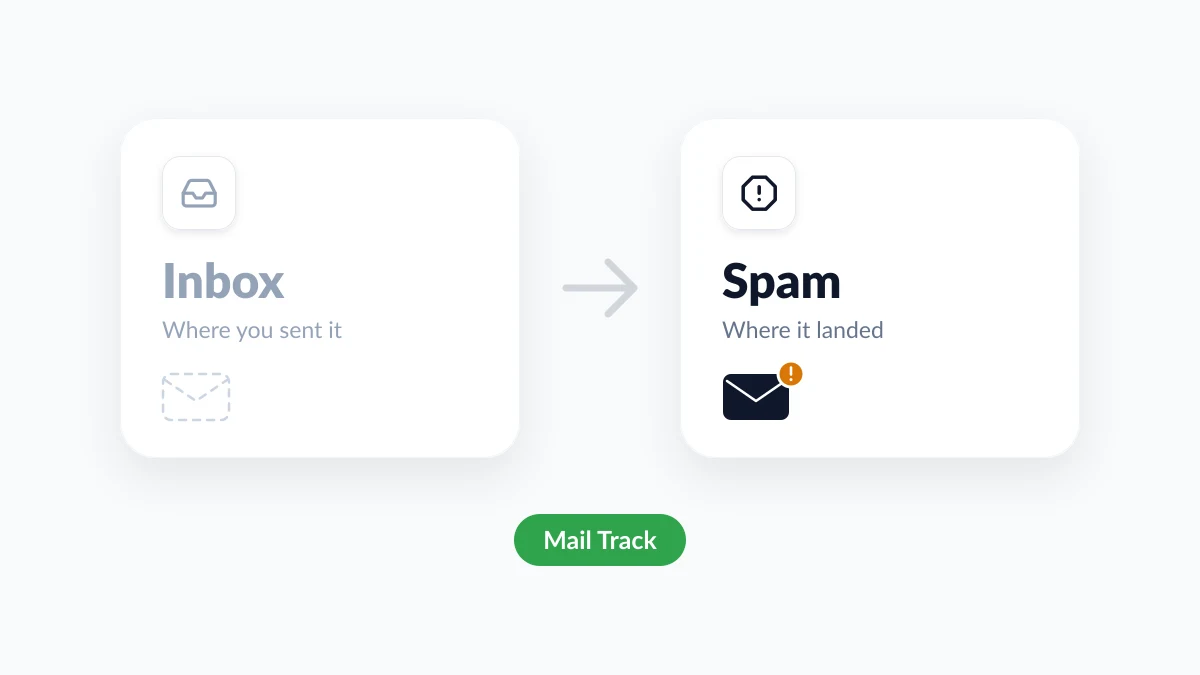
Je hebt de offerte op maandag verstuurd. Tegen donderdag is er nog steeds geen antwoord, en wanneer je eindelijk belt, vindt de klant je bericht in een map die ze nooit openen. Als je je afvraagt waarom komen mijn e-mails in de spam, is het korte antwoord dat een e-mailprovider, meestal Gmail, je bericht als ongecontroleerd of ongewenst heeft beoordeeld. Dit wordt bepaald door wie je bent, hoe je verzendt, wat het bericht bevat en hoe ontvangers op je eerdere e-mails hebben gereageerd.
Deze gids houdt zich aan wat Google documenteert voor mensen die vanuit Gmail verzenden, via een persoonlijk adres of een bedrijfsdomein. Je krijgt een test van vijf minuten, de oplossing voor elke oorzaak en een duidelijk antwoord over e-mailtracking. Mail Track for Gmail, een Chrome-extensie en Google Workspace add-on voor het bijhouden van geopende e-mails en klikken binnen Gmail, is relevant om één praktische reden: een reeks verzonden e-mails die niemand opent, is vaak het eerste teken van een spamprobleem.
Waarom komen mijn e-mails in de spam? De vijf gebruikelijke oorzaken
| Wat ging er mis | Typisch teken | Eerste oplossing |
|---|---|---|
| Een ontvanger heeft je gerapporteerd | Eén persoon blijft stil terwijl alle anderen antwoorden | Vraag hen om op Geen spam te klikken en je aan hun contacten toe te voegen |
| Je domein is niet geverifieerd | Een vraagteken naast je naam in de Gmail van de ontvanger | Stel SPF, DKIM en DMARC in voor het domein |
| Een tool verzendt als jouw gmail.com-adres | Nieuwsbrieven of formulier-e-mails gaan naar spam, normale e-mails niet | Verzend vanuit Gmail zelf, of vanaf een domein dat je bezit |
| Een plotselinge sprong in volume | Problemen beginnen direct na een grote verzending | Doe het rustiger aan en verzend in een constant tempo |
| Inhoud of links zien er misleidend uit | Een platte tekstversie komt aan, de volledige versie niet | Pas de onderwerpregel, de links en alles wat verborgen is aan |
De email sender guidelines van Google verwoorden de consequentie in één zin: als je niet aan de vereisten voldoet, “wordt je e-mail mogelijk niet bezorgd zoals verwacht, of kan deze als spam worden gemarkeerd.” Ze hebben betrekking op e-mail die naar persoonlijke Gmail-accounts wordt gestuurd, degene die eindigen op @gmail.com of @googlemail.com. De sender guidelines FAQ van Google voegt eraan toe dat deze niet van toepassing zijn op berichten die naar Google Workspace-accounts worden verzonden.
Eén ontvanger of iedereen? Voer deze test van vijf minuten uit
Voordat je iets verandert, moet je uitzoeken hoe groot het probleem is.
- Eén ontvanger is stil en de anderen antwoorden. De oorzaak ligt hoogstwaarschijnlijk binnen de mailbox van die persoon: een eerdere spammelding, een filter, een blokkade of een bedrijfsregel. Onze gids over how to know if someone blocked your email behandelt dat scenario.
- Verschillende ontvangers werden tegelijkertijd stil. De oorzaak ligt hoogstwaarschijnlijk aan jouw kant: authenticatie, volume of inhoud.
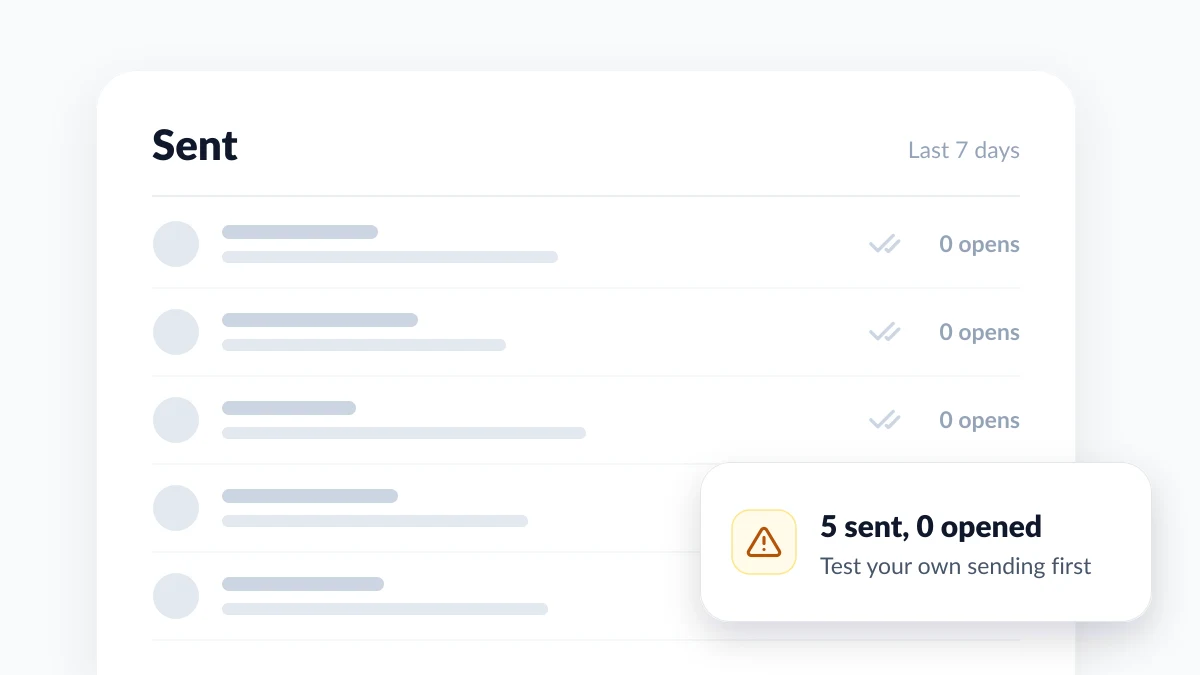
Als je je e-mails volgt, bevat je map Verzonden al een aanwijzing. Open tracking is afhankelijk van een kleine afbeelding die wordt geladen wanneer het bericht wordt weergegeven, en de pagina van Google over turning images on or off in Gmail stelt dat wanneer Gmail denkt dat een afzender of bericht verdacht is, “je afbeeldingen niet automatisch zult zien.” Een e-mail die in Spam is geplaatst, zal daarom meestal geen opening registreren. Eén ongeopende e-mail bewijst niets. Vijf gevolgde e-mails naar vijf verschillende personen zonder openingen daartussen is een patroon dat het testen waard is.
Stuur een test naar een mailbox die je beheert
- Stuur je echte e-mail naar een tweede adres. Gebruik een persoonlijk Gmail-account dat nog nooit e-mail van je heeft ontvangen en jou niet in de contacten heeft staan. Behoud de handtekening, links, bijlage en tracking zoals gewoonlijk.
- Kijk in Spam. Klik in Gmail op een computer op Meer in het linkermenu en vervolgens op Spam. Het tabblad Reclame telt niet mee: het is een van de inbox categories van Gmail, en een e-mail daar is gewoon bezorgd.
- Lees de waarschuwing bovenaan. De pagina van Google over reporting spam in Gmail zegt dat elke e-mail in Spam een waarschuwing bevat die uitlegt waarom Gmail deze daarheen heeft gestuurd.
- Controleer de afzendergegevens. Klik op de pijl-omlaag onder de naam van de afzender. Volgens de pagina van Google over checking whether a Gmail message is authenticated, zou je een “Verzonden door”-header met de domeinnaam en een “Ondertekend door”-header met het verzendende domein moeten zien.
- Stuur een platte tekstversie. Geen links, geen bijlage, tracking uit. Als alleen de platte tekstversie de inbox bereikt, is de inhoud de trigger. Voeg de elementen één voor één weer toe.
| Waarschuwing in Gmail | Wat Google zegt dat het betekent | Wat je als afzender moet doen |
|---|---|---|
| Berichten van een onbevestigde afzender | Gmail kan niet bevestigen wie de e-mail heeft verzonden | Repareer de authenticatie |
| E-mails die je naar Spam hebt gestuurd | De ontvanger heeft een eerdere e-mail gerapporteerd, en latere e-mails kunnen volgen | Vraag hen om het te rapporteren als geen spam |
| Je hebt geprobeerd je af te melden voor deze afzender | E-mails die na een afmelding worden verzonden, gaan direct naar Spam | Stop met schrijven naar dat adres |
| Inhoud van berichten is leeg | Spammers sturen vaak e-mails zonder inhoud in de tekst of het onderwerp | Voeg altijd een onderwerp en een regel tekst toe |
| Door beheerder ingestelde beleidsregels | De organisatie van de ontvanger markeert bepaalde e-mails als spam | Vraag je contactpersoon om dit aan te kaarten bij hun beheerder |
Een testmailbox laat zien hoe Gmail je e-mail in het algemeen behandelt. Het kan niet laten zien wat de mailbox van één specifieke ontvanger over jou heeft geleerd.
Waarom e-mails in de spam belanden: wat Google documenteert
Ontvangers hebben je gerapporteerd
Spammeldingen zijn het signaal dat Google het meest onomwonden beschrijft: “Als berichten van je domein vaak als spam worden gerapporteerd, is de kans groter dat toekomstige berichten van jou als spam worden gemarkeerd.” Google vraagt afzenders om het spampercentage dat in Postmaster Tools wordt weergegeven onder de 0,10% te houden en nooit de 0,30% te bereiken, wat neerkomt op drie meldingen per duizend berichten.
Het is ook persoonlijk. Mensen die zich niet hebben aangemeld om van je te horen “kunnen je berichten als spam markeren, en toekomstige berichten aan deze ontvangers zullen als spam worden gemarkeerd.”
Je domein is niet geverifieerd
Dit is van toepassing wanneer je verzendt vanaf een adres op je eigen domein. Drie DNS-records bewijzen dat een bericht echt van jou afkomstig is, en Google definieert elk in één regel:
- SPF “voorkomt dat spammers ongeautoriseerde berichten verzenden die van jouw domein afkomstig lijken te zijn.”
- DKIM laat ontvangende servers “verifiëren dat de domeineigenaar het bericht daadwerkelijk heeft verzonden.”
- DMARC “vertelt ontvangende servers wat ze moeten doen met je berichten die niet door SPF of DKIM komen.”
Zonder deze records zegt Google dat berichten “mogelijk als spam worden gemarkeerd of worden geweigerd met een 5.7.26-fout.” Een nieuwe verzendtool kan een configuratie verbreken die voorheen werkte: als een externe afzender ontbreekt in je SPF-record, is de kans groter dat de berichten “als spam worden gemarkeerd.”
Ontvangers kunnen de fout ook zien. De announcement of new security warnings in Gmail van Google uit 2016 beschrijft een vraagteken in plaats van de profielfoto van de afzender voor berichten die niet kunnen worden geverifieerd, en de huidige helppagina vermeldt dit nog steeds.

Een tool verzendt als jouw gmail.com-adres
Wanneer je vanuit Gmail zelf verzendt, vertrekt het bericht vanaf de eigen servers van Google. Het probleem begint wanneer een andere dienst (een nieuwsbrievenplatform, een contactformulier op een website, een CRM) vanaf zijn eigen servers verzendt terwijl jouw gmail.com-adres als afzender wordt getoond. De richtlijnen van Google vertellen afzenders “Imiteer geen Gmail Van-headers”, en stellen dat dit de bezorging kan beïnvloeden onder het DMARC-quarantainebeleid van Gmail.
Een plotselinge sprong in volume
De richtlijnen van Google vragen afzenders om “het verzendvolume langzaam te verhogen” en om “te vermijden e-mail in pieken te verzenden.” De lijst met de top 10 Gmail sender issues adviseert om “in consistente volumes gedurende de dag en over meerdere dagen” te verzenden.
Volume heeft ook harde limieten, die losstaan van spamfiltering:
| Account | Daily sending limit | When you reach it |
|---|---|---|
| Persoonlijke Gmail | 500 e-mails per dag, of 500 ontvangers in een enkele e-mail | ”Je hebt een limiet bereikt voor het verzenden van e-mail”, waarna het verzenden binnen 1 tot 24 uur wordt hervat |
| Google Workspace | 2.000 berichten per dag per gebruiker (500 op een proefaccount) | Geen nieuwe berichten voor maximaal 24 uur |
De cijfers komen van de pagina’s van Google over limits for sending and getting mail en over Gmail sending limits in Google Workspace.
Inhoud en links die er misleidend uitzien
Filters lezen het bericht ook. De richtlijnen van Google vermelden specifieke regels:
- Eerlijke onderwerpregels. Begin een onderwerp niet met Re: of Fwd: tenzij het bericht een daadwerkelijk antwoord of een doorgestuurd bericht is.
- Niets verborgen. “Gebruik geen HTML en CSS om inhoud in je berichten te verbergen.”
- Duidelijke links. “Weblinks in de berichttekst moeten zichtbaar en gemakkelijk te begrijpen zijn.”
- Echte inhoud. Gmail heeft een spamwaarschuwing voor berichten zonder inhoud in de tekst of het onderwerp, dus een bijlage die zonder onderwerp en zonder tekst wordt verzonden, kan daarop lijken.
Hoe je voorkomt dat e-mails in de spam belanden
Werk de oplossingen in deze volgorde af.
- Verifieer je domein. Sla deze stap over als je verzendt vanaf een gmail.com-adres in Gmail. In Google Workspace schakelt een beheerder DKIM in via de Beheerdersconsole. De pagina Set up DKIM van Google zegt dat je 24 tot 72 uur moet wachten na het inschakelen van Gmail voordat je je sleutel kunt krijgen, en dat het tot 48 uur kan duren voordat DKIM begint te werken. Het raadt ook SPF en DMARC aan. Herhaal vervolgens de test en zoek naar je domein naast “Ondertekend door”.
- Verzend vanaf de juiste plek. Als een nieuwsbrieventool of een contactformulier je gmail.com-adres als afzender toont, verander dit dan naar een adres op een domein dat je beheert.
- Stabiliseer je volume. Verspreid een grote verzending over meerdere dagen en begin met mensen die je al kennen.
- Schoon het bericht op. Schrijf een echte onderwerpregel, gebruik beschrijvende linkteksten en verwijder alles wat de platte tekst-test heeft gemarkeerd.
- Schrijf alleen naar mensen die je e-mail verwachten. De richtlijnen van Google zeggen: “Overweeg ontvangers af te melden die je berichten niet openen of lezen.”
Geef het daarna de tijd. De pagina met afzenderproblemen van Google zegt dat nadat de spampercentages zijn verbeterd, “het enige tijd kan duren voordat Gmail de spamclassificatie voor je berichten aanpast.”
Vraag de ontvanger om twee klikken
Wanneer één mailbox het probleem is, ligt de snelste oplossing aan de kant van de ontvanger:
- Geen spam. De helpfunctie van Gmail zegt dat nadat een ontvanger een e-mail uit Spam verwijdert, toekomstige e-mails van die afzender niet meer naar Spam zullen gaan.
- Toevoegen aan contacten. Wanneer de afzender in de Google Contacten van de ontvanger staat, stopt Gmail met het naar Spam sturen van hun berichten.
Vraag dit via een ander kanaal, zoals een telefoontje of een sms, aangezien een e-mail over de Spam-map daar waarschijnlijk ook in terecht zal komen. Onze gids over how to remove an email from spam doorloopt de kant van de ontvanger.
Zorgt e-mailtracking ervoor dat e-mails in de spam belanden?
Niet uit zichzelf, voor zover Google daar iets over publiceert. De richtlijnen voor afzenders vermelden geen trackingpixels. Ze bevatten wel de twee hierboven geciteerde inhoudsregels, dus het is redelijk om te controleren wat een tracker daaraan toevoegt.
- Open tracking voegt een email tracking pixel toe, een kleine afbeelding die wordt geladen wanneer het bericht wordt weergegeven.
- Kliktracking leidt een link via een trackingserver voordat deze je pagina bereikt. De helppagina van Mailchimp over campaign links that trigger fraud alerts zegt dat kliktracking dit “in zeldzame gevallen” kan doen, omdat sommige spamfilters omleidingen wantrouwen.
- Een zichtbare handtekening vertelt de ontvanger dat de e-mail wordt gevolgd. Het gratis abonnement van Mail Track voegt er een toe, en het Premium-abonnement gebruikt een onzichtbare tracker zonder handtekening.
Geen enkele tracker kan een plaatsing in de inbox beloven. Meet het effect zelf: stuur dezelfde e-mail twee keer naar je testmailbox, één keer met tracking aan en één keer met tracking uit. Als beide kopieën in dezelfde map belanden, is tracking niet je probleem.
Wat tracking je wel geeft, is een vroege waarschuwing. Mail Track toont dubbele vinkjes in Gmail wanneer een verzonden e-mail wordt geopend, met openaantallen en tijdstempels, zodat een plotselinge daling bij ontvangers binnen enkele dagen opvalt. Lees het signaal met zorg:
- Een opening betekent dat het bericht met afbeeldingen werd weergegeven. Het heeft zeer waarschijnlijk een map bereikt waar de ontvanger in kijkt.
- Geen opening is zwak bewijs. Afbeeldingen kunnen zijn uitgeschakeld, of de e-mail is simpelweg ongelezen.
- Een opening is geen lezing. Sommige mailapps en beveiligingsfilters laden afbeeldingen uit zichzelf.
FAQ
Conclusie
De vraag “waarom komen mijn e-mails in de spam” komt bijna altijd neer op een van de vijf oorzaken: een melding van een ontvanger, ontbrekende authenticatie, een tool die je gmail.com-adres leent, een volumepiek, of inhoud die er misleidend uitziet. Zoek eerst uit of één persoon of iedereen is getroffen, voer de test uit, pas de oplossingen in volgorde toe en geef Gmail de tijd om zich aan te passen. Mail Track zal de afleverbaarheid niet voor je oplossen, maar de open-signalen laten vroegtijdig zien wanneer je e-mails niet meer worden gezien.
Klaar om je e-mails te volgen?
Voeg Mail Track for Gmail toe vanuit de Google Workspace Marketplace en weet precies wanneer je e-mails worden geopend. Gratis en onbeperkt.
Toevoegen aan GmailMeer lezen
Meer uit Tips
Wat betekent Queued in Gmail? Oorzaken, oplossingen en wat nu volgt
Wat betekent queued in Gmail? Je e-mail wacht in je Postvak UIT en is nog niet verzonden. Ontdek de oorzaken en oplossingen voor Android, iPhone en pc.
Hoe je weet of iemand je e-mail heeft geblokkeerd in Gmail: signalen en controles
Ontdek of iemand je e-mail in Gmail heeft geblokkeerd: wat een blokkade doet, hoe je bounce-berichten leest en hoe tracking dit onderscheidt van stilte.
Gmail Snooze: Hoe het werkt en wanneer je het gebruikt
Ontdek hoe de snooze-functie in Gmail werkt, wat het verschil is met archiveren en hoe je het combineert met Mail Track voor effectieve opvolging.