
Samtalevisning i Gmail: En komplett guide til tråder
Lær hva samtalevisning i Gmail er, hvordan tråder fungerer, og hvordan du slår det av eller på på nett og mobil med enkle steg-for-steg-instruksjoner.

Mandag morgen åpner Gmail seg med det samme lille sjokket som mange kjenner godt. Noen tråder ser harmløse ut, men under dem ligger alle svarene, oppfølgingene og videresendte notater fra prosjekter som aldri helt sluttet å bevege seg. Samtalevisning i Gmail er innstillingen som gjør den haugen med separate rader om til én enkelt samtale, slik at innboksen slutter å oppføre seg som en stabel med løse meldinger og begynner å fungere som et tråd-basert arbeidsområde.
Dette skiftet betyr noe fordi Gmail ikke lenger viser deg én linje per e-post når samtalevisning er aktivert. Googles hjelpesider beskriver det som en innstilling brukere kan endre under Innstillinger → Se alle innstillinger → Generelt → Samtalevisning, og de viser at relaterte meldinger grupperes i tråder som du kan utvide eller skjule i arbeidsflyter på både desktop og mobil (Google Hjelp om samtalevisning). Hvis du noen gang har lurt på hvorfor en klientutveksling ser ut til å “forsvinne” inn i én enkelt rad, er det denne funksjonen som gjør jobben sin.
Hva samtalevisning faktisk gjør i innboksen din
Du åpner Gmail, og i stedet for å se tolv rader for én potensiell kunde, én rekrutterer og én klient, ser du tre samtaler. Hver rad representerer en hel utveksling, ikke bare én melding, så innboksen føles roligere før du i det hele tatt har begynt å sortere. Det er løftet med samtalevisning i Gmail, mindre visuell støy og en klarere forståelse av hva som fortsatt krever oppmerksomhet.
Gmail sin egen veiledning rammer inn innstillingen som et verktøy for organisering av innboksen. Når samtalevisning er aktivert, kollapses relaterte e-poster til én synlig tråd, og du kan utvide eller skjule tråden for å inspisere de enkelte meldingene inni den (Google Hjelp om trådede samtaler). I praksis kan én klientutveksling inneholde mange separate e-poster, samtidig som den bare opptar ett element i innboksen.
Dette endrer hvordan folk leser innboksen sin. Du slutter å skanne etter hvert svar som om det var helt nytt, og du begynner å skanne etter hvilken samtale som trenger handling videre. En lang salgskjede, en rekrutteringsrunde eller en tråd med revisjoner blir lettere å gå inn i igjen fordi historikken ligger på ett sted.
Praktisk regel: Hvis de samme personene fortsetter å svare på samme emne, hjelper samtalevisning deg vanligvis ved å redusere rot. Hvis du trenger at hver melding skal stå alene, kan den grupperte visningen føles tett.
Den enkleste måten å tenke på det er slik. Samtalevisning gjør Gmail om til en tråd-basert innboks, slik at den synlige enheten er samtalen, ikke den enkelte meldingen. Det er derfor en travel innboks plutselig kan føles lettere, selv om ingen e-post har forsvunnet.
Hvordan Gmail-tråder grupperer meldinger sammen
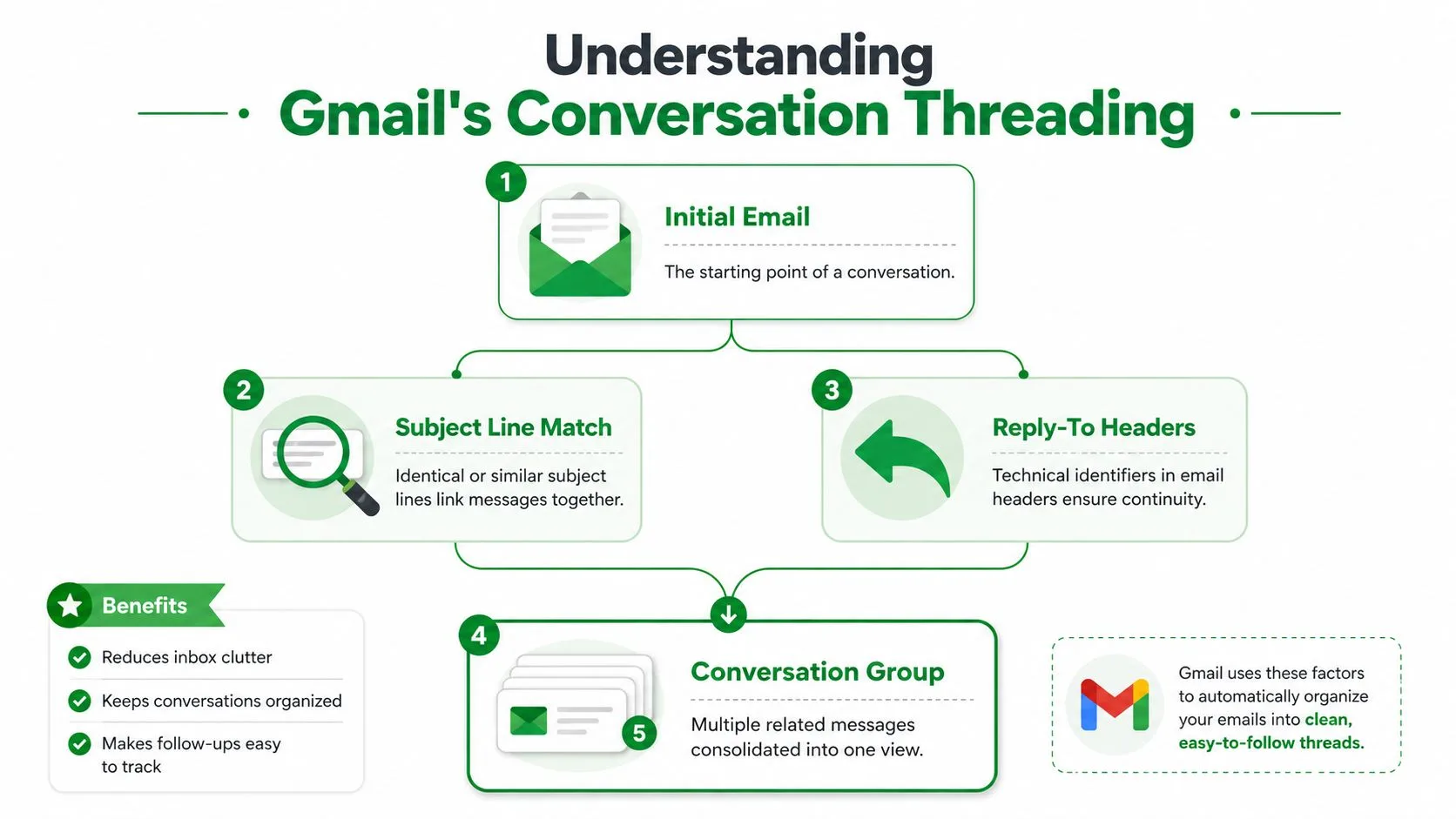
Tenk på en Gmail-tråd som en konvolutt full av brev. Konvolutten er samtalen, og hvert brev inni er én melding, selv om det er mange notater, svar og videresendte deler inni den.
Den mentale modellen
Gmail grupperer meldinger i en samtalegruppe når de tilhører samme utveksling. Både Googles hjelpeinnhold og tredjepartsforklaringer peker på den samme praktiske regelen: meldinger grupperes etter samtalekonseptet, vanligvis gjennom emnefeltet og svarforholdet mellom e-poster (Google Hjelp om samtalegruppering, GMass-forklaring av Gmails samtalevisning). Det er derfor et endret emne kan splitte en tråd og få en melding til å vises separat.
Selve innboksen bruker tråden som indekseringsenhet for meldinger. I stedet for én linje per melding, kollapser Gmail svarene og videresendingene som samsvarer med tråden til ett enkelt utvidbart element. En tredjeparts gjennomgang bemerker også at mobilappen kan kreve sitt eget oppsett, noe som er viktig fordi trådatferd kan variere til begge steder er konfigurert (YouTube-gjennomgang av Gmails samtalevisning).
Hvordan innboksen presenterer tråden
Den nyeste meldingen er det du legger merke til først. Tidligere svar forblir skjult inne i samme samtale, og du kan utvide tråden når du trenger historikken. Det betyr at Gmail organiserer for den nyeste aktiviteten, samtidig som hele diskusjonskjeden bevares på ett sted.
En nyttig måte å huske det på:
- Første e-post: starter samtalen.
- Svarforhold: holder kjeden sammen.
- Trådrade: blir det enkeltelementet i innboksen du skanner.
- Utvid eller skjul: viser eller skjuler de eldre meldingene inne i samme samtale.
En tråd er ikke en mappe i gammeldags e-post-forstand. Det er én levende samtale, og Gmail bestemmer hvor nye svar skal plasseres basert på om de fortsatt tilhører den kjeden.
Det er derfor funksjonen føles subtil helt til du har brukt den en stund. Når du forstår trådmodellen, begynner Gmails oppførsel å gi mening i stedet for å føles vilkårlig.
Samtalevisning på kontra av og hva som endres
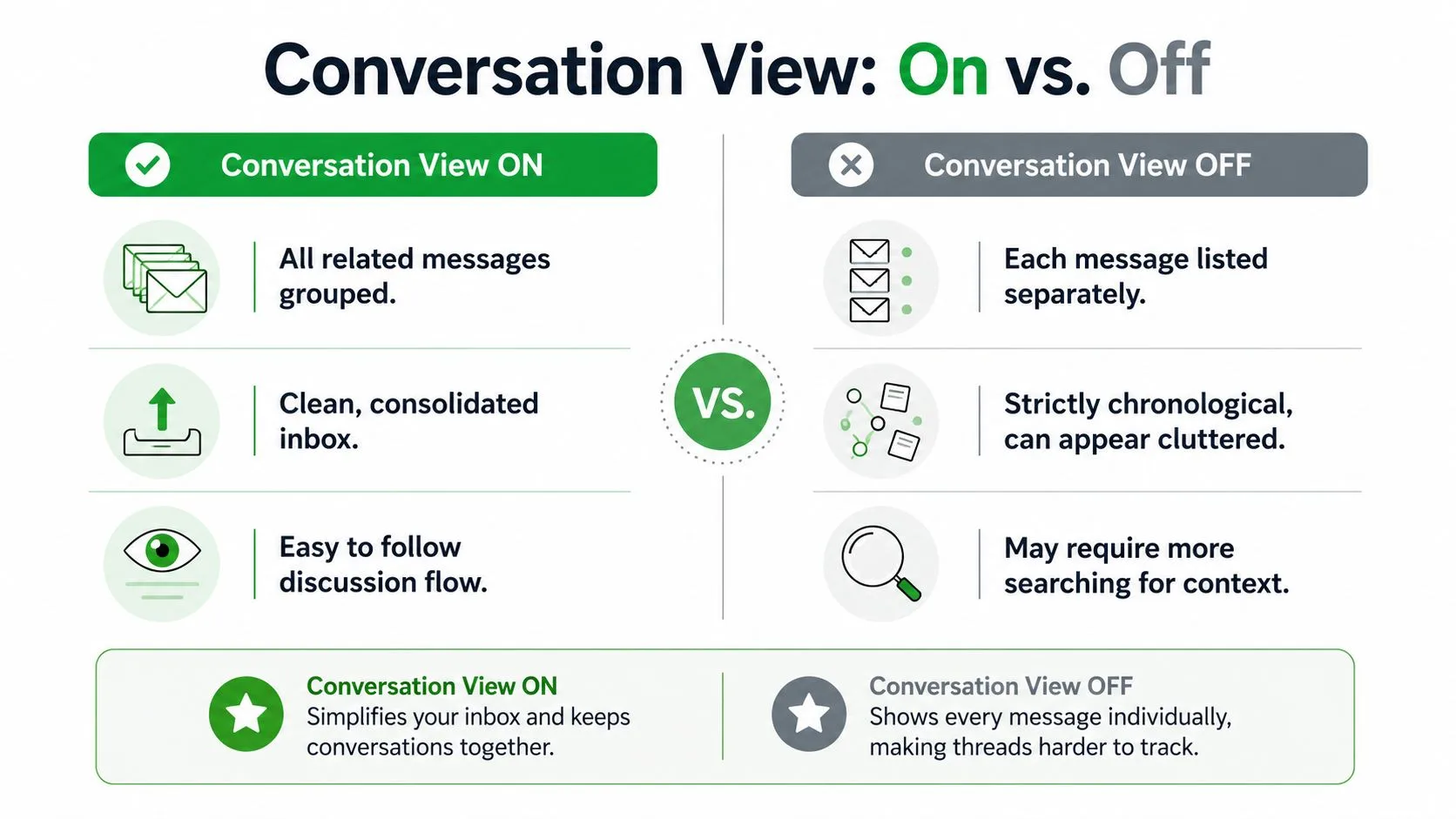
Bryteren gjør én ting, men den endrer følelsen av hele innboksen. Med samtalevisning på viser Gmail grupperte svar som én enkelt tråd. Med den av får hver melding sin egen rad igjen.
| Oppførsel | Samtalevisning på | Samtalevisning av |
|---|---|---|
| Antall rader i innboks | Relaterte meldinger kollapses til én tråd | Hvert svar vises separat |
| Skanning | Raskere for lange utvekslinger | Mer direkte hvis du vil ha hver melding synlig |
| Kontekst | Full utveksling er inni ett utvidbart element | Kontekst er spredt over individuelle rader |
| Oppfølgingsflyt | Nyeste aktivitet er lettere å få øye på | Hver e-post står for seg selv |
Det er den praktiske forskjellen lesere vanligvis bryr seg om. En salgssamtale med seks svar frem og tilbake blir én rad når samtalevisning er på, men seks separate rader når den er av. Det samme gjelder for rekrutteringsrunder og klientrevisjoner.
Når innstillingen er av, går Gmail tilbake til en streng melding-for-melding-innboks. Det kan føles ryddigere for folk som liker å vurdere hver e-post uavhengig, men det betyr også at historikken til en diskusjon ikke er samlet for deg. Når innstillingen er på, er innboksen mindre rotete, men det neste svaret ligger ett klikk dypere inne i tråden.
Innboksfaner og filtre er separate verktøy, og de kontrollerer ikke denne oppførselen. Samtalevisning endrer bare hvordan Gmail grupperer meldingene du allerede har. Den bestemmer ikke om noe havner i Primær, Kampanjer eller en annen fane.
Hvis du vil sammenligne følelsen av de to modusene, tenk i form av arbeidsstil. På fungerer bra når du lever i langvarige utvekslinger. Av fungerer bedre når du vil at hver individuelle e-post skal stå for seg selv i innboksen.
Slå samtalevisning på eller av på nett og mobil
Start på nettet hvis det er der du tilbringer mest tid. Åpne Gmail, klikk på tannhjulikonet, velg Se alle innstillinger, gå deretter til Generelt og finn Samtalevisning. Lagre endringen fra det samme innstillingsområdet, så vil Gmail beholde den preferansen for den kontoen (Google Hjelp om innstillinger for samtalevisning).
Hvis du bruker flere kontoer, sjekk hver enkelt separat. Gmail-innstillinger er kontospesifikke, så jobbinnboksen din og den personlige innboksen din trenger ikke å oppføre seg på samme måte. Det er nyttig når én postkasse er full av klienttråder og den andre stort sett består av raske enkeltmeldinger.
På mobil er banen annerledes. Åpne Gmail-appen, trykk på menyen med tre linjer, gå til Innstillinger, velg kontoen du vil ha, og slå på Samtalevisning der. Tredjeparts gjennomganger viser at appen kan ha sin egen trådinnstilling, så det å endre nettleserversjonen endrer ikke alltid det du ser på telefonen med en gang (Gm a ss gjennomgang av samtalevisning).
Én detalj skaper problemer for folk hele tiden. Hvis du slår av tråder på desktop, men lar det være på i appen, vil ikke innboksene dine samsvare. Den samme kontoen kan se trådet ut på ett sted og flatt ut på et annet til begge innstillingene er synkronisert.
Mobilappen følger samme logikk, bare med en annen klikkbane.
Rask vane: Etter at du har endret innstillingen, åpne én tråd du kjenner godt og sjekk om Gmail viser én samtale eller separate rader. Det er den raskeste måten å bekrefte at kontoen oppfører seg slik du forventer.
Hvordan tråder endrer arbeidsflyt for salg, rekruttering og rådgivning
En selger ser fordelen først i oppfølgingsarbeid. Én tråd med en potensiell kunde kan inneholde avklarende spørsmål, prissvar og det siste dyttet, alt på samme sted, slik at den neste meldingen er lettere å sende fordi konteksten allerede er der. Det er også derfor mange team kobler samtalestruktur til verktøy for utsendelse og arbeidsvaner, inkludert ressurser som hvordan man ikke skriver rekrutteringse-poster når de prøver å holde utsendelsen klar og menneskelig.
En rekrutterer føler det samme presset, bare med flere bevegelige deler. Kandidatsamtaler kan strekke seg over planlegging, intervjutilbakemeldinger og spørsmål om kompensasjon, og trådet gruppering holder den historikken knyttet til personen i stedet for å spre den utover innboksen. Rådgivningsarbeid ser likt ut, bortsett fra at tråden ofte inneholder leveranser, revisjoner og godkjenninger fra én klient eller prosjektleder.
Hvor tråder hjelper mest
- Salg: Det nyeste svaret er lett å få øye på når en potensiell kunde plutselig kommer tilbake etter dager med stillhet.
- Rekruttering: Kandidatkommunikasjon forblir knyttet til samme kjede, noe som hjelper når du sjonglerer mange åpne roller.
- Rådgivning: Kommentarer på utkast, endringer i omfang og godkjenningse-poster forblir i én post i stedet for å drive fra hverandre.
Avveiningen er reell. Et raskt svar kan skjule seg inne i en lang tråd, og hvis du beveger deg raskt, kan du gå glipp av en kort melding som fortjener umiddelbar oppmerksomhet. Det er derfor noen foretrekker en flatere innboks når de gjør prioriteringer under tidspress.
En verktøyorientert arbeidsflyt kan hjelpe hvis du trenger synlighet inne i disse trådene. Brukstilfellet for intern salgssporing på Mail Tracker for Gmails side for salgssporing er et godt eksempel på hvordan team tenker på timing når en samtale allerede er trådet.
Hovedpoenget er enkelt. Samtalevisning endrer mer enn utseende. Den endrer hvordan selgere går inn i fastlåste avtaler igjen, hvordan rekrutterere holder kandidathistorikken rett, og hvordan rådgivere håndterer lange prosjektsykluser uten å miste samtaletråden.
Bruk av Mail Tracker for Gmail inne i trådede samtaler
Mail Tracker for Gmail ligger inne i Gmail og legger til lesebekreftelser, doble haker, åpningsantall og tidsstempler per melding til meldingene du sender. Det gjør det nyttig i en trådet innboks fordi sporingsdataene forblir knyttet til meldingen, selv når selve samtalen er kollapset.
Noen mekanismer er viktige her. Når noen åpner én melding i en tråd, registreres den åpningshendelsen for den meldingen, ikke for hvert svar i kjeden. Åpningsantallet reflekterer nylig mottakerengasjement, og sporingsvarsler kommer fortsatt frem selv om tråden er brettet sammen i innboksen. Poenget er å vise hva som skjedde med meldingen du sendte, ikke å gjette på hele samtalens historikk.
Mail Tracker for Gmail tilbyr også en synlig sporingssignatur på gratisplanen, mens Premium inkluderer en usynlig sporer for folk som vil at e-postene deres skal passe bedre til normale kommunikasjonsvaner. Produktet fungerer inne i Gmail på nett og mobil, inkludert Chrome-utvidelsen og integrasjon med Gmail-appen, slik at sporingsvisningen holder seg nær innboksen du allerede bruker.
Hvis du vil ha en fullstendig gjennomgang av oppsett og oppførsel, går produktets guide for e-postsporing for Gmail dypere inn i hvordan indikatorene vises i daglig bruk.
Det som betyr noe for trådede samtaler er enkelt. Samtalevisning forteller deg hvordan Gmail grupperer innboksen. Mail Tracker for Gmail forteller deg om en spesifikk melding i den tråden ble åpnet. Det er forskjellige signaler, og sammen hjelper de deg med å lese både strukturen i innboksen og responsen på det du sendte.
Feilsøking av vanlige problemer med tråder og misoppfatninger
En tråd brytes oftere enn folk forventer, og årsaken er vanligvis hverdagslig. Hvis en melding plutselig dukker opp i en separat rad, sjekk om emnefeltet endret seg. Gmail er avhengig av samtalerelasjonen, så selv et lite skifte i emnet kan få et svar til å se ut som en ny kjede.
Et annet vanlig problem er en e-post fra en annen konto som ikke dukker opp der du forventet. Det skyldes vanligvis at Gmail håndterer innstillinger per konto, så én innboks kan vise samtalevisning mens en annen ikke gjør det. Løsningen er kjedelig, men effektiv: sjekk kontoen du bruker og sørg for at den samme trådinnstillingen er slått på eller av der også.
Å slå av samtalevisning sletter ingenting. Det endrer bare hvordan innboksen viser meldingene som allerede eksisterer. Hvis du vil ha en oppfriskning på hvorfor folk forveksler synlighet av svar med levering av meldinger, hjelper guiden for lesebekreftelser i Gmail med å skille visningsatferd fra engasjementssporing.
To andre misoppfatninger dukker ofte opp. Samtalevisning er ikke det samme som innboksfaner, og den kontrollerer ikke Primær, Sosiale eller Kampanjer. Den gjør heller ikke Gmail raskere i teknisk forstand, den endrer bare hvordan innboksen føles mens du skanner den.
Hvis en melding ser ut til å mangle, start med emnefeltet, deretter kontoen, og til slutt trådtilstanden. I de fleste tilfeller forklarer én av disse tre oppførselen.
Den ryddigste måten å tenke på Gmail-tråder er slik. Det er en grunnleggende innboksmodell, ikke en kosmetisk preferanse. Når du vet hvordan grupperingen fungerer, kan du bestemme om den trådede visningen samsvarer med arbeidsflyten din, eller om en flatere innboks hjelper deg med å bevege deg raskere.
Mail Tracker for Gmail legger til lesebekreftelser, åpningsvarsler og sporingssignaler i innboksen som fungerer sammen med Gmails tråd-baserte visning. Hvis du vil ha en klarere oversikt over hva som skjedde etter at du trykket på send, besøk Mail Tracker for Gmail og se hvordan det passer inn i innboksen du allerede bruker.
Klar for å spore e-postene dine?
Legg til Mail Track for Gmail fra Google Workspace Marketplace og se med en gang e-postene dine blir åpnet. Gratis og ubegrenset.
Legg til i GmailMer lesestoff
Mer fra Tutorials

Slik sporer du lenkeklikk i Gmail (og hva et klikk egentlig forteller deg)
Lær hvordan du sporer lenkeklikk i Gmail, hvorfor funksjonen mangler i Google, og hvordan du tolker klikk uten å bli lurt av automatiske sikkerhetsskannere.

Hvordan finne kontaktene mine i Gmail: En praktisk guide
Lær hvordan du finner kontaktene dine i Gmail på datamaskin og mobil. Tydelige trinn for Google Kontakter, søketips, snarveier og kontaktdetaljer fra e-poster.

Innvendinger i salg forklart og hvordan du håndterer dem
Lær hva innvendinger i salg egentlig betyr, hvorfor de oppstår, og få utprøvde rammeverk for å håndtere innvendinger knyttet til pris, tid og tillit med selvtillit.