
Varslingsinnstillinger i Gmail: Komplett oppsettguide
Mestre varslingsinnstillinger i Gmail på tvers av nettleser, Chrome, Android og iOS. Trinnvis konfigurasjon, OS-tillatelser og feilsøkingstips
Du venter på en kontraktsignatur fra en viktig kunde. Meldingen kommer, men telefonen forblir stille, Chrome viser ingenting, og du oppdager e-posten først flere timer senere når du åpner Gmail manuelt. Denne svikten føles tilfeldig, men varslingsinnstillinger i Gmail feiler sjelden tilfeldig. De feiler fordi flere uavhengige kontroller må være enige før et varsel kan nå deg.
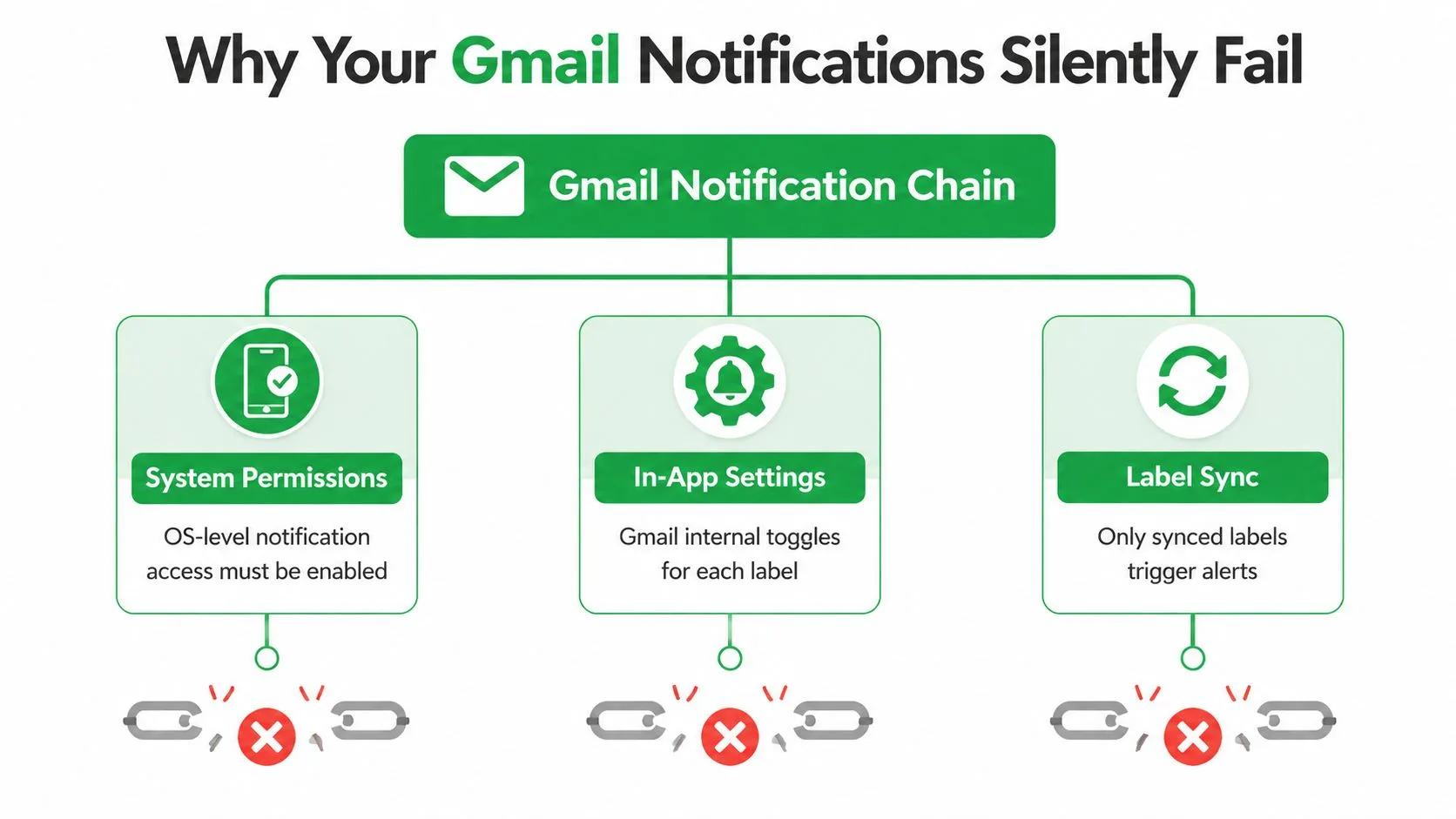
Gmail-varsler fungerer som en kjede som involverer nettleser- eller operativsystemtillatelser, Gmails egne innstillinger og etikett-synkronisering. En blokkert tillatelse på et hvilket som helst punkt kan stoppe leveringen uten å gi en tydelig advarsel. Den praktiske løsningen er å identifisere hvilket lag som er ødelagt i stedet for å gjentatte ganger skru av og på Gmails hovedbryter for varsler.
Hvorfor Gmail-varslene dine svikter i stillhet
En bruker kan ha Gmail-varsler aktivert og likevel gå glipp av en viktig melding. På en datamaskin kan Chrome ha blokkert varsler for mail.google.com, eller Windows eller macOS kan undertrykke Chrome gjennom en fokusmodus. På en telefon kan operativsystemet nekte Gmail tillatelse mens Gmail-appen fortsetter å vise varsler som aktivert internt.
De tre lagene bak et varsel
Systemtillatelser avgjør om nettleseren eller Gmail-appen har lov til å vise bannere, lyder, merker eller varsler på låseskjermen. Disse kontrollene ligger utenfor Gmail, og det er derfor en endring av en innstilling i appen ikke vil overstyre en blokkert operativsystemtillatelse.
Innstillinger i appen avgjør hvilke meldinger Gmail anser som varslingsverdige. Gmail støtter separat oppførsel for datamaskin, Android og iPhone/iPad, i stedet for én universell bryter. På datamaskin kan brukere velge alternativer som varsler for ny e-post eller viktige e-poster i Gmails innstillinger, som dokumentert i Googles veiledning for Gmail-varsler.
Etikett-synkronisering kontrollerer om etikett-spesifikke varsler kan fungere på Android. Google opplyser at en etikett må synkronisere meldinger for at varsler skal genereres. Hvis en etikett er satt til å verken synkronisere nylige meldinger eller alle meldinger, kan Gmail motta og vise e-posten senere uten å generere et varsel.
Praktisk regel: Test lagene i rekkefølge. Bekreft først at enheten eller nettleseren kan vise Gmail-varsler, bekreft deretter at Gmail tillater dem, og sjekk til slutt om den spesifikke etiketten er synkronisert.
Dette forklarer det vanlige problemet med kontrakts-e-post. Meldingen kan bli levert korrekt, men et filter ruter den til en etikett som ikke er synkronisert, eller en mobil varslingskategori er deaktivert, eller Chromes nettstedstillatelse ble tidligere blokkert. Ingen enkeltinnstilling avslører hele kjeden, så brukere reparerer ofte feil lag og antar at Gmail er upålitelig.
Konfigurering av varsler for Gmail på nett og Chrome-nettleser
Varsler på datamaskin krever to separate tillatelser. Gmail må be om varsler internt, og Chrome må tillate at mail.google.com viser dem. Å aktivere bare én etterlater nettleserkjeden ufullstendig.
Slå på Gmails innstilling for datamaskin
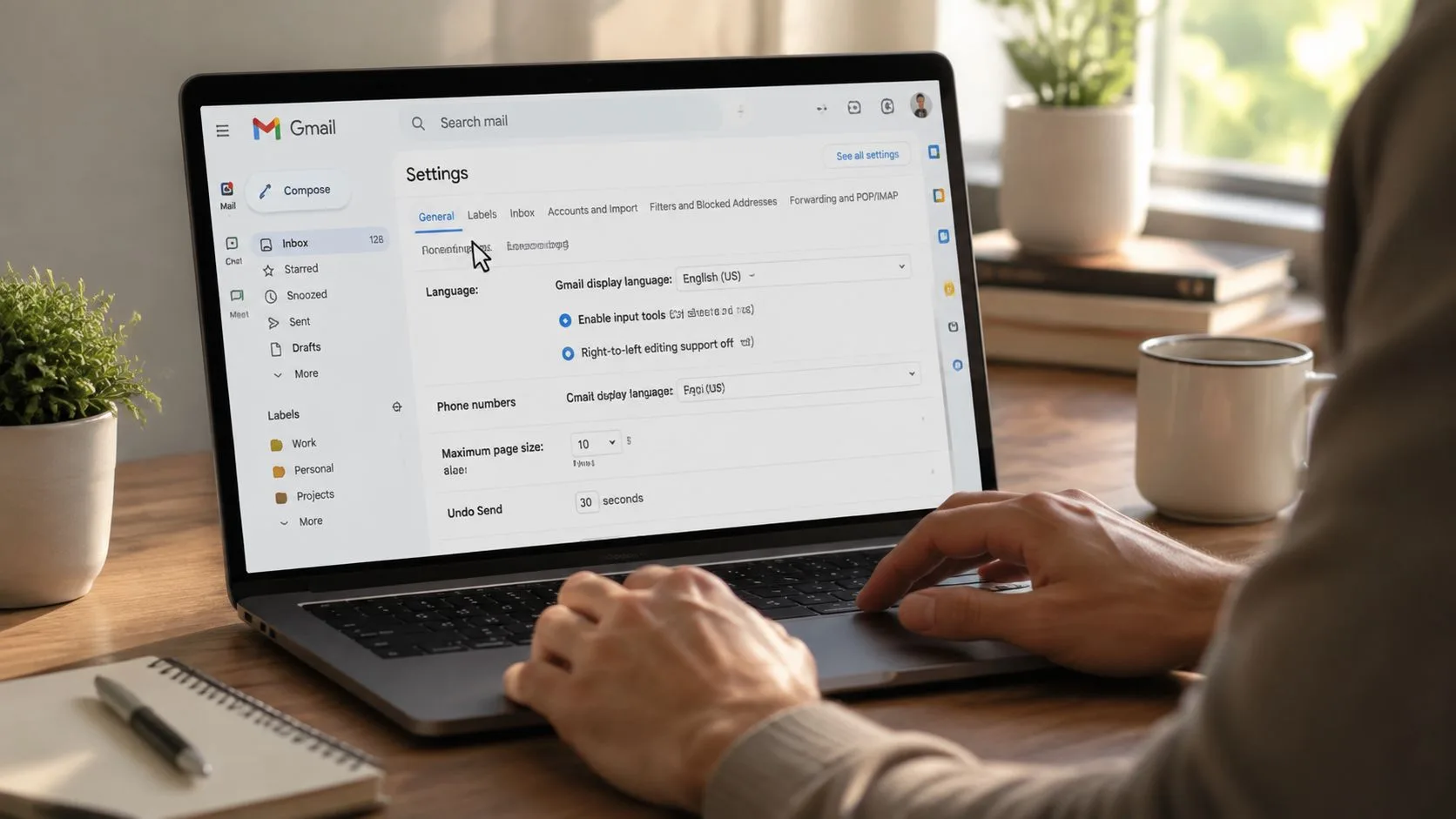
- Åpne Gmail i Chrome.
- Velg tannhjulikonet øverst i høyre hjørne.
- Velg Se alle innstillinger.
- Bli værende på fanen Generelt.
- Rull ned til Skrivebordsvarsler.
- Velg Varsler om ny e-post på eller Varsler om viktig e-post på.
- Rull til bunnen og klikk på Lagre endringer.
Valget betyr noe. Varsler om ny e-post er bredere, mens varsler om viktig e-post er smalere og avhenger av Gmails viktighet-klassifisering. Hvis du venter på en bestemt kunde, kan det bredere alternativet hjelpe under testing, men en smalere regel er vanligvis lettere å leve med i en travel innboks.
For en relatert gjennomgang av nettleserbaserte varsler, se denne guiden til aktivering av push-varsler.
Tillat Gmail i Chrome
Med Gmail åpen, velg låseikonet ved siden av adressefeltet. Finn Varsler og endre tillatelsen til Tillat. Hvis Chrome tidligere blokkerte nettstedet, er denne manuelle tilbakestillingen nødvendig. Gmail kan ikke vise et skrivebordsvarsel når nettleseren har lagret en blokkering.
Du kan også se gjennom Chromes bredere liste over tillatelser:
Innstillinger > Personvern og sikkerhet > Nettstedsinnstillinger > Varsler
Sjekk at varsler er tillatt generelt og at mail.google.com ikke er oppført under blokkerte nettsteder. Fjern nettstedet fra listen over blokkerte eller endre tillatelsen til Tillat, og last deretter inn Gmail på nytt.
Hvis begge innstillingene ser riktige ut: Sjekk operativsystemets varslingssenter. Windows Fokus eller macOS Fokus kan dempe Chrome mens Gmail og Chrome forblir riktig konfigurert. Deaktiver den relevante fokusmodusen midlertidig, send deg selv en testmelding, og observer om varselet dukker opp.
Chrome-utvidelser kan også forstyrre varslingsatferd, spesielt personvern- eller produktivitetsverktøy som begrenser nettleser-API-er. Deaktiver nylig lagte utvidelser midlertidig, og test deretter på nytt. Unngå å slette alle nettleserdata før du sjekker tillatelser, fordi en tilbakestilling kan fjerne nyttige innstillinger uten å identifisere den faktiske årsaken.
Oppsett av Android-varsler med etikett-synkronisering
Android-varsler fra Gmail avhenger av både telefonens varslingskontroller og Gmails kontonivå-regler. Etikett-synkronisering er steget jeg oftest ser blir oversett når en bruker sier: “Varsler fungerer for hovedinnboksen min, men ikke for meldinger sendt til denne mappen.”
Start med Androids systemtillatelse
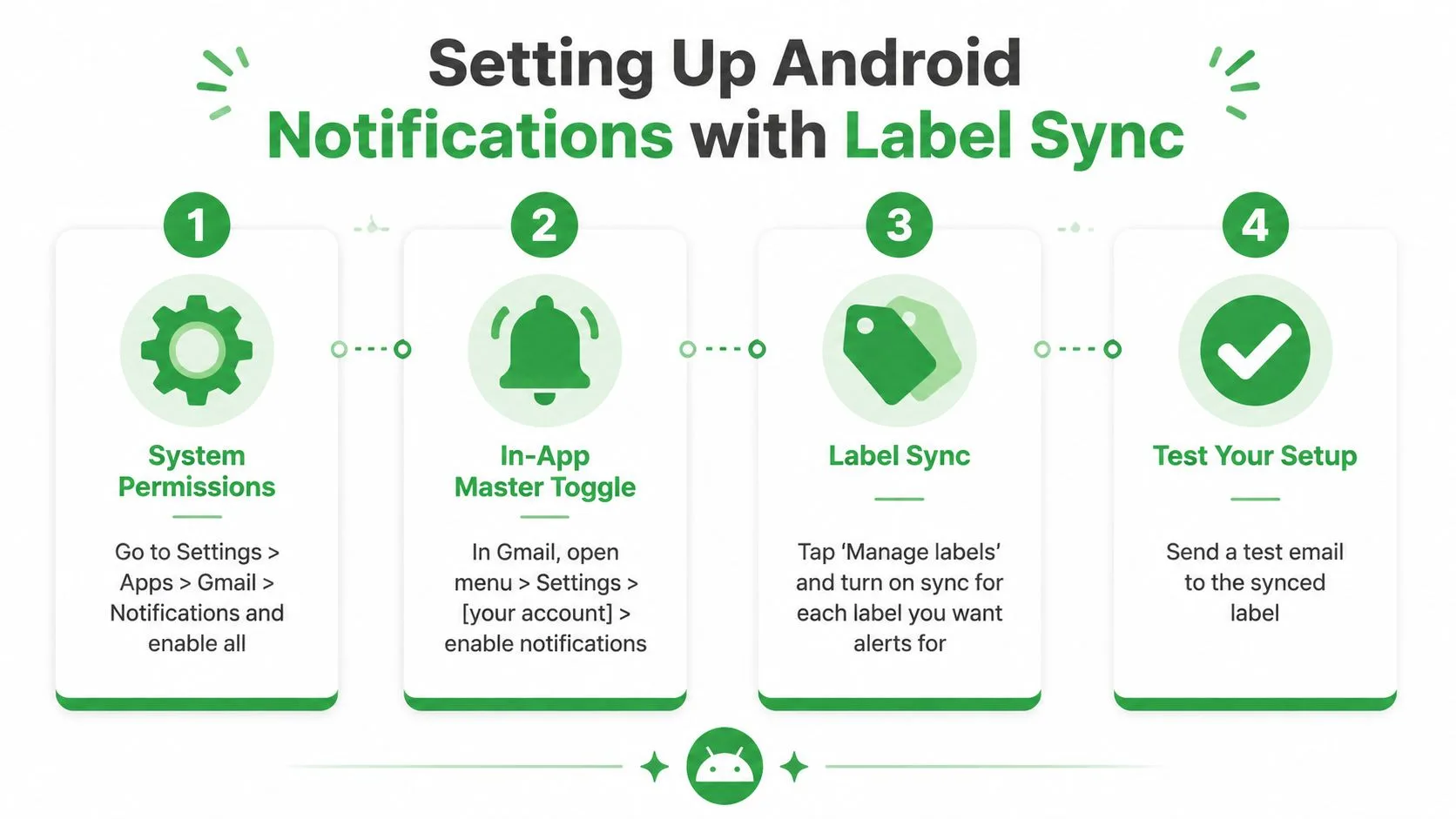
Åpne Innstillinger > Apper > Gmail > Varsler. Aktiver hovedtillatelsen for varsler, og inspiser deretter de individuelle varslingskategoriene som vises av din Android-versjon. Kategorier som standard e-post eller e-post med høy prioritet kan kontrolleres separat, slik at en tillatt app fortsatt kan ha en deaktivert kategori under seg.
Deretter åpner du Gmail og følger Meny > Innstillinger > velg kontoen din > Varsler. Velg Alle hvis hver innkommende melding skal varsle deg, eller velg Kun høy prioritet hvis du vil at Gmail skal filtrere rutinemessig e-post.
Googles dokumenterte Android-sti peker også brukere til Innboksvarsler under innstillingene for den valgte kontoen. Sjekk at kontoen du redigerer er kontoen som mottar meldingen, spesielt hvis Gmail inneholder flere kontoer.
Synkroniser hver etikett som trenger et varsel
I Gmail, åpne Administrer etiketter, velg den relevante etiketten, og inspiser Synkroniser meldinger. Velg Siste 30 dager eller Alle. En etikett satt til Ingen vil ikke generere varsler, selv om Android-tillatelser og Gmails hovedinnstilling for varsler er aktivert.
Dette er spesielt viktig for filtrert e-post. En rekrutteringsetikett, kundestøttekø eller kundemappe kan motta meldinger korrekt mens de forblir stille fordi Gmail ikke synkroniserer den etiketten på enheten.
Bruk en testmelding adressert til den relevante kontoen og rutet inn i mål-etiketten. Hvis testen bare dukker opp etter at du har åpnet Gmail, gå gjennom synkronisering og batteribegrensninger før du endrer urelaterte Gmail-innstillinger.
Batterisparing, datalagring og produsentspesifikke bakgrunnsbegrensninger kan forsinke bakgrunnsaktivitet. Se gjennom Gmail under Androids batteriinnstillinger og fjern restriktiv behandling der enheten din gir det alternativet. For bredere råd om å redusere avbrudd, se stop notification overload Android. En egen guide til Android application notifications kan hjelpe når problemet påvirker mer enn bare Gmail.
Håndtering av e-postvarsler på iPhone og iPad
iPhone- og iPad-brukere må konfigurere Gmail på to steder. iOS avgjør om Gmail kan vise varsler, mens Gmail-appen avgjør hvilke meldinger som kvalifiserer. Begge lag kan dempe e-post mens det andre ser korrekt konfigurert ut.
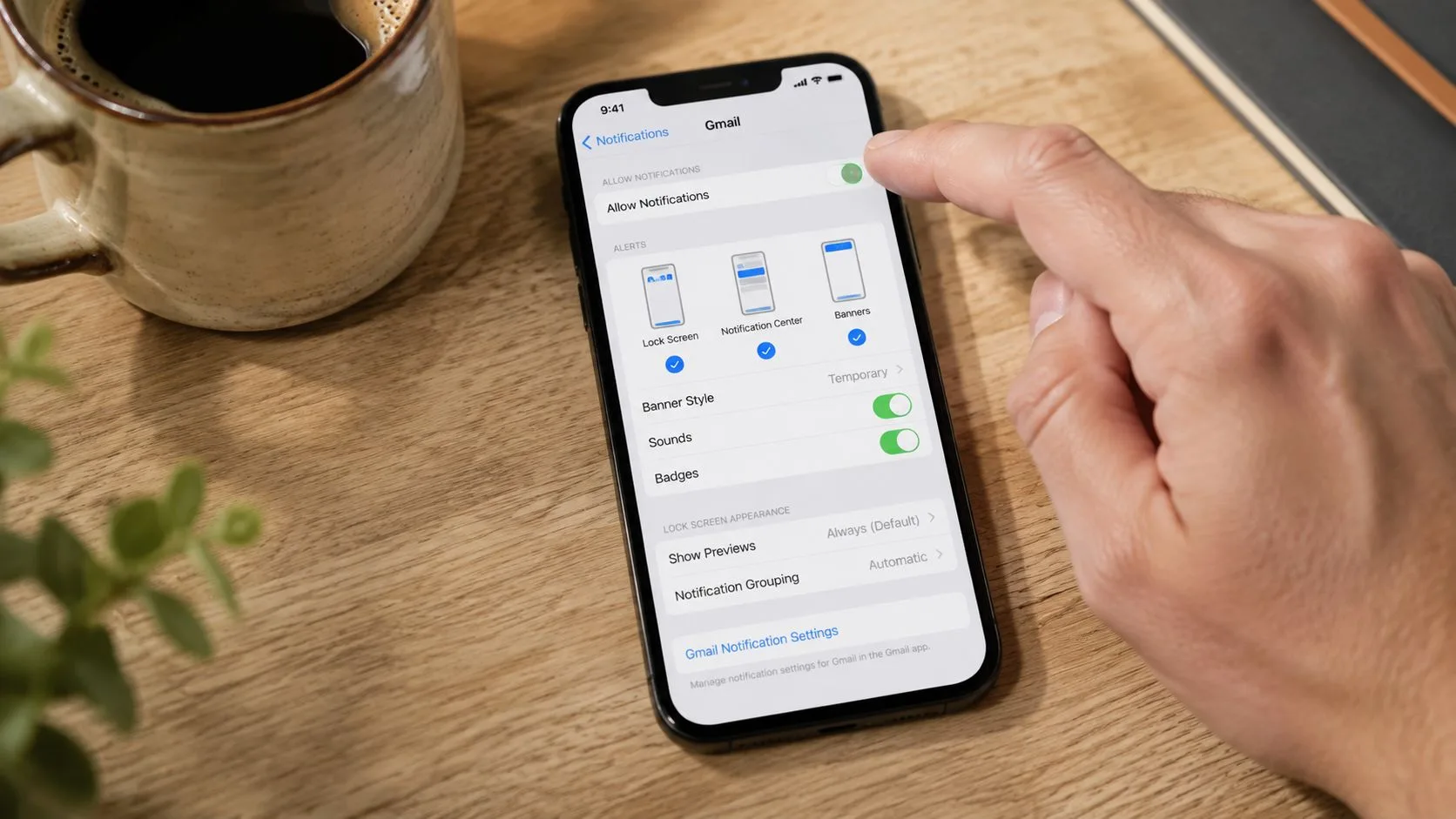
Gi iOS-tillatelse først
Åpne Innstillinger > Varslinger > Gmail og aktiver Tillat varslinger. Velg om varsler skal vises som bannere, varsler eller på låseskjermen, og avgjør om lyder og merker skal være aktivert.
Åpne deretter Gmail og følg Meny > Innstillinger > Varsler > E-postvarsler. Velg målkontoen og velg nivået som samsvarer med arbeidsflyten din. Google dokumenterer alternativer som All ny e-post og Kun høy prioritet i sin veiledning for iOS-varsler.
All ny e-post er nyttig mens du diagnostiserer et manglende varsel fordi det fjerner Gmails prioritetsfilter fra testen. Kun høy prioritet er stillere, men det kan etterlate brukere lurende på hvorfor en melding i en filtrert kategori aldri utløste et varsel. Gmails prioritetsmodell og enhetens varslingstillatelse må samarbeide.
Sjekk Fokus og bakgrunnsaktivitet
En fokusmodus kan undertrykke lyder, bannere og merker selv når Gmail har lov til å varsle. Se gjennom Ikke forstyrr og eventuelle tilpassede fokusprofiler, inkludert tidsplaner og app-spesifikke filtre. Test utenfor den aktive fokusperioden eller tillat Gmail midlertidig.
Inspiser også Innstillinger > Generelt > Bakgrunnsoppdatering og sørg for at Gmail er aktivert. Bakgrunnsaktivitet støtter rettidig henting når appen ikke er åpen. Hvis den er deaktivert, kan meldinger og merker oppdateres først etter at du har startet Gmail.
Merker kan vise utdaterte tall når bakgrunnshenting ikke har oppdatert app-tilstanden. Åpne Gmail, oppdater innboksen, og sjekk deretter merke-konfigurasjonen under Innstillinger > Varsler > Gmail. Hvis antallet forblir feil, start appen på nytt og test på nytt etter å ha bekreftet både iOS-tillatelse og Gmails varslingsnivå i appen.
For brukere som trenger færre avbrudd, kan turning off email alerts selektivt være bedre enn å deaktivere Gmail globalt. Behold varsler for kontoen eller prioritetsnivået som støtter arbeidet ditt, og demp rutinemessig trafikk.
Unngå varslingstretthet i innbokser med høyt volum
Flere varsler gir ikke automatisk raskere svar. De kan skape konstante avbrudd, spesielt når hver automatiserte oppdatering, nyhetsbrev og sosiale varsling mottar samme lyd som en kundemelding.
En 2024-undersøkelse av 500 ansatte rapporterte at en tredjedel ble avbrutt av digitale varsler hvert 15. minutt, tilsvarende omtrent 160 distraksjoner per uke, som oppsummert i den angitte forskningen for Gmail-kategorier. Uavhengig 2025-forskning om tretthet fra smarttelefonvarsler kobler også hyppige varsler med oppmerksomhetsforstyrrelser og redusert velvære. Disse funnene støtter en praktisk konklusjon: varslingsvolumet trenger bevisste grenser.
Bygg et varslingshierarki
Start med konsekvensen av å gå glipp av en melding, ikke bare avsenderens identitet.
| E-posttype | Anbefalt behandling |
|---|---|
| Kunde-, leder- eller aktive kandidatmeldinger | Tillat raske varsler når en forsinkelse har en reell kostnad |
| Nyhetsbrev og automatiserte rapporter | Rute til en etikett og gå gjennom i puljer |
| Kampanjer og rutinemessige oppdateringer | Hold stille med mindre en spesifikk melding betyr noe |
| Åpenbar markedsførings-spam | Filtrer og arkiver uten varsling |
Gmails kategorimodell skiller e-post i Primær, Sosiale nettverk, Kampanjer og Oppdateringer, ifølge Googles dokumentasjon for innbokskategorier. Bruk den separasjonen som et utgangspunkt, men ikke anta at Primær er perfekt. Viktig operasjonell e-post kan fortsatt rutes av filtre eller etiketter, så gå gjennom de faktiske meldingene som når hver kategori.
På Android krever etikettvarsler synkroniseringsinnstillingen beskrevet tidligere. Synkroniser bare etikettene som fortjener oppmerksomhet, og la etiketter med lav verdi være stille. For filtre, åpne Gmails søkealternativer, definer avsender eller termer, velg Opprett filter, bruk deretter en etikett og arkiver meldingen når det er passende. Auto-arkivering hindrer rutinemessig e-post fra å konkurrere med aktivt arbeid, mens etiketten forblir tilgjengelig for planlagt gjennomgang.
En stillere innboks er et konfigurasjonsvalg, ikke et tegn på at du går glipp av alt.
Gå gjennom varslene dine regelmessig. Se på hvilke etiketter som produserte lyder eller bannere, identifiser varslene du ignorerte, og begrens de reglene. Prioritert innboks kan hjelpe ved å skille viktige og uleste, stjernemerkede og alt annet, som beskrevet i Googles guide for prioritert innboks. Den strukturen gir deg et sted å gå gjennom e-post med lavere prioritet uten å gjøre hver ankomst presserende.
Feilsøking av vanlige problemer med Gmail-varsler
Jobb fra utsiden og inn. Å sjekke Gmails interne bryter først kan kaste bort tid når operativsystemet eller nettleseren allerede har blokkert leveringen.
Bruk denne diagnostiske rekkefølgen
- Nettlesertillatelse: I Chrome, åpne nettstedskontrollene for
mail.google.comog sett Varsler til Tillat. Hvis tillatelsen endret seg etter en nettleseroppdatering, tilbakestill den manuelt og last inn Gmail på nytt. - Operativsystemtillatelse: Bekreft at Chrome eller Gmail er tillatt i varslingsinnstillingene for Windows, macOS, Android eller iOS. Deaktiver Fokus eller Ikke forstyrr midlertidig mens du tester.
- Gmail-innstilling: Sjekk konto-spesifikke varslingsinnstillinger på nytt. Flere kontoer krever separat verifisering.
- Etikett-synkronisering: På Android, åpne Administrer etiketter og sett den relevante etiketten til å synkronisere for Siste 30 dager eller Alle. Usynkroniserte etiketter kan ikke generere varsler.
- Bakgrunnsbegrensninger: Deaktiver Android Batterisparing eller restriktiv batteribehandling for Gmail. På iPhone og iPad, aktiver Gmail under Bakgrunnsoppdatering.
- Utvidelser og app-tilstand: Deaktiver midlertidig nettleserutvidelser som kan blokkere varslingsatferd. På Android, bruk Innstillinger > Apper > Gmail > Lagring > Tøm hurtigbuffer, og åpne deretter Gmail på nytt. Å tømme hurtigbufferen er mindre forstyrrende enn å slette appdata.
- Kontotilkobling: Hvis varsler forblir ødelagt på tvers av enheter, fjern og legg til den berørte kontoen på nytt. På en telefon, start på nytt etter fjerning før du logger inn igjen.
Test én variabel om gangen
Send en test-e-post til den nøyaktige kontoen og etiketten som skal varsle. Ikke endre nettlesertillatelse, Gmail-innstillinger, batteriinnstillinger og etikett-synkronisering samtidig, fordi du ikke vil vite hvilken justering som løste problemet.
Lesebekreftelser er en separat funksjon fra vanlige Gmail-varsler. Google dokumenterer dem som en funksjon kun for Google Workspace, utilgjengelig for personlige @gmail.com-kontoer. I Workspace ber avsenderen om en gjennom Flere alternativer > Be om lesebekreftelse, og administratorer kontrollerer tilgjengelighet under Gmail > Brukerinnstillinger > Lesebekreftelser for e-post. Google sier at en administrativ endring kan ta opptil 24 timer å spre seg, og bekreftelsen rapporterer datoen og klokkeslettet meldingen ble åpnet, i stedet for å spore meldingsinnhold. Se Googles dokumentasjon for lesebekreftelser før du behandler en manglende bekreftelse som en varslingssvikt.
Hvis du trenger synlighet for åpningshendelser inne i Gmail, gir Mail Tracker for Gmail lesebekreftelser og åpningsvarsler for sporede meldinger sendt fra Gmail, med aktivitet vist gjennom indikatorer og tidsstempler. Besøk Mail Tracker for Gmail for å se hvordan det passer sammen med dine vanlige Gmail-varslingsinnstillinger og oppfølgingsprosess.
Klar for å spore e-postene dine?
Legg til Mail Track for Gmail fra Google Workspace Marketplace og se med en gang e-postene dine blir åpnet. Gratis og ubegrenset.
Legg til i GmailMer lesestoff
Mer fra Guides

Hvor nøyaktig er e-postsporing? Hva åpninger egentlig forteller deg
Hvor nøyaktig er e-postsporing i Gmail? Lær hvorfor åpninger kan telles feil, hvordan du oppdager falske åpninger og hvilke signaler du bør stole på.

Sporingspiksler i e-post: Slik fungerer de, slik oppdager du dem og dette er begrensningene
Hva er en sporingspiksel i e-post, hvordan viser den åpninger i Gmail, hvordan finner du den, og hvorfor Gmail og Apple Mail begrenser informasjonen?

7 eksempler på e-postmaler for å takke ja til jobbtilbud
Bruk disse 7 eksemplene på e-postmaler for å takke ja til jobbtilbud for formelle, konsise og entusiastiske svar, inkludert emnefelt, klausuler og tips for utsending.