
Gmail sluttet å virke på Android
Har Gmail sluttet å virke på Android? Vår guide for 2026 løser app-krasj, synkroniseringsfeil og varslingsproblemer med raske og avanserte løsninger.

Telefonen er i hånden din. Gmail åpnes, for så å fryse, krasje eller bare bli stående uten å laste inn ny e-post. Kanskje varslene forsvant. Kanskje meldinger sendes fra datamaskinen, men ikke fra Android. Uansett føles det som om Gmail har sluttet å virke på Android, og du trenger en løsning nå, ikke etter en time med tilfeldig gjetting.
Start enkelt. De fleste feil med Gmail på Android er lokale problemer med appen eller enheten, ikke en permanent nedstengning av Gmail. Den største historiske forstyrrelsen var et omtrent seks timer langt avbrudd i Google-tjenester den 20. august 2020, som påvirket Gmail og andre Google-tjenester over hele verden, men Gmail på Android har ikke permanent sluttet å fungere som tjeneste (Google services outages history). For daglige problemer er den beste fremgangsmåten en ryddig feilsøkingsprosess. Raske sjekker først, dypere systemløsninger etterpå.
Start med disse raske Gmail-løsningene
Se på dette som din 3-minutters sjekkliste. Hvis Gmail har sluttet å virke på Android, er dette de første tingene jeg ville gjort før jeg rører dypere innstillinger.
Sjekk det åpenbare først
Åpne Chrome eller en annen nettleser og last inn en vanlig nettside. Hvis sider ikke lastes inn, er ikke Gmail problemet ditt. Det er tilkoblingen din.
Sjekk deretter telefonens dato og klokkeslett. Hvis Android bruker feil tid, kan Gmail feile med å synkronisere eller autentisere seg korrekt. Sett tiden til automatisk hvis den ikke allerede er det.
Etter det, start telefonen på nytt. Det er ikke avansert, men det er verdt å gjøre. En omstart tilbakestiller fastlåste bakgrunnstjenester, midlertidige app-tilstander og ustabile nettverkstilkoblinger.
Tving avslutning av Gmail på riktig måte
Hvis Gmail åpnes, men oppfører seg merkelig, tving avslutning av appen.
- Åpne Innstillinger
- Trykk på Apper
- Finn Gmail
- Trykk på Tving avslutning
- Åpne Gmail på nytt
Dette sletter ikke e-postene dine eller logger deg ut. Det avslutter bare den gjeldende app-prosessen slik at den kan starte på nytt.
Praktisk regel: Tving avslutning er en omstart, ikke en sletting. Bruk den tidlig.
Ifølge Googles egen veiledning for feilsøking, løser tvinging av avslutning av appen, verifisering av internettilkobling og sikring av korrekt tid på enheten 85 % av Gmail-feil på Android som ikke skyldes nedetid (details discussed here).
Oppdater Gmail før du gjør noe avansert
En utdatert app-versjon forårsaker mye tull. Åpne Play Store, søk etter Gmail, og installer eventuelle oppdateringer som venter.
Hvis innboksen din ser feil ut etter at appen begynner å virke igjen, ikke forveksle en fungerende app med et problem med organisering av e-post. Hvis meldinger ser ut til å ha forsvunnet, kan de bare være arkivert. Denne guide to unarchiving mail er nyttig når selve appen er fin, men innboksoppsettet ditt ikke er det.
Rask sjekkliste for triage
- Test tilkobling: Prøv Wi-Fi, deretter mobildata, eller bytt den andre veien.
- Start Android på nytt: Fjern midlertidige app- og synkroniseringsfeil.
- Tving avslutning av Gmail: Tilbakestill appen uten å miste kontodata.
- Fiks enhetens tid: Feil tid bryter synkronisering oftere enn folk tror.
- Oppdater appen: Gamle Gmail-versjoner forårsaker feil som kan unngås.
Hvis Gmail fortsatt er ødelagt etter dette, slutt å gjenta de samme grunnleggende trinnene. Gå videre til sjekk av synkronisering, varsler og bakgrunnstillatelser.
Løs feil med Gmail-synkronisering og varsler
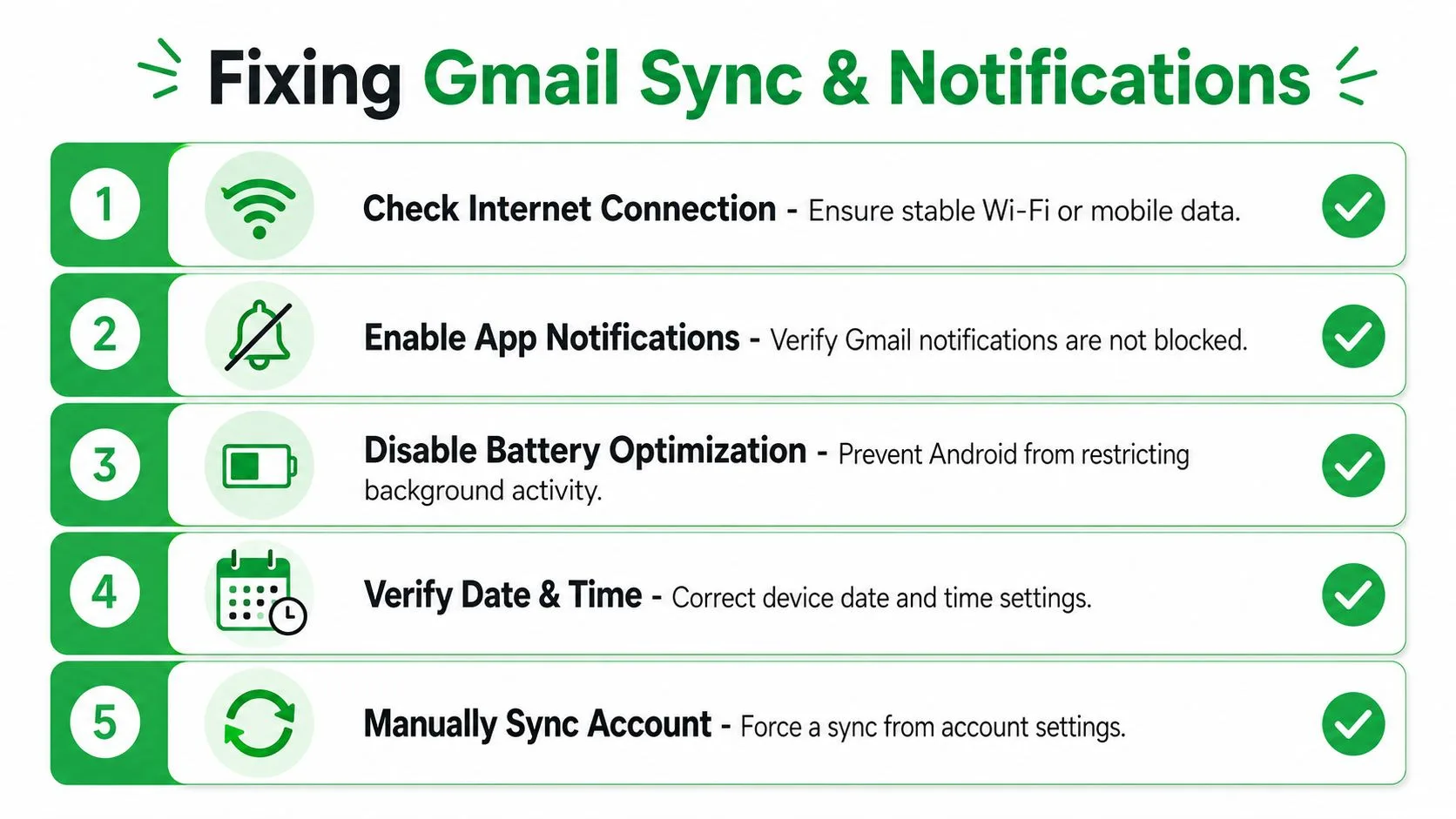
Mange sier at Gmail har sluttet å virke på Android når appen åpnes fint, men synkronisering er av eller varsler er blokkert. Dette er forskjellige problemer. Du må sjekke begge deler.
Fiks synkronisering inne i Gmail først
Åpne Gmail og gå til:
Meny > Innstillinger > kontoen din > Databruk
Sørg for at Synkroniser Gmail er aktivert. Hvis den bryteren er av, kan Gmail se død ut selv om selve appen er helt sunn.
Gå deretter til Androids innstillinger for kontosynkronisering og bekreft at Google-kontoen din har tillatelse til å synkronisere i bakgrunnen. Ulike Android-versjoner har dette på forskjellige steder, men det er vanligvis under Innstillinger > Kontoer eller Passord og kontoer.
Push-varsler for Gmail på Android løser seg ikke i 20 % av tilfellene med mindre både varslingstillatelser på systemnivå og Gmails interne innstilling for Synkroniser Gmail er eksplisitt aktivert (Inbox Zero guide).
Den statistikken betyr noe fordi den forklarer hvorfor folk ofte fikser én innstilling og fortsatt går glipp av e-post. Gmail trenger at både synkroniseringsinnstillingen på app-nivå og tillatelsene på Android-nivå er riktige.
Fiks deretter Android-varsler
Gå til:
Innstillinger > Apper > Gmail > Varsler
Slå på Tillat varsler og sjekk at kategoriene for e-postvarsler er aktive. Noen telefoner beholder hovedbryteren på mens de deaktiverer spesifikke varslingskategorier under uten tydelig indikasjon.
Inne i selve Gmail, verifiser:
- E-postvarsler: Sett dem til all ny e-post hvis det er det du ønsker
- Innboksvarsler: Bekreft riktig etikettadferd
- Innstillinger per konto: Hvis du bruker flere Gmail-kontoer, sjekk hver enkelt
Hvis du trenger lesebekreftelser og adferd for mobilvarsler etter at Gmail er stabil igjen, er denne gjennomgangen av how to get a read receipt in Gmail nyttig.
Se etter skjulte blokkeringer
Androids systemverktøy griper ofte inn uten at det er åpenbart.
| Innstilling å sjekke | Hva den bryter |
|---|---|
| Batterisparing | Forsinker eller stopper bakgrunnssynkronisering |
| Databruk-sparing | Blokkerer bakgrunnsdata for Gmail |
| Fokusmoduser | Stiller varsler selv når Gmail virker |
| Databegrensninger per app | Forhindrer rettidige oppdateringer av innboksen |
En telefon kan vise at Gmail er installert, pålogget og “fungerer”, mens systemet blokkerer appen fra å sjekke e-post i bakgrunnen.
Bruk denne rekkefølgen
- Slå på Synkroniser Gmail inne i appen.
- Slå på Android-kontosynkronisering for Google-kontoen din.
- Aktiver Gmail-varsler på Android-appnivå.
- Sjekk kategorier for e-postvarsler og kontospesifikke innstillinger.
- Deaktiver Batterisparing, Databruk-sparing eller enhver fokusmodus som undertrykker Gmail.
Hvis ny e-post bare dukker opp når du manuelt åpner Gmail, er problemet vanligvis ikke innboksen. Det er bakgrunnsbegrensninger.
Hvis e-post fortsatt ikke kommer frem ordentlig, er den neste sannsynlige synderen korrupt app-buffer.
Tøm Gmail-appens buffer på riktig måte
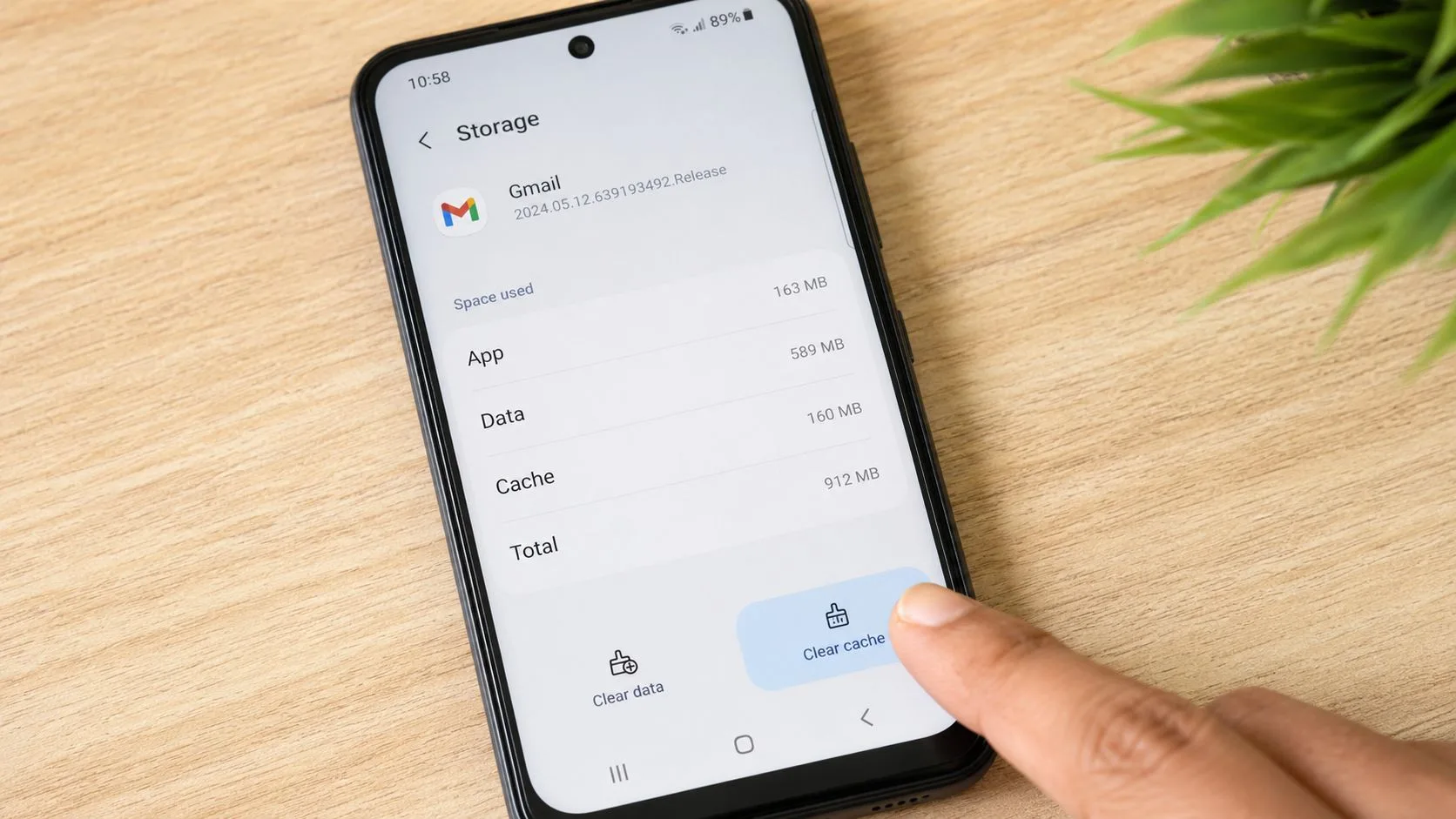
Hvis du bare husker én ting fra denne delen, husk dette: tøm buffer først, ikke data.
Tøm buffer, ikke data
Gå til:
Innstillinger > Apper > Gmail > Lagring
Trykk på Tøm buffer.
Det fjerner midlertidige filer som kan være korrupte. Det fjerner ikke kontoen din, sletter ikke meldingene dine fra Googles servere, eller tilbakestiller appen slik en fullstendig sletting av lagring gjør.
I motsetning til dette er Tøm data eller Tøm lagring mer aggressivt. Det tilbakestiller appen lokalt og tvinger Gmail til å gjenoppbygge sin lokale tilstand. Det kan bety en rotete resynkronisering, lengre innlastingstider og ekstra bryderi med å logge inn på nytt.
Ifølge en validert tre-trinns løsningssekvens, reduserer deaktivering av adaptiv batterioptimalisering for Gmail og tømming av kun app-buffer, ikke data, krasjfrekvensen for Gmail-appen på Android med 68 % i løpet av 10 minutter (troubleshooting reference).
Hvorfor buffer blir korrupt
Gmail lagrer midlertidige filer for å øke hastigheten på innlasting av innboks, visning av meldinger og søk. Over tid kan disse filene bli utdaterte etter app-oppdateringer, Android-oppdateringer eller avbrutte synkroniseringsjobber. Da begynner appen å krasje, henge eller laste inn tomme skjermer.
Gjør dette, ikke det: Tøm buffer når Gmail er ustabil. Spar Tøm data til siste utvei.
Kombiner tømming av buffer med batteriinnstillinger
Mens du er i innstillingene, sjekk om Android kveler Gmail i bakgrunnen.
Gå til telefonens batteriinnstillinger og fjern optimalisering for Gmail hvis enheten din tilbyr det alternativet. Aggressiv batteristyring ligger ofte bak app-krasj og forsinket adferd.
For en visuell gjennomgang, bruk denne videoen før du begynner å rote i ukjente menyer:
Trygg rekkefølge for operasjoner
- Først: Tving avslutning av Gmail
- Andre: Tøm buffer
- Tredje: Åpne Gmail på nytt og test sending/mottak
- Fjerde: Sjekk batterioptimalisering kun hvis problemer vedvarer
- Sist: Vurder å tømme data kun hvis ingenting annet fungerer
Hvis Gmail fortsatt krasjer etter en skikkelig tømming av buffer, slutt å klandre bare Gmail-appen. Problemet ligger ofte et annet sted i Android.
Bruk avanserte løsninger for gjenstridige problemer
Vedvarende feil med Gmail kommer vanligvis fra støttende Android-komponenter, ikke selve Gmail-appen. Følgelig faller de fleste dårlige råd fra hverandre. Folk fortsetter å be deg om å installere Gmail på nytt mens den underliggende årsaken ligger i Android System WebView, Chrome, Google Play Services eller Androids batterikontroller.
Fiks Android System WebView og Chrome
Hvis Gmail krasjer umiddelbart, åpnes til en tom skjerm eller dør når den viser visse typer innhold, sjekk Android System WebView og Google Chrome i Play Store.
Oppdater begge.
Dette er en av de mest oversette løsningene. Eksisterende innhold klarer ikke å adressere den kritiske nyansen ved at Android System WebView er rotårsaken til utbredte Gmail-krasj, med data som viser at 40 % av rapporterte krasj de siste 12 månedene var knyttet til WebView, ikke selve Gmail-appen (Mashable coverage).
Det betyr noe fordi Gmail er avhengig av Android-komponenter for å vise deler av grensesnittet og koblet innhold. Hvis WebView er ødelagt, kan Gmail se ødelagt ut selv når selve Gmail-app-pakken er fin.
Overstyr batterioptimalisering
Noen Android-telefoner er brutale når det gjelder bakgrunnsbegrensninger. De dreper synkronisering, forsinker varsler og suspenderer Gmail når skjermen er av.
Gå til batteriinnstillingene dine og sett Gmail til Ikke optimaliser eller Ubegrenset, avhengig av telefonmerket ditt. Sørg også for at Gmail har tillatelse til å bruke bakgrunnsdata.
Dette er ikke valgfritt hvis du er avhengig av e-post i sanntid. Gmail kan ikke oppføre seg som live e-post hvis Android fortsetter å sette den i dvale.
Sjekk Google Play Services
Google Play Services håndterer rørleggerarbeidet bak kontoverifisering, synkronisering, push-meldinger og andre Google-app-funksjoner. Hvis den er utdatert eller fastlåst, kan Gmail feile på måter som ikke gir mening.
Gjør tre ting:
- Åpne Play Store og oppdater Google Play Services hvis en oppdatering er tilgjengelig.
- Start telefonen på nytt etter oppdateringen.
- Test en annen Google-app som Drive eller Kalender. Hvis mer enn én Google-app oppfører seg rart, er problemet bredere enn Gmail.
Når Gmail, Drive og Kalender alle oppfører seg dårlig samtidig, begynn å se på Play Services, kontosynkronisering eller et bredere problem på Google-siden.
Legg til Google-kontoen på nytt
Hvis appen er oppdatert, WebView er oppdatert, Chrome er oppdatert, og Gmail fortsatt ikke vil synkronisere, fjern og legg til Google-kontoen på enheten på nytt.
Bruk denne rekkefølgen:
- Åpne Innstillinger
- Gå til Kontoer eller Passord og kontoer
- Velg Google-kontoen din
- Fjern den
- Start telefonen på nytt
- Legg til kontoen igjen
Dette oppdaterer lokale autentiseringstokener, tillatelser og synkroniseringsrelasjoner. Det er forstyrrende, men noen ganger er det den reneste løsningen for gjenstridig korrupsjon på kontonivå.
Installer Gmail på nytt kun etter systemsjekker
Folk hopper til å installere Gmail på nytt for tidlig. Det ville ikke jeg gjort. Å installere på nytt hjelper når selve app-installasjonen er skadet, men det vil ikke kurere en ødelagt WebView-komponent eller en fiendtlig batteripolicy.
Bruk reinstallering kun etter at:
- Gmail er oppdatert
- Chrome er oppdatert
- Android System WebView er oppdatert
- batteribegrensninger er fjernet
- Play Services er sunn
- kontosynkronisering er sjekket
Siste utvei-alternativer
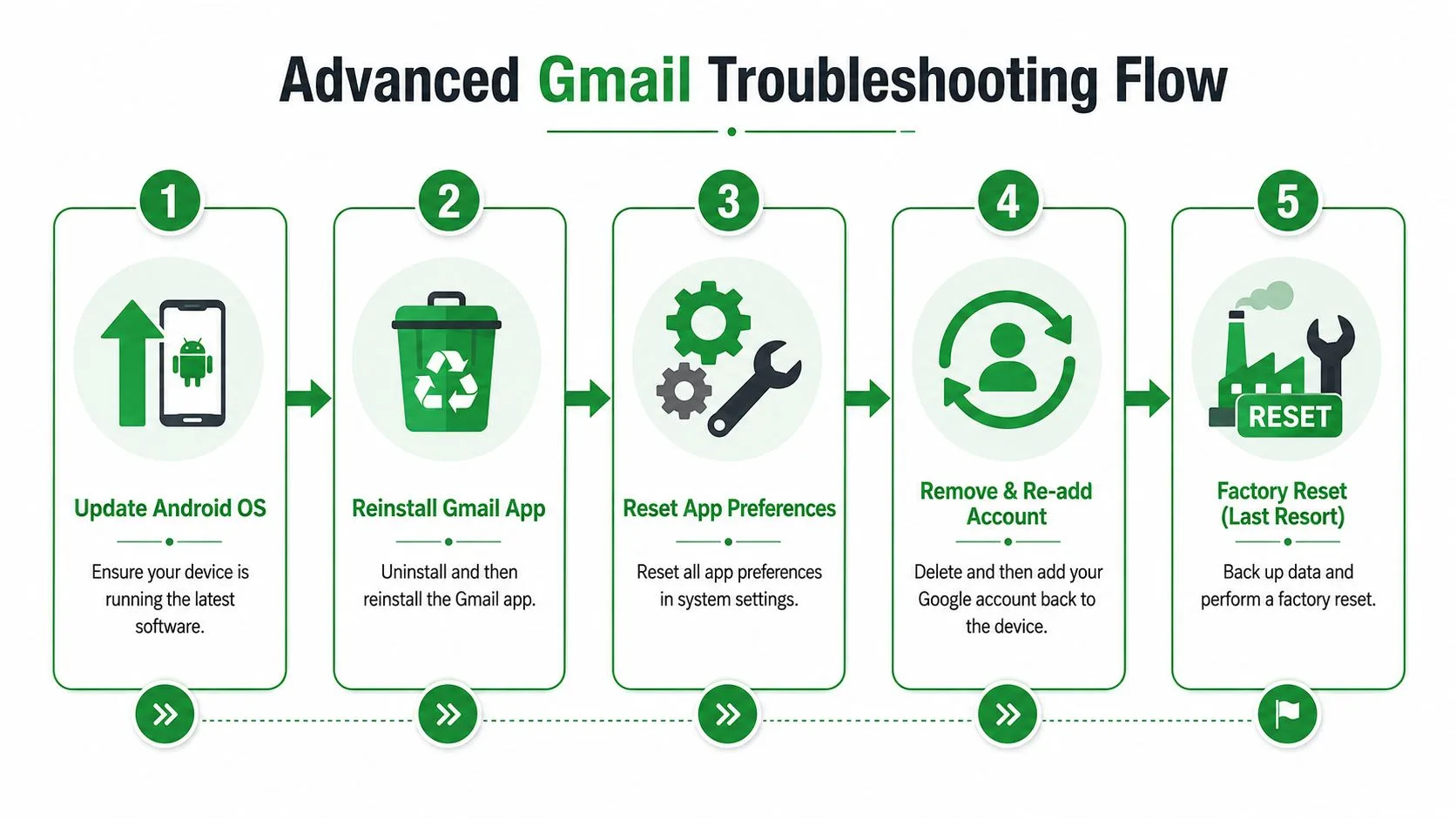
Hvis alt annet feiler, vurder disse i rekkefølge:
| Alternativ | Bruk det når |
|---|---|
| Tilbakestill app-preferanser | App-tillatelser eller standardinnstillinger ble rotet til |
| Installer Gmail på nytt | Selve app-pakken virker korrupt |
| Android-systemoppdatering | Problemer begynte etter at en gammel OS-versjon ble hengende etter |
| Fabrikkinnstilling | Flere apper er ustabile og systemkorrupsjon er sannsynlig |
Fabrikkinnstilling er den atomære løsningen. Ta sikkerhetskopi først. Bruk den kun når hele telefonen er ustabil, ikke bare Gmail.
Adopter vaner for å forhindre fremtidige Gmail-problemer
Den beste Gmail-løsningen er den du aldri trenger.
Slå på automatiske oppdateringer for Gmail, Chrome og Android System WebView i Play Store. De tre komponentene er tett sammenkoblet, og når én henger etter, følger merkelige feil. Hold Android oppdatert også.
Tøm Gmail-bufferen av og til som grunnleggende vedlikehold. Du trenger ikke å være besatt av det, men å gjøre det av og til er en smart form for husarbeid hvis du bruker Gmail mye.
Slutt også å la batterisparefunksjoner ta beslutninger for kritiske apper. Hvis e-post betyr noe for jobben, behandle Gmail som en prioritert app og unnta den fra aggressiv optimalisering.
For pålitelighet i innboksen betyr avsenderhåndtering også mye. Hvis viktige meldinger fortsetter å bli filtrert eller forsvinner i støyen, er denne guiden om hvordan man prevent important emails from disappearing verdt å bokmerke.
Og når innboksen din er stabil igjen, stram opp arbeidsflyten din med praktiske email productivity tools. En sunn Gmail-app er bare halve kampen. Den andre halvparten er å holde e-post nyttig i stedet for kaotisk.
Sørg for at e-postsporing fungerer på mobil
Når Gmail fungerer igjen, sørg for at sporingsarbeidsflyten din fungerer også. Mobilsporing avhenger av de samme innstillingene som bryter Gmail i utgangspunktet. Hvis synkronisering er begrenset, varsler er blokkert eller bakgrunnsaktivitet er begrenset, vil sporingserfaringen din føles upålitelig.
Mobil arbeidsflyt er spesifikk. Mobil e-postsporing på Android krever at brukere trykker på menyen med tre prikker i Gmail-skriveren, velger sett inn fra sporings-tillegget, og deretter trykker på spor e-post for å aktivere sporing (video walkthrough).
Mobil arbeidsflyt som faktisk fungerer
- Åpne Gmail på Android.
- Start en ny melding.
- Trykk på menyen med tre prikker i skriveren.
- Velg sett inn fra ditt sporings-tillegg.
- Trykk på spor e-post.
- Send meldingen.
- Sjekk den sendte meldingen senere gjennom sporingsvisningen for å se åpningsaktivitet.
Åpningssporing i seg selv er ikke magi. Det er et kvalifisert gjett basert på bildeinnlasting, så personverninnstillinger på mottakersiden kan påvirke nøyaktigheten. Hvis du vil ha de bredere mekanismene forklart, gir denne guiden til email tracking for Gmail hele bildet.
En viktig avklaring. Vårt produktnavn er Mail Tracker for Gmail. Det er produktet. Ikke forveksle det med de bredere produktkategoribegrepene “mail tracker for gmail” eller “email tracker for gmail”.
Hvis du vil ha lesebekreftelser og åpningsvarsler i sanntid direkte inne i Gmail, holder Mail Tracker for Gmail den arbeidsflyten enkel på datamaskin og mobil. Du sender fra Gmail, sporer åpninger inne i Gmail, og får synligheten du trenger uten å bytte til en separat app.
Klar for å spore e-postene dine?
Legg til Mail Track for Gmail fra Google Workspace Marketplace og se med en gang e-postene dine blir åpnet. Gratis og ubegrenset.
Legg til i GmailMer lesestoff
Mer fra Guides

Hvor nøyaktig er e-postsporing? Hva åpninger egentlig forteller deg
Hvor nøyaktig er e-postsporing i Gmail? Lær hvorfor åpninger kan telles feil, hvordan du oppdager falske åpninger og hvilke signaler du bør stole på.

Sporingspiksler i e-post: Slik fungerer de, slik oppdager du dem og dette er begrensningene
Hva er en sporingspiksel i e-post, hvordan viser den åpninger i Gmail, hvordan finner du den, og hvorfor Gmail og Apple Mail begrenser informasjonen?

7 eksempler på e-postmaler for å takke ja til jobbtilbud
Bruk disse 7 eksemplene på e-postmaler for å takke ja til jobbtilbud for formelle, konsise og entusiastiske svar, inkludert emnefelt, klausuler og tips for utsending.