
Hvor stor fil kan Gmail sende? Fullstendig guide for 2026
Hvor stor fil kan Gmail sende i 2026? Lær om grensen på 25 MB, Googles nye endring til 50 MB for Enterprise Plus, løsninger med Drive og de beste metodene.
25 MB er grensen for sending i Gmail for samlede vedlegg på en personlig konto. Fra og med februar 2026 kan brukere av Google Workspace Enterprise Plus sende direkte vedlegg på opptil 50 MB, så det riktige svaret nå avhenger av hvilken Gmail-konto du bruker.
Hvor stor fil kan Gmail sende? Det kjente svaret er fortsatt 25 MB for personlig Gmail, men det tallet beskriver ikke lenger alle Google Workspace-oppsett. En personlig innboks, en standard bedriftskonto og en Enterprise Plus-konto kan følge ulike regler, og administratoren din kan også legge til organisasjonsspesifikke restriksjoner.
Det er en annen kilde til forvirring: Gmail måler den totale meldingsstørrelsen, ikke bare filstørrelsen som vises på datamaskinen din. En gruppe med beskjedne filer kan krysse grensen sammen, mens Gmail kan konvertere for store vedlegg til en Google Drive-lenke i stedet for å sende dem som tradisjonelle vedlegg.
25 MB-regelen og hva den egentlig måler
For personlig Gmail er det praktiske utgangspunktet 25 MB for alle vedlegg til sammen, ikke 25 MB per fil. Googles Gmail-dokumentasjon forklarer at Gmail automatisk erstatter vedlegg med en Google Drive-lenke når totalen overstiger denne grensen.
Det betyr at to filer på 12 MB hver kan få plass, mens en PDF på 24 MB pluss et bilde på 2 MB ikke vil gå. Hver fil er under hovedgrensen, men Gmail legger sammen størrelsen på vedleggene før de avgjør om meldingen kan sendes direkte.
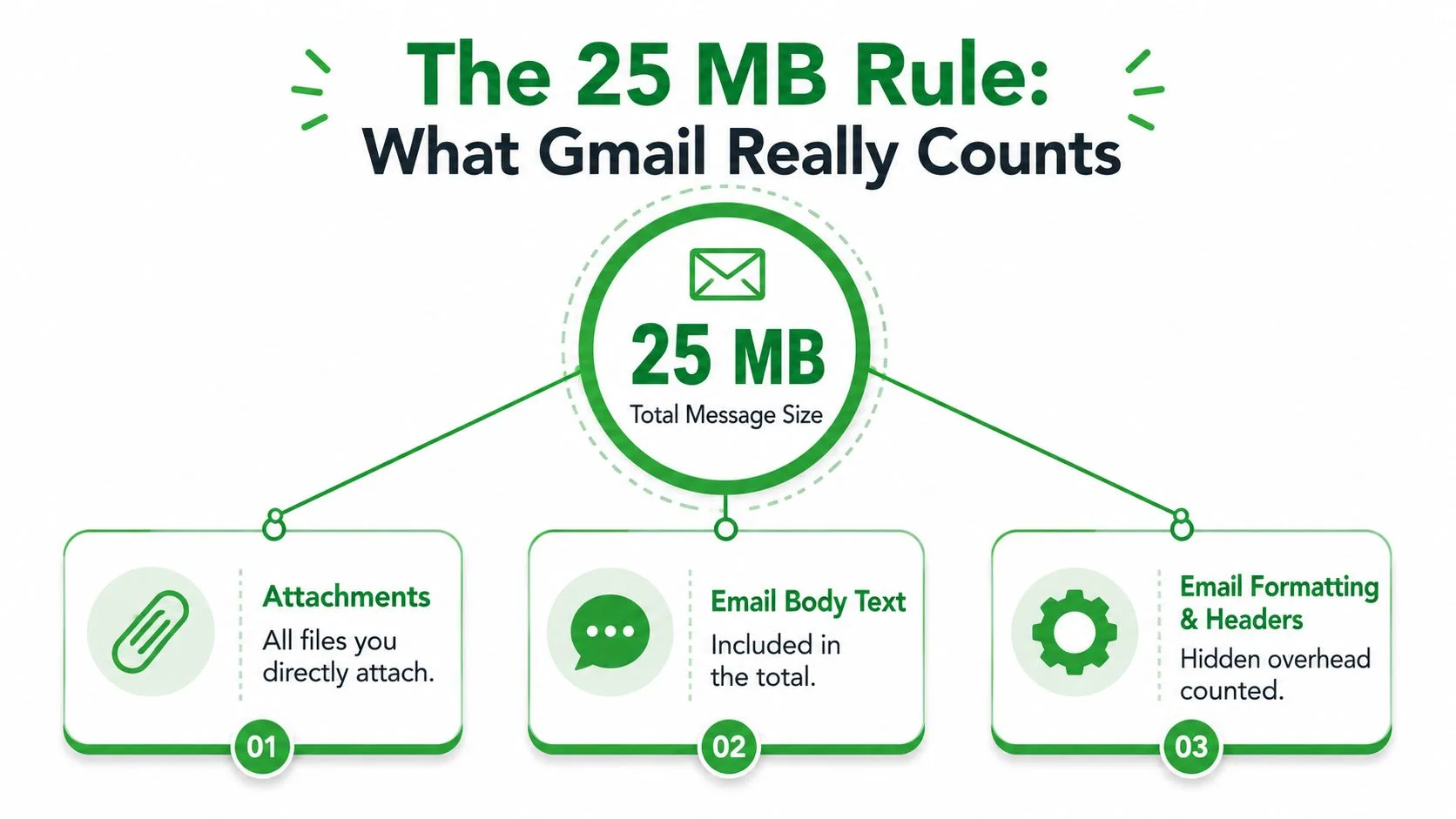
Hva Gmail teller
Summen av vedleggene er den delen du sjekker, men meldingen inneholder også e-postteksten og tekniske meldingsdata. Filkoding legger til overhead under overføring, så en fil som ser ut til å være veldig nær grensen, kan fortsatt utløse en feil.
Du trenger ikke å beregne kodingen manuelt. Gmail håndterer den prosessen, men du bør gi litt rom i stedet for å sikte på det nøyaktige taket.
Praktisk regel: Behandle 25 MB som et kombinert tak med litt margin, ikke som et løfte om at én fil merket 25 MB alltid vil sendes direkte.
En rask sjekk før sending
Åpne et utkast og se på hver vedleggsbrikke i skrivevinduet. Hold markøren over filene, noter de viste størrelsene og legg dem sammen. Hvis den kombinerte totalen er godt under 25 MB, bør meldingen sendes som et vanlig vedlegg under den personlige Gmail-grensen.
Hvis du legger ved flere bilder, en presentasjon og en PDF, sjekk gruppen i stedet for å fokusere på den største filen. Spørsmålet er ikke “Er denne filen under 25 MB?”, men “Er alle filene i dette utkastet innenfor Gmails totale meldingskvote?”
Hvorfor grensen din kanskje ikke er 25 MB
Personlig Gmail gir de fleste brukere et rett frem utgangspunkt, men jobb- og skolekontoer kan følge administratorstyrte grenser. Googles støtteveiledning for Google Workspace oppgir at grenser for sending og mottak for slike kontoer settes av organisasjonens administrator.
Det viktigste unntaket i 2026 er Enterprise Plus. Google kunngjorde at fra og med februar 2026 kunne Enterprise Plus-brukere sende direkte vedlegg på opptil 50 MB, mens størrelsen på innkommende meldinger økte til 70 MB. Kunngjøringen beskriver endringen for utgående e-post som en dobling av den tidligere grensen på 25 MB. Du kan lese detaljene i Google Workspaces oppdatering fra februar 2026.
Det betyr ikke at alle bedriftskontoer i Gmail har den nye kvoten. Planen din, administratorinnstillinger, utrullingsstatus og mottakerens evne til å motta større meldinger kan alle påvirke resultatet.
Gmails vedleggsgrenser etter kontotype i 2026
| Kontotype | Standardgrense | Administrator kan senke til | Effektiv fra feb 2026 |
|---|---|---|---|
| Personlig Gmail | 25 MB kombinerte vedlegg | Ikke aktuelt | 25 MB sende-basislinje |
| Google Workspace jobb- eller skolekonto | Organisasjonsavhengig | Administratorstyrt | Avhenger av plan og utrulling |
| Enterprise Plus | 50 MB utgående, der aktivert | Administratorstyrt | 50 MB utgående og 70 MB innkommende |
Den sikreste sjekken er inne i ditt eget skrivevindu. Start et utkast, legg ved en fil, og les veiledningen om maksimal størrelse som Gmail viser under vedleggsbrikken. Hvis den synlige grensen avviker fra det en kollega ser, kan det reflektere kontopolitikk i stedet for en feil i Gmail.
Hva skjer når du går over grensen
Gmails respons avhenger av hvordan du legger til filen. En fil valgt fra datamaskinen din kan bli stoppet når den krysser kontoens grense for direkte vedlegg. Gmail viser en vedleggsfeil i skrivevinduet, noe som gir deg en sjanse til å fjerne filen, redusere størrelsen eller velge en delingslenke i stedet.
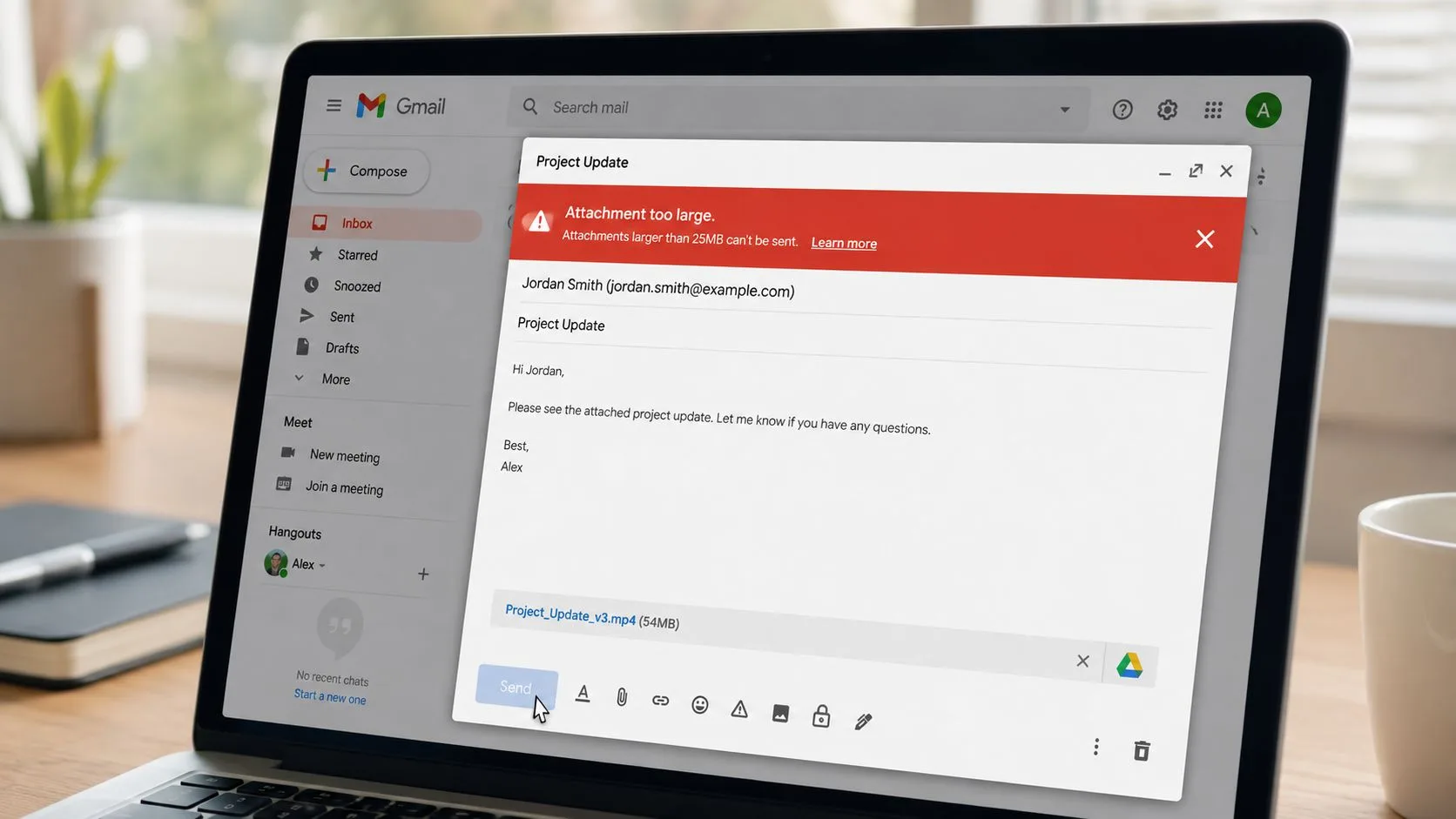
Hvis filen allerede ligger i Google Drive, kan Gmail sette den inn som en Drive-lenke. Selve e-posten forblir liten, mens mottakeren åpner filen via Drive. Det endrer tilgangsspørsmålet: mottakeren kan trenge tillatelse for å se elementet, og lenken vil ikke fungere som tiltenkt hvis delingsinnstillingen er for restriktiv.
Les advarselen før du sletter noe
Se på vedleggsbrikken og teksten under den. Gmail kan identifisere den spesifikke filen som forårsaker problemet, noe som hjelper når et utkast inneholder flere vedlegg. Fjern bare det for store elementet først, og prøv deretter en Drive-lenke eller en mindre versjon.
Mottakeren vil heller ikke motta en konvensjonell filkopi i lenkescenariet. De vil motta en melding som inneholder tilgang til Drive-elementet, så sjekk om de kan se, kommentere eller redigere det før du sender.
En vellykket sending betyr ikke alltid en vellykket overlevering. Bekreft både e-poststatusen og mottakerens filtilgang.
For en visuell gjennomgang viser denne korte demonstrasjonen hvordan Gmail håndterer store vedlegg og Drive-deling.
Tre måter å sende filer som er større enn grensen
Når en fil ikke får plass som et direkte vedlegg, velg metode basert på hva mottakeren trenger å gjøre med den. Et samarbeidsdokument, en ferdig video og et midlertidig arkiv har ikke de samme delingskravene.
Google Drive-lenker
Drive er vanligvis det smidigste alternativet som er innebygd i Gmail. Last opp filen til Google Drive, velg den fra Gmails Drive-velger, og sett inn en lenke i stedet for å tvinge filen gjennom vedleggskanalen. Gmail kan også gjøre denne erstatningen automatisk når totalen er for stor.
Mottakeren kan forhåndsvise eller laste ned elementet i henhold til tillatelsen du setter. Drive fungerer spesielt godt når flere personer trenger den samme gjeldende versjonen, fordi du kan oppdatere den lagrede filen uten å sende en ny kopi.
Ulempen er lagrings- og tilgangsstyring. Filen forblir i avsenderens Drive, og mottakere kan bli blokkert til eieren gir passende tillatelse.
Komprimering
Et ZIP-arkiv kan hjelpe når overskridelsen er beskjeden, eller når du sender flere teksttunge dokumenter sammen. Både Windows og macOS tilbyr innebygde komprimeringsverktøy, og mottakeren kan pakke ut arkivet etter nedlasting.
Komprimering fungerer best med dokumenter og samlinger av lignende filer. Allerede komprimerte videoer, fotografier og mange PDF-filer kan krympe lite, så å lage et ZIP-arkiv vil ikke alltid løse problemet. Det kan også gjøre det vanskeligere å forhåndsvise individuelle filer.
Overføringstjenester
Tjenester som WeTransfer, Dropbox Transfer, Send Anywhere og Filemail lager en nedlastingslenke i stedet for å plassere innholdet inne i Gmail. Retningslinjene deres varierer, så sjekk tilgjengelig filkvote, passordkontroller, utløpsperiode og om mottakeren trenger en konto før du velger en.
| Metode | Maks filstørrelse | Mottaker trenger konto? | Utløp | Best for |
|---|---|---|---|---|
| Google Drive-lenke | Avhenger av Drive-tilgjengelighet og kontolagring | Noen ganger, avhengig av delingsinnstillinger | Kontrollert av eierinnstillinger | Samarbeid og løpende tilgang |
| ZIP-arkiv | Må fortsatt passe innenfor Gmails vedleggsgrense | Vanligvis nei | Ingen automatisk utløp av lenke | Små overskridelser og dokumentbunter |
| Overføringstjeneste | Avhenger av leverandør og plan | Ofte ikke, men retningslinjer varierer | Vanligvis leverandørstyrt | Engangsleveranser av store filer |
For relaterte arbeidsflyter som involverer flere personlige filer, se mail merge with attachments. Enkelt sagt: Drive vinner for samarbeid, komprimering hjelper med små overskridelser, og overføringstjenester passer for engangsleveranser som ikke trenger permanent lagring.
Sende store filer fra Gmail-mobilappen
Gmail-appen følger samme grunnleggende idé, men telefonlagring, mobildata og tilkoblingskvalitet gjør prosessen mindre tilgivende. På Android, trykk på binders-ikonet, og velg deretter en kilde som Google Drive, Filer eller Bilder. På iOS kan Gmail sende utvalget gjennom Apples dokumentvelger, noe som kan påvirke hvordan en fil forhåndsvises eller velges.
En pålitelig arbeidsflyt for telefon
Start med å velge filen før du skriver en lang melding. Følg med på opplastingsfremdriften, spesielt på mobildata, og unngå å bytte apper mens Gmail behandler et stort element. En ustabil tilkobling kan avbryte opplastingen eller la utkastet vente lenger enn forventet.
Når Gmail gjør et for stort element om til en Drive-lenke, sjekk vedleggsminiatyrbildet før du trykker Send. En Drive-indikator forteller deg at mottakeren vil åpne en nettsky-lenke i stedet for å motta en tradisjonell filkopi.
Bilder og korte klipp er gode kandidater for lokal endring av størrelse når du er på mobildata. Mindre mediefiler lastes opp raskere og reduserer sjansen for tidsavbrudd, men ikke reduser kvaliteten så mye at mottakeren ikke kan bruke filen.
Mobil-sjekk: Bekreft filkilden, se at opplastingen er ferdig, inspiser miniatyrbildet, og gå deretter gjennom Drive-tillatelser før du sender.
Appen kan også pålegge praktiske begrensninger uavhengig av meldingstotalen, inkludert et tak per vedlegg. Hvis telefonen din ikke kan fullføre opplastingen, flytt filen til Drive over Wi-Fi og del den derfra i stedet for å prøve det samme vedlegget gjentatte ganger.
For meldinger som inneholder konfidensielle dokumenter, se how to send a secure email før du deler fra en telefon. En nettsky-lenke er praktisk, men bekvemmelighet erstatter ikke bevisst tilgangskontroll.
Velge riktig metode for filer i alle størrelser
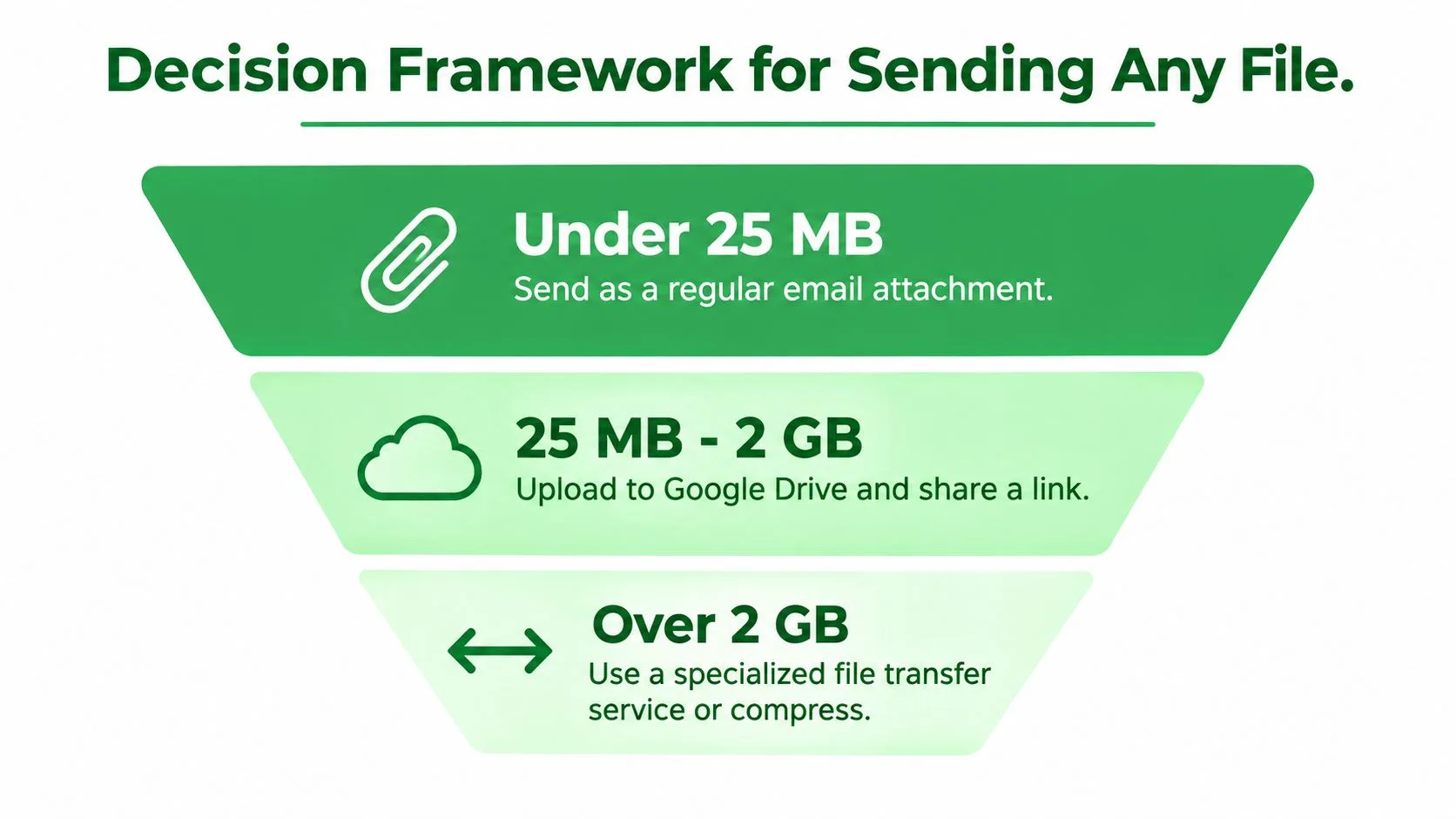
Bruk størrelsen som vises i utkastet ditt som det første beslutningspunktet, vurder deretter mottakeren, filtypen og den nødvendige levetiden til delingen.
- Under 25 MB: Send det som et vanlig vedlegg hvis den kombinerte utkast-totalen passer innenfor kontoens grense. Dette er det enkleste valget for et dokument som mottakeren trenger å laste ned eller arkivere lokalt.
- Fra 25 MB til 100 MB: Bruk en Google Drive-lenke eller lag et ZIP-arkiv hvis komprimering kan bringe samlingen under kontoens kvote. Sett Drive-tilgang før sending, spesielt når mottakeren er utenfor organisasjonen din.
- Fra 100 MB til 2 GB: Drive er ofte det praktiske valget, mens en overføringstjeneste fungerer bra for en midlertidig overlevering. En komprimert mappe forblir nyttig når innholdet stort sett er dokumenter og mottakeren forventer én nedlastbar pakke.
- Over 2 GB: Planlegg for nettsky-lagring, en spesialisert overføringstjeneste, en fysisk overlevering eller et delt arkiv. Gmail er ikke riktig leveringsbeholder for en fil i denne skalaen.
Få overleveringen til å fungere
Før du sender, bekreft at mottakeren kan åpne formatet. En Drive-lenke kan være teknisk levert, men praktisk ubrukelig hvis mottakeren mangler tillatelse, mens en ZIP-fil kan kreve utpakningsprogramvare eller en tydelig forklaring.
For sensitivt materiale, bruk en bevisst begrenset delingsrolle og foretrekk en utløpende overføringslenke når langsiktig tilgang ikke er nødvendig. Hvis selve meldingen trenger ekstra beskyttelse, se how to send password-protected email.
Den minneverdige regelen er enkel: legg ved små filer, lenk til mellomstore filer, og overfør svært store filer. Sjekk kontonivået ditt først, fordi endringen for Enterprise Plus betyr at enkelte Workspace-brukere nå har en bredere vei for direkte sending enn brukere av personlig Gmail.
Mail Tracker for Gmail legger til lesebekreftelser, åpningsantall, tidsstempler og sanntidsvarsler inne i Gmail, noe som hjelper deg med å bekrefte om en e-post med fildeling ble åpnet og følge opp i riktig øyeblikk. Besøk Mail Tracker for Gmail for å se hvordan det kan gi dine Gmail-filoverleveringer bedre synlighet.
Klar for å spore e-postene dine?
Legg til Mail Track for Gmail fra Google Workspace Marketplace og se med en gang e-postene dine blir åpnet. Gratis og ubegrenset.
Legg til i GmailMer lesestoff
Mer fra Guides

Hvor nøyaktig er e-postsporing? Hva åpninger egentlig forteller deg
Hvor nøyaktig er e-postsporing i Gmail? Lær hvorfor åpninger kan telles feil, hvordan du oppdager falske åpninger og hvilke signaler du bør stole på.

Sporingspiksler i e-post: Slik fungerer de, slik oppdager du dem og dette er begrensningene
Hva er en sporingspiksel i e-post, hvordan viser den åpninger i Gmail, hvordan finner du den, og hvorfor Gmail og Apple Mail begrenser informasjonen?

7 eksempler på e-postmaler for å takke ja til jobbtilbud
Bruk disse 7 eksemplene på e-postmaler for å takke ja til jobbtilbud for formelle, konsise og entusiastiske svar, inkludert emnefelt, klausuler og tips for utsending.