
Hvordan slette sendte e-poster i Gmail: Angre og alternativer
Oppdag hvordan du sletter sendte e-poster i Gmail. Lær om Angre send og hvorfor ekte tilbakekalling ikke er mulig. Utforsk trygge alternativer og konfidensiell modus i 2026.
Du kan bare angre sending av en Gmail-e-post innenfor et vindu på 30 sekunder. Etter det kan du ikke slette den fra mottakerens innboks, men du har fortsatt gode alternativer for skadekontroll.
Hvis du er her i panikk, er du i samme situasjon som nesten alle havner i før eller siden. Du sendte utkastet med feil vedlegg. Du svarte feil person. Du trykket på send før du rettet emnefeltet, eller før du fjernet et avsnitt som absolutt ikke burde ha blitt sendt.
Den gode nyheten er at du kan slutte å kaste bort tid på å lete etter en skjult tilbakekallingsknapp. Gmail fungerer ikke slik. Det som fungerer, er å kjenne til den ene funksjonen som kan stoppe en melding før levering, forstå hvorfor sletting fra Sendt ikke hjelper, og ha en profesjonell plan for øyeblikket når meldingen allerede er ute.
Den synkende følelsen etter å ha trykket på send for tidlig
Panikken starter vanligvis på samme måte. Du sender e-posten, ser på skjermen i et halvt sekund, og merker umiddelbart problemet. Kanskje vedlegget mangler. Kanskje regnearket gikk til kunden i stedet for kollegaen din. Kanskje autokorrekt fikk deg til å virke uforsiktig i nøyaktig feil øyeblikk.
Det øyeblikket betyr noe fordi Gmail gir deg en veldig kort sjanse til å stoppe meldingen. Hvis du fortsatt er innenfor det vinduet, handle raskt. Hvis du er utenfor det, slutt å klikke rundt tilfeldig og gå over i gjenopprettingsmodus.
Hva folk vanligvis prøver først
Brukere gjør ofte en av tre ting:
- Åpne Sendt-mappen: De håper at det å slette meldingen der på en eller annen måte vil trekke den tilbake.
- Oppdatere Gmail gjentatte ganger: De antar at det må være en forsinket synkronisering eller et skjult alternativ.
- Søke etter en tilbakekallingsfunksjon: De forventer at Gmail fungerer som enkelte bedriftssystemer de har hørt om.
Ingen av disse tilnærmingene vil redde deg når meldingen først er levert.
Praktisk regel: Behandle en sendt Gmail-melding som et brev som allerede har forlatt hendene dine. Din jobb er enten å stoppe det før det drar, eller håndtere det som skjer videre.
Det viktige skiftet er mentalt. Ikke spør: “Hvordan sletter jeg dette?” Spør: “Hvilket resultat trenger jeg nå?” Noen ganger er det en korrigering. Noen ganger er det en rask unnskyldning. Noen ganger er det en telefon før personen åpner tråden.
Det riktige målet i det første minuttet
Hvis e-posten nettopp ble sendt, er din første jobb enkel:
- Sjekk umiddelbart etter Angre-knappen
- Hvis den er borte, slutt å prøve å slette originalen
- Bestem deg for den raskeste ryddige oppfølgingen
Det rolige skiftet er det som skiller en liten feil fra en eskalerende en.
Ditt første forsvar: Gmails Angre send-funksjon
Angre send er det eneste innebygde Gmail-alternativet som kan stoppe en utgående e-post før den forlater systemet. Det er ikke en ekte tilbakekallingsfunksjon. Gmail forsinker leveringen i en kort periode, noe som gir deg en sjanse til å avbryte.
I følge denne forklaringen av Gmails unsend-oppførsel, kan avbrytelsesvinduet settes til 5, 10, 20 eller 30 sekunder, og når du passerer 30 sekunder, faller suksessraten for å angre sending til 0%.
Sett den til maksimum nå
Hvis du bruker Gmail hver dag, sett forsinkelsen til det lengste alternativet og la den stå der.
- Åpne Gmail
- Klikk på Innstillinger
- Klikk på Se alle innstillinger
- Under fanen Generelt, finn Angre send
- Endre perioden for avbrytelse av sending til 30 sekunder
- Lagre endringer
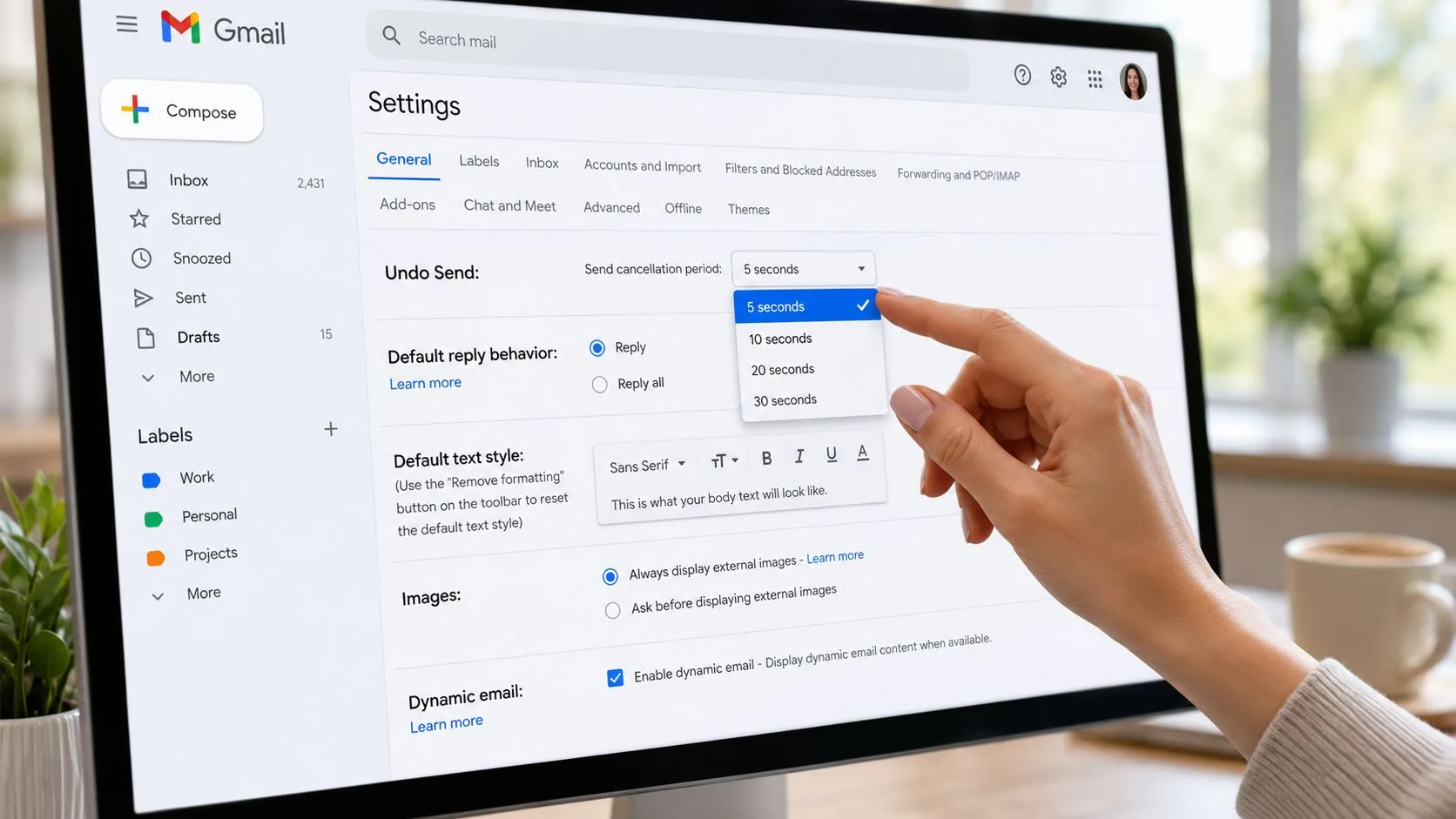
Hvis innstillingen din er kortere, gir du deg selv mindre rom enn Gmail tillater. For alle som er seriøse med å unngå e-postfeil, er 30 sekunder det tryggeste standardvalget.
Hvordan Angre send faktisk ser ut
Rett etter at du har sendt en melding, viser Gmail et lite bekreftelsesområde med Melding sendt og en Angre-knapp. Den knappen eksisterer bare i løpet av det konfigurerte forsinkelsesvinduet. Klikk på den i tide, så stopper Gmail sendingen.
Noen detaljer betyr noe her:
- Det er en forsinkelse, ikke henting: E-posten har ikke gått helt ut ennå.
- Den må konfigureres på forhånd: Hvis du aldri justerte innstillingen, får du kanskje ikke den lengste beskyttelsen.
- Grensesnitt-timing betyr noe: Hvis du er distrahert, forsvinner de sekundene raskt.
Ikke tenk på Angre send som en redningsfunksjon. Tenk på det som en sikkerhetsbuffer du har valgt på forhånd.
Hvor folk blir tatt på senga
Den største feilen er å anta at funksjonen vil redde hver sendte melding overalt. Det vil den ikke. Hvis du sender fra en mobilapp eller en tredjeparts e-postklient, samsvarer kanskje ikke opplevelsen med det du forventer fra Gmail på nettet.
Her er det praktiske poenget:
| Situasjon | Hva du kan forvente |
|---|---|
| Gmail-nettgrensesnitt | Beste sjanse for å se og bruke Angre send |
| Kort avbrytelsesinnstilling | Mindre tid til å fange opp feil |
| Tredjeparts e-postklient | Ledeteksten vises kanskje ikke slik du forventer |
| Etter at vinduet lukkes | Meldingen er borte |
Hvis du vil ha den mest pålitelige beskyttelsen, send viktige e-poster fra Gmail selv, med avbrytelsesperioden allerede satt til 30 sekunder.
Myten om Sendt-mappen: Hva sletting egentlig gjør
Å slette en melding fra Sendt sletter bare din kopi. Det gjør ingenting med mottakerens innboks.
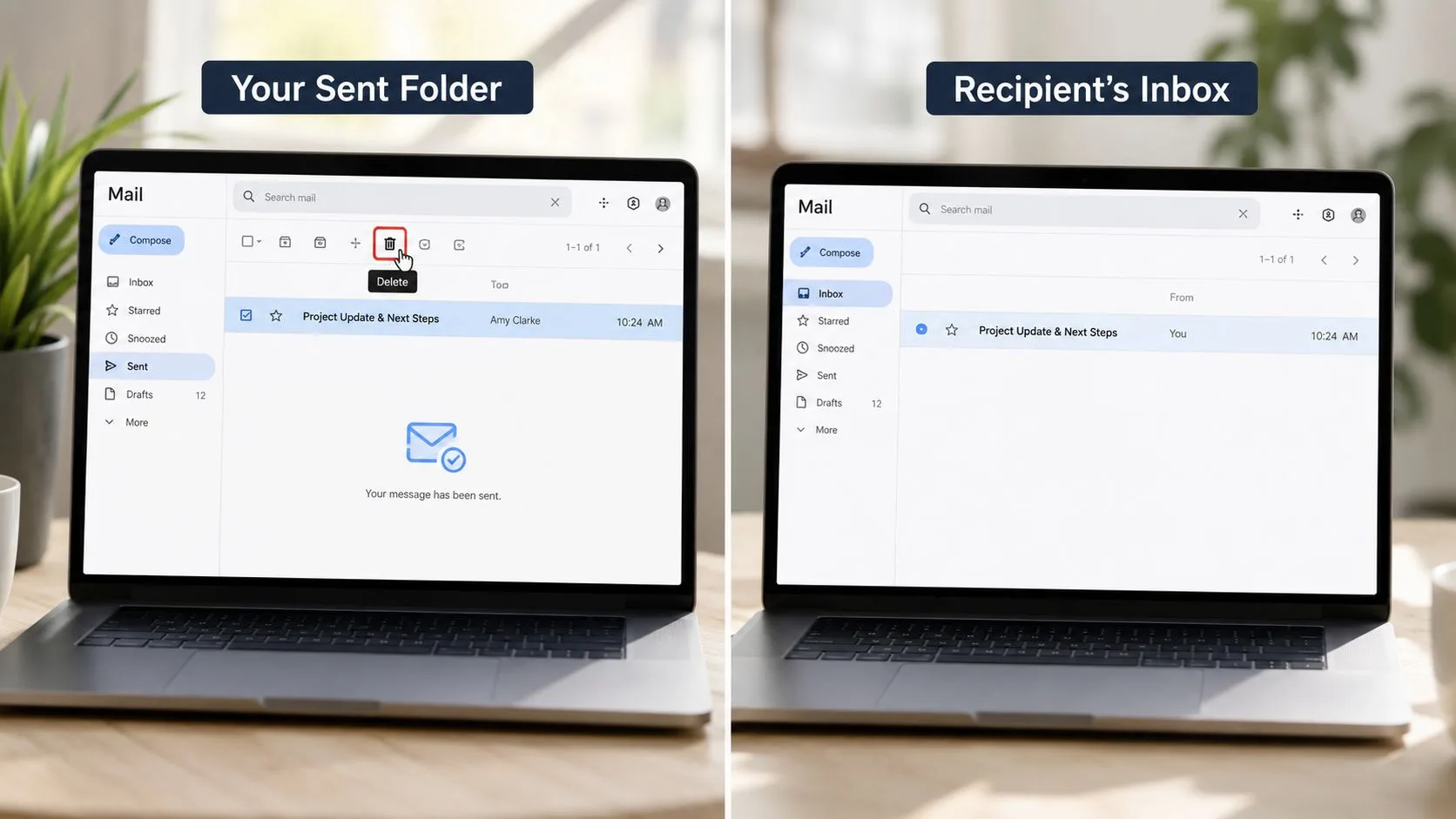
Dette er en av de vanligste misforståelsene rundt hvordan man sletter sendte e-poster i Gmail. I følge denne diskusjonen om misforståelsen rundt Sendt-mappen, dreier 35% av trådene i r/GMail seg om forvirring mellom det å slette fra Sendt og det å angre sending av en melding.
Hva sletting fra Sendt faktisk betyr
Å slette en sendt e-post er som å kaste din kopi av et brev etter at du har sendt det i posten. Skuffen din er renere. Den andre personen har fortsatt brevet.
Det gjelder enten du bruker:
- Gmail på nettet
- Gmail-appen på Android
- Gmail-appen på iPhone
- En ryddig postkassevisning som ikke lenger viser din kopi
Mottakerens postkasse forblir nøyaktig som den var.
Hvorfor denne myten forårsaker ekstra skade
Problemet er ikke bare misforståelsen. Det er den falske følelsen av lettelse. Folk sletter fra Sendt, antar at problemet er løst, og slutter deretter å følge med når de burde ha sendt en korrigering eller tatt opp telefonen.
Hvis du allerede har slettet den sendte kopien, er neste trekk fortsatt det samme. Anta at mottakeren har e-posten og handle deretter.
For en rask visuell gjennomgang av den forskjellen, hjelper denne videoen med å avklare forskjellen mellom å fjerne din kopi og å trekke tilbake en melding:
Å slette fra Sendt er rydding i innboksen. Det er ikke tilbakekalling av melding.
Hvorfor du ikke kan trekke tilbake en sendt Gmail-melding
Når Gmails forsinkelsesvindu lukkes og meldingen er levert, går kontrollen ut av hendene dine. Det er den delen mange ikke hører tydelig nok.
Googles egen posisjon er direkte. I Googles diskusjon om å trekke tilbake sendte Gmail-meldinger, tilbyr ikke Gmail en ekte tilbakekallingsfunksjon etter levering, og Google uttaler at “det er ingen som kan trekke tilbake e-posten når den først er sendt.”
Den enkle tekniske årsaken
E-post oppfører seg ikke som et delt dokument som begge parter kan redigere. Det oppfører seg mer som en overlevering mellom systemer.
Flyten er rett frem:
- Du trykker på send
- Gmail behandler den utgående meldingen
- Mottakerens e-postserver godtar den
- Den kopien blir en del av deres postkasse
På det tidspunktet kan verken du eller Gmail gå inn i noen andres innboks og fjerne den.
Hvorfor folk forventer en skjult løsning
Noen brukere antar at det må finnes et administratorverktøy, en innstilling for avanserte brukere eller et nettlesertriks som kan hente tilbake en levert melding. Det finnes ikke. Det er derfor søk etter hvordan man sletter sendte e-poster i Gmail ofte fører folk i sirkler.
En bedre bruk av tiden din er å forbedre det som skjer etter levering. Hvis du også bryr deg om hvorvidt meldingen din har blitt sett, kan en guide til å få lesebekreftelse i Gmail hjelpe deg med å tenke klarere rundt timing og oppfølging.
Postkasseanalogien som faktisk passer
Et fysisk brev er fortsatt den beste analogien. Mens det ligger på pulten din, kontrollerer du det. I løpet av Gmails korte forsinkelse, kan du fortsatt stoppe det. Når det er levert til den andre personens postkasse, er det deres kopi.
Slutt å lete etter en hemmelig tilbakekallingsknapp etter levering. Det finnes ingen.
Det høres hardt ut når du nettopp har gjort en feil, men det hjelper. Jo raskere du aksepterer den tekniske begrensningen, jo raskere kan du gjøre en smart profesjonell respons.
En proaktiv løsning ved bruk av Gmails konfidensielle modus
Hvis du noen ganger sender sensitiv informasjon og bekymrer deg for tilgang senere, er Gmail konfidensiell modus funksjonen som er verdt å bruke før feilen skjer.
I følge denne gjennomgangen av kontroller for sendte e-poster og konfidensiell modus, når konfidensiell modus er aktivert før sending, kan du tilbakekalle tilgang til meldingsinnholdet senere. Det kan få e-postteksten til å forsvinne for mottakeren, men den fjerner ikke selve tråden fra innboksen deres, og den skjuler ikke emnefeltet eller metadata.
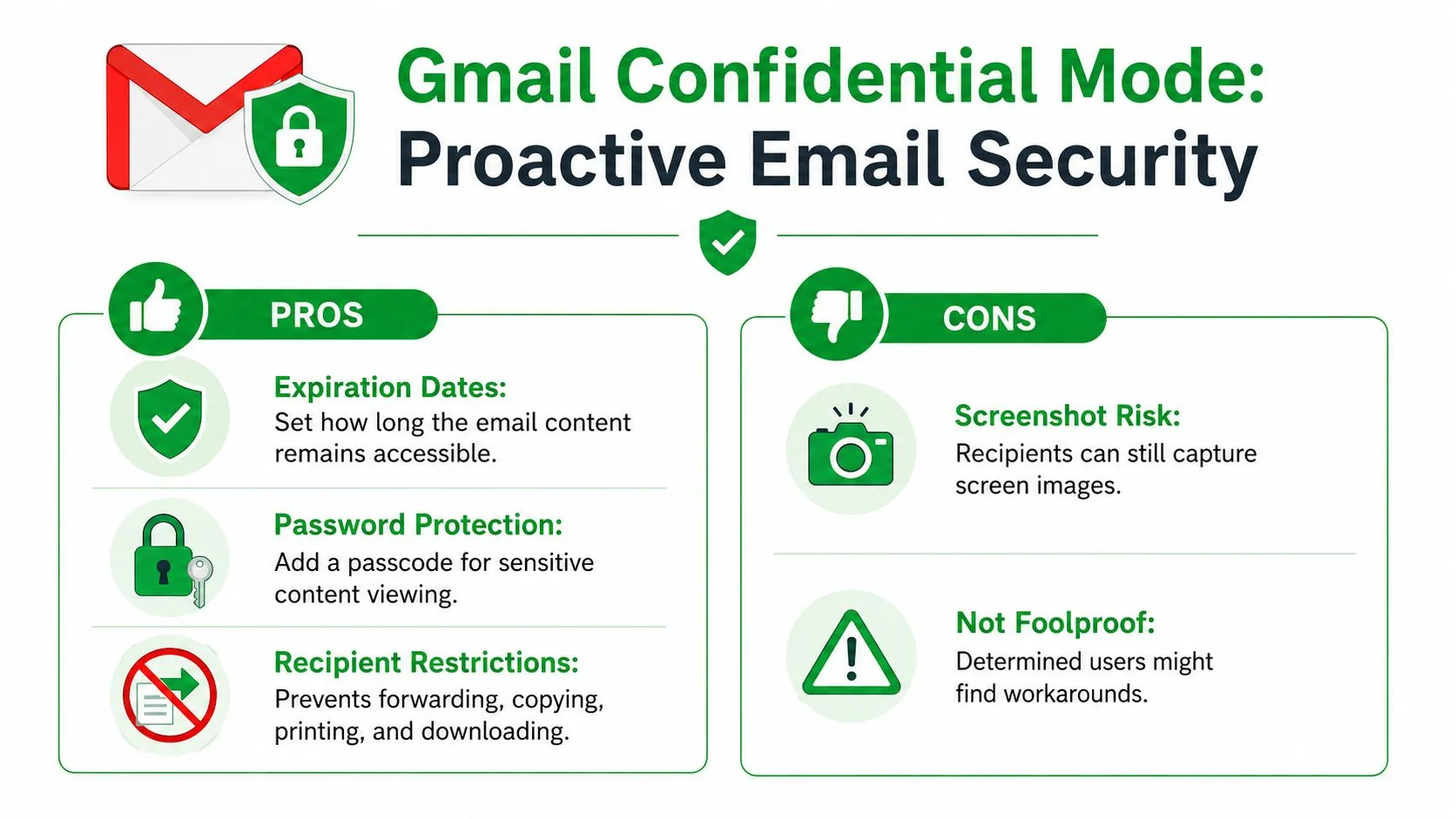
Når konfidensiell modus gir mening
Bruk den når hovedbekymringen er tilgang til innholdet, ikke eksistensen av meldingen.
Gode kandidater inkluderer:
- Sensitive dokumenter: Informasjon du kanskje vil låse ned senere
- Midlertidig tilgang: Innhold som bør utløpe etter gjennomgang
- Begrenset håndtering: Meldinger du ikke vil skal videresendes, skrives ut eller lastes ned
En videoforklaring av Gmails konfidensielle modus viser også låseikonet i skrivevinduet og muligheten til å sette en utløpsdato før sending.
Hvordan du slår den på
I et nytt Gmail-skrivevindu:
- Klikk på låseikonet
- Sett en utløpsdato
- Legg til et passordkrav om nødvendig
- Send meldingen
Hvis du senere tilbakekaller tilgang, kan mottakeren miste tilgangen til selve meldingen selv etter at den er levert.
Begrensningene betyr noe
Konfidensiell modus hjelper med tilgangskontroll. Den sletter ikke det faktum at du sendte e-post til noen.
Her er avveiningen:
| Hva den hjelper med | Hva den ikke gjør |
|---|---|
| Tilbakekalle tilgang til meldingstekst | Slette e-posttråden fra innboksen |
| Legge til utløpsdato | Skjule emnefeltet |
| Blokkere videresending, utskrift og nedlasting | Fjerne avsender, tidsstempel og mottakerdetaljer |
Hvis du evaluerer verktøy for synlighet etter sending, er denne oversikten over e-postsporing for Gmail nyttig kontekst. Den løser et annet problem. Sporing hjelper deg med å forstå engasjement. Konfidensiell modus hjelper deg med å kontrollere tilgang før sending.
Smarte alternativer når en e-post allerede er sendt
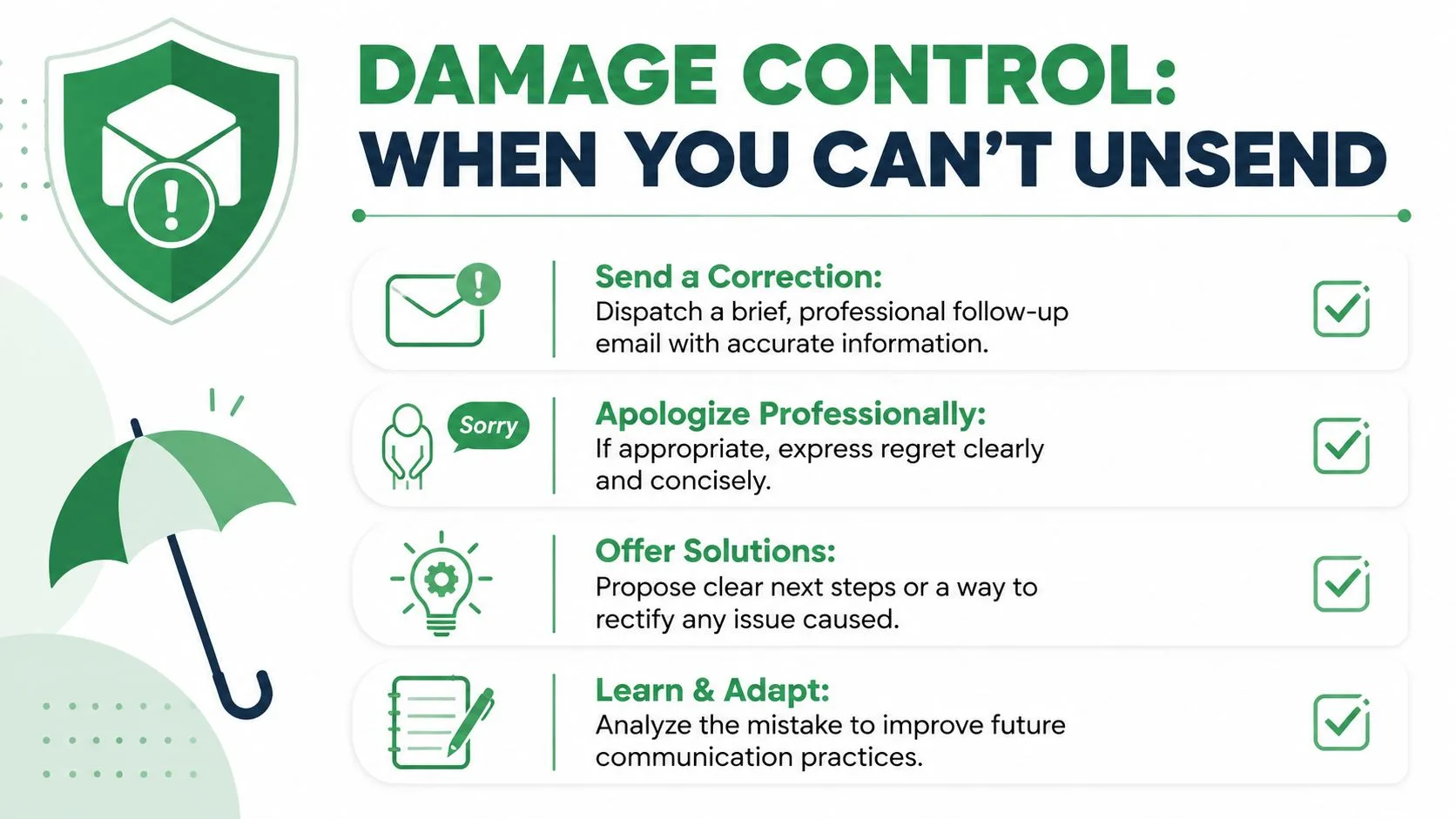
Når Angre er borte, skifter jobben din fra forebygging til skadekontroll. Det betyr ikke å gjette. Det betyr å velge det minst rotete neste steget basert på hva som skjedde.
Den nyttige tankegangen er enkel. Vær rask, kortfattet og profesjonell.
Den lokale naturen til Gmails Angre-oppførsel har vært sann siden funksjonen ble en standardinnstilling i juni 2015, som nevnt i denne Reddit-diskusjonen om Gmails Angre send-historikk og begrensninger. Når det korte vinduet passerer, betyr oppfølgingsstrategi mer enn tekniske triks.
Den beste responsen avhenger av feilen
En skrivefeil og et konfidensialitetsproblem er ikke det samme problemet.
Her er alternativene jeg anbefaler oftest:
- Send en korrigerings-e-post: Best når den opprinnelige meldingen stort sett er grei, men inneholder feil informasjon, en manglende fil eller en ødelagt lenke.
- Ring eller send melding direkte: Best når feilen er presserende, sensitiv eller sannsynligvis vil skape umiddelbar forvirring.
- Be om sletting rett ut: Hvis du sendte noe til feil person, be dem slette det. Hold forespørselen direkte og respektfull.
- Eskaler internt: I en arbeidssituasjon, involver juridisk avdeling, compliance, HR eller IT når innholdet skaper et reelt organisatorisk problem.
Den verste oppfølgingen er en lang, nervøs forklaring. Den beste er kort og tydelig.
Hvordan en god korrigering ser ut
En ryddig korrigerings-e-post har vanligvis:
- Et emnefelt som signaliserer hastesak tydelig
- En setning som anerkjenner feilen
- Den korrigerte informasjonen eller vedlegget
- En kort unnskyldning hvis det er passende
Hvis du vil ha en sterkere prosess for disse øyeblikkene, er denne guiden til å optimalisere e-postoppfølging verdt å lese. Og hvis du håndterer tråder som har blitt stille etter en korrigering, hjelper denne guiden om å skrive en oppfølgings-e-post etter manglende svar deg med å holde tonen stødig uten å virke forvirret.
Noen emnefelt som fungerer
| Situasjon | Bedre emnefelt |
|---|---|
| Feil vedlegg | Korrigering: Oppdatert vedlegg vedlagt |
| Feil informasjon | Korrigering: Oppdaterte detaljer nedenfor |
| Sendt til feil person | Vennligst se bort fra min forrige e-post |
Ikke overforklar. Hvis den opprinnelige e-posten skapte forvirring, er klarhet mer verdifullt enn selvkritikk.
Hvis du vil ha bedre synlighet etter sending, hjelper Mail Tracker for Gmail deg med å se når meldinger åpnes, slik at du kan ta smartere oppfølgingsbeslutninger i sanntid. Mail Tracker for Gmail er produktnavnet, og det integreres direkte med Gmail for å vise lesebekreftelser, tidsstempler og varsler uten å tvinge deg inn i en separat arbeidsflyt.
Klar for å spore e-postene dine?
Legg til Mail Track for Gmail fra Google Workspace Marketplace og se med en gang e-postene dine blir åpnet. Gratis og ubegrenset.
Legg til i GmailMer lesestoff
Mer fra Comparisons

Hvordan sende en e-post til flere mottakere i Gmail
Lær hvordan du sender en e-post til flere mottakere i Gmail på web og mobil. Mestre Til, Kopi og Blindkopi, personaliser i stor skala, og spor åpninger.
Lead vs Prospect: Viktige forskjeller og kvalifisering
Forvirret over forskjellen på lead og prospect? Lær om forskjellene, kvalifisering, og hvordan e-postsporing gjør leads om til kvalifiserte prospects.
Hvordan velge en e-postsporer: Hva som faktisk betyr noe
Ikke alle e-postsporere er like. Her er funksjonene som betyr noe når du skal velge en, og hvorfor Mail Track for Gmail oppfyller alle kravene gratis.