
Slik aktiverer du push-varsler for sporede e-poster
Lær hvordan du aktiverer push-varsler for sporede e-poster på tvers av datamaskin, mobil og nettleser. Trinnvis oppsett for Gmail, Chrome og Mail Tracker for Gmail.
Du har aktivert varsler, sendt en sporet e-post til en viktig potensiell kunde, og ventet på åpningsvarselet. Gmail viser at meldingen er sendt, men datamaskinen forblir stille og telefonen viser ingenting. Det frustrerende resultatet betyr vanligvis ikke at sporingsfunksjonen sviktet. Det betyr at en tillatelse eller et undertrykkelseslag fortsatt blokkerer signalet.
Å lære hvordan du aktiverer push-varsler for sporede e-poster krever mer enn å klikke på “Tillat”. Nettleseren, operativsystemet, Gmail og tjenesten for sporing kontrollerer hver sin del av leveringsveien. Denne guiden går gjennom oppsettet i den rekkefølgen, og fokuserer deretter på de mindre åpenbare innstillingene som stopper varsler etter at brukere tror alt er aktivert.
Hvorfor push-varsler svikter selv etter at du har aktivert dem
Et push-varsel kan svikte på flere punkter. Nettstedet kan ha tillatelse, mens Chrome blokkerer varsler globalt. Chrome kan tillate nettstedet, mens Windows eller macOS undertrykker varsler. Gmail kan være konfigurert riktig, mens telefonens batterikontroller hindrer appen i å fungere pålitelig i bakgrunnen.
Push-varsler ble en vanlig mobilfunksjon da Apple introduserte Apple Push Notification Service med iOS 3.0 i 2009, etterfulgt av Googles tilnærming til mobil-push i 2010. Nettleser-push kom senere, og Google ble den første nettleserleverandøren som støttet push-varsler i nettleseren i desember 2014, som beskrevet i denne historikken om utviklingen av push-varsler. Det moderne systemet er derfor en lagdelt plattformfunksjon, ikke én universell bryter.
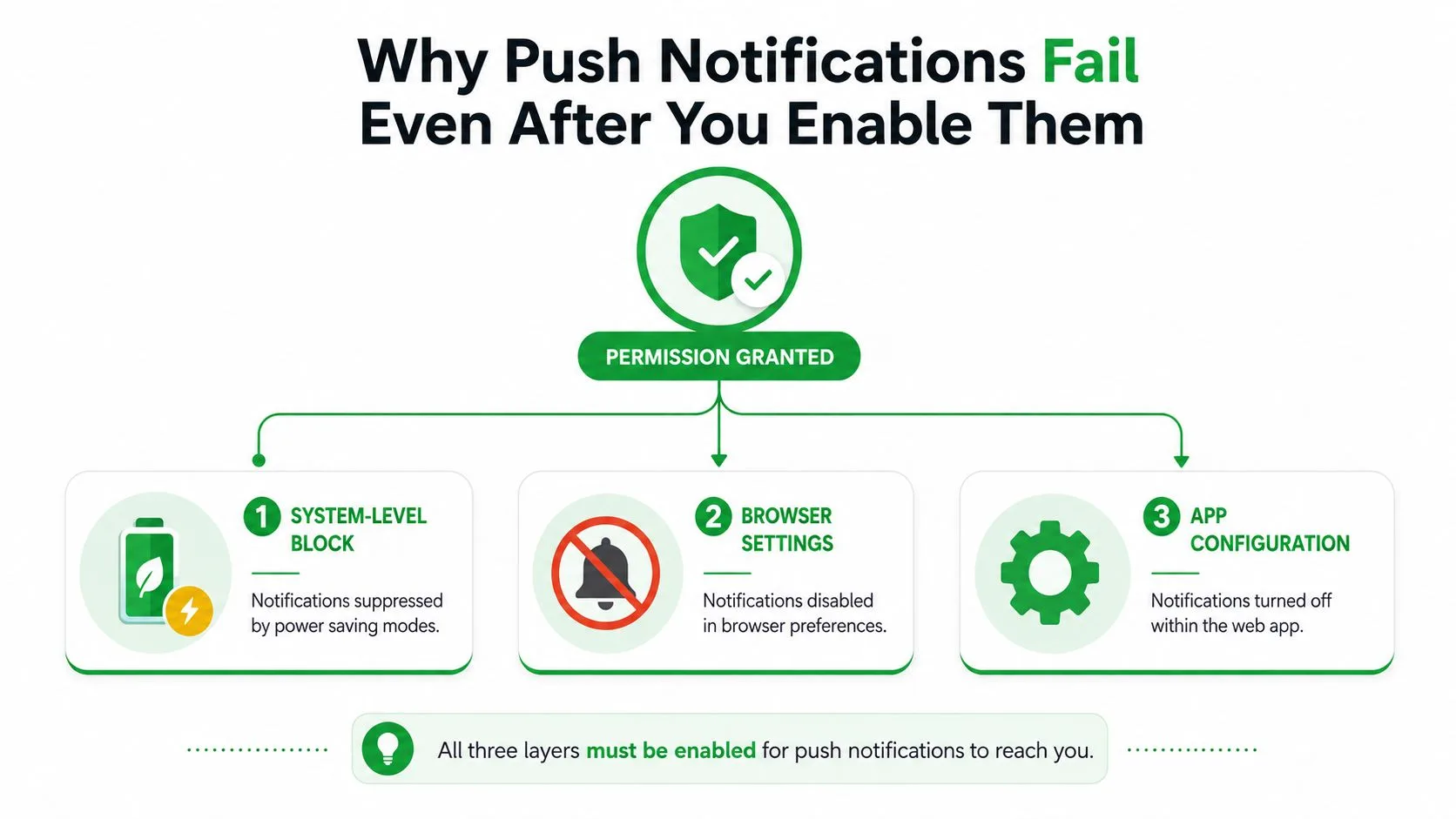
Sjekk hvert tillatelseslag
Bruk denne rekkefølgen når et åpningsvarsel ikke kommer frem:
- Nettlesertillatelse: Bekreft at Gmail eller sporingsnettstedet har lov til å sende varsler.
- App-konfigurasjon: Sjekk Gmail og sporingsutvidelsens egne varslingskontroller.
- Operativsystemtillatelse: Sørg for at nettleseren eller Gmail-appen kan vise bannere, lyder og varsler i varslingssenteret.
- Undertrykkelsesinnstillinger: Gå gjennom Fokus, Ikke forstyrr, batterisparing, strømsparingsmodus og produsentens strømstyring.
- Leveringshelse: Sjekk om enheten eller nettleseren fortsatt er registrert riktig for push-levering.
En tillatelsesforespørsel bekrefter bare ett lag. Den overstyrer ikke en blokkert varslingskanal, en regel for stille timer eller bakgrunnsbegrensninger. Plattformoppførsel varierer også betydelig. En bransjeoppsummering fra 2026 rapporterte median-opt-in-rater på 81 % på Android og 51 % på iOS, med en samlet rate på 60 %, mens en separat referanseindeks fra 2025 rapporterte global mobil-opt-in rundt 61 %, Android på 67 % og iOS på 56 % i oversikt over referanseindekser for push-varsler. Disse forskjellene viser hvorfor samme arbeidsflyt kan oppføre seg forskjellig på tvers av enheter.
Praktisk regel: Behandle “tillatelse gitt” som begynnelsen på diagnosen, ikke som bevis på at levering fungerer.
For arbeidsflyter på tvers av enheter bør du også se på tjenestens oppførsel i nettleser og på mobil, i stedet for å anta at en innstilling på datamaskinen overføres til en telefon. Veiledningen for kompatibilitet på tvers av plattformer er nyttig når salgsprosessen din beveger seg mellom Gmail i en nettleser og Gmail på mobil.
Aktivering av nettleservarsler på datamaskin
Varsler på datamaskinen vises ikke før nettleseren gir nettstedet tillatelse til å vise dem. Start med nettleseren du bruker for Gmail, og test deretter det nøyaktige nettstedet der arbeidsflyten for sporet e-post kjører.
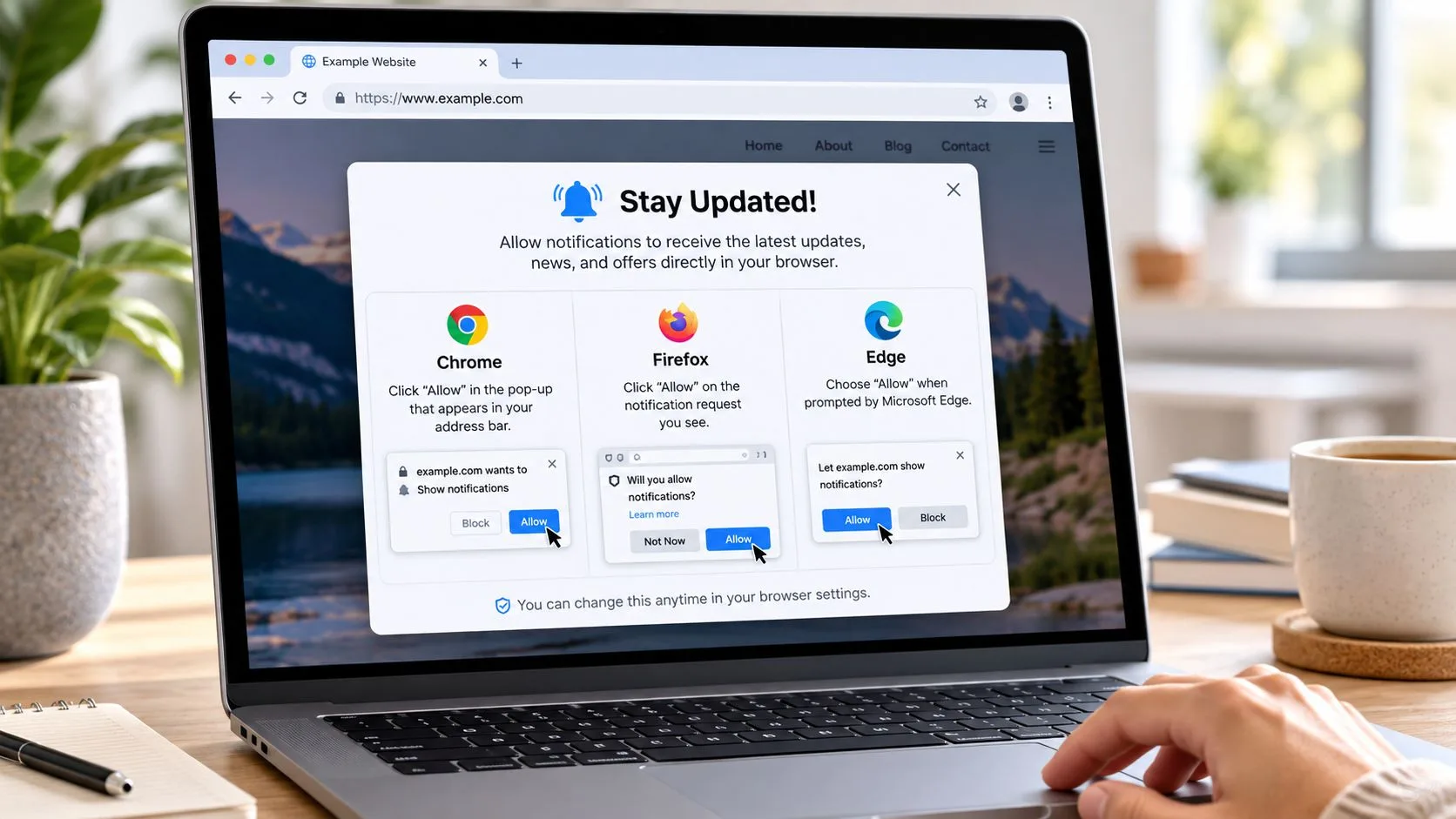
Chrome
I Chrome åpner du menyen med tre prikker og velger Innstillinger. Gå til Personvern og sikkerhet, velg Nettstedsinnstillinger, og velg deretter Varsler. Chrome lar deg angi standardoppførsel for nettstedsvarsler og se gjennom listen over Tillatt å sende varsler, som forklart i denne guiden for tillatelser for Chrome-varsler.
Hvis Gmail eller sporingsnettstedet vises under blokkerte nettsteder, åpner du oppføringen og endrer varslingsinnstillingen til Tillat. Du kan også åpne nettstedet, velge ikonet til venstre for adresselinjen, velge nettstedsinnstillinger og endre varsler der. Nettstedsspesifikk tillatelse har forrang over nettleserens generelle standard for det domenet.
Firefox og Edge
Firefox bruker en lignende kontrollvei. Åpne menyen, velg Innstillinger, velg Personvern og sikkerhet, bla til Tillatelser, finn Varsler og klikk på Innstillinger. Finn Gmail- eller sporingsdomenet, endre statusen til Tillat og lagre endringen. Hvis du tidligere avviste forespørselen, kan du gjenopprette tilgang her.
I Microsoft Edge åpner du menyen med tre prikker, velger Innstillinger, velger Informasjonskapsler og nettstedstillatelser, og deretter Varsler. Gå gjennom listene for tillatte og blokkerte nettsteder, og flytt det aktuelle nettstedet til listen over tillatte. Edge kan også vise tillatelsen fra informasjonsfeltet for nettstedet i adresselinjen.
En forespørsel vises kanskje ikke igjen etter at du har valgt Blokker eller avvist den. Ikke fortsett å oppdatere Gmail i forventning om en ny forespørsel. Endre den lagrede nettstedstillatelsen manuelt, last inn siden på nytt, og test deretter med en sporet melding.
Se gjennomgangen etter å ha sjekket minst én vesentlig innstilling i nettleseren:
For en ren test, hold nettleseren åpen, bekreft at nettstedet er tillatt, og send en sporet e-post til en adresse du har tilgang til. En vellykket test bør produsere både sporingshendelsen inne i Gmail og varselet på datamaskinen. Hvis Gmail oppdateres, men ingen banner vises, bør du undersøke operativsystemets varslingsinnstillinger neste gang. Hvis ingen av delene oppdateres, sjekk utvidelsen eller kontokonfigurasjonen før du endrer nettlesertillatelser igjen.
Oppsett av Gmail Web og Mail Tracker for Gmail-varsler
Gmail har sin egen innstilling for skrivebordsvarsler, separat fra nettlesertillatelsen. Åpne Gmail, velg Innstillinger, velg Se alle innstillinger, og bla til Skrivebordsvarsler. Velg Varsler om ny e-post på for bredere innboks-varsler, eller velg Varsler om viktig e-post på når du bare vil ha viktige meldinger. Google bemerker at alternativet for viktig e-post er tilgjengelig for brukere med Prioritert innboks, som beskrevet i instruksjoner for Gmail-skrivebordsvarsler.
Klikk på Lagre endringer nederst på siden. Gmails innebygde varsel forteller deg om innkommende e-post. Et varsel om sporet e-post tjener et annet formål, ved å varsle deg når en mottaker åpner en melding du har sendt. Å slå på Gmails varsel om ny e-post konfigurerer ikke automatisk varsler om åpningshendelser.
Konfigurer sporingsarbeidsflyten
Installer utvidelsen Mail Tracker for Gmail via Google Workspace Marketplace eller Chrome-utvidelsesruten, logg på med Google, og godkjenn den forespurte tilgangen til varsler. Produktnavnet er beskrivende, Mail Tracker for Gmail, og bør ikke forveksles med den bredere produktkategorien “mail tracker for Gmail” eller “email tracker for Gmail”.
Inne i Gmail, se etter sporingskontrollene som er knyttet til skrivevinduet eller den sendte meldingen. Før du sender, bekreft at sporing er aktivert. Etter at mottakeren åpner meldingen, bør Gmail-grensesnittet vise sporingsindikatorer som doble haker, et åpningsantall eller et tidsstempel, mens varslingslaget produserer et sanntidsvarsel.
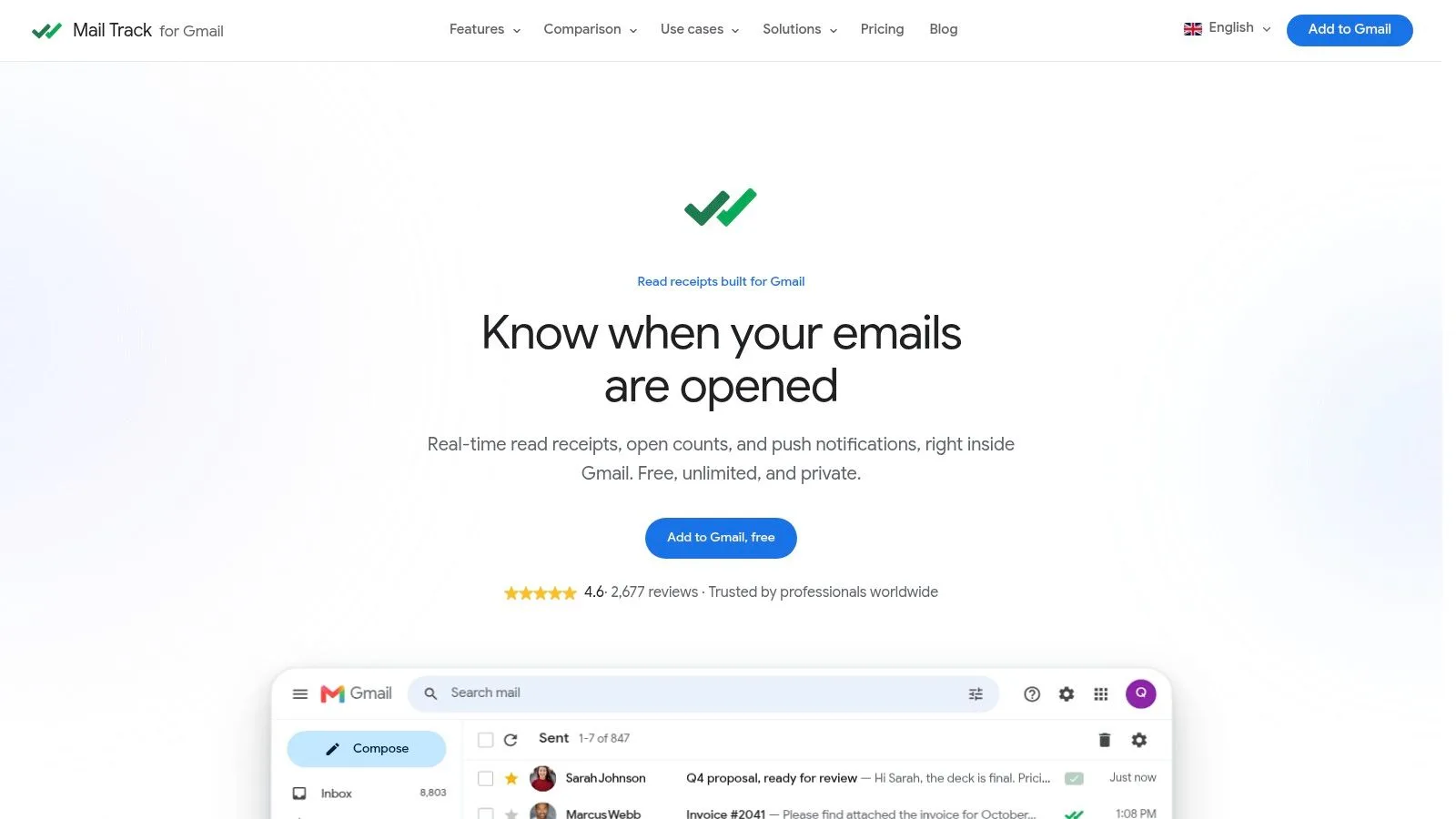
Produktets gratis e-postsporer for Gmail gir de relevante sporingskontrollene inne i Gmail i stedet for å kreve et separat salgsdashbord. Den innebygde arbeidsflyten betyr at du kan verifisere hendelsen i samme tråd som du sendte meldingen.
Test hele kjeden: Send en sporet e-post til deg selv, åpne den fra en annen nettleser eller enhet, og verifiser hendelsen i Gmail før du dømmer push-varselet.
Hold testen kontrollert. Hvis du sender til deg selv og åpner fra samme økt, kan nettleserens hurtigbuffer eller en allerede aktiv fane gjøre resultatet forvirrende. Sjekk den sendte meldingen, sporingsindikatoren, nettleservarselet og operativsystemets varslingssenter. Hvert resultat forteller deg hvilket lag som fungerer.
Konfigurering av mobilvarsler på Android og iOS
Mobil-oppsettet har to separate kontrollpunkter: Gmail-appens varslingspreferanser og enhetens systemtillatelse. Konfigurer begge, og sjekk deretter om batteri- eller Fokus-regler overstyrer dem.
Android-oppsett
I Gmail-appen åpner du Meny, velger Innstillinger, velger Generelle innstillinger, og trykker deretter på Administrer varsler. Androids Gmail-kontroller lar deg slå Alle Gmail-varsler på eller av og tilpasse typene varsler du mottar, i henhold til Googles instruksjoner for Android-varsler.
Deretter åpner du Androids systeminnstillinger, finner appen eller nettleseren, og bekrefter at varsler er tillatt. Gå også gjennom individuelle varslingskanaler. Android kan la generelle varsler være aktivert mens en spesifikk konto, kategori eller varslingstype dempes, så inspiser kanalen som tilsvarer meldingen du forventer.
Batterioptimalisering er en hyppig kilde til forsinkede varsler. Hvis enheten tilbyr valg for ubegrenset eller optimalisert bakgrunnsaktivitet, test nettleseren eller Gmail-appen med en mindre restriktiv innstilling. Det riktige valget avhenger av telefonmodellen og dine batteriprioriteringer, men pålitelighet krever at appen får opprettholde bakgrunnstilkoblingen.
For mer enhetsspesifikke detaljer, bruk denne guiden til varslingsinnstillinger for Android-applikasjoner.
iPhone- og iPad-oppsett
På iPhone eller iPad åpner du først enhetens Innstillinger-app og velger Gmail under varsler. Aktiver tillatelse for varsler, og velg deretter om bannere, lyder og oppføringer i varslingssenteret skal vises. Inne i Gmail åpner du Meny, velger Innstillinger, velger Varsler, og åpner deretter E-postvarsler for å velge varslingsnivå, i tråd med Googles instruksjoner for iOS- og iPadOS-varsler.
Fokus-moduser kan dempe eller forsinke varsler selv når Gmail er tillatt. Sjekk den aktive Fokus-profilen, planlagte sammendrag og varslingsgruppering hvis et individuelt åpningsvarsel ser ut til å forsvinne i en samlet stabel. Strømsparingsmodus og bakgrunnsbegrensninger kan også påvirke hvor raskt apper oppdateres, så sammenlign oppførselen med disse kontrollene deaktivert under testing.
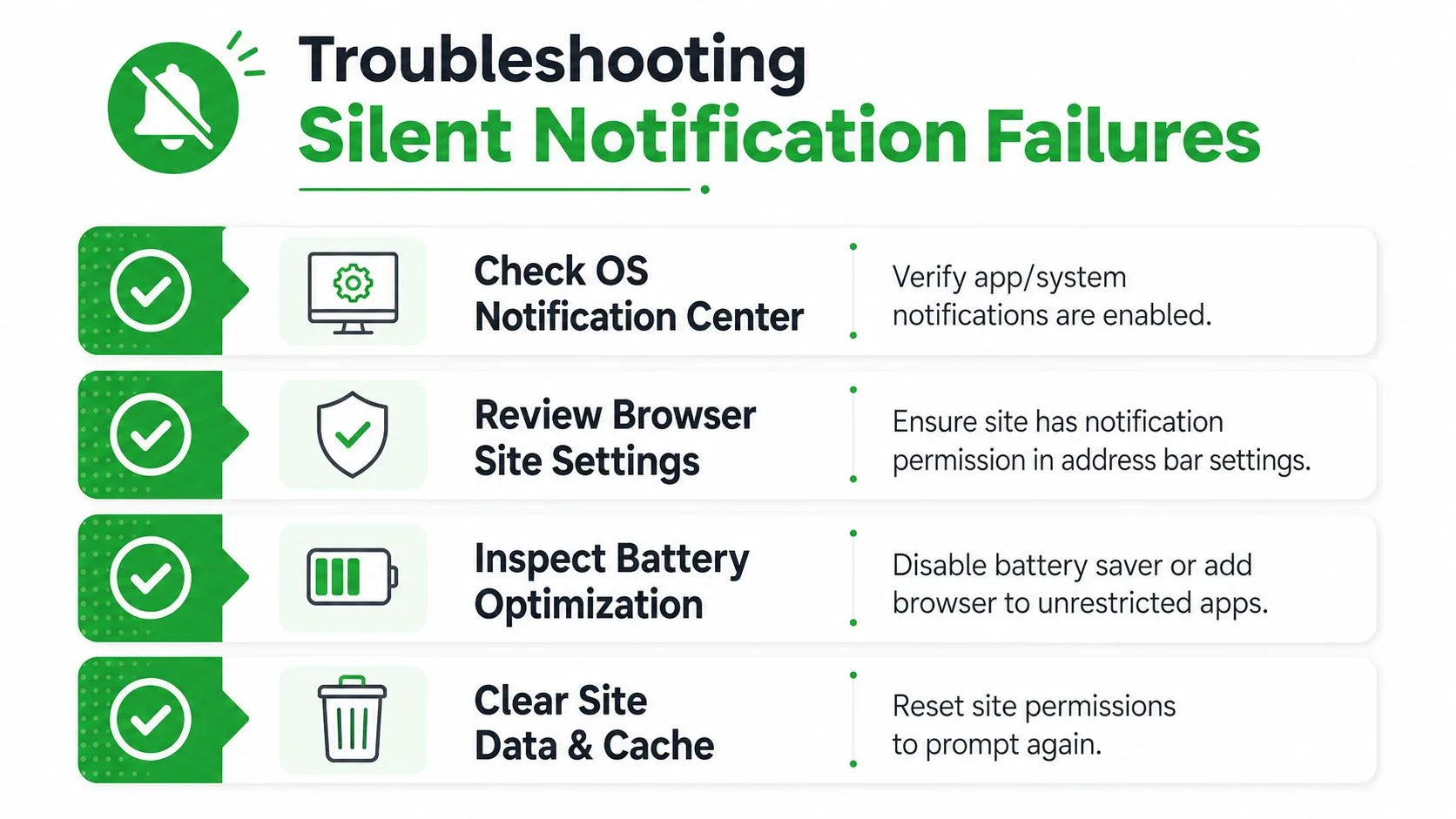
Feilsøking av tause varslingsfeil
Når oppsettet ser riktig ut, diagnostiser feilen ved å spørre hvor signalet stopper. Hvis sporingshendelsen vises i Gmail, men ingen varsler vises, fokuser på presentasjon i nettleser og operativsystem. Hvis selve sporingshendelsen aldri vises, sjekk den sporede meldingen, utvidelsesøkten og kontotilkoblingen.
Start med undertrykkelseskontroller
Gå gjennom disse innstillingene i rekkefølge:
- Varslingssenter: Bekreft at nettleseren eller Gmail-appen er aktivert, og at bannere, lyder eller varsler i varslingssenteret ikke er deaktivert.
- Fokus og Ikke forstyrr: Slå av den aktive modusen midlertidig eller legg til nettleseren og Gmail i listen over tillatte apper.
- Batterikontroller: Deaktiver batterisparing for en test, og gå deretter gjennom ubegrenset bakgrunnstilgang eller regler for app-dvale.
- Varslingskanaler: Aktiver den spesifikke Android-kanalen som brukes for varselet på nytt i stedet for å bare endre hovedtillatelsen.
- Strømstyring: Samsung, Xiaomi og andre produsentgrensesnitt kan stoppe bakgrunnsprosesser mer aggressivt enn standard Android-innstillinger.
- Nettleserdata: Tøm det berørte nettstedets tillatelser og hurtigbuffer, last det inn på nytt, og tillat varsler igjen hvis den lagrede tillatelsen er korrupt.
Et utdatert push-token kan skape en annen feil. Tjenester bruker et registrerings-token for enhet eller nettleser for å identifisere hvor et varsel skal leveres, og det tokenet kan bli utdatert etter endringer i nettleserprofil, appoppdateringer, reinstallasjoner eller kontoendringer. Å logge ut, starte appen på nytt, oppdatere den og godkjenne varsler på nytt kan tvinge tjenesten til å etablere en gjeldende registrering.
Android 13 og nyere krever også nøye gjennomgang av appens oppførsel for varslingstillatelser, mens iOS-brukere bør sjekke Fokus, planlagt levering og bakgrunnsbegrensninger. Dette er ikke feil i sporingsarbeidsflyten. Det er operativsystemets beslutninger som kan undertrykke en gyldig hendelse etter at tjenesten har generert den.
Customer.io anbefaler å overvåke leveringsrate, åpningsrate og konverteringsrate, der leveringsrate beregnes som levert delt på sendt. Plattformdataene deres plasserer gjennomsnittlige åpningsrater for push rundt 4 %, men de advarer også om at en lav åpningsrate ikke automatisk er dårlig, fordi en bruker kan handle direkte fra varselet uten formelt å åpne det, som forklart i deres guide for beregninger av push-varsler.
Beste praksis for salgs- og CRM-brukere
Salgsteam bør ikke sende hver sporingshendelse til hver enhet. Ruter varsler etter arbeidsflyt: åpninger fra potensielle kunder med høy prioritet kan utløse umiddelbare push-varsler, mens rutinemessig aktivitet kan forbli i en Gmail-visning, CRM-kø eller daglig sammendrag. Dette reduserer støy og bevarer oppmerksomhet for øyeblikk som rettferdiggjør en rask respons.
Kontekst betyr mer enn volum. Batchs referanseindeks fra 2025 rapporterte en 14,4 % åpningsrate for kontekstuelle kampanjer mot 4,19 % for generiske kampanjer, en økning på mer enn tre ganger, i deres referanseindeks for push-CRM. For arbeidsflyter med sporet e-post kan kontekst bety å skille mellom aktive muligheter, rekrutteringskandidater, kundefornyelser og kaldt oppsøkende arbeid i stedet for å behandle hver åpning som like presserende.
Bruk en enkel driftssløyfe:
- Prioriter: Varsle umiddelbart for meldinger knyttet til en aktiv avtale eller planlagt oppfølging.
- Loggfør: Loggfør åpningshendelsen og responsen i CRM-systemet uten å anta at en åpning betyr kjøpsintensjon.
- Svar: Bruk varselet som et tidssignal, og bruk deretter skjønn før du ringer eller sender en ny melding.
- Gjennomgå: Sammenlign levering, åpninger og etterfølgende handlinger for å bestemme hvilke varsler som fortjener sanntidsbehandling.
Personvern hører også hjemme i oppsettsbeslutningen. En synlig sporingssignatur kan gjøre sporing eksplisitt, mens en usynlig sporer kan passe til andre kommunikasjonsnormer og kontopolitikk. Velg alternativet som samsvarer med mottakerne dine, interne regler og forventninger til samtykke, i stedet for å bare optimalisere for varslingsvolum.
Mail Tracker for Gmail plasserer lesebekreftelser, åpningsantall, tidsstempler og sanntidsvarsler om åpning inne i Gmail på tvers av arbeidsflyter på datamaskin og mobil. Besøk Mail Tracker for Gmail for å konfigurere varsler om sporet e-post, teste hele veien for nettleser- og enhetsvarsler, og gjøre rettidig oppfølging til en del av salgsprosessen din.
Klar for å spore e-postene dine?
Legg til Mail Track for Gmail fra Google Workspace Marketplace og se med en gang e-postene dine blir åpnet. Gratis og ubegrenset.
Legg til i GmailMer lesestoff
Mer fra Tutorials

Slik sporer du lenkeklikk i Gmail (og hva et klikk egentlig forteller deg)
Lær hvordan du sporer lenkeklikk i Gmail, hvorfor funksjonen mangler i Google, og hvordan du tolker klikk uten å bli lurt av automatiske sikkerhetsskannere.

Hvordan finne kontaktene mine i Gmail: En praktisk guide
Lær hvordan du finner kontaktene dine i Gmail på datamaskin og mobil. Tydelige trinn for Google Kontakter, søketips, snarveier og kontaktdetaljer fra e-poster.

Innvendinger i salg forklart og hvordan du håndterer dem
Lær hva innvendinger i salg egentlig betyr, hvorfor de oppstår, og få utprøvde rammeverk for å håndtere innvendinger knyttet til pris, tid og tillit med selvtillit.