
Hvordan søke etter datoer i Gmail ved hjelp av avanserte datofiltre
Lær hvordan du søker etter datoer i Gmail med operatorene before, after, older_than og newer_than, tips for avansert søkegrensesnitt, løsninger for mobil og feilsøking.

Du stirrer sannsynligvis på Gmail-søket akkurat nå fordi det ikke fungerer å rulle. Du husker at e-posten eksisterte. Du husker sånn omtrent når den kom. Du husker kanskje til og med hvem som sendte den. Men i en full innboks er “sånn omtrent” ikke nok.
Det er her Gmails datofiltre slutter å være en hyggelig tilleggsfunksjon og blir en del av den daglige innboksbehandlingen. Hvis du håndterer kontrakter, klientsvar, rekrutteringshenvendelser, fakturaer eller oppfølginger, er datobasert søk en av de raskeste måtene å kutte gjennom støyen og finne nøyaktig den tråden du trenger.
Introduksjon og forutsetninger
Gmail-arkiver hoper seg raskt opp. For en travel profesjonell er det vanlige problemet enkelt: Du trenger meldingen fra et bestemt tidsvindu, kanskje kontrakten som ble sendt for to måneder siden eller oppfølgingen som kom sist torsdag, og brede nøkkelordsøk fortsetter å hente opp alt annet enn e-posten du vil ha.
Dette betyr enda mer i Gmails skala. Gmail behandler over 4,3 milliarder meldinger daglig på tvers av sin globale brukerbase, og det er derfor datobaserte operatorer som before:YYYY/MM/DD og after:YYYY/MM/DD er så nyttige for å hente historiske poster ut av enorme arkiver, som nevnt i Mailmeteors oversikt over Gmail-datosøk.
Før du søker, sørg for at noen grunnleggende ting er på plass:
- Bruk riktig grensesnitt: Gmail-datosøk fungerer best i en skrivebordsleser når du trenger presise kombinasjoner. Mobilappen fungerer også, men den er bedre for enklere oppslag.
- Bruk en oppdatert Gmail-app: Hvis du bruker Android eller iPhone, oppdater appen først slik at søkegrensesnittet samsvarer med gjeldende alternativer.
- Kjenn din kontokontekst: Søk i riktig Gmail-konto. Dette høres åpenbart ut, men det er en vanlig grunn til at folk tror et søk feilet.
- Bestem deg for hva du vet: Dato alene er sjelden den raskeste ruten. Hvis du også kjenner avsender, etikett eller et nøkkelord i emnefeltet, ha dette klart.
Praktisk regel: Start med det smaleste faktumet du stoler på. Hvis datoen er uklar, men avsenderen er sikker, kombiner avsender først og dato deretter.
Du trenger ikke spesielle tillatelser for å søke i din egen postkasse. Du trenger bare søkefeltet, riktig syntaks og en grov følelse av tid. Det er nok til å gjøre Gmail søkbar igjen i stedet for bare rullbar.
Forståelse av datosøksoperatorer
Å skrive inn riktig operator er vanligvis raskere enn å klikke rundt. Når folk spør hvordan man søker etter datoer i Gmail effektivt, er dette kommandoene som betyr mest.
Operatorene det er verdt å lære seg
Gmail støtter et lite sett med datofiltre som dekker de fleste reelle brukstilfeller:
| Operator | Formål | Syntakseksempel |
|---|---|---|
before: | Finn e-poster før en bestemt dato | before:2026/02/01 |
after: | Finn e-poster etter en bestemt dato | after:2026/02/01 |
older_than: | Finn e-poster eldre enn en relativ tidsperiode | older_than:30d |
newer_than: | Finn e-poster nyere enn en relativ tidsperiode | newer_than:30d |
on: | Finn e-poster fra én nøyaktig dato | on:2024/05/15 |
Hver av dem løser et forskjellig problem.
before: og after: er best når du kjenner kalendergrenser. Hvis du vil ha hver melding før starten av februar, er before:2026/02/01 ryddig og forutsigbar. Hvis du vil ha alt etter en kontraktsfornyelsesdato, er after: enklere enn å anslå “de siste par månedene”.
older_than: og newer_than: er bedre for rullerende vinduer. newer_than:30d er ideell for sjekk av nylig aktivitet, mens older_than:6m fungerer bra når du rydder opp i gamle tråder eller sjekker om en gammel samtale noen gang ble gjenopptatt.
on: er det skarpeste verktøyet. Bruk det når du kjenner den nøyaktige dagen og ikke vil ha noe avvik.
Hva fungerer best i praksis
De raskeste søkene kombinerer vanligvis dato med et annet filter. Dato alene innsnevrer bunken. Dato pluss kontekst finner e-posten.
Prøv mønstre som disse:
- Avsender pluss område:
from:alex@example.com after:2024/10/01 before:2024/11/01 - Etikett pluss nylig vindu:
label:clients newer_than:14d - Emne pluss nøyaktig dag:
subject:proposal on:2024/05/15 - Innboksrevisjon:
in:sent older_than:6m
De fleste mislykkede Gmail-søk skyldes ikke manglende e-poster. De skyldes søkestrenger som enten er for brede eller for spesifikke på feil måte.
Noen syntaksvaner utgjør en forskjell:
- Bruk datoformatet Gmail forventer.
YYYY/MM/DDer det tryggeste valget. - La det være mellomrom mellom operatorene. Gmail leser hvert begrep separat.
- Ikke stable motstridende filtre.
before:ognewer_than:kan fungere sammen i noen tilfeller, men de forvirrer ofte spørringen hvis du ikke har en klar grunn for begge. - Legg til kontekst etter at du har bekreftet at datoen fungerer. Hvis et søk ikke gir resultater, test datofilteret alene først.
Når relative filtre slår nøyaktige datoer
Relative operatorer er sterkere i daglige arbeidsflyter fordi de samsvarer med hvordan folk tenker. Du husker vanligvis ikke “12. mars”. Du husker “en gang i løpet av den siste måneden” eller “eldre enn seks måneder”.
Det er derfor newer_than: og older_than: er gode vaner for gjentakende gjennomgangsoppgaver, mens before:, after: og on: er bedre for revisjoner, tvister og nøyaktig henting av poster.
Bruk av det avanserte søkegrensesnittet
Hvis du ikke vil huske operatorer, gjør Gmails innebygde avanserte søkepanel den samme jobben gjennom menyer og felt.
Hvordan åpne og bruke det
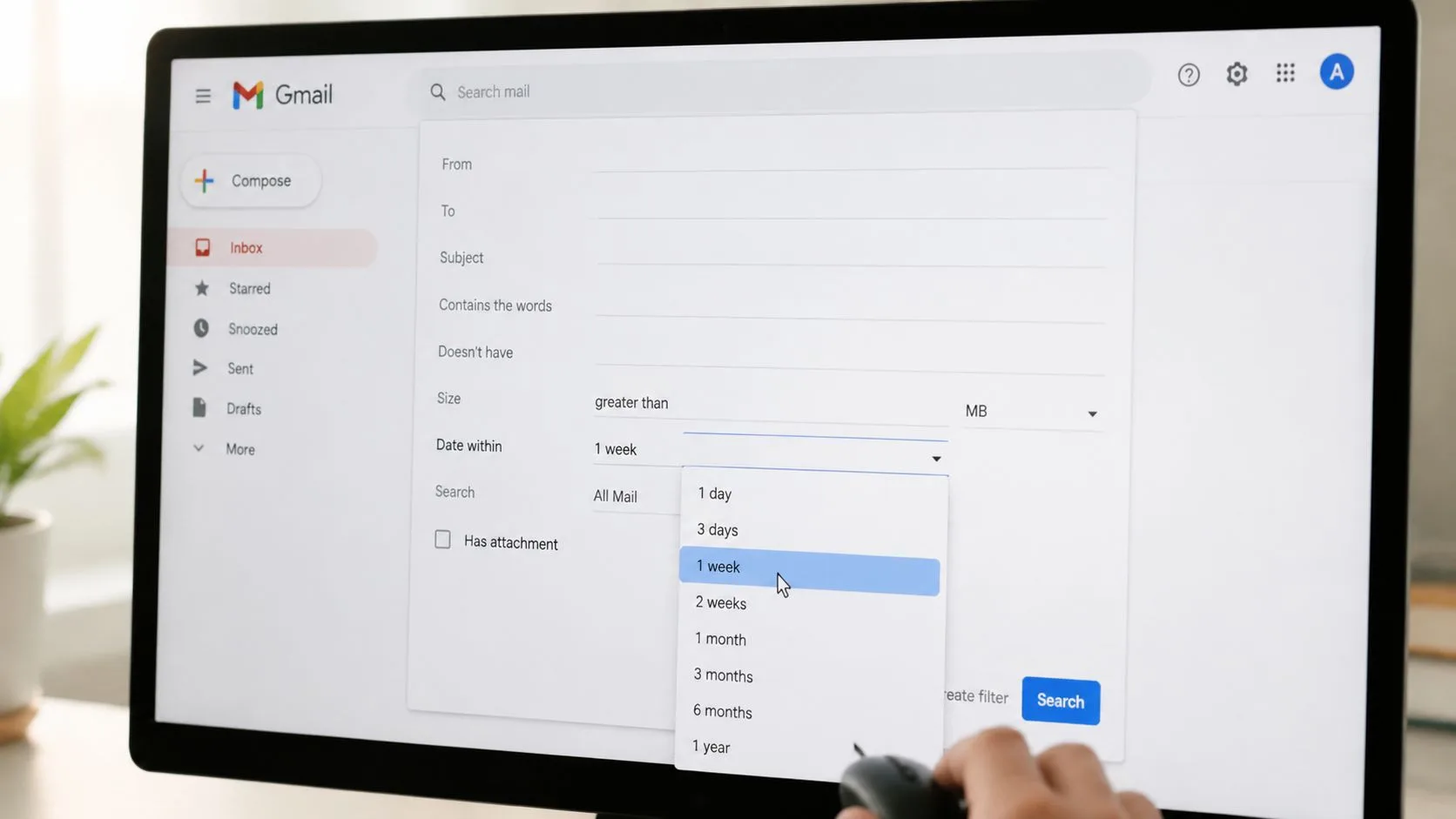
I Gmail på skrivebordet, klikk på filterikonet til høyre i søkefeltet. Det åpner det avanserte søkepanelet med felt for avsender, mottaker, emne, nøkkelord, vedlegg og datofiltrering.
Siden Gmails lansering i 2004 har søkegrensesnittet vokst til å inkludere et avansert panel med datovinduer fra én dag til ett år, noe som hjelper forretningsbrukere med å finne eldre meldinger uten manuell rulling, som vist i denne Gmail-søkeveiledningen på YouTube.
Inne i det panelet er datokontrollene nyttige når du vil ha et veiledet søk i stedet for skrevet syntaks:
- Velg et datovindu: Velg et område som én dag, én uke, én måned eller opptil ett år.
- Forankre området: Velg referansedatoen Gmail skal bruke for det vinduet.
- Legg til et annet filter: Avsender, emnefelt eller “har vedlegg” vil stramme inn resultatsettet raskt.
Hvis du allerede organiserer innboksen din med etiketter, par søkepanelet med en renere innboksstruktur. Gmail-automatisering hjelper mye, og denne guiden til automatisk merking av e-poster i Gmail er nyttig hvis oppsettet ditt fortsatt er for avhengig av manuell sortering.
Hvor grensesnittet er bedre enn operatorer
Panelet er bedre når du er usikker på syntaks, deler trinn med teammedlemmer eller bygger et søk fra minnet. Det reduserer også feil når du kombinerer flere betingelser samtidig.
Det skrevne søkefeltet er fortsatt raskere for gjentakende arbeid. Men panelet er et tryggere valg når presisjon betyr noe og du ikke vil feilsøke formatering.
Her er en rask visuell gjennomgang før du prøver selv:
En pålitelig arbeidsflyt
Bruk panelet på denne måten:
- Start med kun datovinduet.
- Sjekk om antall resultater føles riktig.
- Legg til avsender eller emne.
- Legg til vedlegg- eller etikettfiltre til slutt.
Den rekkefølgen betyr noe. Hvis du legger til alt samtidig og får null resultater, vil du ikke vite hvilket felt som forårsaket bommen.
Eksempler på datosøk i den virkelige verden
Teori er nyttig. Virkelige innboksproblemer er bedre. Disse eksemplene viser hvordan datosøk fungerer i daglig Gmail-bruk.
Finne en faktura fra en tidligere faktureringssyklus
Du husker at du mottok en faktura for noen måneder siden fra en leverandør, men ikke det nøyaktige emnefeltet. Den reneste spørringen er:
from:billing@example.com older_than:2m
Det gir deg eldre meldinger fra den avsenderen. Hvis resultatsettet fortsatt er rotete, bytt til et kalenderområde:
from:billing@example.com after:2024/12/01 before:2025/01/01
Dette er bedre når fakturering alltid skjer i en forutsigbar måned.
Hente ut henvendelser sendt på én nøyaktig dag
Salg og rekruttering avhenger ofte av å bevise når en henvendelse fant sted. Hvis du trenger alt du sendte på én dag, søk:
in:sent on:2024/05/15
Hvis du bare vil ha én kampanje eller én prospektgruppe, legg til et nøkkelord:
in:sent on:2024/05/15 "product demo"
Det er mye raskere enn å bla gjennom Sendt-mappen.
Søk etter dato først når tidspunktet er problemet. Søk etter emne først når ordlyden er problemet. Å blande disse instinktene kaster bort tid.
Gjennomgang av ett kvartal med klientsamtaler
For kontoarbeid betyr kvartalsvise gjennomganger vanligvis å finne en fullstendig meldingsutveksling i en bestemt periode. En nyttig spørring ser slik ut:
from:client@example.com after:2024/01/01 before:2024/04/01
Hvis du deltok fra flere adresser eller vil ha begge sider av utvekslingen, fjern from: og bruk en karakteristisk frase fra tråden i stedet.
Du kan også kombinere etiketter for bedre kontroll:
- Gjennomgang av klientmappe:
label:client-a after:2024/01/01 before:2024/04/01 - Vedleggsjakt:
label:finance has:attachment before:2024/07/01 - Forslagsoppslag:
subject:proposal after:2024/03/01 before:2024/03/31
Rydde opp i meldinger etter at du har funnet dem
Datosøk er ofte det første steget, ikke det siste. Når du har fått frem riktig tidsvindu, vil du kanskje arkivere, merke på nytt eller slette rotet rundt det. Hvis du rydder i postkassen etter et søk, er denne guiden til massesletting av Gmail-e-poster et praktisk neste trekk.
Hvordan forventede resultater bør se ut
En god datospørring gjør vanligvis én av tre ting:
- Returnerer en stram liste du kan skanne på sekunder
- Viser én åpenbar tråd fordi datoen og konteksten samsvarer tett
- Returnerer ingenting, som vanligvis betyr at datogrensen er for streng eller at feil postkasseterm er inkludert
Hvis en spørring feiler, utvid vinduet først. Ikke skriv om hele søket umiddelbart. Ofte er e-posten der, men datoområdet ditt ekskluderer den med en dag eller to.
Løsninger for datosøk i Gmail på mobil
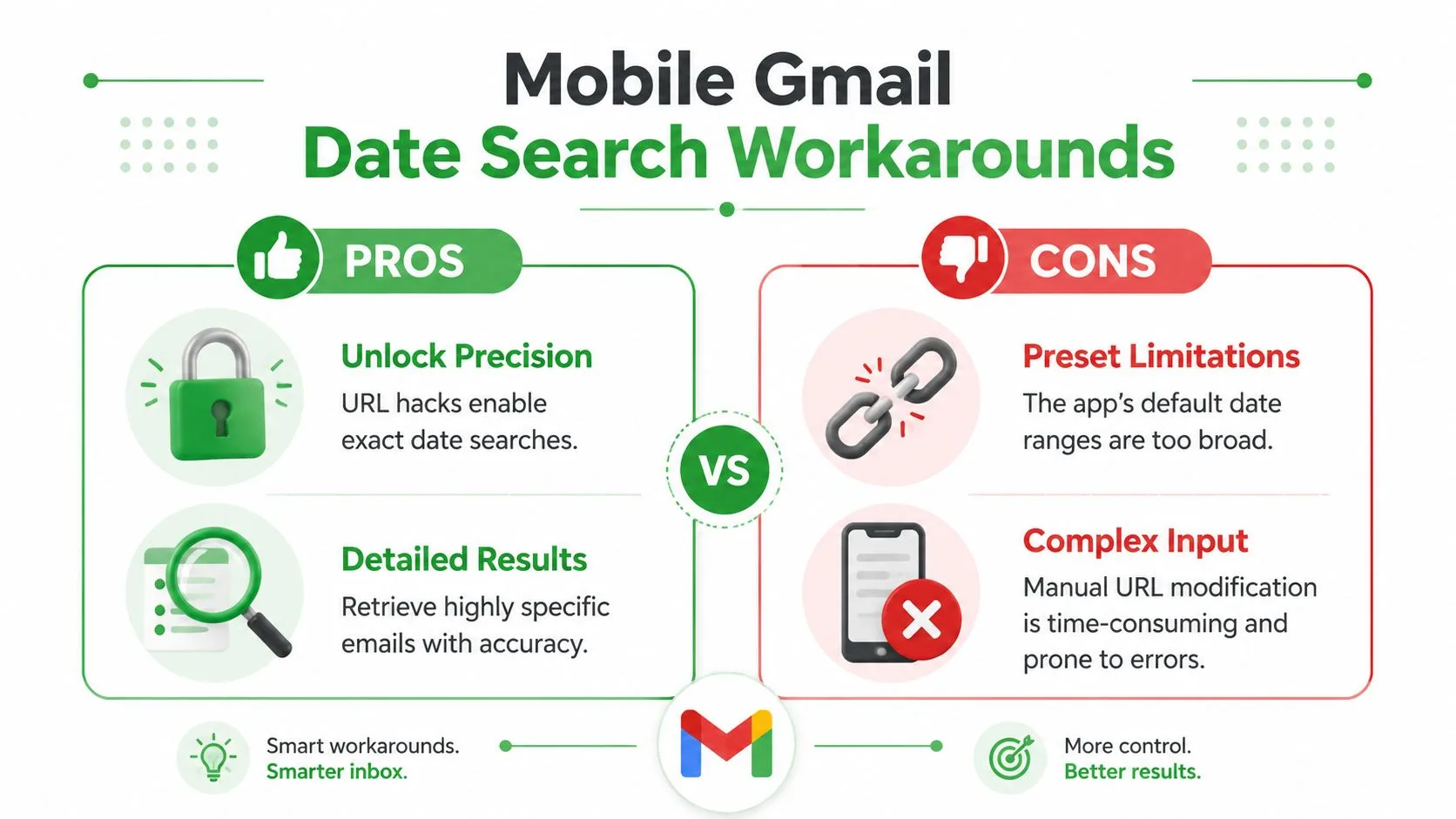
Gmail på mobil er bra for raske oppslag, ikke perfekt presisjon. Appen er praktisk, men den viser ikke alltid de samme detaljerte kontrollene som du får på skrivebordet.
Hva appen håndterer bra
På Android og iOS inkluderer Gmail dato-forhåndsinnstillinger gjennom søkegrensesnittet. Appen tilbyr alternativer som Eldre enn en uke, Eldre enn 6 måneder og Eldre enn ett år, noe som gjør bred historisk henting mye enklere på mobil, som beskrevet i denne oversikten over Gmails datosøksatferd på mobil.
Det er greit for grov gjenkalling. Det er mindre nyttig når du trenger en nøyaktig dag eller et rent tilpasset område.
Løsninger som faktisk hjelper
Den beste mobil-løsningen er enkel. Skriv operatorer direkte inn i Gmails søkefelt, selv om appen ikke viser alle i menyene.
Prøv:
- Nøyaktig dato:
on:2024/05/15 - Områdesøk:
after:2024/05/01 before:2024/06/01 - Nylig aktivitet:
newer_than:30d
Disse fungerer ofte bedre enn å stole på forhåndsinnstillinger alene.
Hvis appen fortsatt føles begrensende, bytt til Gmail i mobilnettleseren din og be om skrivebordsversjonen for komplekse søk. Det er mer klumpete, men det gir deg tilgang til den fullstendige søkeopplevelsen når presisjon betyr noe.
For brukere som regelmessig søker etter eldre meldinger på en telefon, betyr arkivering også mye. En renere aktiv innboks gjør mobilsøk mer brukbart, og denne Gmail-arkivguiden kan hjelpe hvis innboksen din er overbelastet.
Gmail på mobil er best for henting, ikke spørringsbygging. Hvis et søk trenger tre eller flere filtre, vinner vanligvis skrivebordet.
Feilsøking av vanlige problemer og eksperttips
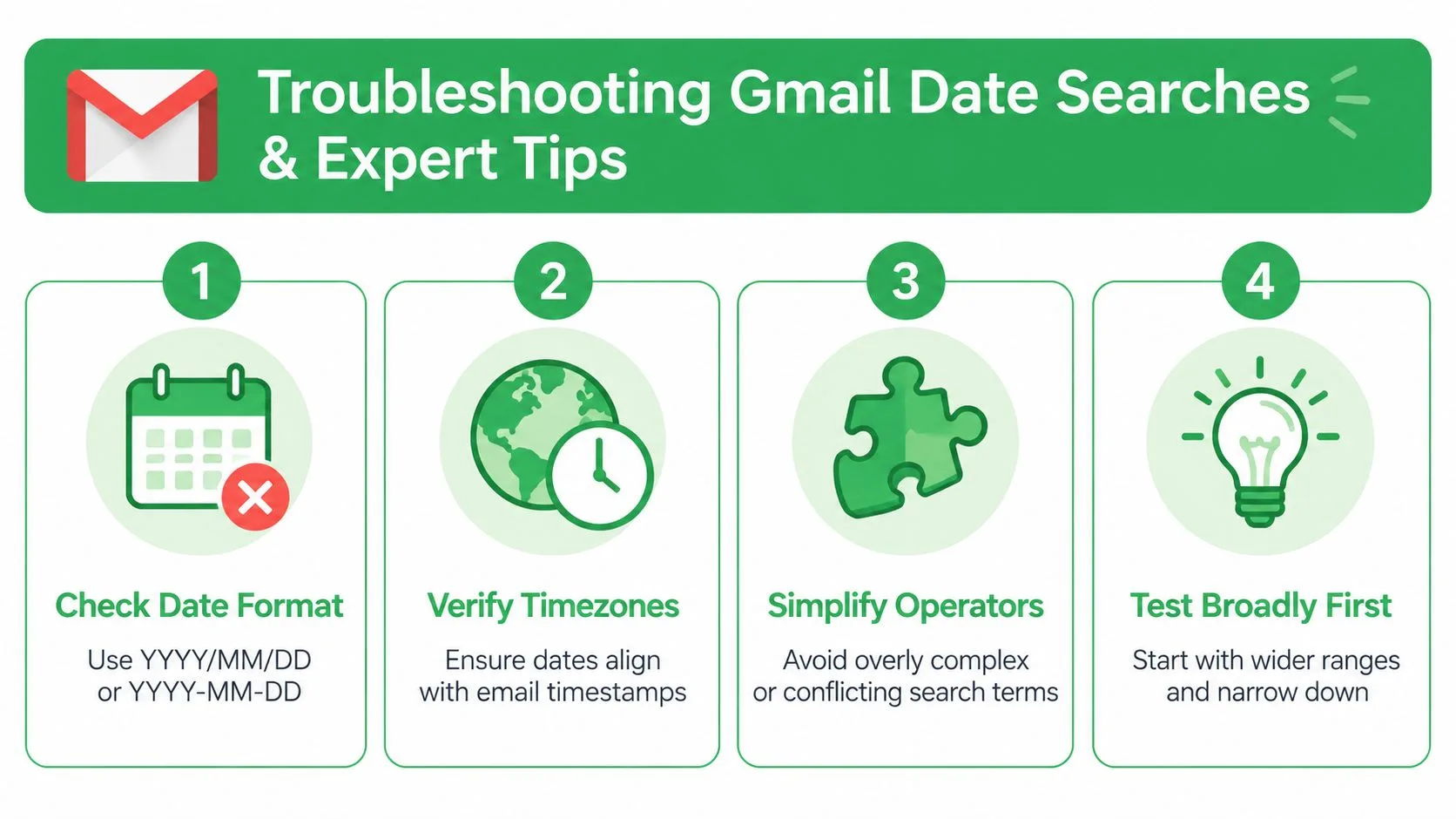
De fleste problemer med Gmail-datosøk koker ned til noen få gjentakende feil.
Løsninger for vanlige bommer
- Feil datoformat: Bruk
YYYY/MM/DDførst. Hvis en spørring feiler, forenkle den til bare én datooperator og test igjen. - Tidssoneforvirring: En e-post sendt sent på kvelden kan vises på en annen dato enn du forventer, spesielt på tvers av regioner.
- Overbelastede spørringer: Hvis du kombinerer avsender, etikett, emne, nøkkelord og dato alt på en gang, kan ett dårlig begrep ødelegge hele søket.
- For smale vinduer: Start bredt, og stram deretter inn.
Tips som sparer tid i store innbokser
Bruk label: med datofiltre når det er mulig. Etiketter kutter ned støy før Gmail i det hele tatt evaluerer resten av spørringen.
En annen god vane er å teste datoområdet ditt alene, og deretter legge til ett ekstra filter om gangen. Det isolerer feil raskt.
Feltnotat: Den raskeste måten å feilsøke et søk med null resultater på, er å fjerne alt unntatt datoene, bekrefte at vinduet fungerer, og bygge videre derfra.
Hvis du søker i de samme periodene gjentatte ganger, spar deg selv for arbeid ved å bruke filtre og etiketter for gjentakende prosjekter, klienter eller kampanjer. Datosøk blir skarpere når selve innboksen er strukturert.
Konklusjon
Datosøk gjør Gmail fra en haug med meldinger til et fungerende arkivsystem. Lær deg operatorene, bruk det avanserte panelet når det føles tregere å skrive, og hold mobilsøk enkle. Når datofiltrering blir en del av rutinen din, slutter det å være gjettelek å finne gammel e-post, og det begynner å gå raskt.
Hvis du også vil vite ikke bare når du sendte en e-post, men om den ble åpnet, legger Mail Tracker for Gmail til lesebekreftelser, doble haker og åpningstidspunkter direkte inne i Gmail på web og mobil. Det er en praktisk løsning for alle som lever i Gmail og trenger bedre oversikt over oppfølginger.
Klar for å spore e-postene dine?
Legg til Mail Track for Gmail fra Google Workspace Marketplace og se med en gang e-postene dine blir åpnet. Gratis og ubegrenset.
Legg til i GmailMer lesestoff
Mer fra Tutorials

Slik sporer du lenkeklikk i Gmail (og hva et klikk egentlig forteller deg)
Lær hvordan du sporer lenkeklikk i Gmail, hvorfor funksjonen mangler i Google, og hvordan du tolker klikk uten å bli lurt av automatiske sikkerhetsskannere.

Hvordan finne kontaktene mine i Gmail: En praktisk guide
Lær hvordan du finner kontaktene dine i Gmail på datamaskin og mobil. Tydelige trinn for Google Kontakter, søketips, snarveier og kontaktdetaljer fra e-poster.

Innvendinger i salg forklart og hvordan du håndterer dem
Lær hva innvendinger i salg egentlig betyr, hvorfor de oppstår, og få utprøvde rammeverk for å håndtere innvendinger knyttet til pris, tid og tillit med selvtillit.