
E-postfletting med vedlegg i Gmail (3 pro-metoder)
Lær hvordan du utfører e-postfletting med vedlegg i Gmail ved hjelp av Google Scripts, populære tillegg eller skykoblinger. En trinnvis guide for personlig tilpasset utsendelse.
Du stirrer på et regneark, et Gmail-utkast og en mappe full av klientfiler, og det samme spørsmålet dukker stadig opp. Hvordan sender du riktig vedlegg til hver enkelt person uten å gjøre ettermiddagen din til en evig runddans av kopiering, liming, vedlegging, sending og gjentakelse?
Det er det praktiske problemet bak e-postfletting med vedlegg. Gmail kan håndtere personlig tilpasset tekst, men når vedlegg kommer inn i arbeidsflyten, skifter prosessen over i noen forskjellige spor, fra hjemmesnekret skripting til tillegg fra Marketplace og arbeidsflyter med skykoblinger. Hvis du prøver å velge riktig spor for teamet ditt, er den tydeligste måten å tenke på det på en avveining mellom kontroll, bekvemmelighet og fleksibilitet, noe som er nøyaktig hvorfor Salesmotion insights on scaling outreach er en nyttig linse for den større utsendelsesprosessen.
Hvorfor manuell sending av vedlegg er utdatert
Å manuelt sende den samme e-posten med en ulik fil til hver kontakt føles overkommelig for de første navnene. Så vokser listen, noen får feil PDF, og du sitter og leter gjennom Sendt-mappen for å finne ut hvilken fil som havnet hvor.
Hovedproblemet er filtilpasning rad for rad
Den primære flaskehalsen er ikke å skrive e-posten. Det er å holde mottakerdataene og vedleggsdataene synkronisert slik at hver person får riktig fil. Microsofts støtteveiledning gjør den underliggende begrensningen tydelig: i Outlook-verdenen støtter ikke e-postfletting naturlig å legge ved en ulik fil til hver flettede e-post, så du ender opp med å stole på tillegg, makroer eller Power Automate for å injisere vedlegg etter at flettingen er kjørt. Det er derfor denne funksjonen alltid har vært en utvidelse av kjerne-arbeidsflyten fremfor en del av den. Det samme mønsteret dukker opp i Gmail-arbeidsflyter, hvor den praktiske løsningen er å koble én filreferanse til én mottakerpost i stedet for å prøve å tvinge en fil inn i en massemelding i etterkant. Microsoft’s mail merge attachment guidance
Det skillet betyr noe fordi e-postfletting med vedlegg ikke bare handler om hastighet. Det påvirker leveringsdyktighet, automatiseringskompleksitet og måten du bygger regnearket ditt på i utgangspunktet. Hvis du jobber med et visst volum, slutter manuell sending å være en løsning og begynner å bli en risiko.
Tre tilnærminger løser samme jobb på forskjellige måter
Den gode nyheten er at arbeidsflyten er moden nok til at du kan velge metoden som passer ditt komfortnivå. De tre hovedveiene er:
- Hjemmesnekret skript, som gir deg mest kontroll hvis du er komfortabel med Google Sheets og Apps Script.
- Ferdig tillegg, som gir deg et veiledet grensesnitt og mindre oppsettarbeid.
- Skykoblinger, som erstatter direkte vedlegg når filen er for stor eller når koblingsbasert levering passer bedre.
Googles økosystem har også gjort arbeidsflyten for vedlegg mer strukturert over tid, med verktøy bygget rundt filtilpasning for hver enkelt mottaker, planlagte utsendinger og sporing. I Gmail-fokusert veiledning er skillet enkelt: hvis én fil skal til alle, legg den ved én gang, men hvis ulike filer er nødvendige, trenger flettingen et eget felt per mottaker. Gmail add-on workflow overview
Praktisk regel: Hvis du ikke kan beskrive vedleggslogikken i én setning, er sannsynligvis ikke regnearket ditt klart ennå.
For team som ser på bredere utgående automatisering, hjelper det også å sammenligne e-postarbeidsflyter med andre kanaler. En nyttig parallell er implementing Sendvo direct mail, fordi det samme prinsippet dukker opp der også: én post, ett personlig tilpasset resultat, én leveringsvei.
DIY-metoden ved bruk av Google Apps Script
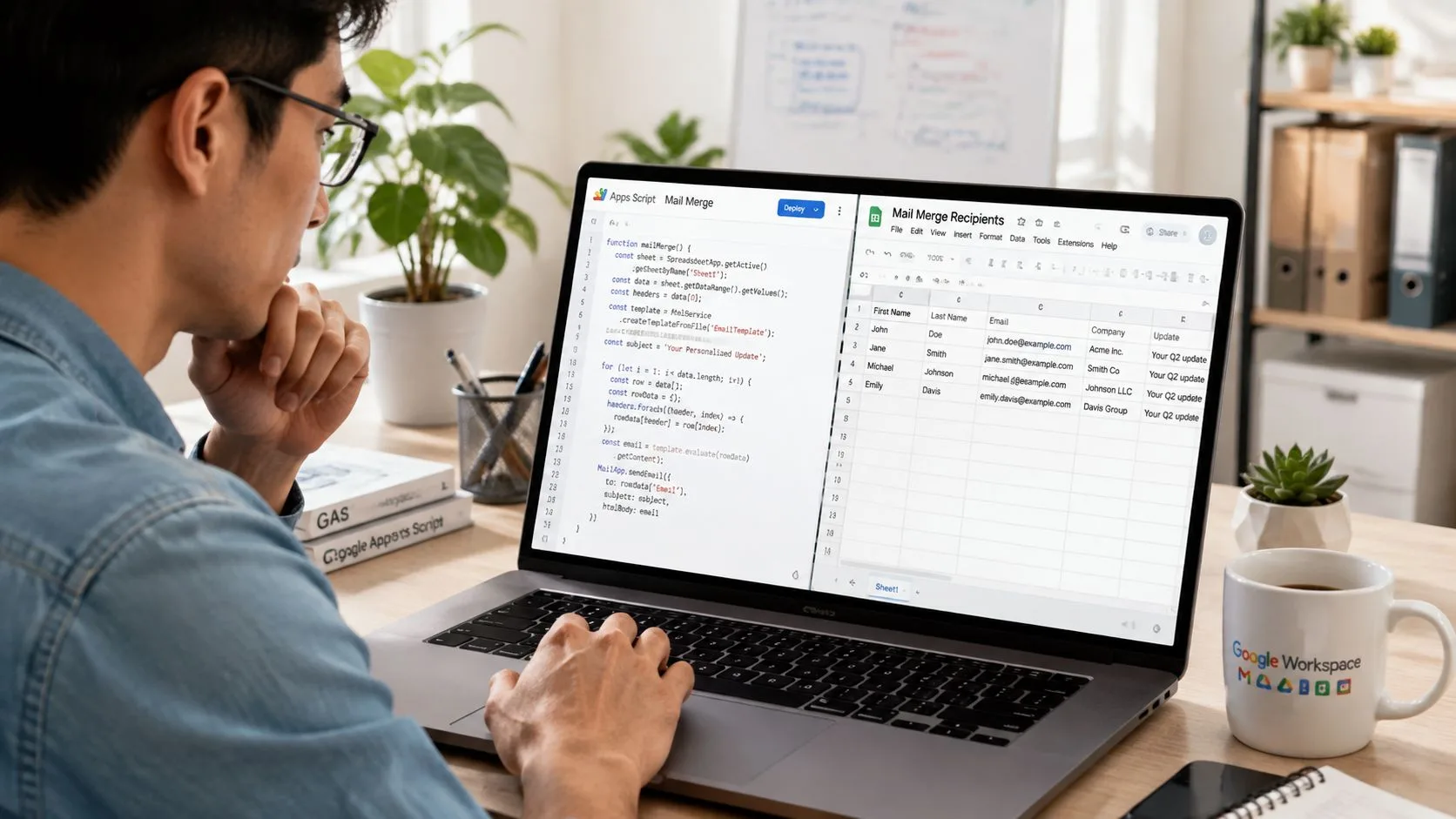
Hvis du vil ha total kontroll og ikke har noe imot litt oppsettarbeid, er Google Apps Script-ruten den reneste “native-aktige” måten å kjøre en e-postfletting med vedlegg fra Google Sheets. Mønsteret er rett frem: arket ditt inneholder mottakerdataene, Drive inneholder filene, og skriptet knytter de to sammen før Gmail sender hver melding.
Bygg arket først
Start med én rad per mottaker. Den raden bør inneholde minst e-postadressen, eventuelle personaliseringsfelt du vil ha i brødteksten, og et felt som peker til riktig fil. I Google Workspace-arbeidsflyter er det vanlige oppsettet Google Sheets pluss Google Drive-koblinger fremfor en innebygd Gmail-funksjon for vedleggsfletting, hvor hver rad bærer en unik Drive-kobling til den personens fil. Google Workspace attachment workflow
Hold filreferansen eksplisitt. En kobling, en fil-ID eller en bane kan fungere, men den må være konsekvent gjennom hele tabellen. Hvis én rad peker til en mappe i stedet for en fil, eller hvis en kobling ble kopiert ufullstendig, vil ikke fletteskriptet gjette hva du mente.
Bruk Drive som kilde for vedlegg
Last opp hver personlig tilpassede fil til en dedikert Google Drive-mappe. Navngi filene tydelig, fordi navnekonvensjonen blir sikkerhetsnettet ditt når du sjekker rader mot dokumenter. Den operasjonelle regelen er enkel: flettemotoren leser filreferansen i den raden og legger ved den spesifikke filen til mottakerens melding.
Det er også derfor skriptbaserte flettinger er utilgivende på en nyttig måte. De skjuler ikke problemer, de avdekker dem tidlig. Hvis en filbane er feil, feiler flettingen synlig i stedet for at feil dokument sendes til en klient uten at du merker det.
Lim inn og kjør et enkelt skript
Åpne Utvidelser > Apps Script i arket og sett opp et skript som gjør tre ting: leser regnearksraden, finner Drive-filen og sender e-posten med vedlegget. Den nøyaktige koden varierer etter kolonnenavnene dine, men logikken forblir den samme.
For de som vedlikeholder gjentakende kampanjer med vedlegg, er den logikken hovedverdien. Når strukturen er satt, blir månedsrapporter, oppstartspakker eller klientleveranser repeterbare i stedet for å bli håndbygget hver gang. Hvis du tenker på bredere automatisert levering utover e-post, dukker den samme radbaserte logikken opp i time-saving PDF automation techniques, som er en nyttig mental modell for dokumenttunge arbeidsflyter.
Pass på tillatelsene: Hvis skriptet ikke får tilgang til filen i Drive, feiler utsendingen. Mappedisiplin betyr mer enn fancy kode.
Ulempen er åpenbar. Denne metoden er kraftig, men den forventer at du er komfortabel med å feilsøke skript, matche kolonnenavn og sjekke filtilgang. Hvis det høres greit ut, er det det mest fleksible alternativet. Hvis ikke, vil et tillegg få deg i gang raskere.
Den enkle ruten med Gmail-tillegg
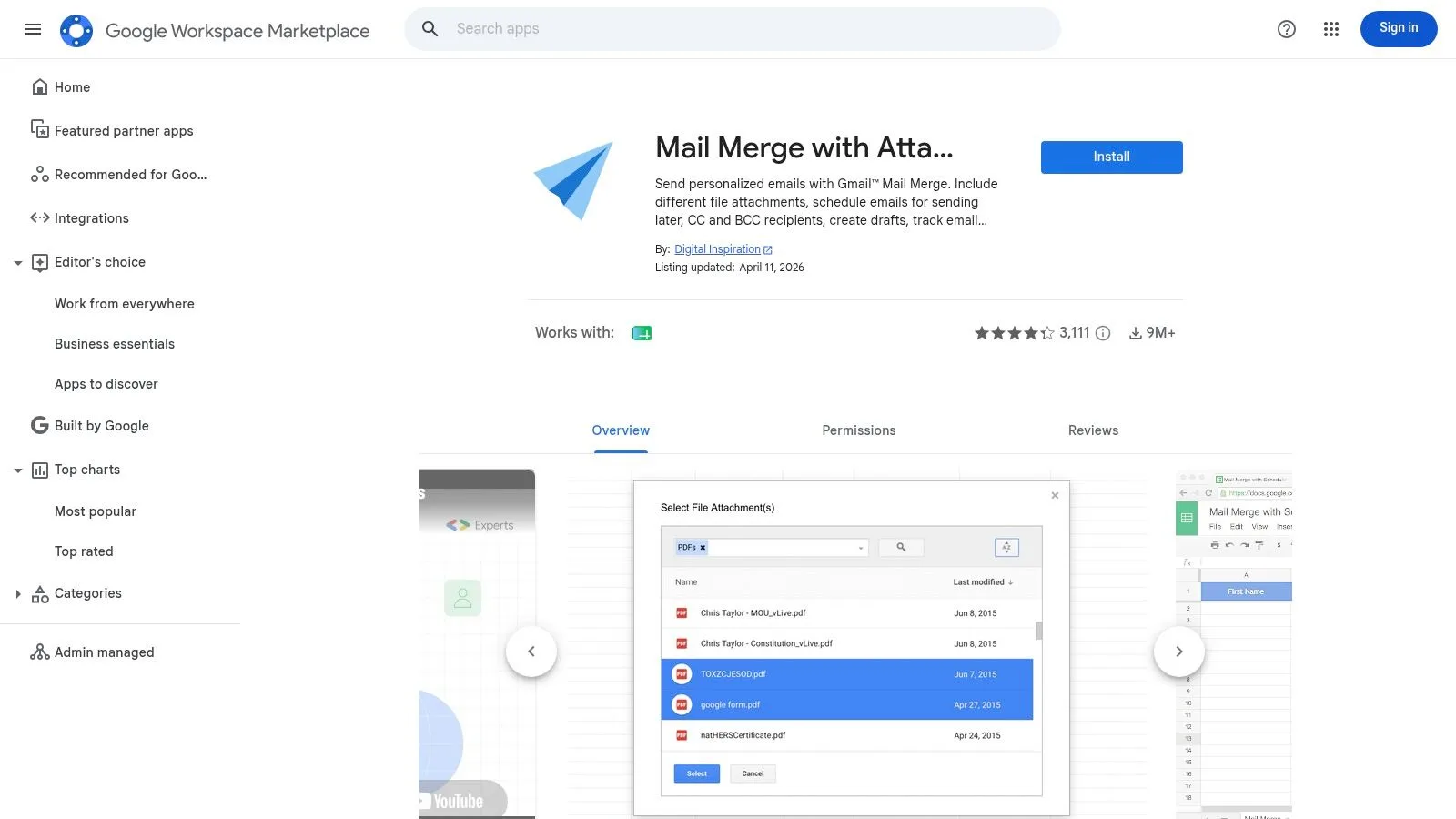
Hvis du heller vil unngå kode, er Gmail-tillegg den raskeste måten å gjøre et regneark om til en fungerende vedleggsfletting. Den generelle flyten er kjent: koble tillegget til Google Sheets, mapp kolonnene, bekreft vedleggsfeltet og send via et veiledet grensesnitt i stedet for å skrive et skript.
Hvordan arbeidsflyten for tillegg vanligvis ser ut
Et solid Gmail-tillegg følger den samme modellen for tilpasning per mottaker som er beskrevet i Google Workspace Marketplace-oppføringer. Du forbereder én rad per mottaker, legger til e-postadressen, inkluderer personaliseringsfeltene og fyller ut en vedleggskolonne med riktig filreferanse for den personen. Tillegg i denne kategorien støtter ofte også ulike filer per mottaker, planlagt sending og sporing av e-poståpninger, noe som gjør en enkel massemelding til noe du kan måle. Gmail add-on capabilities
Det betyr noe i det daglige arbeidet. Salgsteam trenger timing, rekrutterere trenger konsistens, og klientrettede team trenger trygghet på at riktig dokument gikk til riktig kontakt. Et veiledet grensesnitt fjerner mange av feilpunktene som dukker opp i skript, spesielt når personen som kjører utsendingen ikke er teknisk anlagt.
Hvordan evaluere et tillegg før du installerer det
Ikke alle tillegg fortjener en plass i arbeidsflyten din. En god evalueringsrunde bør fokusere på fire ting.
- Vedleggstilpasning: Kan det håndtere ulike filer for ulike personer, eller bare den samme filen for alle?
- Planleggingskontroll: Kan du sette utsendinger i kø i stedet for å sende alt på en gang?
- Sporingsalternativer: Viser det åpninger eller svar-relaterte signaler inne i arbeidsflyten?
- Tillatelsesmodell: Trenger det tilgang til Drive, Gmail eller begge deler?
En nyttig målestokk er om tillegget holder arbeidet inne i Gmail og Sheets uten å tvinge deg inn i et sekundært dashbord for hver handling. De beste verktøyene føles som en utvidelse av din eksisterende arbeidsflyt, ikke en ny plattform du må lære deg.
Bruk Marketplace med omhu
Google Workspace Marketplace gjør installasjon enkelt, men enkel installasjon er ikke det samme som god passform. Se på hvordan tillegget håndterer utkast, om det støtter vedleggskolonner på en ryddig måte, og om det gir deg nok oversikt før sending. Hvis teamet ditt verdsetter rask utrulling mer enn tilpasset logikk, vinner vanligvis denne ruten.
For en bredere forståelse av hvordan disse verktøyene passer inn i en arbeidsdag, er den interne sammenligningen i email productivity tools nyttig kontekst. Det hjelper å skille enkle produktivitetsforbedrere fra verktøy som endrer selve arbeidsflyten.
Ulempen er kontroll. Du får hastighet og enkelhet, men du arver også leverandørens meninger om hvordan arbeidsflyten skal fungere. Hvis tillegget ikke støtter vedleggslogikken din på en ren måte, vil du treffe taket raskere enn du ville gjort med et skript.
Alternative arbeidsflyter: Skykoblinger og zipping
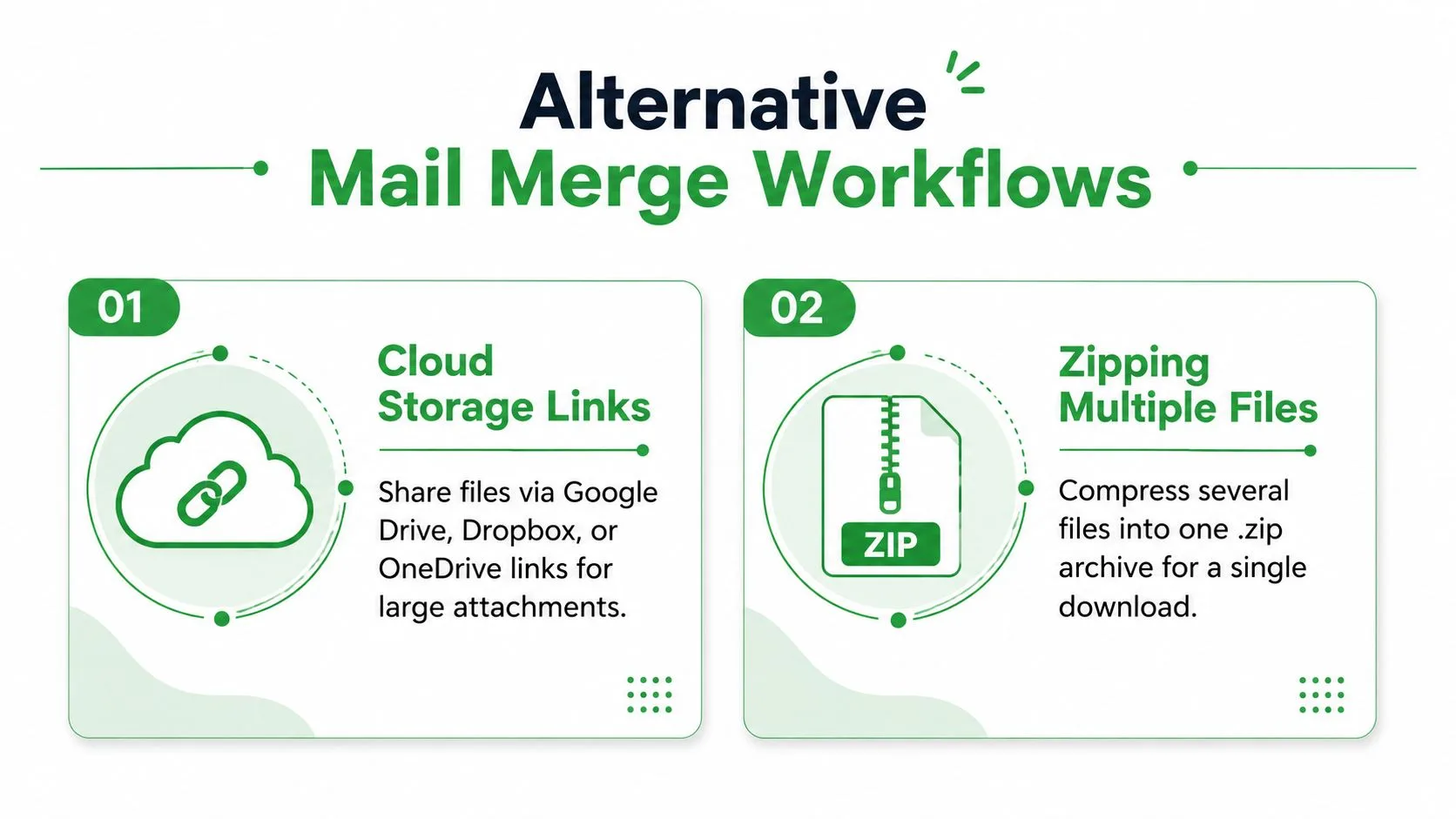
Noen ganger er ikke det beste svaret et direkte vedlegg i det hele tatt. Hvis filen er stor, hvis du trenger mer fleksibilitet rundt tilgang, eller hvis du sender flere dokumenter til samme person, kan skykoblinger og zippe-filer være det smartere valget.
Skykoblinger er bedre når filen ikke bør reise i selve e-posten
Google Workspace-veiledning og Gmail-orienterte arbeidsflytnotater peker på et enkelt mønster: bruk Google Sheets pluss Drive-koblinger i stedet for direkte vedlegg når mottakeren skal klikke seg videre til en fil. Hver rad får en unik kobling til det nøyaktige dokumentet for den personen. MailGenius bemerker også at filreferansen må åpne riktig fil før du sender, noe som er den rette testen å kjøre hvis du bruker Drive-koblinger for personlig tilpasset levering. Drive-link workflow for attachments
Denne tilnærmingen er sterk for store filer og for meldinger hvor du heller ikke vil legge dokumentet inn i den sendte e-posten. Det gir deg også en ryddigere overlevering hvis filen må oppdateres senere, fordi e-posten kan peke til den gjeldende versjonen i stedet for å fryse en kopi i meldingen.
Zippe-mapper passer for levering av flere filer
Når én person trenger flere filer, er et .zip-arkiv ofte det ryddigste svaret. I stedet for å prøve å legge ved separate filer én etter én, pakker du settet inn i én fil og sender det enkelte arkivet. Det holder flettingen enklere og reduserer sjansen for at en av filene forsvinner underveis.
Bruk zip-filer når mottakeren trenger en pakke, ikke når du prøver å skjule et problem i arbeidsflyten.
Avveiningen er brukervennlighet. En zip fungerer bra for interne team, tekniske målgrupper eller klienter som vet hva de skal gjøre med et arkiv. Det er mindre elegant for en bred målgruppe som forventer et enkelt dokument. Hvis du sender sertifikater, rapporter eller kontopakker, avhenger det bedre valget av om mottakeren trenger umiddelbar visning eller organisert fillevering.
Velg basert på begrensningen du bryr deg mest om
Skykoblinger gir mening når filstørrelse, versjonskontroll eller tilgangssporing betyr mest. Zip-filer gir mening når mottakeren trenger flere filer i én pakke og du vil holde flette-logikken enkel. Begge alternativene er sterkere enn å tvinge frem et direkte vedlegg når filsettet ikke passer arbeidsflyten.
For team som sender i volum, koblingsbaserte arbeidsflyter mapper også pent til bredere planlegging av e-postfrekvens. Den relaterte oversikten i how to send mass emails er nyttig hvis du bestemmer deg for hvordan vedleggslevering passer inn i din større utsendelsesrytme.
Beste praksis for en feilfri fletting
En ren utsending starter før du trykker send. Regnearket må være nøyaktig, filreferansene må fungere, og meldingen bør sjekkes på samme måte som du ville vurdert et klientrettet forslag før det forlater pulten din.
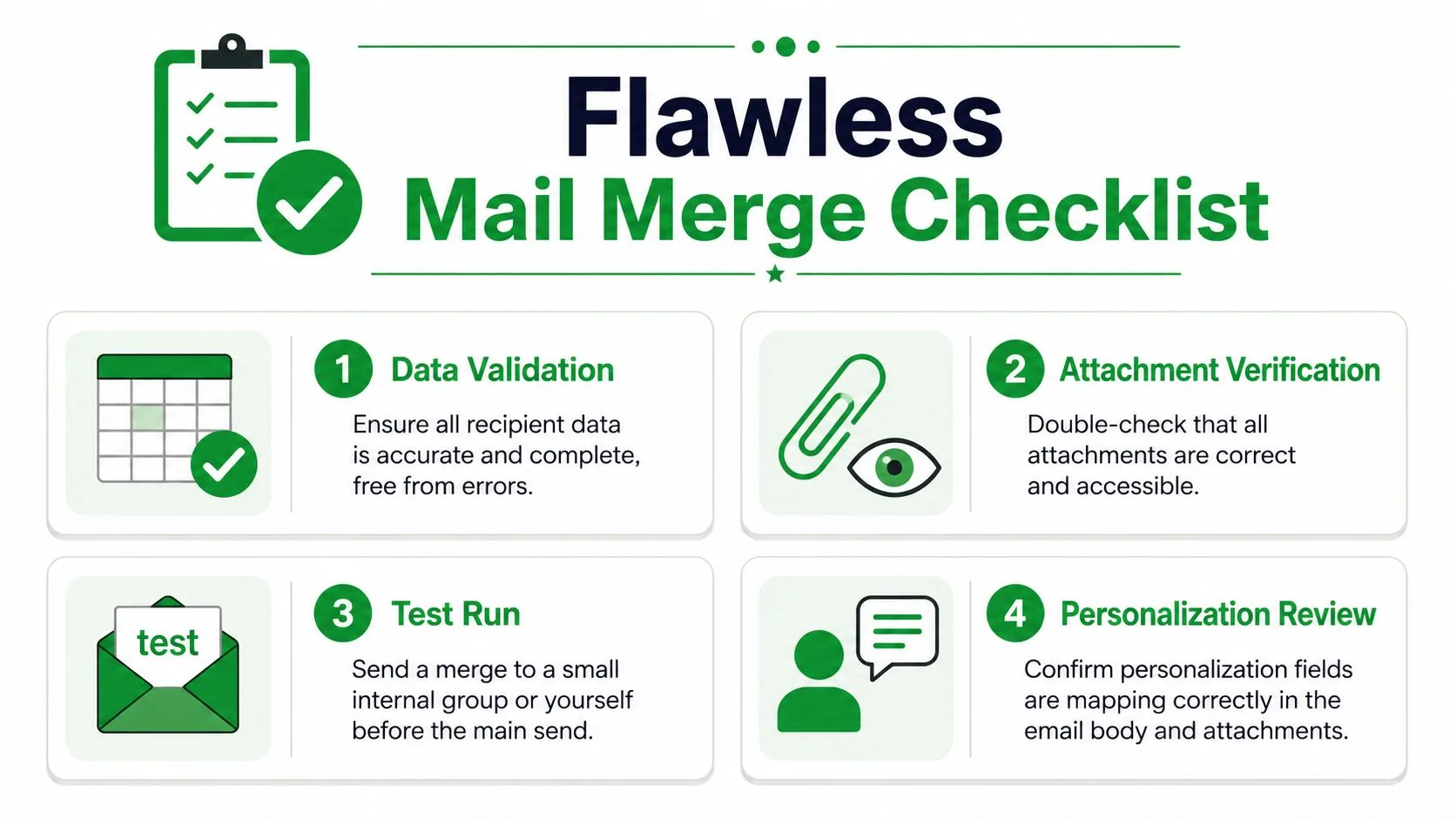
Behandle regnearket som kildekode
Hver rad må være komplett, konsekvent og enkel å revidere. Dårlige e-postadresser, feilaktige filnavn og ødelagte Drive-koblinger er de vanlige feilpunktene fordi flettemotoren bare følger det raden forteller den. Hvis dataene er rotete, blir utsendingen også rotete.
Den sjekken betyr enda mer med konfidensielle filer. Et feil vedlegg i feil innboks er et problem med datahåndtering, ikke en formateringsfeil. Før du sender, verifiser filreferansen mot mottakeren og bekreft at tillatelsene samsvarer med innholdet. For team som håndterer sensitivt materiale, er personvernveiledningen i GDPR email compliance verdt å samkjøre med intern policy før du skalerer.
Send én testmelding før batchen
En testutsending er påkrevd. Kjør én melding gjennom nøyaktig den samme flette-logikken du planlegger å bruke for hele batchen, slik at du kan fange opp feil i rad-til-fil-tilpasningen før de påvirker resten av kampanjen. Test-before-send guidance
Testen bør inkludere de samme feltene, den samme vedleggsbanen og den samme formateringen som den faktiske utsendingen. Hvis navnet gjengis korrekt, filen havner på riktig sted og layouten holder seg i innboksen, har du et fungerende oppsett. Hvis noe av dette bryter sammen, fiks arket eller skriptet før du sender igjen. En god test forteller deg også om vedleggsarbeidsflyten din er verdt å beholde, eller om du bør bytte til time-saving PDF automation techniques for en ryddigere overlevering.
Hold leveringsdyktighet og personvern i sikte
Vedlegg kan tiltrekke seg ekstra granskning fra søppelfiltre, så hold filtypen fornuftig og utsendelsesmønsteret målt. Større filer, gjentatte utsendinger og inkonsekvente mottakerlister gjør at kampanjen ser mindre troverdig ut. Hvis du er avhengig av gjentakende utsendinger eller klientleveranser, planlegg vedleggsflyten med tanke på innboksplassering.
Bruk sporing etter utsendingen, ikke som en del av selve flettingen. Når meldingene er sendt, viser sporing på innboksnivå åpninger og gir deg en pekepinn på hvem som engasjerer seg, noe som hjelper deg med å time oppfølging uten å gjette. Den tilbakemeldingssløyfen er hvor Mail Tracker for Gmail tilfører verdi i praksis, fordi den viser om meldingen nådde målgruppen og hvordan de interagerte med den.
Vanlige spørsmål om e-postfletting med vedlegg
Kan Gmail sende et ulikt vedlegg til hver mottaker?
Ikke naturlig. Gmails innebygde flette-arbeidsflyt er begrenset, så ulike filer per mottaker krever et tillegg, et skript eller en koblingsbasert arbeidsflyt. Det er derfor modellen for filtilpasning rad for rad er standardløsningen.
Hva bør jeg gjøre hvis vedleggene stadig havner hos feil personer?
Sjekk radtilpasningen først. Filreferansen bør ligge ved siden av den nøyaktige mottakeren den tilhører, og testmeldingen bør bruke den samme radstrukturen som hele batchen. Hvis tilpasningen er feil, fiks regnearket før du sender igjen.
Kan jeg bruke PDF-er, Word-dokumenter og bilder i samme fletting?
Ja, hvis det valgte verktøyet ditt støtter dem og filreferansene er satt korrekt. Den viktige delen er ikke selve filtypen, det er om flettemotoren kan løse hver filreferanse og legge ved riktig dokument til riktig post.
Er en skykobling bedre enn et direkte vedlegg?
Det avhenger av jobben. Bruk en skykobling når filen er stor, når du vil ha versjonsfleksibilitet, eller når koblingstilgang gir mer mening enn å legge filen inn i e-posten. Bruk et direkte vedlegg når mottakeren forventer filen rett i meldingen og filstørrelsen er håndterbar.
Hvis du vil ha en tydeligere oversikt over hvem som åpner de flettede e-postene dine etter at de er sendt, gir Mail Tracker for Gmail deg sanntidsvarsler om åpninger, tidsstempler og lesebekreftelser rett inne i Gmail. Det er et praktisk neste steg når e-postflettingen med vedlegg er live, fordi utsendingen bare er nyttig hvis du vet hva som skjedde etter levering.
Klar for å spore e-postene dine?
Legg til Mail Track for Gmail fra Google Workspace Marketplace og se med en gang e-postene dine blir åpnet. Gratis og ubegrenset.
Legg til i GmailMer lesestoff
Mer fra Guides

Hvor nøyaktig er e-postsporing? Hva åpninger egentlig forteller deg
Hvor nøyaktig er e-postsporing i Gmail? Lær hvorfor åpninger kan telles feil, hvordan du oppdager falske åpninger og hvilke signaler du bør stole på.

Sporingspiksler i e-post: Slik fungerer de, slik oppdager du dem og dette er begrensningene
Hva er en sporingspiksel i e-post, hvordan viser den åpninger i Gmail, hvordan finner du den, og hvorfor Gmail og Apple Mail begrenser informasjonen?

7 eksempler på e-postmaler for å takke ja til jobbtilbud
Bruk disse 7 eksemplene på e-postmaler for å takke ja til jobbtilbud for formelle, konsise og entusiastiske svar, inkludert emnefelt, klausuler og tips for utsending.