
Mass-sletting av e-poster i Gmail: En proffguide for 2026
Klar for å rydde i innboksen? Lær hvordan du masse-sletter e-poster i Gmail på web og mobil ved hjelp av søk, filtre og andre proffe tips. Gjenvinn lagringsplassen din i dag.
Innboksen din i Gmail er sannsynligvis ikke bare “litt rotete”. Den er til hinder for arbeidet ditt.
Du søker etter én kundetråd og treffer en vegg av nyhetsbrev, fraktmeldinger, webinar-kampanjer, interne varsler og gamle vedlegg du burde ha slettet for flere måneder siden. Du planlegger å rydde opp på fem minutter, men så tvinger Gmail deg til å klikke gjennom sider, velge grupper og bekrefte handlinger. Det er lett å gi opp halvveis og gå tilbake til å bare håndtere det mest kritiske.
Det er derfor opprydding i innboksen krever en profesjonell arbeidsflyt, ikke bare et kortvarig motivasjonsutbrudd. Hvis jobben din avhenger av raske svar, rene søkeresultater og pålitelig oppfølging, sparer du verdifull oppmerksomhet hver eneste dag ved å lære hvordan du masse-sletter e-poster i Gmail på riktig måte. Hvis du også håndterer e-postoverbelastning, er den raskeste seieren å fjerne støyen som stadig begraver viktige samtaler.
Hvorfor innboksen din flyter over og hvordan du fikser det
En full innboks oppstår vanligvis fra det samme mønsteret. Nyttige meldinger ankommer sammen med e-post av lav verdi, og fordi det føles meningsløst å slette én melding om gangen, blir alt liggende. Uker blir til år. Deretter blir hvert søk tregere, hver sjekk av innboksen tyngre, og selv enkelt oppfølgingsarbeid starter med distraksjon.
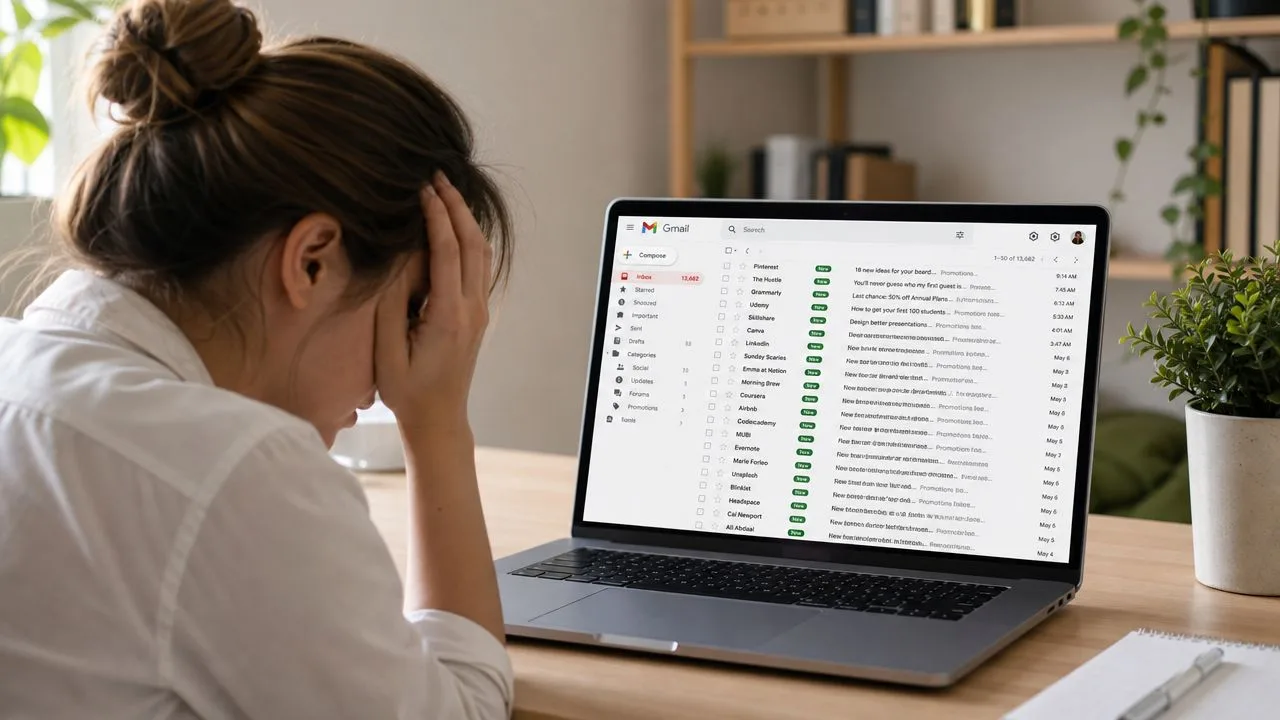
Fagfolk merker dette mer enn tilfeldige brukere. Selgere sitter på reklame-rot mens de prøver å få øye på svar. Rekrutterere mister oversikten over kandidattråder. Konsulenter ender opp med å lagre årevis med vedlegg de ikke lenger trenger. Problemet er ikke bare volumet. Det er at Gmails sletteverktøy er kraftige, men de fungerer bare bra når du slutter å tenke på individuelle e-poster og begynner å tenke i grupper.
Slutt å rydde manuelt
Løsningen starter når du behandler innboksen din som en søkbar database. I stedet for å bla, målretter du:
- Gammel e-post du aldri kommer til å se på igjen
- Kampanjekategorier som skaper støy
- Store meldinger som tar opp plass
- Spesifikke avsendere du ikke lenger trenger
- Etiketter som har utspilt sin rolle
En ren innboks handler ikke om å nå null. Det handler om å sikre at den neste viktige e-posten er lett å se og enda lettere å handle på.
Når du bruker Gmails søkeoperatorer og bulk-utvalg på riktig måte, slutter masse-sletting å føles som et slit og begynner å føles kirurgisk.
Den ultimate teknikken for å masse-slette e-poster i Gmail
Den største feilen folk gjør er å anta at Gmail har en knapp for å slette alt med ett klikk. Det har den ikke. Gmail tilbyr ikke en “slett alt”-funksjon med ett klikk for hele innboksen; i stedet må brukere bruke ledeteksten “Velg alle samtaler som samsvarer med dette søket” for å slette i bulk på tvers av flere sider, en arbeidsflyt som krever minst to distinkte brukerhandlinger for å bekrefte bulk-sletting (Time Atlas om bulk-sletting i Gmail).
Det høres irriterende ut, men det fungerer hvis du bruker Gmail på riktig måte.
Hovedgrepet de fleste går glipp av
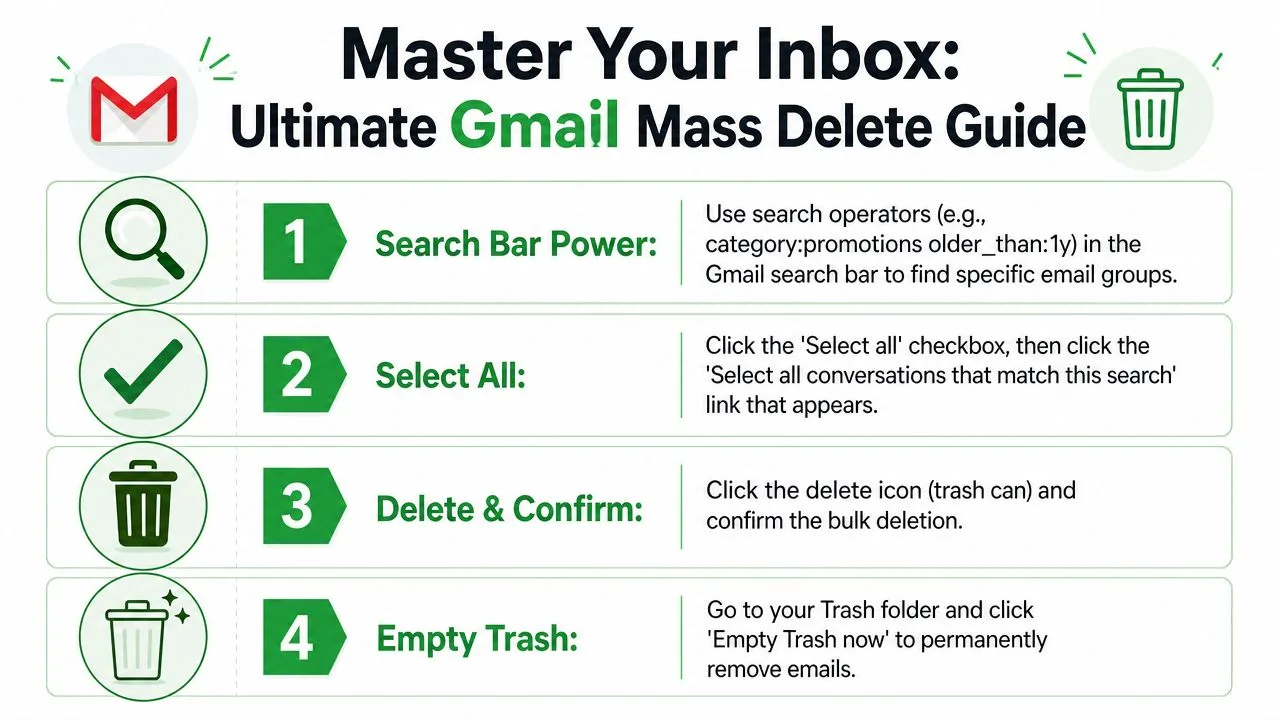
Her er arbeidsflyten for datamaskin som fungerer:
- Kjør et søk først. Ikke start fra hele innboksen med mindre du vil skape risiko.
- Klikk på avmerkingsboksen øverst for å velge de synlige e-postene på siden.
- Klikk på “Velg alle samtaler som samsvarer med dette søket”. Dette er steget som utvider utvalget utover gjeldende side.
- Klikk på søppelikonet.
- Bekreft bulk-handlingen når Gmail spør.
Det andre valget er forskjellen på å slette én side og å slette hele resultatsettet.
En rask gjennomgang hjelper hvis du vil se flyten i praksis:
Bruk søkeoperatorer som kontrollpanel
Hvis du vil masse-slette e-poster i Gmail trygt, betyr søkefeltet mer enn søppelikonet. Søk innsnevrer utvalget. Sletting blir den enkle delen.
Praktisk regel: Slett aldri i bulk fra en bred innboksvisning hvis du kan slette fra et filtrert søk i stedet.
Dette er operatørtypene som gjør mesteparten av jobben:
| Kommando | Hva den gjør | Eksempel |
|---|---|---|
older_than: | Finner e-poster eldre enn en relativ tidsramme | older_than:1y |
larger: | Finner store meldinger som er gode mål for lagringsrydding | larger:10m |
from: | Finner all e-post fra en avsender eller et domene | from:linkedin.com |
label: | Henter meldinger knyttet til en Gmail-etikett | label:newsletters |
category: | Målretter Gmail-kategorier som Kampanjer | category:promotions |
has:attachment | Isolerer e-poster som inkluderer vedlegg | has:attachment larger:10m |
De raskeste kombinasjonene
Du får bedre resultater ved å kombinere operatorer enn ved å bruke dem én etter én.
category:promotions older_than:1yer et av de tryggeste søkene for bulk-opprydding fordi det fjerner gammel markedsføringspost uten å berøre aktive samtaler.
has:attachment larger:10m older_than:1yer det beste søket når lagringspress er det virkelige problemet.
Noen søk med høy verdi å prøve:
- Fjern gamle kampanjer:
category:promotions older_than:1y - Slett gigantiske vedlegg:
has:attachment larger:10m - Fjern gamle varsler:
from:notifications@company.com older_than:6m - Tøm en død etikett:
label:old-project - Rens én avsender fullstendig:
from:store@brand.com
Hva fungerer og hva fungerer ikke
Det som fungerer er å slette i meningsfulle grupper. Det som ikke fungerer er å prøve å bla gjennom årevis med e-post og “velge etter hvert som du går”. Gmail ble bygget for spørringsbasert opprydding, ikke manuell tømming side for side.
Hvis du har et massivt etterslep, start med kategorier med lav risiko først. Kampanjer, gamle varsler og overdimensjonerte vedlegg gir deg den største gevinsten med minst sjanse for å slette noe viktig.
Automatiser opprydding av innboksen med smarte filtre
Manuell opprydding får deg ut av knipen. Filtre hindrer deg i å falle tilbake i den.
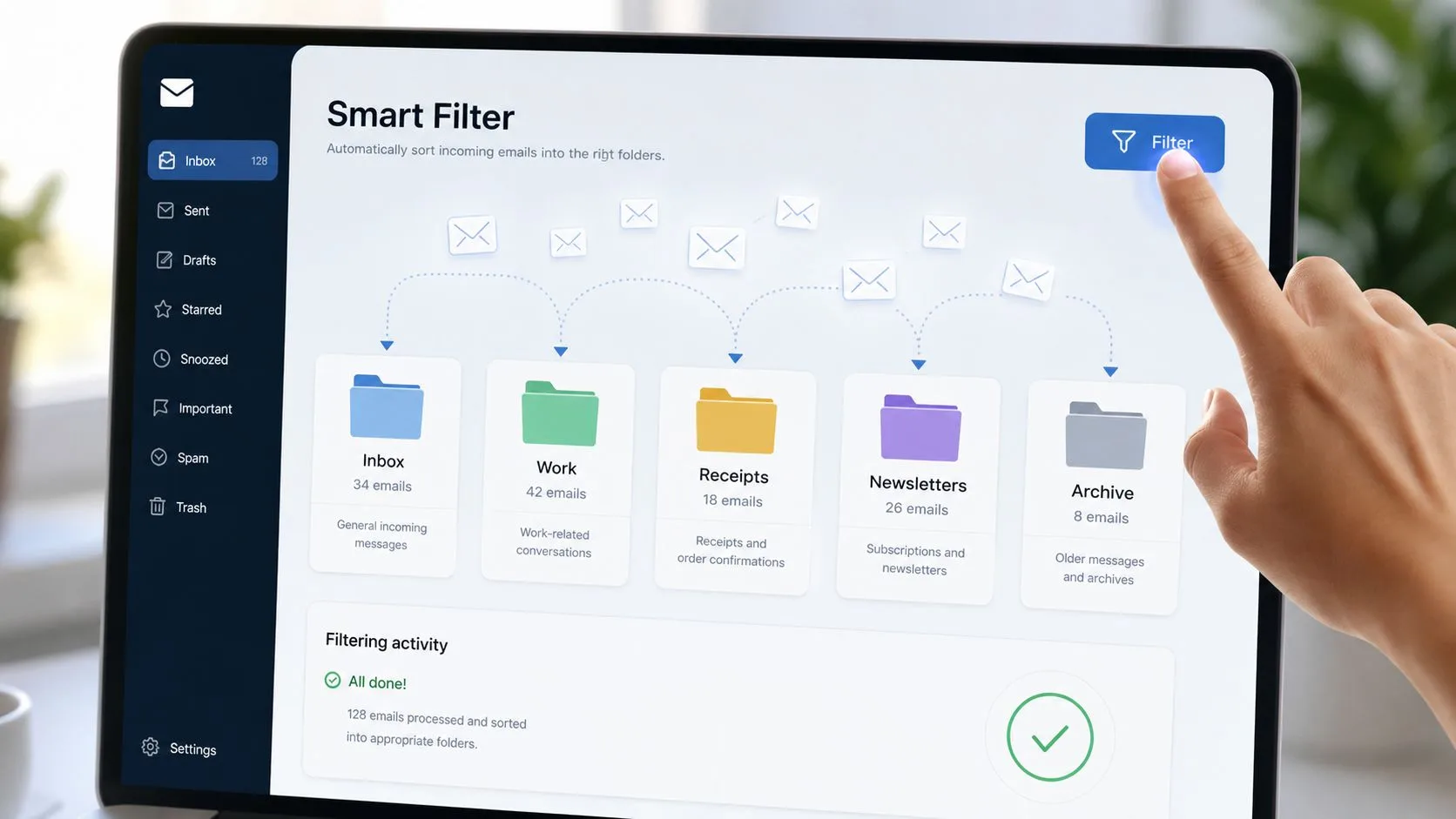
De mest nyttige Gmail-filtrene er ikke kompliserte. De er spesifikke. Én avsender, ett mønster, én gjentakende irritasjon. Hvis en forhandler, webinar-plattform eller programvareleverandør fortsetter å fylle innboksen din med meldinger du aldri leser, slutt å slette dem manuelt og opprett en regel.
Et enkelt filter som sparer ekte tid
Bruk denne prosessen:
- Søk etter avsenderen eller mønsteret du vil slutte å se.
- Klikk på Gmails filteralternativ fra søkeverktøyene.
- Avgrens regelen om nødvendig, for eksempel avsender, emnefelt eller nøkkelord.
- Velg handlingen for å sende samsvarende meldinger direkte til søppelpost.
- Bruk det på eksisterende samsvarende samtaler hvis det alternativet passer oppryddingen din.
Det er forskjellen på opprydding og vedlikehold. Opprydding fjerner rot som allerede eksisterer. Et filter hindrer det samme rotet fra å lande i morgen.
Gode kandidater for filtre
Noen e-posttyper er perfekte for automatisk håndtering:
- Butikkampanjer du aldri åpner
- Hendelsespåminnelser fra plattformer du sjelden bruker
- Systemvarsler som ikke krever handling
- Nyhetsbrev fra leverandører du glemte å melde deg av
Hvis teamet ditt bruker for mye tid på å gjenta administrativt arbeid med lav verdi, hjelper det å tenke på innboksregler som en del av et bredere system for å redusere manuelt rutinearbeid. Opprydding av e-post er en av de enkleste repeterende oppgavene å automatisere fordi mønstrene vanligvis er åpenbare.
Bygg filtre rundt atferd, ikke håp. Hvis du har slettet samme type melding tre ganger, bør Gmail sannsynligvis håndtere den fjerde automatisk.
En advarsel er viktig her. Ikke automatisk slett meldinger fra noen som av og til kan sende noe viktig fra samme adresse eller domene. I så fall, bruk etiketter, arkivering eller kategoribasert håndtering i stedet for sletting.
Sletting av e-post på mobil: Den uheldige sannheten
Hvis du har prøvd å masse-slette e-poster i Gmail fra telefonen din og føler at Gmail kjemper mot deg, har du rett. Gmail-mobilappen mangler funksjonen “Velg alle samtaler som samsvarer med dette søket”, som er kritisk for bulk-sletting utover 50 meldinger, noe som tvinger brukere til å manuelt trykke på hver e-post-avatar (Zapiers guide for sletting på Gmail-mobil).
Den begrensningen endrer strategien fullstendig.
Hva mobil kan gjøre
Appen er fin for rask opprydding når du venter i kø eller er på vei til et møte. Du kan søke, innsnevre listen og fjerne et lite sett med åpenbar søppelpost. Det fungerer bra for å slette en håndfull kampanjer eller fjerne den siste kampanjen fra én avsender.
Hva mobil ikke kan gjøre bra
Den kan ikke håndtere storskala sletting effektivt. Når du har å gjøre med gamle nyhetsbrev, gamle kundetråder eller årevis med e-post av lav verdi, blir det å trykke på avatarer én etter én dårlig bruk av tid.
Din beste løsning er å bruke mobil for sortering og datamaskin for utførelse:
- Søk først på mobil for å innsnevre e-postsettet.
- Slett bare små grupper hvis listen er kort.
- Flytt hovedoppryddingen til datamaskin når du trenger full kontroll for bulk-handlinger.
Hvis Gmail oppfører seg merkelig på telefonen din i tillegg til disse begrensningene, er det verdt å sjekke vanlige Android-problemer som påvirker app-opplevelsen i denne guiden om hvorfor Gmail sluttet å virke på Android.
Mobilappen er for vedlikehold. Datamaskin er for opprydding.
Det er ikke elegant, men det er det ærlige svaret.
Kritiske advarsler før du sletter i bulk
Bulk-sletting føles vanligvis produktivt i omtrent fem minutter. Så innser du at lagringstallet knapt beveget seg, en gammel tråd mangler, eller at Sendt-mappen din ikke lenger gir deg konteksten du bruker for oppfølging.
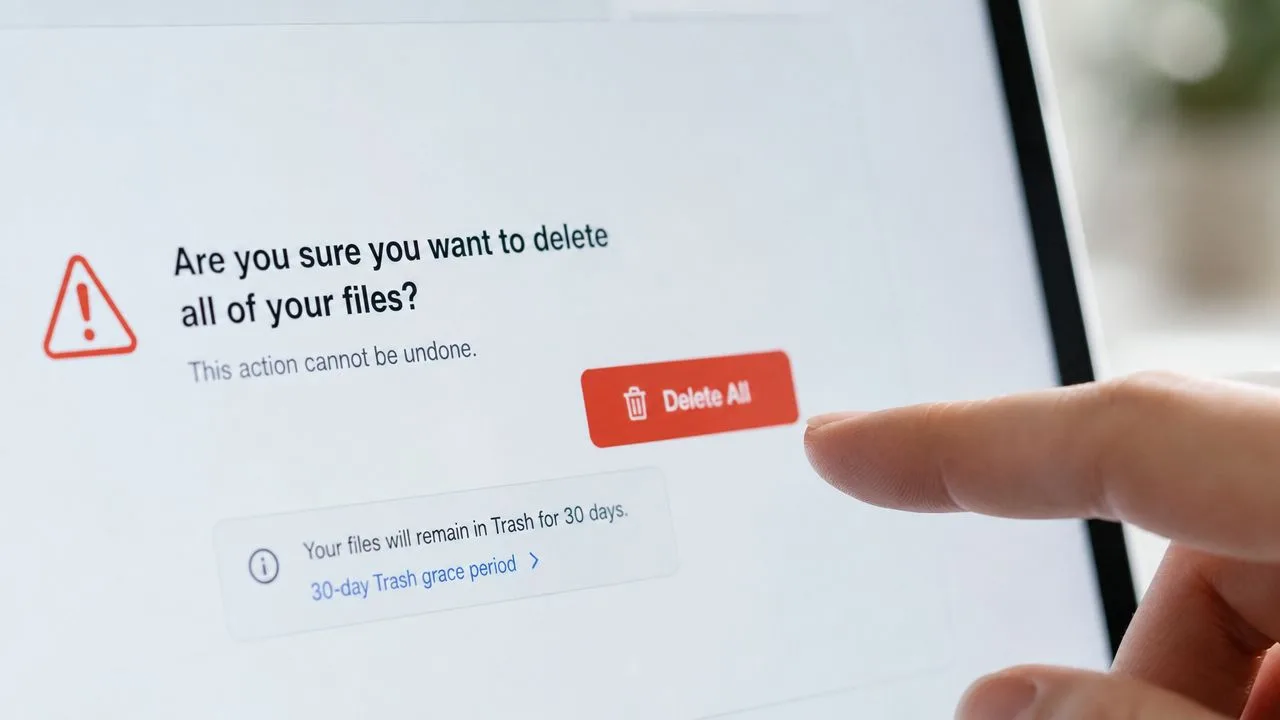
Sletting er ikke det samme som å frigjøre plass
Slettede meldinger blir liggende i søppelposten i 30 dager og frigjør ikke lagringsplass før du manuelt tømmer søppelposten (Superhuman om bulk-sletting og lagring i Gmail).
Det er den første overraskelsen for fagfolk som prøver å gjenvinne plass raskt. Gmail behandler sletting som en totrinnsprosess. Først forlater meldingen innboksen din. Deretter, etter at søppelposten er tømt, frigjøres lagringsplassen.
Bruk en strammere sekvens:
- Slett i grupper du kan verifisere
- Skann søppelposten for åpenbare feil
- Klikk “Tøm søppelpost nå” først etter den gjennomgangen
- Sjekk lagringsplassen etter at søppelposten er tømt
Dette tar et ekstra minutt. Det forhindrer også den vanlige feilen med å slette tusenvis av meldinger, se null endring i kvoten, og anta at Gmail feilet.
Arkivering kan være det bedre valget
En ren innboks krever ikke permanent sletting. For kvitteringer, kundetråder, prosjektbeslutninger og alt du måtte trenge senere, er arkivering vanligvis det tryggere valget. Denne guiden om når du bør arkivere meldinger i Gmail er et nyttig sjekkpunkt før du kjører en stor opprydding.
Slett rot. Arkiver referansemateriale.
Det skillet betyr mer på jobb enn det gjør i en personlig innboks, fordi opprydding av innboksen bør redusere støy uten å slette nyttig historikk.
Hvis du er avhengig av sporingsdata, planlegg før du sletter Sendt-post
En vanlig feil er å anta at Sendt-mappen bare er visuelt rot. For selgere, rekrutterere, gründere, kunderådgivere og alle som driver med kundeoppfølging, fungerer Sendt-post ofte som en arbeidslogg.
Sporing av åpninger legger til et annet lag. E-poster med sporing bruker vanligvis en liten bildepiksel som registrerer en åpning når mottakerens e-postklient laster den. Sporingsloggen og Gmail-tråden er relatert, men de er ikke alltid den samme posten. Hvis du sletter sendte samtaler i bulk, kan du fortsatt ha sporingshendelser inne i sporingsverktøyet ditt, men miste den raske trådbaserte konteksten du bruker for å vurdere timing, svarhull og oppfølgingskvalitet inne i Gmail.
Her er avveiningen:
- Sletting av Sendt-post reduserer synlig rot
- Bevaring av Sendt-post bevarer oppfølgingskontekst
- Sporingshistorikk kan forbli tilgjengelig, men meldingshistorikk inne i Gmail kan bli vanskeligere å gå gjennom
Hvis du bruker et verktøy som Mail Tracker for Gmail, bestem deg på forhånd om sletting skal tjene lagringsopprydding eller om det fjerner en del av din operasjonelle historikk.
Før du sletter Sendt-post i bulk, beskytt trådene som fortsatt støtter aktiv oppfølging, rapportering eller kundekontekst.
Opprettholdelse av en permanent ren Gmail-innboks
Mandagen starter raskere når innboksen allerede er under kontroll. Du åpner Gmail, ser bare aktuelt arbeid, og vet at gamle kampanjer, status-e-poster og gamle varsler ikke venter på å stjele oppmerksomheten din.
Det resultatet kommer fra en vedlikeholdsrutine, ikke en ny stor oppryddingsøkt. Sett av en kort ukentlig blokk for bulk-sletting, la filtre rute gjentakende støy automatisk, og reserver sletting for e-post uten fremtidig verdi. Arkiver trådene du kan trenge for kundekontekst, overleveringer eller oppfølgingshistorikk.
Dette betyr enda mer i en profesjonell arbeidsflyt som inkluderer e-postsporing. Hvis du bruker Mail Tracker for Gmail eller et lignende verktøy, kan sletting av en melding fjerne Gmail-tråden du bruker for å vurdere timing, svar og kundekontekst, selv om noe sporingsaktivitet fortsatt eksisterer i sporingsverktøyet. For roller med mye utadrettet kommunikasjon, bør en “ren innboks” fortsatt bevare loggen du trenger for å håndtere den neste samtalen godt.
Vaner som holder innboksen under kontroll
- Kjør en ukentlig oppryddingsblokk for kampanjer, varsler og gamle oppdateringer som ikke lenger støtter aktivt arbeid.
- Meld deg av så snart en avsender blir til støy i stedet for å la e-post med lav verdi bygge seg opp i en måned til.
- Gå gjennom filtre én gang i måneden slik at de fortsatt samsvarer med prosjektene, kundene og gjeldende prioriteringer.
- Arkiver aktive eller referanseverdige tråder slik at du kan fjerne innboksrot uten å slette nyttig historikk.
- Bruk verktøy som støtter sortering og oppfølging hvis Gmail er sentralt for dagen din. Denne oversikten over e-postproduktivitetsverktøy for Gmail-baserte arbeidsflyter er et godt sted å forfine det systemet.
Innbokskontroll akkumuleres når reglene er enkle og repeterbare. Noen få minutter hver uke er vanligvis nok til å holde Gmail brukbar på datamaskin, unngå dårlige slettebeslutninger på mobil, og beskytte trådhistorikken som fortsatt betyr noe for arbeidet ditt.
Hvis du sender viktige e-poster fra Gmail og trenger å vite når de blir åpnet, legger Mail Tracker for Gmail til lesebekreftelser, doble haker, tidsstempler og sanntidsvarsler direkte inne i Gmail på web og mobil. Det passer naturlig inn i den samme profesjonelle arbeidsflyten du bruker for å rydde, organisere og handle i innboksen din.
Klar for å spore e-postene dine?
Legg til Mail Track for Gmail fra Google Workspace Marketplace og se med en gang e-postene dine blir åpnet. Gratis og ubegrenset.
Legg til i GmailMer lesestoff
Mer fra Tips

Hvordan vite om noen har blokkert e-posten din i Gmail: Tegn og sjekker
Lær om noen har blokkert e-posten din i Gmail: hva blokkering gjør, hvordan du tolker returmeldinger, og hvordan sporing skiller en blokkering fra stillhet.

Gmail-utsettelse av e-post: Slik fungerer det og når du bør bruke det
Lær hvordan utsettelse av e-post i Gmail fungerer, forskjellen på arkivering og demping, og hvordan du kombinerer det med sporing for bedre oppfølging.

Hvor lenge bør du vente før du følger opp en e-post? (Med sporingssignaler)
Lurer du på hvor lenge du bør vente før du følger opp en e-post? Bruk disse tidsvinduene og sporingssignaler i Gmail for å time oppfølgingen din perfekt.