
Gmail-utsettelse av e-post: Slik fungerer det og når du bør bruke det
Lær hvordan utsettelse av e-post i Gmail fungerer, forskjellen på arkivering og demping, og hvordan du kombinerer det med sporing for bedre oppfølging.

Innboksen din er ikke en gjøremålsliste, selv om de fleste av oss bruker den slik. Meldinger som trenger et svar neste tirsdag ligger side om side med meldinger som krever umiddelbar oppfølging. Gmail-utsettelse av e-post er den innebygde måten å skille disse to på. Den skjuler en samtale og henter den frem igjen på et tidspunkt du velger. Kombiner dette med Mail Track for Gmail, en Chrome-utvidelse og Google Workspace-tillegg for sporing av åpninger og klikk i Gmail, så vet du også når en sendt melding er verdt å følge opp.
Denne guiden dekker hvordan utsettelse fungerer, hvordan det skiller seg fra arkivering og demping, når det slutter å være nyttig, og en enkel rutine for oppfølging.
Hva Gmail-utsettelse faktisk gjør
Ifølge Googles hjelpeside for utsettelse i Gmail, fjernes en utsatt e-post midlertidig fra innboksen din. Den dukker opp igjen øverst i innboksen på dagen og tidspunktet du har valgt. Mens den venter, kan du finne den i Utsatt-seksjonen i venstre sidefelt eller ved å søke etter in:snoozed.
Noen praktiske punkter følger av dette:
- Utsettelse endrer når du ser en melding, ikke hva meldingen inneholder.
- Samtalen blir ikke slettet eller arkivert, så ingenting går tapt.
- Du kan utsette flere samtaler samtidig ved å velge dem og bruke klokkeikonet i verktøylinjen.
- Googles side beskriver ingen begrensning på hvor mange meldinger du kan utsette eller hvor langt frem i tid. Sjekk din egen konto hvis du er avhengig av en svært lang forsinkelse.
Merk at hjelpesiden er skrevet med tanke på meldinger du mottar. Den sier ikke at sendte meldinger kan utsettes, så denne artikkelen legger ikke det til grunn.
Slik utsetter du en e-post i Gmail
På datamaskin
- Hold markøren over en melding i innboksen.
- Klikk på klokkeikonet til høyre.
- Velg et forhåndsinnstilt tidspunkt eller velg en egendefinert dato og tid.
For å utsette en gruppe meldinger, merk av i avmerkingsboksene og klikk deretter på klokkeikonet øverst. Hvis du ikke ser det, åpne Mer-menyen og velg Utsett.
I Gmail-mobilappen
Gmail-appen har den samme handlingen i meldingsmenyen. Tredjepartsguider rapporterer at iOS-appen lar deg endre standardtidspunktene for morgen, ettermiddag og kveld, men at nettversjonen ikke gjør det. Betrakt dette som uoffisielt og bekreft det i din egen app.
Sjekk hva som venter
Åpne Utsatt én gang om dagen, ideelt sett ved arbeidsdagens start. En liste over utsatte meldinger som stadig vokser, er et tegn på at du bruker utsettelse for å unngå beslutninger i stedet for å planlegge dem.
Utsettelse vs. arkivering vs. demping
De tre handlingene tømmer alle innboksen din, men de betyr forskjellige ting. En sammenligning fra Inbox Zero rammer det godt inn: utsettelse er den eneste som er tidsbasert.
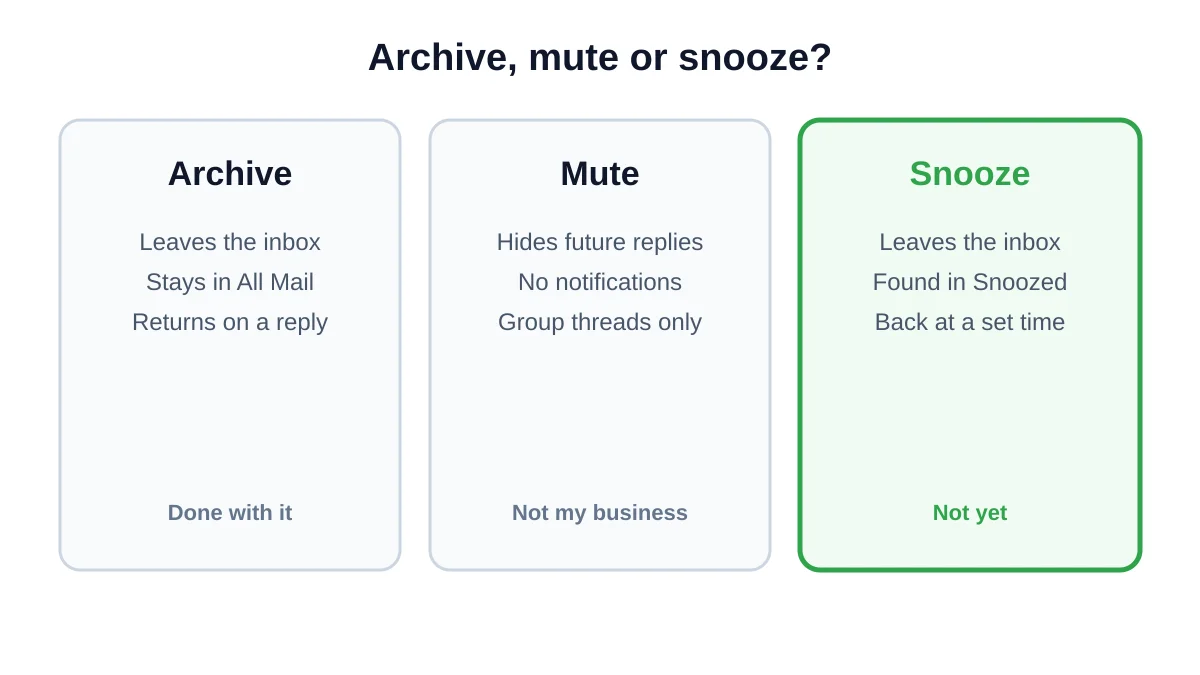
| Handling | Hva skjer | Best for |
|---|---|---|
| Arkiver | Forlater innboksen og blir værende i All e-post. Et nytt svar henter den tilbake. | Avsluttede samtaler |
| Demp | Fremtidige svar hopper over innboksen og gir ingen varsler. | Travle gruppetråder du ikke trenger |
| Utsett | Skjult nå, returnerer på et tidspunkt du velger. | Ting du skal håndtere senere |
Kilder er noe uenige om hvor dempet og arkivert e-post lagres, men begge ender opp søkbare i All e-post. Hvis du vil finne gamle tråder raskt, hjelper vår guide til søk etter uleste meldinger i Gmail deg.
Når utsettelse er det riktige valget
Utsettelse fungerer best når neste steg er kjent, men ikke klart:
- En mottaker ba deg ta kontakt senere. Utsett svaret deres til datoen de nevnte.
- Du venter på informasjon. Hent tråden tilbake den dagen informasjonen skal ankomme.
- En melding krever fokus. Flytt den til ettermiddagen og rydd formiddagen.
- En beslutning avhenger av en hendelse. Utsett til dagen etter møtet.
Det fungerer dårlig når du venter på noen andre, fordi utsettelse ikke vet om de har svart. Det er her påminnelser og sporing kommer inn.
Utsettelse, dulting og oppfølging
Gmail har en funksjon til som er lett å forveksle med utsettelse. Dulting (Nudges) er forslagene øverst i innboksen som minner deg på å svare eller følge opp en melding. Googles hjelp om samtalevisning forklarer at på mobil er dulting knyttet til samtalevisning, så hvis du slår av samtalevisning, skjules de. På datamaskin, åpne Innstillinger, deretter Se alle innstillinger, og se etter Dulting i kategorien Generelt, hvor forslag til svar og oppfølging er to separate alternativer.
Forskjellen er enkel:
- Utsettelse er en beslutning du tar. Du velger tidspunktet.
- Dulting er et forslag Gmail kommer med. Du kontrollerer ikke tidspunktet.
- Planlagt sending kontrollerer når en melding sendes, og en planlagt oppfølging kan fortsatt sendes selv etter at mottakeren har svart, som Mailmeteor bemerker.
For en dypere titt på oppfølgingssiden, les oppfølgings-e-post i Gmail og hvor lenge du bør vente før du følger opp en e-post.
En enkel rutine: utsettelse pluss åpningssporing
Utsettelse svarer på “når skal dette komme tilbake?”. Sporing svarer på “fikk min forrige melding oppmerksomhet?”. Sammen gjør de oppfølging mindre basert på gjetning.
- Send e-posten med sporing aktivert. Mail Track legger til signaler for åpning og klikk i Gmail, og guiden for e-postsporing for Gmail dekker oppsettet.
- Bestem dato for oppfølging. For en vanlig forretnings-e-post er noen virkedager et rimelig utgangspunkt.
- Utsett den tilhørende innkommende tråden, eller legg til en påminnelse. Bruk utsettelse for post du har mottatt. For en sendt melding, bruk en kalenderføring eller oppgave slik at du ikke er avhengig av en funksjon som kanskje ikke gjelder.
- Sjekk signalet på den aktuelle dagen. Hvis meldingen ble åpnet og det ikke er noe svar, gir en kort og nyttig oppfølging mening. Hvis det ikke er noe åpningssignal, vurder en annen emnelinje eller kanal.
- Avbryt oppfølgingen hvis personen har svart. Svarstatus trumfer alltid en plan du la tidligere.
Les åpninger nøye
En åpning er et signal, ikke bevis på lesing. Personvernfunksjoner og bildeproxier kan blåse opp eller skjule åpninger, så behandle sporing som et hint om tidspunkt. Vårt innlegg om hvor nøyaktig e-postsporing er går i detalj gjennom begrensningene.
Vanlige feil ved utsettelse
- Å utsette alt. Hvis hver melding utsettes, blir ingenting prioritert.
- Å velge uklare tidspunkter. “Senere i dag” er lett å ignorere. Velg et spesifikt tidspunkt når du faktisk er ledig.
- Å glemme mappen for utsatte meldinger. En melding som returnerer og ignoreres igjen er verre enn en du aldri utsatte.
- Å bruke utsettelse for å vente på andre. Bruk heller en påminnelse knyttet til et svar, eller sporing.
- Å forveksle utsettelse med planlagt sending. Den ene skjuler en innkommende melding, den andre forsinker en utgående.
FAQ
Konklusjon
Gmail-utsettelse av e-post er en liten funksjon med stor effekt på hvor rolig innboksen din føles. Bruk den for post du skal håndtere senere, bruk arkivering for avsluttede tråder og demping for støy. Når neste trekk avhenger av noen andre, legg til sporing slik at du kan se om meldingen din fikk oppmerksomhet før du purrer. Du kan prøve den kombinasjonen med Mail Track for Gmail og beholde utsettelse for det den er best til.
Klar for å spore e-postene dine?
Legg til Mail Track for Gmail fra Google Workspace Marketplace og se med en gang e-postene dine blir åpnet. Gratis og ubegrenset.
Legg til i GmailMer lesestoff
Mer fra Tips

Hvordan vite om noen har blokkert e-posten din i Gmail: Tegn og sjekker
Lær om noen har blokkert e-posten din i Gmail: hva blokkering gjør, hvordan du tolker returmeldinger, og hvordan sporing skiller en blokkering fra stillhet.

Hvor lenge bør du vente før du følger opp en e-post? (Med sporingssignaler)
Lurer du på hvor lenge du bør vente før du følger opp en e-post? Bruk disse tidsvinduene og sporingssignaler i Gmail for å time oppfølgingen din perfekt.

10 beste praksiser for e-postkommunikasjon for profesjonelle
Mestre beste praksis for e-postkommunikasjon med konkrete tips om emnefelt, sendetidspunkt, personalisering og Gmail-sporing for høyere engasjement.