
Hva betyr i kø i Gmail? Årsaker, løsninger og hva som skjer videre
Hva betyr i kø i Gmail? E-posten din venter i utboksen og har ikke blitt sendt. Se årsakene og løsningene for Android, iPhone og datamaskin i denne guiden.
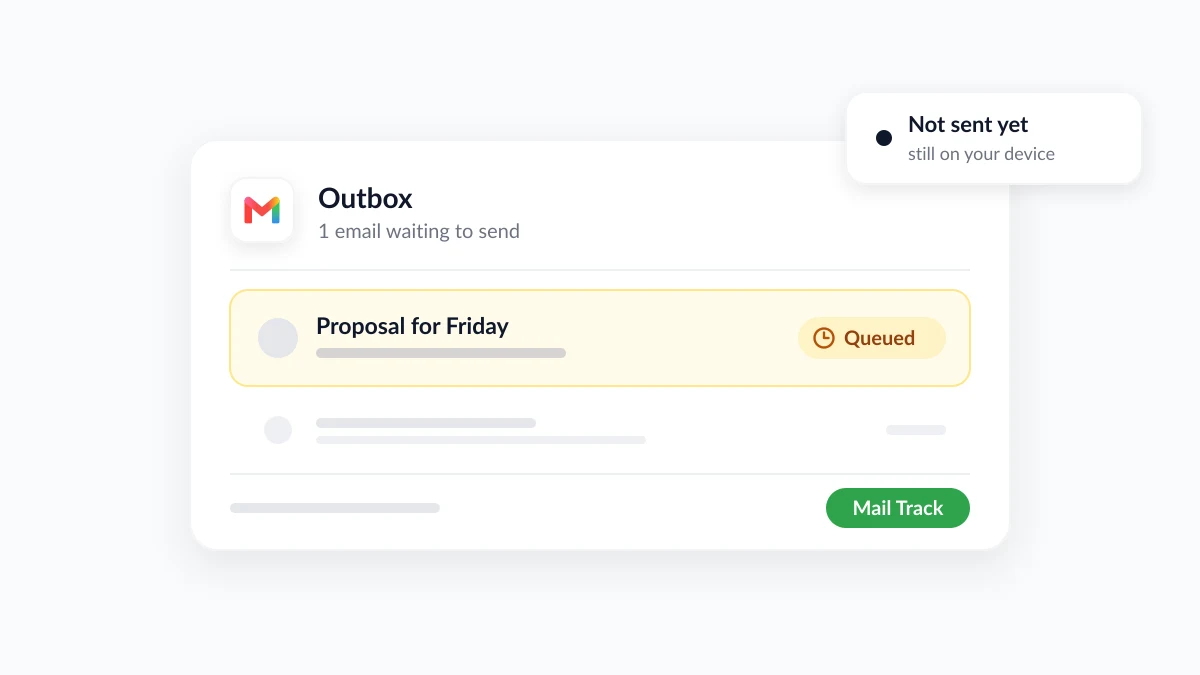
Du trykker på send i Gmail-appen, og i stedet for å flyttes til sendt, blir meldingen liggende med etiketten “I kø” på seg. Så hva betyr i kø i Gmail? Det betyr at e-posten ikke har blitt sendt. Den venter i utboksen din, på din egen enhet, inntil Gmail er i stand til å sende den. Mottakeren har ikke mottatt noe ennå.
De fleste e-poster i kø sendes av seg selv når årsaken er borte, og listen over årsaker er kort: en svak tilkobling, en innstilling, en full konto eller en sendegrense. Denne guiden går gjennom hver av dem, løsningene for Android, iPhone og datamaskin, samt hvordan du avbryter en e-post i kø som du ikke lenger vil sende. Den dekker også hva som skjer etter at køen er tømt. Mail Track for Gmail, en Chrome-utvidelse og et Google Workspace-tillegg for sporing av åpninger og klikk i e-poster inne i Gmail, viser når en sendt e-post blir åpnet, men bare etter at e-posten faktisk har forlatt utboksen din.
Hva betyr i kø i Gmail, helt nøyaktig?
“I kø” er en ventestatus. Gmail-appen kunne ikke sende meldingen din i det øyeblikket du trykket på send, så den parkerte meldingen og vil prøve igjen senere. Clean Emails guide til queued emails in Gmail beskriver det som en e-post som er “på en venteliste og for øyeblikket ikke kan sendes”, og bemerker at du vanligvis ser etiketten i utboksen til Gmail-appen på Android eller iPhone.
Gmail på en datamaskin har den samme mekanismen under et annet navn. Googles hjelpeside om using Gmail offline sier at en melding du sender frakoblet lagres i en ny “Utboks”-mappe, og at den sendes automatisk når du kobler til internett igjen.
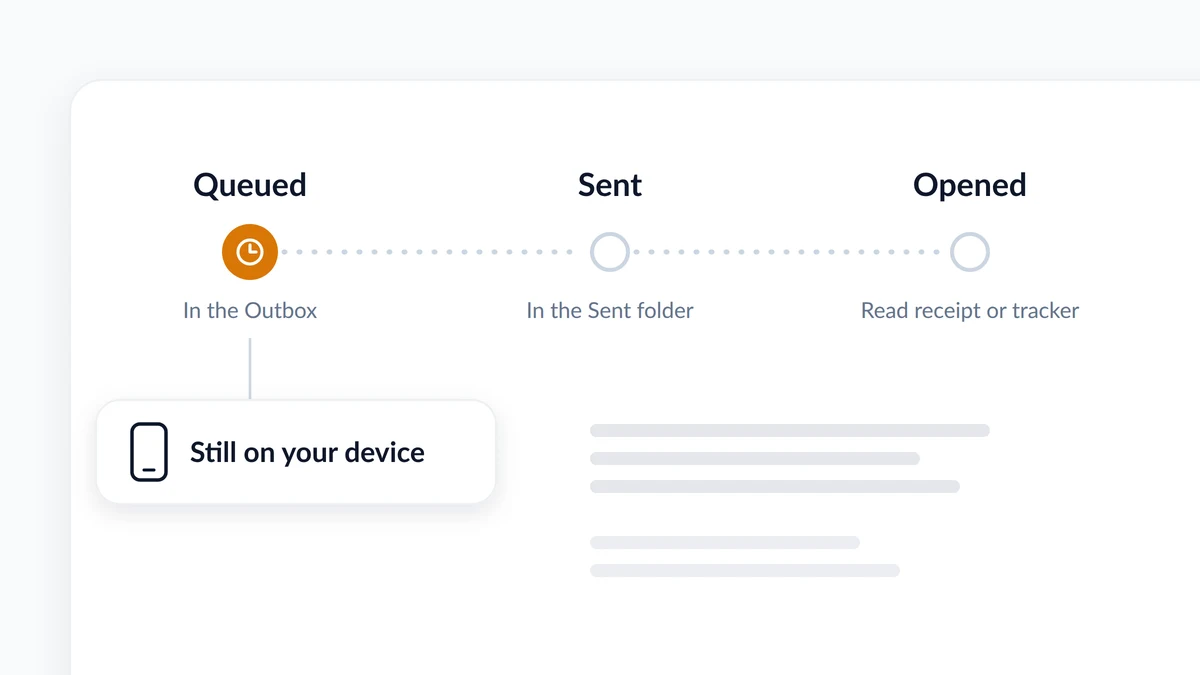
Tre statuser er enkle å blande sammen:
| Status | Hvor e-posten er | Hva mottakeren har |
|---|---|---|
| I kø | I utboksen din, på telefonen din eller i nettleseren din | Ingenting |
| Sendt | I Sendt-mappen din, overlevert av Gmail | E-posten, med mindre den avvises eller havner i søppelpost |
| Åpnet | Rapportert av en lesebekreftelse eller en e-postsporer | E-posten, vist minst én gang |
Hvorfor er e-posten min i kø i Gmail? Syv vanlige årsaker
Nesten alle tilfeller koker ned til en av årsakene nedenfor. De fire første ligger på enheten din, de tre siste på meldingen eller kontoen din.
| Årsak | Hva som skjer | Typisk tegn |
|---|---|---|
| Svak eller ingen tilkobling | Gmail holder tilbake meldingen til Wi-Fi eller mobildata er tilbake | Nettsider er også trege med å laste inn |
| Frakoblet modus på en datamaskin | Meldinger sendt mens du er frakoblet venter i utboksen | En Utboks-etikett dukker opp i Gmail i nettleseren din |
| Synkronisering er av eller appen er utdatert | Appen kan ikke utveksle e-post med Googles servere | Ny e-post ankommer heller ikke |
| Bakgrunnsdata er begrenset | Androids datasparer holder de fleste apper unna mobildata i bakgrunnen | E-posten sendes så snart du kobler til Wi-Fi |
| Stort vedlegg | En stor fil lastes fortsatt opp | E-posten inneholder en video eller mange bilder |
| Google-lagringen er full | Både sending og mottak stopper | Innkommende e-post har også stoppet |
| Sendegrense nådd | Sending er satt på pause i opptil en dag | Du sendte e-post til en lang liste i dag |
Her er hva Googles egne sider sier om de mindre åpenbare:
- Synkroniseringsproblemer. Googles side om sync errors with the Gmail app lister opp “Du kan ikke sende meldinger” blant symptomene, ved siden av en innboks som ikke oppdateres og en “Konto ikke synkronisert”-feil.
- Datasparer. På Android lar dataspareren “de fleste apper og tjenester få bakgrunnsdata kun via Wi-Fi”, ifølge Pixel Phone Helps side om using less mobile data.
- Vedlegg. For personlige kontoer er attachment limit is 25 MB. Over dette fjerner Gmail vedlegget og legger det til som en Google Drive-lenke. Clean Email legger til at en treg opplasting på mobildata kan stoppe opp, noe som gjør at meldingen blir stående og vente.
- Lagring. En Google-konto kommer med opptil 15 GB delt mellom Drive, Gmail og Foto. Googles side om managing your storage er direkte om grensen: når du når den, kan du ikke sende eller motta e-post, og meldinger sendt til deg returneres til avsenderen.
- Sendegrenser. Gmails side om sending limit errors sier at meldingen “Du har nådd en grense for sending av e-post” kan vises etter at du har sendt til mer enn 500 mottakere i én enkelt e-post eller sendt mer enn 500 e-poster på en dag, og at du bør kunne sende igjen innen 1 til 24 timer. Betalte Google Workspace-kontoer får en daily limit of 2,000 messages per user, og en bruker som når en grense kan ikke sende nye meldinger på opptil 24 timer.
Et lite forbehold. Googles sider bekrefter hver grense og hvert symptom ovenfor, men de lover ikke at appen vil si “I kø” i alle disse tilfellene. Den sammenhengen kommer fra feilsøkingsguider og brukerrapporter, så bruk listen som en sjekkliste å jobbe deg gjennom, ikke som en diagnose.
Hvordan sende en e-post i kø i Gmail
Start med tre trinn som gjelder for alle enheter. Gå deretter til delen for din enhet.
- Sjekk tilkoblingen. Åpne en hvilken som helst nettside i en nettleser, noe som er tilkoblingstesten Google foreslår. Hvis den ikke laster inn, må du fikse Wi-Fi eller mobildata før noe annet.
- Oppdater utboksen. I Gmail-appen trykker du på menyen (tre linjer), åpner utboksen og trekker ned fra toppen. How-To Geeks guide til emails stuck in the Gmail Outbox lister opp denne løsningen for både iPhone og Android.
- Ikke skriv e-posten på nytt. Clean Email advarer om at hvis du skriver om og sender den samme meldingen på nytt i mellomtiden, kan mottakeren få begge kopiene.
Hvordan fikse en e-post i kø i Gmail på Android
Dette er Googles feilsøkingstrinn for synkronisering på Android, pluss sjekken for datasparer:
- Oppdater Gmail-appen fra Play Store.
- Start telefonen på nytt. Google anbefaler det for å fikse midlertidige synkroniseringsproblemer.
- Slå på synkronisering av Gmail. I appen åpner du menyen, deretter innstillinger, velger kontoen din, og under “Databruk” sørger du for at “Synkroniser Gmail” er krysset av.
- Sjekk lagringen to ganger. En full Google-konto blokkerer sending, og Google legger til at når selve enheten har lite lagringsplass, synkroniseres ikke Gmail-appen.
- La Gmail bruke bakgrunnsdata. Hvis datasparer er på, går du til Innstillinger, Nettverk og internett, Datasparer, Ubegrenset data, og slår det på for Gmail. Dette er menynavn for Pixel, og andre telefonprodusenter formulerer dem annerledes.
- Tøm appens lagring som en siste utvei. Banen er Innstillinger, Apper, Se alle apper, Gmail, Lagring og hurtigbuffer, Tøm lagring, etterfulgt av en omstart.
Hvis appen viser andre symptomer i tillegg, for eksempel krasj eller manglende varsler, går guiden vår til Gmail not working on Android dypere inn i saken.
Hvordan fikse en e-post i kø på iPhone og iPad
Den samme hjelpesiden fra Google har en versjon for iPhone og iPad. Trinnene er:
- Synkroniser manuelt. I innboksen din sveiper du ned fra toppen.
- Oppdater Gmail fra App Store.
- Start enheten på nytt.
- Test tilkoblingen ved å laste inn en nettside i Safari.
- Slå på bakgrunnsoppdatering. Gå til Innstillinger, Generelt, Bakgrunnsoppdatering, og aktiver det for Gmail.
- Sjekk lagringen på Google-kontoen din. Når den er full, kan du ikke sende eller motta meldinger.
Hvordan tømme Gmail-utboksen på en datamaskin
I en nettleser tilhører utboksen Gmails frakoblede modus. Den har vært innebygd i Gmail siden 2018, da Google annonserte offline support in the new Gmail slik at Chrome-brukere kunne søke, skrive, slette og arkivere opptil 90 dager med meldinger uten tilkobling. Det fungerer bare i et Chrome-vindu som ikke er i inkognitomodus.
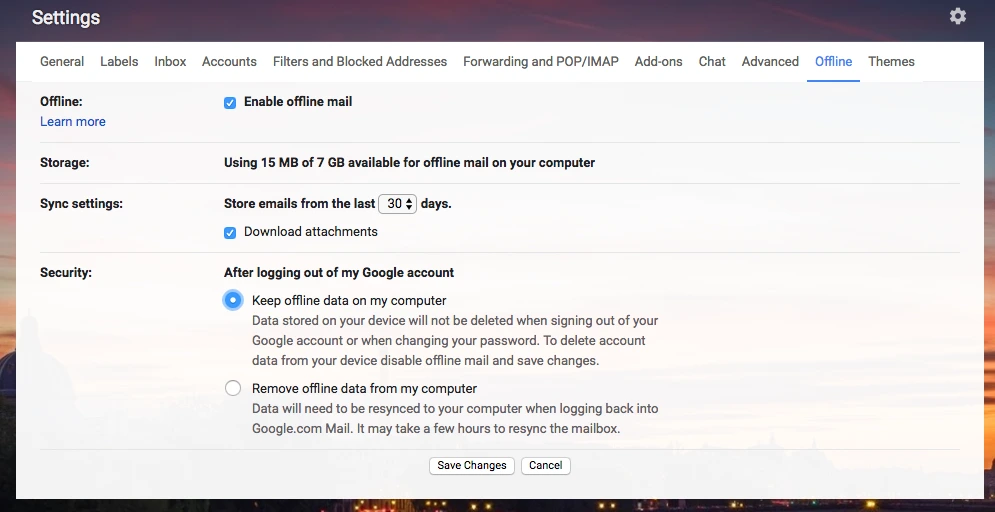
Hvis tilkoblingen din er i orden og meldinger fortsetter å vente i utboksen, slår du av frakoblet e-post:
- Åpne innstillinger. Klikk på tannhjulikonet, deretter Se alle innstillinger.
- Åpne Frakoblet-fanen.
- Fjern krysset for “Aktiver frakoblet e-post” og klikk på Lagre endringer.
- Last inn Gmail på nytt.
Vil en e-post i kø til slutt bli sendt, og kan du avbryte den?
Når årsaken er midlertidig, ja. Google oppgir at en melding sendt frakoblet går ut automatisk når du kobler til, og Clean Email sier det samme om mobilappen: Gmail fortsetter å prøve og sender meldingen når problemet er løst.
En e-post i kø vil ikke forsvinne av seg selv når årsaken ligger på kontoen din:
- Full lagring. Ingenting sendes før du frigjør plass. Googles første forslag er å tømme papirkurven og søppelposten.
- En sendegrense. Å vente er den eneste løsningen: 1 til 24 timer på en personlig konto, opptil 24 timer på Google Workspace, hvoretter grensen nullstilles.
Hvordan slette en e-post i kø i Gmail
Åpne utboksen, åpne e-posten i kø og slett den. Ifølge Clean Email flyttes meldingen til papirkurven og mottakeren vil ikke motta den, fordi den har blitt trukket tilbake fra sendekøen.
Dette er det eneste stadiet hvor du virkelig kan ta en e-post tilbake. Etter at den er sendt, gir Gmails Undo Send deg en angrefrist på 5, 10, 20 eller 30 sekunder, og deretter er meldingen ute av hendene dine. Guiden vår om how to recall an email in Gmail dekker det tidsvinduet i detalj.
Trenger du å endre e-posten i stedet for å droppe den? Kopier teksten, slett versjonen i kø, og send en korrigert en når du er tilbake på nett.
Etter at køen er tømt: sendt er ikke det samme som lest
Når e-posten flyttes fra utboksen til sendt, har Gmail gjort sin del og blir stille. Den forteller deg ikke om meldingen ble åpnet. Gmails innebygde read receipts er bare tilgjengelige for jobb- eller skolekontoer, mottakeren må kanskje godkjenne dem, og Google selv bemerker at en bekreftelse “ikke alltid betyr at mottakeren har lest meldingen din”.
En e-postsporer fyller det tomrommet. Mail Track legger til lesebekreftelser i Gmail: doble hakekryss vises når e-posten din er lest, med antall åpninger og tidspunktet, og du kan få push-varsler på datamaskin og mobil. Gratisplanen sporer ubegrenset med e-poster og legger til en liten synlig signatur som forteller mottakerne at e-posten spores. Den betalte planen bruker en usynlig sporer uten signatur.
Køen har betydning for sporing på én bestemt måte: en sporer kan bare rapportere om en e-post som har forlatt enheten. Hvis en viktig melding ikke viser noen åpninger etter en dag eller to, bør du kjøre tre sjekker før du skriver en oppfølging.
- Utboks. Ligger meldingen fortsatt der, i kø? Da har ingen ignorert deg. Den ble aldri sendt.
- Sendt. Ligger den i Sendt, adressert til riktig person?
- Åpninger. Viser sporeren noen? Guiden vår om how to know if your email has been read forklarer hvordan du tolker disse signalene.
Ha begrensningene i bakhodet. En åpning er et tidssignal, ikke et bevis på at noen har lest hver linje, og noen e-postapper skjuler åpninger eller registrerer ekstra åpninger. En “I kø”-etikett er den motsatte typen bevis: et rent faktum. Inntil e-posten er sendt, er det ingenting for noen å åpne.
Ofte stilte spørsmål
Konklusjon
Så, hva betyr i kø i Gmail? E-posten er skrevet og venter i utboksen din, og den har ikke blitt sendt. Sjekk tilkoblingen, oppdater utboksen, og jobb deg deretter gjennom synkronisering, bakgrunnsdata, vedleggsstørrelse, lagring og sendegrenser til den sendes. Hvis du heller ikke vil sende den i det hele tatt, sletter du den fra utboksen mens du fortsatt kan. Når meldingen er i Sendt, er det neste spørsmålet om noen har åpnet den, og det er den delen Mail Track svarer på inne i Gmail.
Klar for å spore e-postene dine?
Legg til Mail Track for Gmail fra Google Workspace Marketplace og se med en gang e-postene dine blir åpnet. Gratis og ubegrenset.
Legg til i GmailMer lesestoff
Mer fra Tips
Hvordan vite om noen har blokkert e-posten din i Gmail: Tegn og sjekker
Lær om noen har blokkert e-posten din i Gmail: hva blokkering gjør, hvordan du tolker returmeldinger, og hvordan sporing skiller en blokkering fra stillhet.
Gmail-utsettelse av e-post: Slik fungerer det og når du bør bruke det
Lær hvordan utsettelse av e-post i Gmail fungerer, forskjellen på arkivering og demping, og hvordan du kombinerer det med sporing for bedre oppfølging.
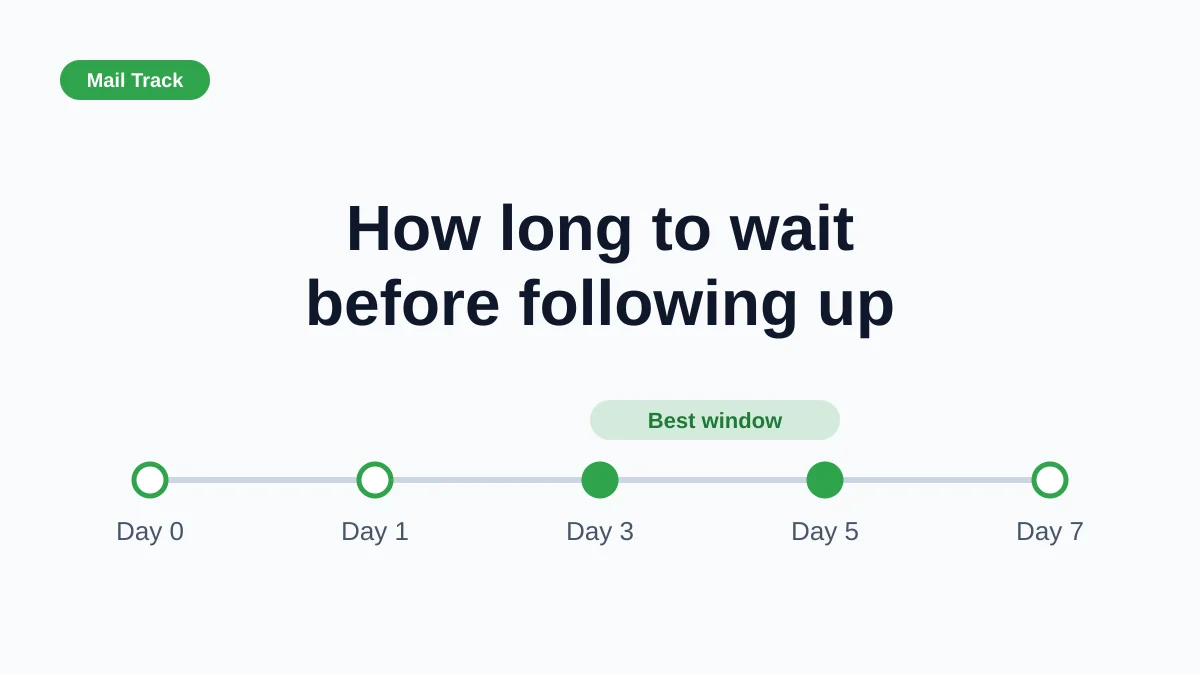
Hvor lenge bør du vente før du følger opp en e-post? (Med sporingssignaler)
Lurer du på hvor lenge du bør vente før du følger opp en e-post? Bruk disse tidsvinduene og sporingssignaler i Gmail for å time oppfølgingen din perfekt.