
Mail Tracker-varsling fungerer ikke? Fiks det raskt
Mail Tracker-varsling fungerer ikke? Følg denne trinnvise guiden som dekker nettleser, Gmail, operativsystemtillatelser, batteriinnstillinger og feilsøkingstester.
Du har sendt et sporet forslag fra Gmail, mottakeren har åpnet det, og de doble hakemerkene vises i tråden. Likevel dukket det ikke opp noe varsel på skrivebordet eller telefonen din, og det ideelle tidspunktet for oppfølging har passert. Det føles som om sporingsverktøyet er ødelagt, men feilen kan oppstå på flere forskjellige punkter.
Et varsel må reise gjennom Mail Tracker for Gmail-utvidelsen eller appen, Gmail-innstillinger, nettlesertillatelser, operativsystemtillatelser og strømstyring i bakgrunnen. Den pålitelige løsningen er å teste disse lagene i rekkefølge, endre én innstilling om gangen og teste på nytt etter hver endring. Å tilfeldig endre alle varslingsbrytere gjør det umulig å vite hva som løste problemet.
Når åpningsvarslene dine forblir tause
Et åpningsvarsel kan forsvinne selv når selve sporingen fungerer. Hvis Gmail viser antall åpninger, tidsstempel eller doble hakemerker, har meldingen generert aktivitet i Gmail-arbeidsflyten. Den manglende brikken kan være varslingsstien, ikke selve sporingshendelsen.
Dette skillet er viktig for folk som er avhengige av timing. En selger kan sende et forslag, se at mottakeren åpner det, og likevel gå glipp av det korte vinduet der en oppfølgingssamtale ville føltes naturlig. En rekrutterer kan se engasjement på en søknad, men motta ingen oppfordring til å svare. I begge tilfeller beskriver “varsling fungerer ikke” symptomet, ikke nødvendigvis den defekte komponenten.
Diagnostisk regel: Bekreft åpningshendelsen først. Finn deretter laget som ikke klarte å gjøre den hendelsen om til et synlig varsel.
Start med utvidelsen eller mobilappen. Inspiser deretter Gmails konto- og etikettinnstillinger. Etter det, sjekk nettleser- eller enhetstillatelser, etterfulgt av batteristyring, Fokus, Ikke forstyrr og bakgrunnsaktivitet. Denne rekkefølgen forhindrer en vanlig feil, nemlig å endre telefoninnstillinger når utvidelsen aldri genererte et varsel, eller å installere utvidelsen på nytt når operativsystemet har dempet den.
Varslingspålitelighet fortjener denne graden av oppmerksomhet fordi selv vellykkede leverte meldinger ikke alltid produserer en åpningshendelse. Bransjens referanseverdier for åpningsrater for e-post ble målt til 21,5 % i 2021, 33,07 % i 2023, 36,24 % i 2024 og 43,46 % i 2025, mens rapporterte referanseverdier varierer fra omtrent 30,1 % til 55,71 % per sektor (email open-rate benchmarks). Et manglende varsel kan derfor bety en uåpnet e-post, en manglende sporingshendelse eller et blokkert varsel. Behandle disse som separate tester.
Raske sjekker før alt annet
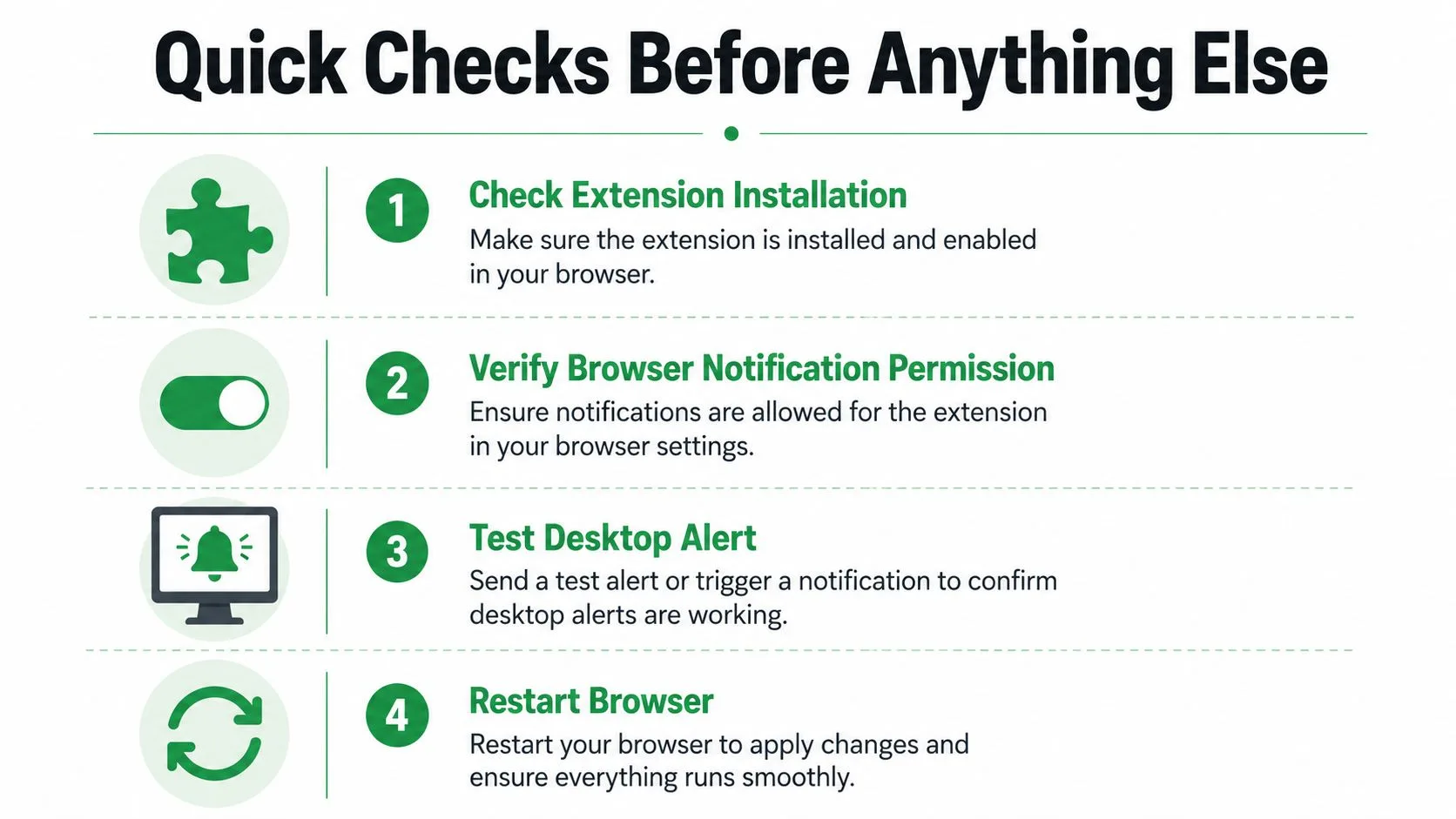
Den første gjennomgangen bør bare ta noen få minutter. Ikke endre flere innstillinger samtidig. Sjekk bevisene som allerede er synlige i Gmail, og test deretter varslingsstien med den minste mulige endringen.
-
Sjekk utvidelsen: Åpne Chromes utvidelsesside og bekreft at Mail Tracker for Gmail-utvidelsen er installert, aktivert og tilstede i nettleserprofilen der Gmail er åpen. En annen Chrome-profil kan være logget inn på en annen Google-konto, noe som gjør at utvidelsen ser ut til å fungere mens den sporer en annen postkasse.
-
Verifiser Gmail-bevisene: Åpne en sporet tråd og se etter doble hakemerker, antall åpninger eller tidsstempel. Hvis disse indikatorene mangler, ikke feilsøk push-varsler ennå. Bekreft først at meldingen ble sendt gjennom den sporede arbeidsflyten og at riktig Gmail-konto er aktiv.
-
Gjennomgå varsler på kontonivå: Logg inn på Mail Tracker-nettappen og bekreft at e-post- eller push-varsler er aktivert i kontoinnstillingene. Denne innstillingen kan stoppe varsler selv når utvidelsen forblir installert og Gmail fortsetter å vise sporingsaktivitet.
-
Test tilkoblingen: Last inn Gmail og kontopanelet, og send deretter en kontrollert testmelding til en sekundær adresse du kan åpne. En svak eller avbrutt tilkobling kan forhindre at varslingsforespørselen når nettleseren eller telefonen, så test på et kjent fungerende nettverk før du endrer dypere innstillinger.
Operativsystemoppdateringer fortjener spesiell oppmerksomhet. Android 13 introduserte tillatelse for varsler ved kjøretid, så nylig installerte apper må spørre før de sender varsler. Varslingsfeil kan også følge tap av tillatelse, bakgrunnsbegrensning eller reinstallasjon, noe som gjør operativsystemet til et styringslag i stedet for å behandle hver hendelse som en app-feil (Android 13 notification permission).
Hvis en oppdatering skjedde rett før varslene stoppet, inspiser varslingstillatelsen før du sletter data eller installerer noe på nytt. Endre én tillatelse, åpne en testmelding og vent på resultatet. Den enkle disiplinen holder diagnosen ren.
Feilsøking av nettleser og utvidelse for skrivebordsvarsler
Skrivebordsvarsler avhenger av nettleserens tillatelsesmodell. Gmail kan vise en åpningshendelse mens Chrome blokkerer varselet før Windows eller macOS noen gang mottar det.
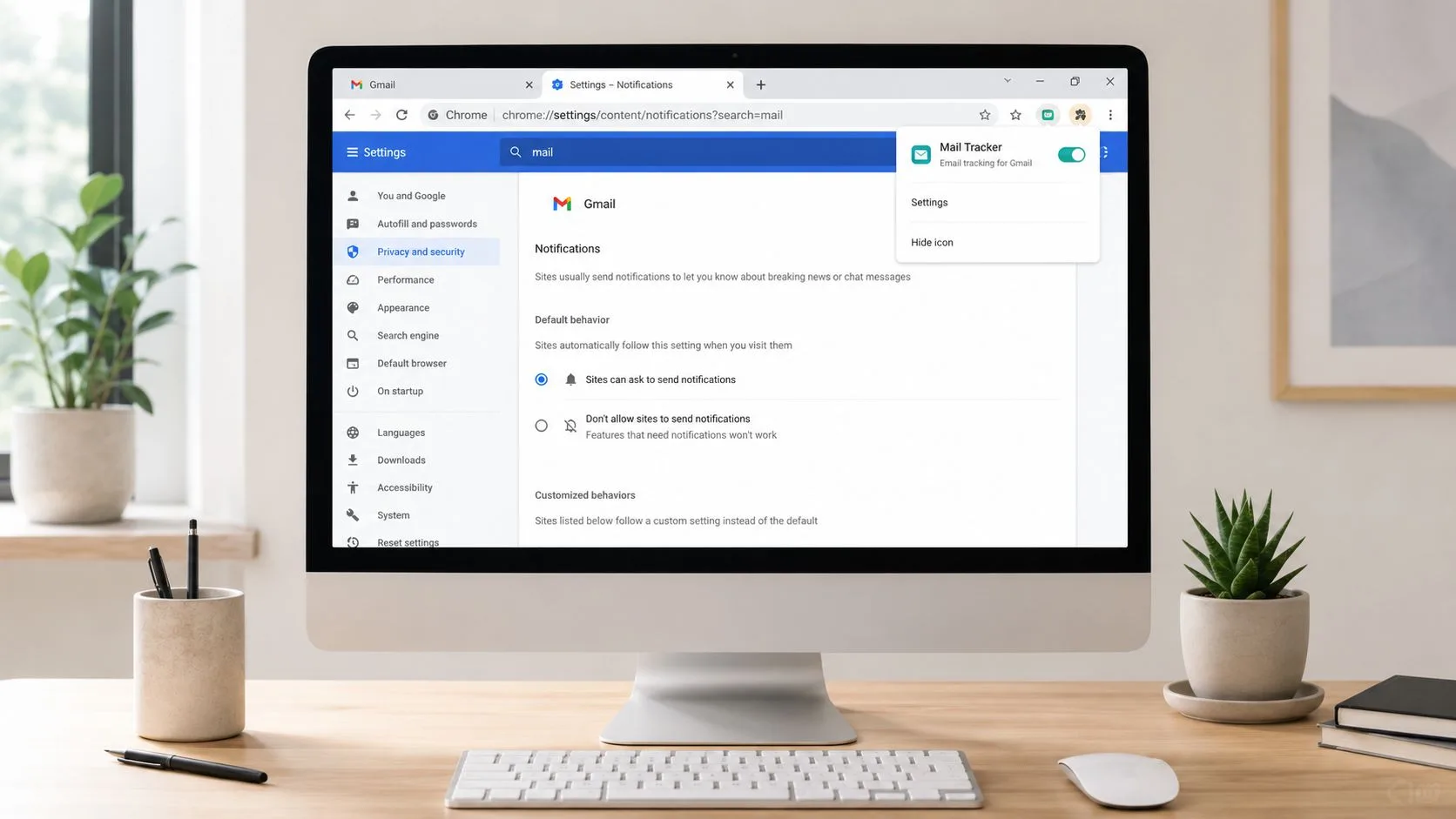
Åpne Chrome-innstillinger, finn nettstedstillatelser for Gmail og Mail Tracker-tjenesten, og bekreft at varsler ikke er blokkert. Sjekk tillatelsesikonet i adressefeltet mens Gmail er åpen, fordi en blokkering på nettstedsnivå kan overstyre bredere nettleserinnstillinger. Hvis du tidligere har nektet en forespørsel, fjern den blokkeringen og last inn Gmail på nytt slik at Chrome kan be om tillatelse igjen.
Inspiser deretter selve utvidelsen:
- Bekreft profilen: Sørg for at utvidelsen og Gmail-økten tilhører samme Chrome-profil. Bytte av profiler kan føre til at du ser på riktig innboks med feil utvidelsestilstand.
- Sjekk utvidelsesstatus: Åpne Chromes utvidelsesbehandling og bekreft at utvidelsen ikke er deaktivert. Nettleseroppdateringer, administrative retningslinjer eller en annen utvidelse kan endre oppførselen.
- Test uten konflikter: Deaktiver midlertidig utvidelser som endrer pop-ups, personvernkontroller, sideskript eller varsler. Gjenopprett dem individuelt etter testen slik at du kan identifisere en konflikt i stedet for å la unødvendige verktøy være deaktivert.
- Oppdater utdatert nettlesertilstand: Logg ut av Gmail, lukk nettleseren helt, åpne den på nytt og logg inn igjen. Hvis problemet vedvarer, slett bufret nettstedsdata for Gmail og sporingsverktøyet, og gjenta deretter den kontrollerte testen.
Pop-up-kontroller og varslingstillatelser er ikke identiske, men en aggressiv blokkering kan forstyrre forespørslene eller nettleserens oppførsel som kreves under oppsettet. Hvis Chromes tillatelsesforespørsel ikke vises, bruk denne praktiske guiden om how to stop pop up blocker blocking for sjekker på nettlesernivå.
For en gjennomgang spesifikt for skrivebord, følg Gmail alert on desktop. Bruk den etter at du har bekreftet at utvidelsen er aktiv, ikke som en erstatning for å sjekke Gmail-kontoen og Chrome-profilen.
Reinstallasjon kommer senere. Fjern utvidelsen først etter at tillatelse, profil, konflikt og hurtigbufersjekker feiler. Installer den på nytt fra den aktuelle Google-markedsplassen, logg inn på den tiltenkte kontoen, gi tilgang til varsler, og send én testmelding før du gjenoppretter andre utvidelser.
Varslingsinnstillinger for Gmail og mobilapp
Mobil-Gmail har to varslingskontroller som brukere ofte behandler som én. Telefonen kan tillate Gmail-varsler mens Gmails egne kontoinnstillinger undertrykker dem, eller Gmail kan være konfigurert riktig mens enheten blokkerer appen.
På iPhone eller iPad, aktiver enhetsvarsler for Gmail-appen først. Åpne deretter Gmail og følg Meny → Innstillinger → Varsler → E-postvarsler, og velg varslingsnivået du ønsker. Google identifiserer “Kun høy prioritet” som det relevante alternativet når den modusen er valgt (Gmail notifications on iPhone and iPad).
Den innstillingen gjelder for Gmail-e-postvarsler, så den beviser ikke automatisk at et Mail Tracker-åpningsvarsel kan vises. Sjekk appens egne varslingstillatelser og test en sporet melding etter å ha endret Gmails varslingsnivå.
iPhone-begrensning: Apples Mail-app støtter ikke Gmail push-varsler. Gmail-varsler på iPhone avhenger av Gmail-appen, ikke av å legge til en Gmail-konto i Apple Mail (Gmail push notifications on Apple devices).
På Android, begynn på enhetsnivå. Åpne Gmail-appens varslingsinnstillinger og sørg for at varsler er tillatt, sjekk deretter Gmails innstillinger for den spesifikke kontoen. Hvis flere Gmail-kontoer er logget inn, kan den aktive kontoen ha et annet varslingsvalg enn den du tester.
Etiketter legger til et annet lag. Gmails Android-kontroller inkluderer etikettvarsler og “Varsle for hver melding.” En sporet melding som rutes inn i en etikett med varsler deaktivert, produserer kanskje ikke varselet du forventer, selv om generelle Gmail-varsler er aktivert (Android Gmail notification mechanics).
Bruk denne rekkefølgen:
- Tillat Gmail-varsler i Android-innstillinger.
- Åpne Gmails innstillinger for den nøyaktige kontoen.
- Gå gjennom den relevante etiketten og aktiver varslingsatferden.
- Test én ny sporet e-post.
- Endre neste innstilling bare hvis varselet fortsatt ikke kommer.
For en mer detaljert plattformspesifikk referanse, bruk Gmail notification settings. Nøkkelen er å skille Gmail-appens varsel om innkommende e-post fra Mail Tracker-varselet generert av en åpningshendelse. De kan dele samme telefontillatelse, men de er ikke samme hendelse.
Batterisparing, Ikke forstyrr og bakgrunnsbegrensninger
Noen varslingsfeil etterlater ingen feil fordi enheten bevisst forhindrer bakgrunnsarbeid. Det sterkeste tegnet er timing. Hvis varsler bare vises etter at du åpner Gmail, er bakgrunnsutførelse det første laget som må inspiseres. Hvis varsler kommer sent, er synkronisering eller strømbegrensning mer sannsynlig. Hvis ingenting vises noe sted, gå tilbake til tillatelses-, konto- og hendelsesgenereringssjekker.
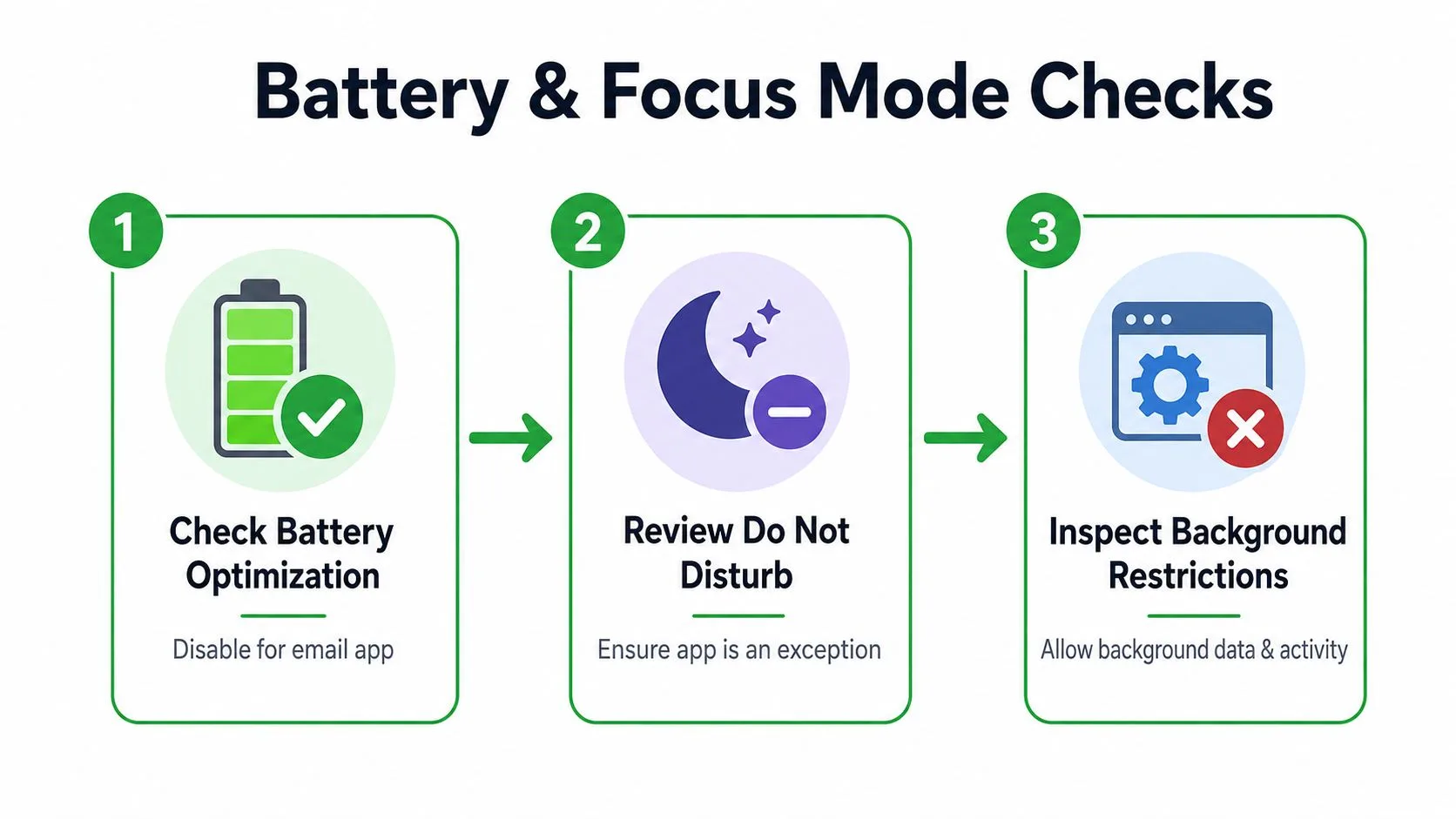
Android-enheter kan begrense Gmails bakgrunnsaktivitet for å spare batteri. Åpne Gmail-appinnstillingene, finn batteribruk, og sett Gmail til “Ubegrenset” der det alternativet er tilgjengelig. Bekreft også at automatisk synkronisering av appdata er aktivert, fordi Gmail trenger bakgrunnssynkronisering for å motta informasjon om nye meldinger uten å vente på at appen åpnes (Android Gmail-veiledning for batteri og synkronisering).
Ikke endre batteriinnstillinger og Ikke forstyrr samtidig. Sett først Gmail til ubegrenset, send en testmelding og observer resultatet. Hvis det ikke hjelper, gjenopprett den forrige innstillingen hvis det er hensiktsmessig og inspiser fokuskontroller neste gang.
Fokusmoduser kan dempe en sunn varslingssti
På iPhone, gå gjennom fokusmoduser og planlagte sammendrag. Et Gmail- eller Mail Tracker-varsel kan være tillatt av appen, men holdt tilbake av den aktive fokuskonfigurasjonen. Sjekk alternativer for varslingslevering, fokus-unntak og bakgrunnsoppdatering for Gmail og den relevante sporingsappen.
På Android, sjekk Ikke forstyrr, varslingskategorier og eventuell produsentspesifikk bakgrunnsbehandler. Noen Android-produsenter bruker tilleggsregler for strøm utover standard batteriinnstilling. Det er derfor en test på en annen enhet kan være nyttig, spesielt når varsler fungerer på én telefon, men ikke en annen.
Symptomkart: “Vises bare når appen er åpen” peker på bakgrunnsbegrensninger. “Kommer sent” peker på synkronisering eller begrensning. “Vises aldri” peker først på tillatelse, konto eller sjekker av hendelsesgenerering.
Mobillevering varierer også på tvers av enhetsøkosystemer. En bransjeanalyse rapporterer at 40 % til 70 % av push-varsler kan forbli ulevert i deler av Asia, med enhetsfragmentering, OEM-strømstyring, avslutning av bakgrunnsprosesser og inkonsekvente nettverk blant de siterte årsakene (push delivery troubleshooting analysis). Sammenlign sendt og levert telemetri der det er tilgjengelig, og isoler deretter om feilen oppstår under tjenestelevering, OS-presentasjon eller synlig varsling.
For Android-spesifikke varslingskontroller, se application notification settings on Android. Test etter hver individuelle endring. Et fungerende varsel etter én endring forteller deg langt mer enn et vellykket varsel etter seks samtidige justeringer.
Testing, synkronisering og reinstallering som en siste utvei
En skikkelig test har en kjent avsender, mottaker, melding og forventet hendelse. Send én sporet e-post fra Gmail-kontoen som vanligvis feiler til en sekundær adresse, åpne den én gang, og se på tre steder: meldingsindikatorene inne i Gmail, Mail Tracker-kontohistorikken og enhets- eller skrivebordsvarselet.
Noter hva som vises:
- Åpningsindikatorer vises, varsel gjør det ikke: Sporingshendelsen eksisterer, så fokuser på kontovarslingsinnstillinger, nettlesertillatelse eller enhetskontroller.
- Ingen åpningsindikator vises: Sjekk utvidelsen eller app-økten, arbeidsflyten for sporet sending og selve mottakertesten.
- Hendelsen vises etter åpning av Gmail: Inspiser bakgrunnsutførelse, batterioptimalisering, synkronisering og fokuskontroller.
- Skrivebord fungerer, men mobil feiler: Hold utvidelsestesten uendret og feilsøk bare mobilens tillatelses- og bakgrunnslag.
Gmail-synkronisering kan stoppe kjeden før et varsel genereres. Bekreft at kontoen synkroniserer, og hvis Gmail rapporterer en synkroniseringsfeil, bruk Googles løsninger for synkroniseringsfeil i stedet for å installere sporingsverktøyet på nytt gjentatte ganger. En utdatert kontoøkt kan se ut som et varslingsproblem fordi enheten aldri mottar ferske meldinger eller sporingsdata.
Installer på nytt først etter at de kontrollerte testene peker på utdatert applikasjonstilstand. Fjern og installer Mail Tracker-utvidelsen på nytt på skrivebordet, eller installer Gmail-appen på nytt når mobilappen selv virker fastlåst. Etter installasjon, gi hver forespurte varslingstillatelse på nytt, logg inn på riktig konto og gjenta den samme testmeldingen.
Regelen om én endring betyr mest her. Hvis du installerer på nytt, endrer batteriinnstillinger, deaktiverer Fokus og endrer Gmail-etiketter samtidig, kan du gjenopprette varsler uten å lære hvorfor de feilet. Det etterlater det samme problemet ventende etter neste nettleser- eller operativsystemoppdatering.
Når du bør kontakte kundestøtte og holde varsler verdt å ha
Kontakt Mail Tracker-støtte når åpningshendelsen er konsekvent synlig i Gmail eller kontohistorikken, men varsler fortsatt feiler etter sjekker av nettleser, Gmail, tillatelse og bakgrunn. Inkluder enhet, operativsystemversjon, nettleser, Gmail-kontokontekst og om åpningshendelsen vises inne i Gmail. List opp hver test du kjørte og identifiser det nøyaktige punktet der resultatet avviker.
Det beviset er langt mer nyttig enn “varsler stoppet”. Støtte kan da skille et utvidelsesproblem fra et kontokonfigurasjonsproblem, en blokkering av mobiltillatelse eller en leveringsfeil på tjenestesiden. Gå også gjennom Mail Tracker-nettappen for konto- og planinnstillinger, inkludert om sporingssignaturen er synlig eller usynlig, fordi de alternativene påvirker hva mottakere og brukere ser, selv om de ikke erstatter varslingsdiagnostikk.
Det er en annen mulighet: varselet kan fungere, men du har trent deg selv til å ignorere det. Brukere deaktiverer eller overser i økende grad varsler etter å ha mottatt for mange varsler med lav verdi, så “fungerer ikke” kan bety fungerer, men er bevisst dempet. Forskning og bransjedekning beskriver varslingstretthet som overbelastning, desensibilisering og redusert respons, med konsolidering, sammendrag og prioritering som alternativer til rått varslingsvolum (notification fatigue research).
Hold varsler knyttet til meningsfull åpningsaktivitet. Reduser unødvendig støy, behold signalene som endrer din neste handling, og gå gjennom den lagdelte rekkefølgen hver gang en operativsystemoppdatering endrer tillatelser. Den praktiske sekvensen er enkel: bekreft åpningshendelsen, sjekk utvidelsen, inspiser Gmail, bekreft nettleser- eller enhetstillatelse, fjern bakgrunnsbegrensninger, test én endring, og installer på nytt først til slutt.
Mail Tracker for Gmail legger til sporede åpningsindikatorer, tidsstempler og sanntidsvarsler til Gmail på tvers av skrivebord og mobil, slik at du kan diagnostisere varslingsstien uten å ta i bruk en separat arbeidsflyt. Besøk Mail Tracker for Gmail for å sjekke sporingsinnstillingene og holde viktige oppfølginger synlige når en e-post åpnes.
Klar for å spore e-postene dine?
Legg til Mail Track for Gmail fra Google Workspace Marketplace og se med en gang e-postene dine blir åpnet. Gratis og ubegrenset.
Legg til i GmailMer lesestoff
Mer fra Guides

Hvor nøyaktig er e-postsporing? Hva åpninger egentlig forteller deg
Hvor nøyaktig er e-postsporing i Gmail? Lær hvorfor åpninger kan telles feil, hvordan du oppdager falske åpninger og hvilke signaler du bør stole på.

Sporingspiksler i e-post: Slik fungerer de, slik oppdager du dem og dette er begrensningene
Hva er en sporingspiksel i e-post, hvordan viser den åpninger i Gmail, hvordan finner du den, og hvorfor Gmail og Apple Mail begrenser informasjonen?

7 eksempler på e-postmaler for å takke ja til jobbtilbud
Bruk disse 7 eksemplene på e-postmaler for å takke ja til jobbtilbud for formelle, konsise og entusiastiske svar, inkludert emnefelt, klausuler og tips for utsending.