
Svar vs. Svar alle: Hvem får e-posten din og når du bør bruke hver av dem
Svar vs. Svar alle i Gmail: Hvem mottar hva, hva skjer med Bcc, hvordan endre standardinnstillingen, og hvordan se om noen åpnet gruppesvaret ditt.
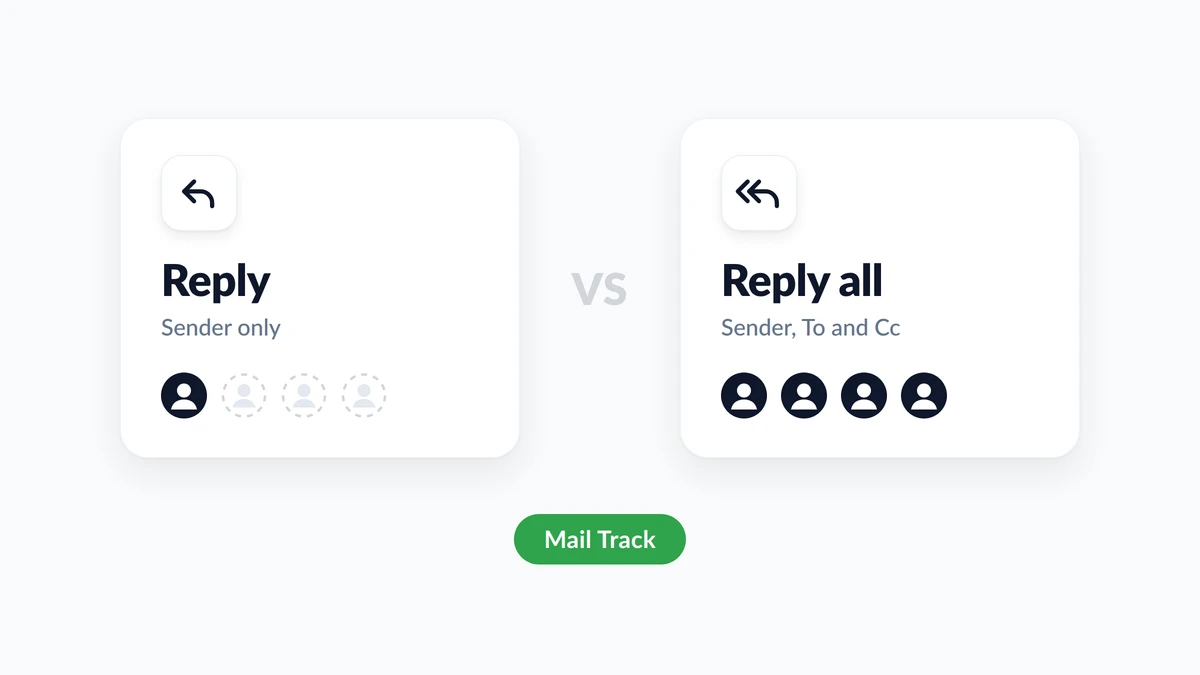
En melding tikker inn med seks personer på kopilisten, du skriver et raskt svar, og markøren din svever mellom to knapper. Svar vs. Svar alle koker ned til ett spørsmål: Hvem trenger å se svaret ditt? Svar sender det kun til avsenderen. Svar alle sender det til avsenderen og til alle på Til- og Kopi-linjene (Cc). Personer som mottok originalen på blindkopi (Bcc) får ingen av delene.
Denne guiden sammenligner de to side om side, viser hvordan du bruker Svar alle i Gmail og endrer standardinnstillingen, forklarer hva som skjer med Bcc-mottakere, og dekker hva du kan gjøre etter et Svar alle du angrer på. Den tar også for seg den ene tingen ingen av knappene forteller deg: om noen faktisk åpnet det du sendte. Mail Track for Gmail, en Chrome-utvidelse og et Google Workspace-tillegg, viser når en sendt e-post åpnes inne i Gmail, og den siste delen forklarer hva dette signalet betyr i en gruppetråd.
Forskjellen mellom Svar og Svar alle
| Svar | Svar alle | |
|---|---|---|
| Hvem får meldingen din | Kun avsenderen | Avsenderen og alle i Til og Kopi (Cc) |
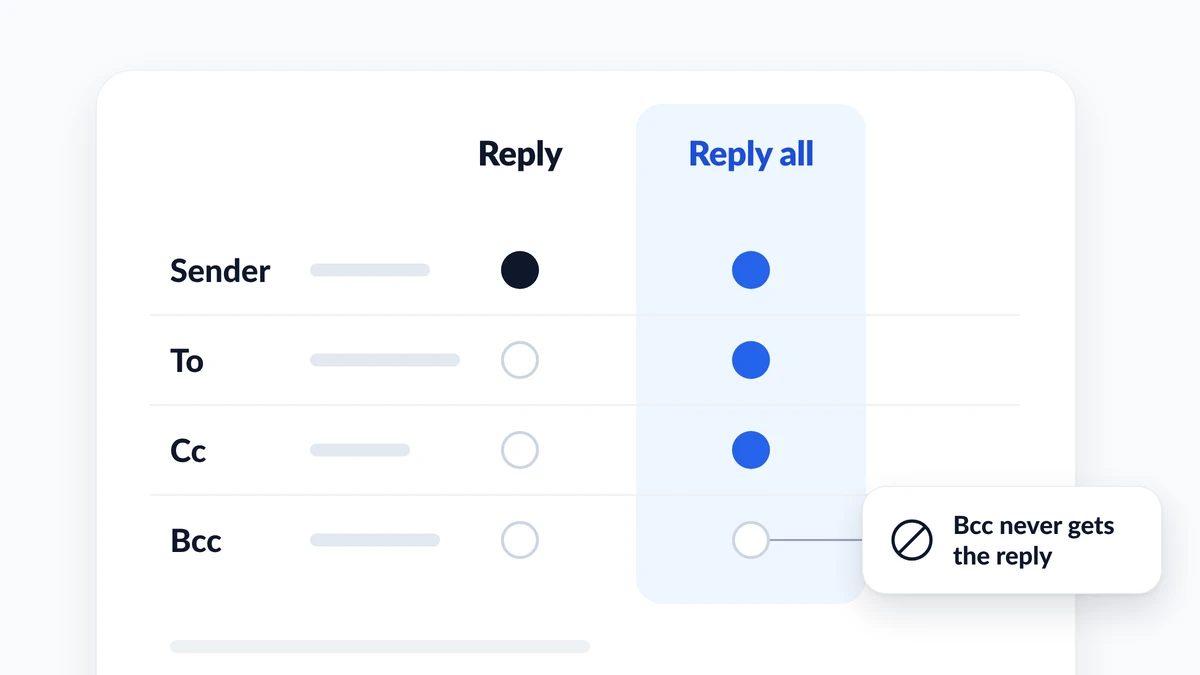
| Bcc-mottakere | Ikke inkludert | Ikke inkludert |
| Best for | Et svar bare avsenderen trenger | Et svar som endrer hva gruppen gjør |
| Hovedrisiko | Noen som trengte svaret går glipp av det | Støy i innboksen, eller at feil personer leser det |
| Hurtigtast i Gmail | r | a |
Googles hjelpeside om å svare på e-poster i Gmail definerer de to i én setning hver: Svar sender meldingen til avsenderen, og Svar alle sender den til avsenderen og alle på Til- og Kopi-linjene. Outlook trekker den samme grensen. Microsofts side om hvordan man kan svare på eller videresende en e-postmelding sier at Svar “bare sender den nye meldingen til den opprinnelige avsenderen”, mens Svar alle går til “den opprinnelige avsenderen og alle andre mottakere på Til- og Kopi-linjene.”
En tredje knapp sitter ved siden av disse to. Videresend starter en melding til personer som ikke var med i tråden i det hele tatt. Med Microsofts ord lar den deg “skrive inn et helt nytt sett med mottakere.”
Når du bør bruke Svar vs. Svar alle
Den trygge vanen er å starte med Svar, og bare gå over til Svar alle når svaret ditt endrer hva andre personer i tråden skal gjøre.
Bruk Svar når:
- Svaret ditt kun er viktig for avsenderen, for eksempel “Takk, mottatt” eller “Ja, jeg kan delta.”
- Meldingen gikk til en stor liste, som en kunngjøring i selskapet.
- Svaret ditt inneholder noe personlig, sensitivt eller kritisk.
Bruk Svar alle når:
- Svaret ditt endrer planen for alle: en ny dato, en beslutning, en rettelse.
- Andre ville stilt det samme spørsmålet, eller gjort det samme arbeidet to ganger, hvis de ikke så det.
- Avsenderen ba gruppen om å holde alle på kopi.
Microsofts Outlook-veiledning lener seg i samme retning. Før du bruker Svar alle på en melding som gikk til mange mennesker, foreslår de at “det ofte er bedre å velge Svar, og deretter bare legge til personene du virkelig vil inkludere.” Hvis du likevel velger Svar alle, ber de deg om å “fjerne personer som ikke trenger å få meldingen din.” HubSpots guide om når du skal bruke Svar, Svar alle, Kopi og Blindkopi gir en praktisk test for det motsatte tilfellet: bruk Svar alle når andre “vil bli forvirret av å ikke se svaret ditt.”
Etikette for Svar alle: fire sjekker før du sender
- Les Til- og Kopi-linjene. Tell navnene. Et Svar alle til fire lagkamerater og et Svar alle til fire hundre kolleger er to forskjellige handlinger.
- Spør hvem som må handle basert på svaret ditt. Hvis det bare er avsenderen, bruk Svar.
- Fjern eller legg til manuelt. Ingenting tvinger deg til å beholde hele listen. Fjern personene som ikke trenger svaret, eller bruk Svar og legg til de to som gjør det.
- Gi tråden nytt navn når emnet endres. Googles Workspace Learning Center-side om å svare på e-post beskriver trinnet: ved siden av Svartype, klikk på pil ned, velg Rediger emne og skriv inn et nytt emne.
Hva en Svar alle-storm er
En Svar alle-storm er det som skjer når en melding går til en veldig stor liste og mottakerne fortsetter å svare alle. Det er såpass vanlig at Microsoft bygde inn en brems i Exchange Online. Exchange-teamets innlegg om innstillinger for beskyttelse mot Svar alle-stormer oppgir standardverdiene: når en tråd med minst 2 500 mottakere får 10 Svar alle innen 60 minutter, blokkeres ytterligere svar på den i 6 timer. Administratorer kan justere de fleste av disse innstillingene.
Du vil ikke starte en hvis du følger én enkelt regel: bruk aldri Svar alle til en liste du ikke kan telle.
Hvordan bruke Svar alle i Gmail og endre standardinnstillingen
På en datamaskin
- Åpne meldingen.
- Klikk på Svar alle under meldingen.
- Sjekk mottakerne, skriv svaret ditt og klikk på Send.
Gmails side om hurtigtaster lister opp r for Svar, a for Svar alle og f for Videresend. De fungerer bare når hurtigtaster er slått på: åpne Innstillinger, Se alle innstillinger, finn delen for Hurtigtaster, velg Hurtigtaster på og klikk på Lagre endringer.
På Android, iPhone og iPad
Åpne meldingen i Gmail-appen og se nederst i den. Googles Android- og iPhone-versjoner av den samme hjelpesiden sier begge at du skal trykke på Svar eller Svar alle der, skrive meldingen din og trykke på Send.
Gjør Svar alle til standard, eller bytt tilbake
Gmail lar deg bestemme hvilken av de to som kommer først. Google beskriver innstillingen som å endre rekkefølgen på Svar- og Svar alle-knappene.
- Åpne Gmail på datamaskinen din.
- Klikk på Innstillinger øverst til høyre, deretter Se alle innstillinger.
- Bli på Generelt-fanen.
- I delen “Standard svaratferd”, velg Svar eller Svar alle. Hvis Gmail viser en Lagre endringer-knapp nederst på siden, klikker du på den.
| Hvor | Standard svarinnstilling | Sti |
|---|---|---|
| Gmail på en datamaskin | Ja | Innstillinger, Se alle innstillinger, Generelt, Standard svaratferd |
| Gmail-appen på Android | Ja | Meny, Innstillinger, Generelle innstillinger, Standard handling for e-postsvar |
| Gmail-appen på iPhone og iPad | Ikke oppført på Googles hjelpeside | Velg Svar alle på hver melding |
Inkluderer Svar alle Bcc?
Nei. Gmails hjelpeside om å sende meldinger med Kopi og Blindkopi sier det tydelig: hvis folk svarer alle på en melding, vil ikke personer i Bcc se svaret. Den samme siden forklarer hva hver side kan se:
- Personer i Til og Kopi vet ikke at noen ble lagt til i Bcc.
- En person i Bcc ser at de ble lagt til ved hjelp av Bcc, og ser Til- og Kopi-mottakerne.
- Personer i Bcc kan ikke se navnet eller adressen til noen andre i Bcc.
Det er derfor Bcc passer til kunngjøringer: ingen på den skjulte listen kan svare hele listen. Vår guide om hvordan Bcc fungerer i Gmail dekker avsendersiden.
Hvis du var på Bcc og du trykker på Svar alle
Svaret ditt går til avsenderen og til alle i Til og Kopi. De visste ikke at du var på kopi, og nå gjør de det.
Google tok tak i dette i juli 2026. Deres innlegg om nye advarsler for Svar alle i Gmail sier at Gmail nå viser et advarselsbanner når du klikker på Svar alle i en tråd der adressen din ikke er i Til- eller Kopi-feltene. Det dekker Bcc, automatisk videresendte og delegerte e-poster. Advarselen er på som standard for Google Workspace-kunder, Workspace Individual-abonnenter og personlige Google-kontoer.
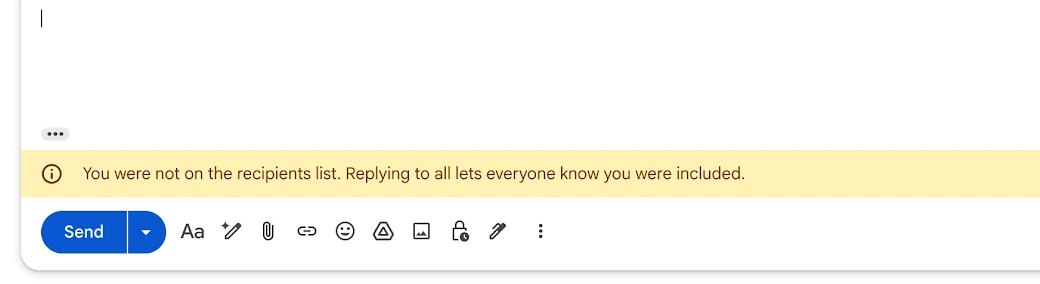
Hvis du ser det banneret, sjekk Til- og Kopi-linjene før du sender. Hvis du var på Bcc, bytt til Svar: avsenderen valgte å kopiere deg i stillhet, og et direkte svar respekterer det valget.
Sendt et Svar alle ved en feiltakelse? Hva du fortsatt kan gjøre
- Angre det innen sekunder. Rett etter at du har sendt, viser Gmail “Melding sendt” med et Angre-alternativ. Gmails innstilling for å angre sending tilbyr en kanselleringsperiode på 5, 10, 20 eller 30 sekunder. Sett den til 30 nå, før du trenger det. Vår guide om hvordan du tilbakekaller en e-post i Gmail forklarer hva som fortsatt er mulig når det vinduet lukkes.
- Ikke bruk Svar alle igjen for å be om unnskyldning. En ny melding til alle dobler støyen. Hvis innholdet var ufarlig, la det gå. Hvis det var sensitivt, skriv direkte til avsenderen eller til personen det gjaldt.
- Demp tråden hvis andre fortsetter å svare. Googles side om å dempe Gmail-meldinger forklarer at når du demper en samtale, hopper svarene over innboksen din og går direkte til arkivet ditt. Kryss av i boksen ved siden av meldingen, klikk på Mer, deretter Demp, eller trykk på
mmed hurtigtaster slått på. Et svar når fortsatt innboksen din når det bare sendes til deg, når det går til en Google-gruppe du tilhører, eller når noen legger deg til i Til eller Kopi. Søk etteris:mutedfor å finne tråden senere.
Leste noen Svar alle-meldingen din? Hva sporing av åpninger viser
Et Svar alle ender ofte i stillhet. Fem personer mottok oppdateringen din, ingen svarte, og du kan ikke vite om den ble lest eller begravd.
Mail Track legger til lesebekreftelser i Gmail. En sendt e-post viser doble hakekryss når den er åpnet, med antall åpninger og tidsstempler, og du kan få et push-varsel på datamaskin eller mobil. Gratisplanen sporer ubegrenset med e-poster og legger til en liten synlig signatur som forteller mottakerne at e-posten spores. Premium bruker en usynlig sporer uten signatur.
På et gruppesvar bør du tolke det signalet med forsiktighet:
- Sporeren tilhører meldingen, ikke hver enkelt person. En åpning på et Svar alle til fem personer forteller deg at noen åpnet den. Det forteller deg ikke hvem.
- Antall åpninger summeres på tvers av lesere. Fire åpninger kan være fire kolleger, eller én kollega fire ganger.
- En åpning er ikke en lesing. Noen e-postapper og sikkerhetsfiltre laster inn bilder på egen hånd, og noen lesere blokkerer bilder, så åpninger kan telles for mange ganger eller overses. Vår guide om hvor nøyaktig e-postsporing er går gjennom tilfellene.
Det er her valget av knapp spiller en rolle igjen. Når du trenger å vite om én bestemt person så svaret ditt, for eksempel kunden som må godkjenne et tilbud, send den personen et direkte Svar eller en separat e-post. Med en enkelt mottaker er det langt mer sannsynlig at en åpning er deres. Spar Svar alle til det gruppen trenger å vite, og skriv aldri “Jeg kan se at du åpnet dette” i en tråd.
Ofte stilte spørsmål (FAQ)
Konklusjon
Svar vs. Svar alle er et spørsmål om publikum, ikke om høflighet. Svar svarer avsenderen. Svar alle svarer avsenderen og alle i Til og Kopi, og det når aldri Bcc. Start med Svar, gå over til Svar alle når svaret ditt endrer hva gruppen gjør, behold Gmails Angre sending på 30 sekunder, og demp trådene som ikke vil stoppe. Når du trenger å vite om svaret ditt ble åpnet, viser Mail Track det inne i Gmail, og et direkte Svar til én person gir deg det tydeligste signalet.
Klar for å spore e-postene dine?
Legg til Mail Track for Gmail fra Google Workspace Marketplace og se med en gang e-postene dine blir åpnet. Gratis og ubegrenset.
Legg til i GmailMer lesestoff
Mer fra Comparisons

Beste nettleserutvidelse for Gmail: Sammenligning i 2026
Finn den beste nettleserutvidelsen for Gmail i 2026. Sammenlign funksjoner, priser og ytelse for å øke produktiviteten i e-posten din.
Gmail blindkopi: Hva det er og hvordan du bruker det riktig
Lær hvordan Gmail blindkopi fungerer, hvordan du sender BCC på web og mobil, etiketteregler, personvernmessige avveininger og beste praksis for utsendelsesrutiner.

Hvordan sende en e-post til flere mottakere i Gmail
Lær hvordan du sender en e-post til flere mottakere i Gmail på web og mobil. Mestre Til, Kopi og Blindkopi, personaliser i stor skala, og spor åpninger.