
Hvordan slå av e-postvarsler: En komplett guide for 2026
Lær hvordan du slår av e-postvarsler i Gmail, Chrome og på telefonen. Trinnvise instruksjoner for datamaskin, mobil og nettleser, pluss tips for feilsøking.
Innboksen din eksploderer vanligvis ikke på én gang. Det starter med ett pling, så et merke på ikonet, og deretter et banner mens du prøver å fullføre noe viktig. Innen lunsj har varslene tatt over oppmerksomheten din, og du administrerer ikke lenger e-post, du reagerer på den.
Det er derfor slå av e-postvarsler er det riktige valget for mange profesjonelle. Det er ikke et tegn på at du har sluttet å bry deg, det er en beslutning om å slutte å la hver nye melding avbryte arbeidet ditt. Store plattformer behandler allerede kontroll over varsler som en normal del av produktet, ikke som et triks, med Apples iPhone Mail-innstillinger, Gmails mobil- og nettkontroller, og Outlooks innstillinger for meldingsankomst, som alle er bygget for å undertrykke varsler på ulike nivåer (Apple iPhone Mail notification settings, Gmail-varslingskontroller på mobil og datamaskin).
Feilen er enkel. De slår av én innstilling, og lurer så på hvorfor støyen fortsetter. Det skjer fordi e-postvarsler lever i fire undertrykkelseslag: nettleser, operativsystem, innstillinger i e-postappen, og utvidelser eller tillegg. Du må kontrollere hvert av dem hvis du vil ha stillhet som varer.
Introduksjon
Du kan være midt i viktig arbeid og likevel bli dratt ut av det av et e-postsignal, et merke på ikonet eller et banner som ikke har noe viktig innhold. Problemet er det konstante draget, ikke selve meldingen. Slå av e-postvarsler når de fortsetter å stjele oppmerksomhet du allerede har tildelt noe annet.
Bruk selektiv demping, ikke total stillhet. Det nyttige grepet er å bestemme hvilke varsler som fortjener å være på, og hvilke som bør dempes, skjules eller utsettes. Google og Apple gir deg kontroller på enhets- og appnivå, og Gmails nettgrensesnitt inkluderer også en dedikert innstilling for Mail notifications off i skrivebordsalternativene (Gmail desktop notification settings, Apple iPhone Mail notification settings).
Praktisk regel: Hvis varsler fortsetter å slippe gjennom, har du bare endret ett lag, så fortsett å sjekke til hver aktive vei er stengt.
Dette er standarden du bør bruke her. Gmail på datamaskin, Gmail på Android, Gmail på iPhone, Chrome-tillatelser, systemvarsler og tillegg som Mail Tracker for Gmail oppfører seg alle forskjellig. Når du vet hvilket lag som er ansvarlig, slutter du å gjette og begynner å dempe riktig varslingstype i stedet for å slå av alt blindt.
Hvordan slå av Gmail-varsler på datamaskin
En Gmail-fane kan fortsette å avbryte deg selv når resten av datamaskinen er stille. Håndter varselet ved kilden først. Åpne Gmail, klikk på tannhjulet for innstillinger, gå til See all settings, bla til Desktop notifications, velg Mail notifications off, og lagre endringen (Gmail desktop notification workflow).
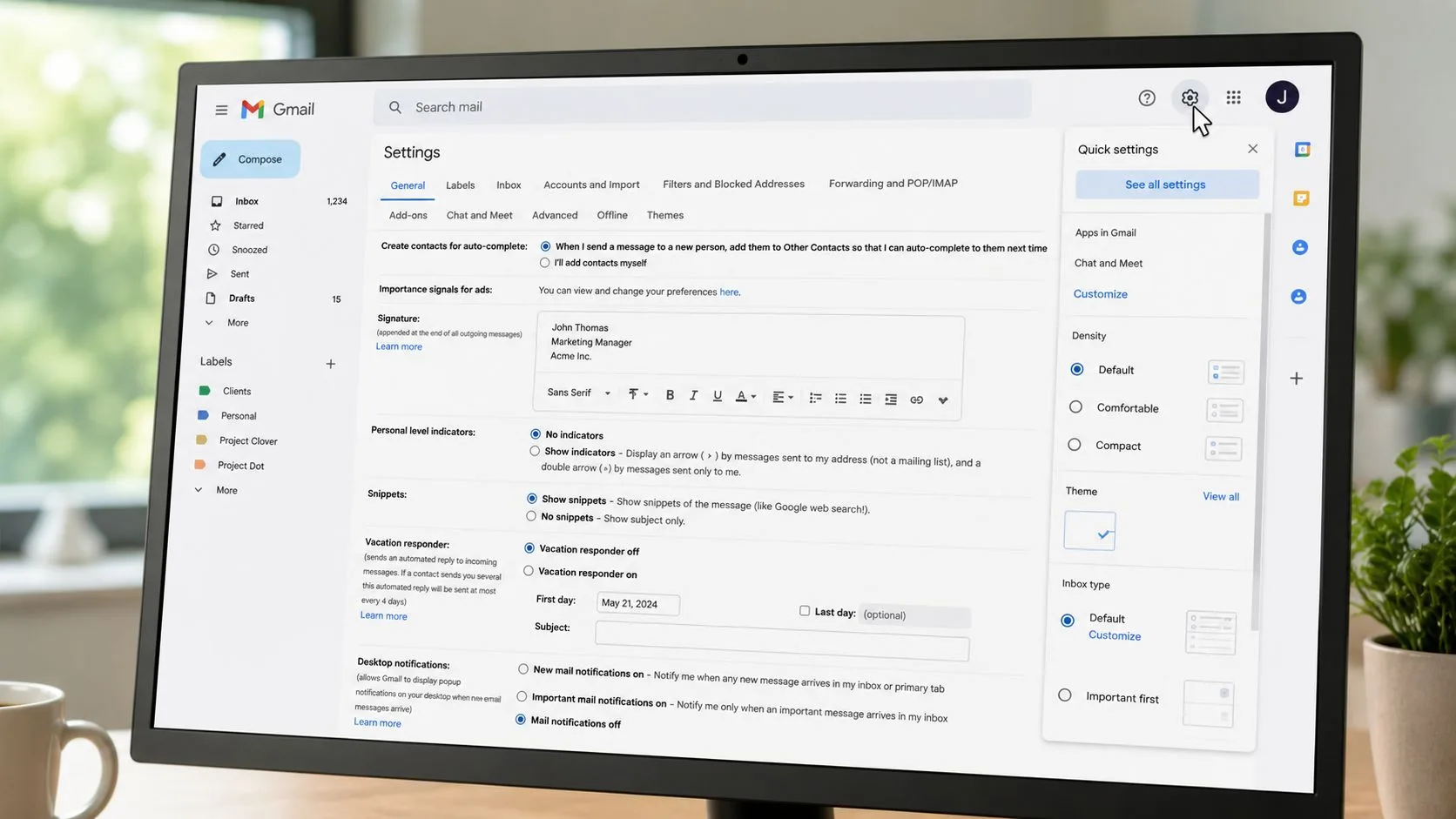
Kontrollen ligger inne i Gmail, så den påvirker bare Gmails nettvarsler. Chrome, Outlook, Slack og andre apper beholder sin egen varslingsatferd med mindre du endrer disse separat. Det skillet betyr noe, fordi det lar deg stille én innboks uten å dempe resten av skrivebordet.
Etter at du har lagret innstillingen, følg med på bannere, lyder og merker på ikoner. Hvis noen av dem fortsatt dukker opp, er Gmail bare ett lag av problemet. Gmails hjelpedokumentasjon skiller nettvarsler fra mobilapp- og operativsystemtillatelser, noe som forklarer hvorfor varsler kan fortsette å dukke opp etter at du har deaktivert én innstilling inne i innboksen (Gmail notification help).
Mange brukere går rett til Chrome og ender opp med å stille alle nettsteder i nettleseren. Ikke gjør det med mindre du vil ha hele nettleseren stille. Hold endringen inne i Gmail først, og utvid omfanget bare hvis Gmail fortsatt slipper gjennom.
Gmail på nett bør håndteres inne i Gmail først. Gå bare videre til Chrome eller operativsystemet hvis pop-ups, lyder eller merker på ikoner fortsatt dukker opp.
Outlook bruker en annen vei. Microsofts skrivebordsklient legger preferanser for meldingsankomst, som Display a Desktop Alert, inne i Outlooks egne alternativer, noe som viser at e-postapper ikke alle eksponerer den samme kontrollen på samme sted (Outlook desktop alert settings). Regelen forblir enkel. Slå av varselet der appen genererer det.
Gmail-mobilvarsler på Android og iOS
Mobil er der kontroll over Gmail-varsler blir rotete, fordi Android og iPhone håndterer apptillatelser forskjellig. På Android, åpne Settings, gå til Apps eller Apps & notifications, velg Gmail, åpne App notifications, og slå av Show notifications. Hvis du bare vil stille visse Gmail-varsler, hold deg inne i Gmail, åpne Settings, velg kontoen din, deretter Inbox notifications, og slå av Notify for every message. For en nærmere titt på hvordan Android-appvarsler håndteres, er denne Gmail-varslingsguiden for Android-appinnstillinger nyttig fordi den fokuserer på enhetslaget, ikke bare innboksen.
På iPhone, bruk telefonens varslingskontroller først. Åpne Settings, gå til Notifications, finn Gmail, og slå Allow Notifications av. Hvis du vil ha et mer selektivt oppsett, behold Gmails egne innboksalternativer og bruk tilpass Fokus-moduser på iPhone for å redusere avbrudd på telefonnivå i stedet for å slå av alt på én gang.
Poenget er enkelt. Telefoninnstillinger og Gmails egne preferanser gjør forskjellige jobber, så å endre den ene demper ikke alltid den andre. Det er derfor folk tror varsler er borte, men bannere, lyder eller merker på ikoner fortsetter å dukke opp.
Bestem hva du demper før du endrer noe. Hvis du vil ha hele appen stille, slå av enhetstillatelsen. Hvis du bare vil stoppe støyende meldingstyper, behold telefonens tillatelse og juster Gmail selv. På iPhone viser Apple iPhone Mail notification settings den samme grunnleggende regelen: applaget og telefonlaget er separate. Hvis Gmail fortsatt slipper gjennom, sjekk neste lag i stedet for å flippe hver bryter tilfeldig.
Mitt råd: Hvis Gmail fortsatt plinger på mobil, ikke skyld på appen. Én tillatelse eller bryter i innboksen er fortsatt aktiv.
Chrome og systemkontroller for varsler
Chrome kan fortsette å sende varsler selv etter at Gmail selv er stille. Det er fordi nettleseren har sine egne varslingstillatelser, og Gmail kan fortsatt ha tillatelse til å vise nettstedsvarsler gjennom Chrome eller en annen nettleserprofil. Åpne Chrome-innstillinger, gå til Privacy and security, deretter Site settings, så Notifications, og blokker Gmail-relaterte domener individuelt hvis de fortsatt er godkjent.
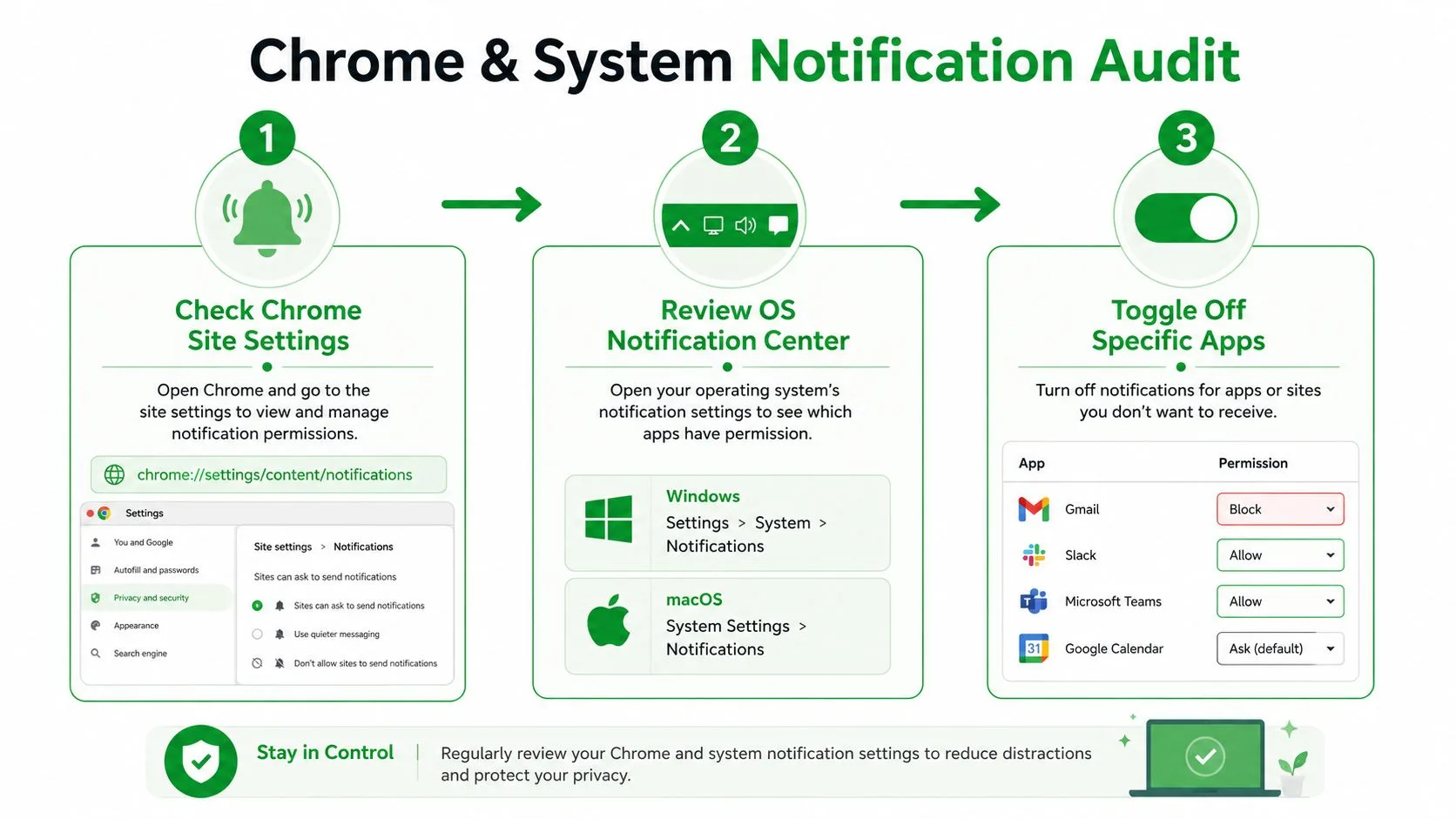
Dette er laget folk hopper over, og det er det som får dem til å tro at Gmails innstillinger ikke fungerer. Gmails kontroller i appen bestemmer hva e-postappen gjør. Chromes varslingstillatelser bestemmer om nettleseren i det hele tatt kan vise pop-ups eller lyder. Det er ikke det samme, og de feiler ikke på samme måte.
På systemsiden, sjekk varslingssenteret i macOS eller Windows og se etter Gmail, Chrome eller e-postklienten din. Du vil stoppe operativsystemet fra å vise bannere, merker på ikoner eller lyder for nettleseren hvis Gmail fortsatt lekker gjennom. Det er spesielt viktig hvis du har flere kontoer logget inn eller bruker Chrome til alt, fordi nettleseren kan bli den siste aktive veien for varsler.
En nyttig måte å tenke på dette er forskjellen mellom innholdslevering og presentasjon. Gmail kan slutte å vise et varsel inne i sitt eget grensesnitt, men Chrome og operativsystemet kan fortsatt presentere den samme e-posten som et avbrudd. Den riktige løsningen er å blokkere presentasjonslaget også.
For et bredere livssyklusperspektiv på brukere med mange varsler, er Maras oversikt over kundelivssyklusstadier en god påminnelse om at ulike typer meldinger tjener ulike formål. Ikke all e-post hører hjemme i den samme varslingskanalen, og nettleserinnstillingene dine bør reflektere det.
Innstillinger for push-varsler i Mail Tracker for Gmail
Mail Tracker for Gmail er et spesifikt tillegg, ikke en generisk kategori. Det legger til lesebekreftelser og åpningssporing inne i Gmail, og det kan også sende sine egne push-varsler når en sporet e-post åpnes. Det betyr at Gmails varslingskontroller ikke automatisk demper sporets varsler om åpningshendelser.
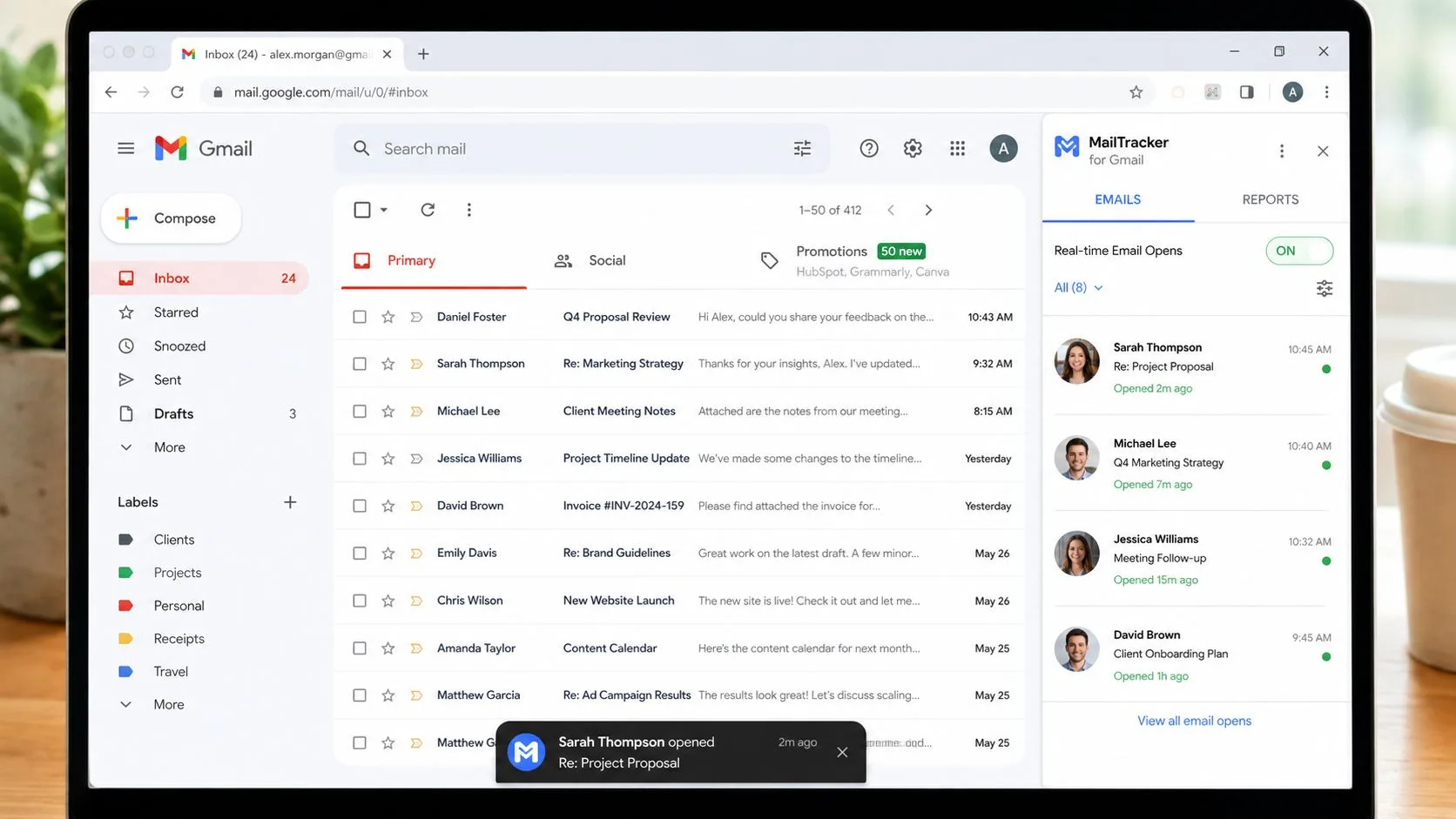
Behandle dette som en separat varslingskilde. Hvis du har installert Chrome-utvidelsen, åpne utvidelsens innstillinger i Chrome og sjekk varslingspreferansene. Hvis du bruker Gmail-mobilappen med sporeren tilkoblet, se etter appens varslingskontroller der også, fordi sporets push-varsler kan fortsette å kjøre selv når vanlige Gmail-varsler er av.
Den reneste tilnærmingen er å skille tre ting i hodet ditt. E-postlevering, Gmail-varsler og sporingsvarsler er forskjellige signaler. Levering betyr at en melding kom frem. Gmail-varsler betyr at innboksen vil ha oppmerksomheten din. Sporingsvarsler betyr at en mottaker åpnet en sendt melding. Bare den siste tilhører en sporer.
Mail Tracker for Gmails egne hjelpe- og produktsider gjør det skillet ved å eksponere varslingskontroller inne i innstillingene, inkludert et alternativ for Email alerts i produktets varslingspanel. Hvis du bruker åpningssporing og vil begrense støyen, administrer selve sporeren i stedet for å prøve å tvinge Gmail til å gjøre den jobben. Mail Tracker for Gmail funksjonsoversikt er det rette stedet å starte hvis du trenger en påminnelse om hvordan sporingslaget passer inn i Gmail.
Én ting til betyr noe her. Mail Tracker for Gmail er produktnavnet, så ikke forveksle det med den bredere produktkategorien for e-postsporingsverktøy. Hvis innboksen din allerede er overbelastet, er det siste du trenger forvirrende navngiving når du prøver å finne riktig bryter.
Hvis et varsel følger mottakerens åpningshendelse, er det et sporingsvarsel. Hvis det følger levering til innboks, er det et e-postvarsel. Slå av riktig type.
Dempe tråder kontra full deaktivering av e-postvarsler
Ikke hver samtale fortjener en full nedstengning. Noen ganger vil du holde innboksen aktiv, men stoppe én støyende tråd fra å ta over dagen din. Gmails demping av tråder håndterer det brukstilfellet godt, fordi det demper fremtidig aktivitet i en enkelt samtale uten å endre de globale varslingsreglene dine. Googles Gmail-hjelp skiller også mellom abonnement og varslingsadministrasjon, noe som er et nyttig hint om at kontroll på avsendernivå og enhetsnivå løser forskjellige problemer (Gmail desktop help on notification controls).
| Tilnærming | Best for | Hva forblir aktivt |
|---|---|---|
| Dempe tråder | Pågående prosjektsamtaler, gruppesvar med lav prioritet, lange frem-og-tilbake-diskusjoner du ikke trenger i sanntid | Ny e-post, andre avsendere og varsler med høyere prioritet |
| Deaktivere alle varsler | Fokuserte arbeidsøkter, beskyttelse etter arbeidstid, innbokser som utløser for mye avbrudd | Levering skjer fortsatt, men bannere, lyder eller push-varsler stopper |
Den riktige beslutningen er vanligvis ikke alt eller ingenting. Hvis du er rekrutterer, kundekontakt eller frilanser som håndterer blandede meldingstyper, hold transaksjonell e-post synlig og demp støyen med lav verdi. Hvis du er i en intens arbeidsøkt, slå av hele varslingsstakken for en periode og kom tilbake på dine egne premisser.
Det er også her disiplin rundt avsendere og kategorier betyr noe. Markedsføringsutsendelser, fellesskaps-e-post og app-genererte meldinger bør ikke sitte i samme varslingsfelt som klientsvar eller viktige transaksjonelle meldinger. Tips for samsvar med avmeldingsmeldinger i B2B er nyttige hvis du håndterer hygiene for utgående e-post, fordi dårlig abonnementspraksis skaper støyen folk senere prøver å stille.
For Gmail-brukere som ønsker mer kontekst på samtalenivå, hjelper samtalevisning i Gmail med å forklare hvorfor én tråd kan fortsette å dukke opp selv etter at den første meldingen er håndtert. Min anbefaling er enkel. Demp tråder når problemet er lokalt, deaktiver varsler når problemet er systemisk, og ikke forveksle de to.
Feilsøking og sjekkliste for raske varsler
Hvis varsler fortsetter å komme tilbake, anta at ett lag fortsatt er aktivt. Chrome-tillatelser kan overstyre innboksinnstillingene dine, operativsystemet kan fortsatt vise bannere eller merker på ikoner, og et sporingstillegg kan fortsette å utløse sine egne varsler uavhengig av Gmail. Noen merker forblir også synlige selv når lyder og bannere er av, noe som er grunnen til at folk tror dempingen feilet når bare presentasjonen endret seg.
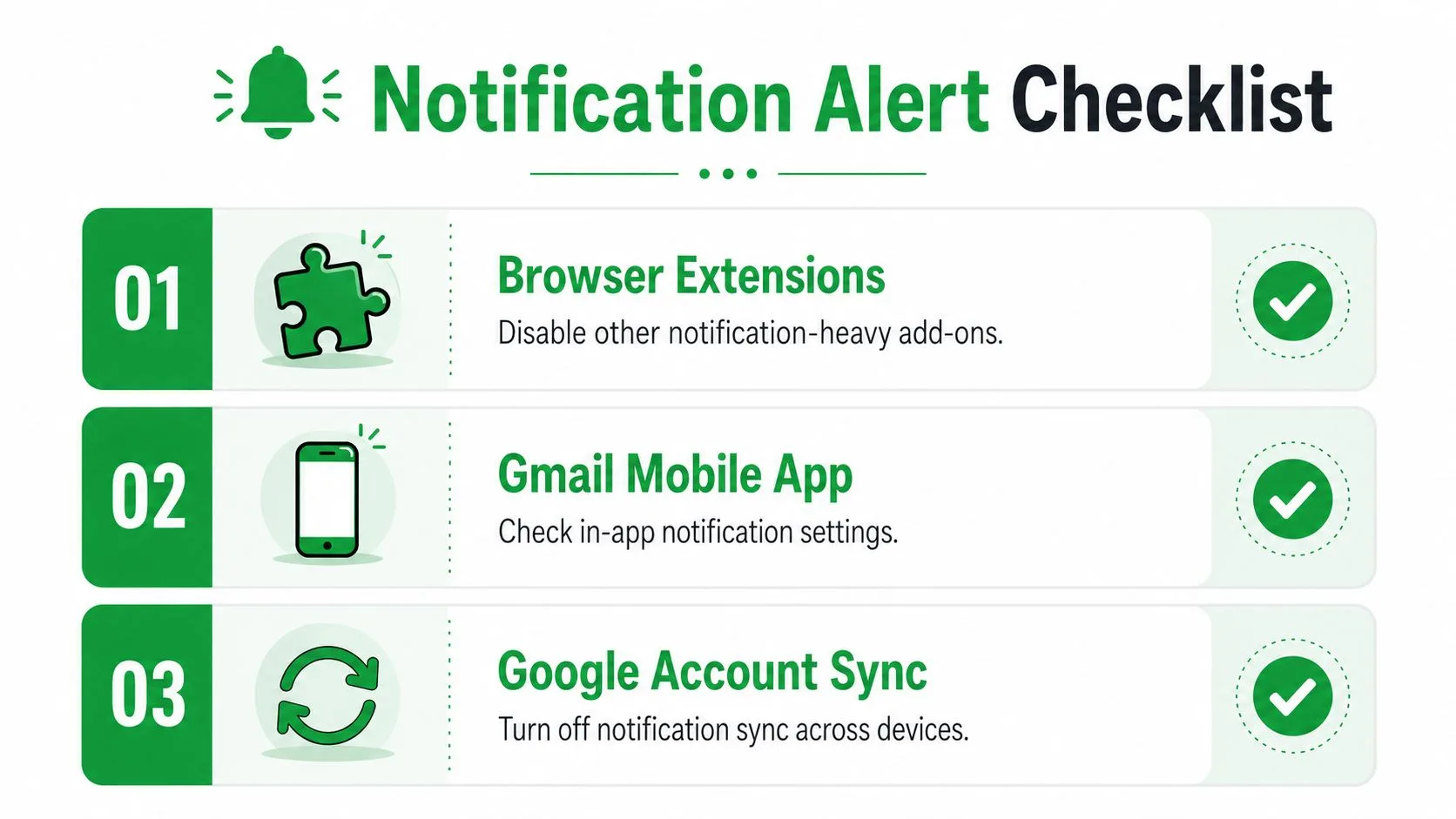
Bruk en revisjon av lagene, ikke tilfeldig klikking. Start med Gmail på nett, deretter mobil, så Chrome, deretter operativsystemet, og til slutt alle utvidelser eller tillegg som sporer åpninger eller sender egne varsler. Den rekkefølgen fanger opp de fleste “jeg slo det av, men det skjer fortsatt”-problemer fordi den sporer veien fra innboksen og utover.
Sjekkliste for raske varsler
- Gmail på datamaskin: Åpne tannhjulet for innstillinger, gå til See all settings, sett Mail notifications off, og lagre.
- Android Gmail: Sjekk Settings → Apps & notifications → Gmail → App notifications, og slå av Show notifications hvis du vil ha full demping.
- iPhone Gmail: Gå til Settings → Notifications → Gmail, og slå Allow Notifications av hvis du vil stoppe bannere på enhetsnivå.
- Chrome: Gå gjennom Site settings → Notifications og blokker Gmail-relaterte tillatelser.
- Systemvarsler: Sjekk innstillinger for varslingssenter i macOS eller Windows for Gmail eller nettleseren din.
- Mail Tracker for Gmail: Åpne sporets egne innstillinger og deaktiver kontrollene for e-postvarsler eller åpningsvarsler hvis det er kilden til støyen.
- Demping av tråder: Demp individuelle samtaler når du bare trenger å stille én støyende kjede.
- Avsenderkontroll: Hold markedsføring og app-generert e-post ute av prioriteringsfeltet ditt i stedet for å la hver melding treffe samme varslingsvei.
Mønsteret er rett frem. Hvis én kontroll ikke fungerer, er ikke problemet at varsler er umulige å stoppe. Det er at du ikke har funnet riktig lag ennå.
Hvis du vil ha åpningssporing uten rotet, gir Mail Tracker for Gmail deg lesebekreftelser, åpningstall og varslingskontroller inne i Gmail, slik at du kan beholde signalene som betyr noe og stille de som ikke gjør det. Besøk Mail Tracker for Gmail hvis du vil ha et sporings-oppsett som passer inn i Gmail uten å legge til en ny innboks i seg selv.
Klar for å spore e-postene dine?
Legg til Mail Track for Gmail fra Google Workspace Marketplace og se med en gang e-postene dine blir åpnet. Gratis og ubegrenset.
Legg til i GmailMer lesestoff
Mer fra Tutorials

Slik sporer du lenkeklikk i Gmail (og hva et klikk egentlig forteller deg)
Lær hvordan du sporer lenkeklikk i Gmail, hvorfor funksjonen mangler i Google, og hvordan du tolker klikk uten å bli lurt av automatiske sikkerhetsskannere.

Hvordan finne kontaktene mine i Gmail: En praktisk guide
Lær hvordan du finner kontaktene dine i Gmail på datamaskin og mobil. Tydelige trinn for Google Kontakter, søketips, snarveier og kontaktdetaljer fra e-poster.

Innvendinger i salg forklart og hvordan du håndterer dem
Lær hva innvendinger i salg egentlig betyr, hvorfor de oppstår, og få utprøvde rammeverk for å håndtere innvendinger knyttet til pris, tid og tillit med selvtillit.