
Hvorfor havner e-postene mine i søppelpost? Årsaker og løsninger for Gmail-avsendere
Hvorfor havner e-postene mine i søppelpost? Vi går gjennom årsakene Google dokumenterer, en fem-minutters test for å finne problemet, og løsninger for Gmail.
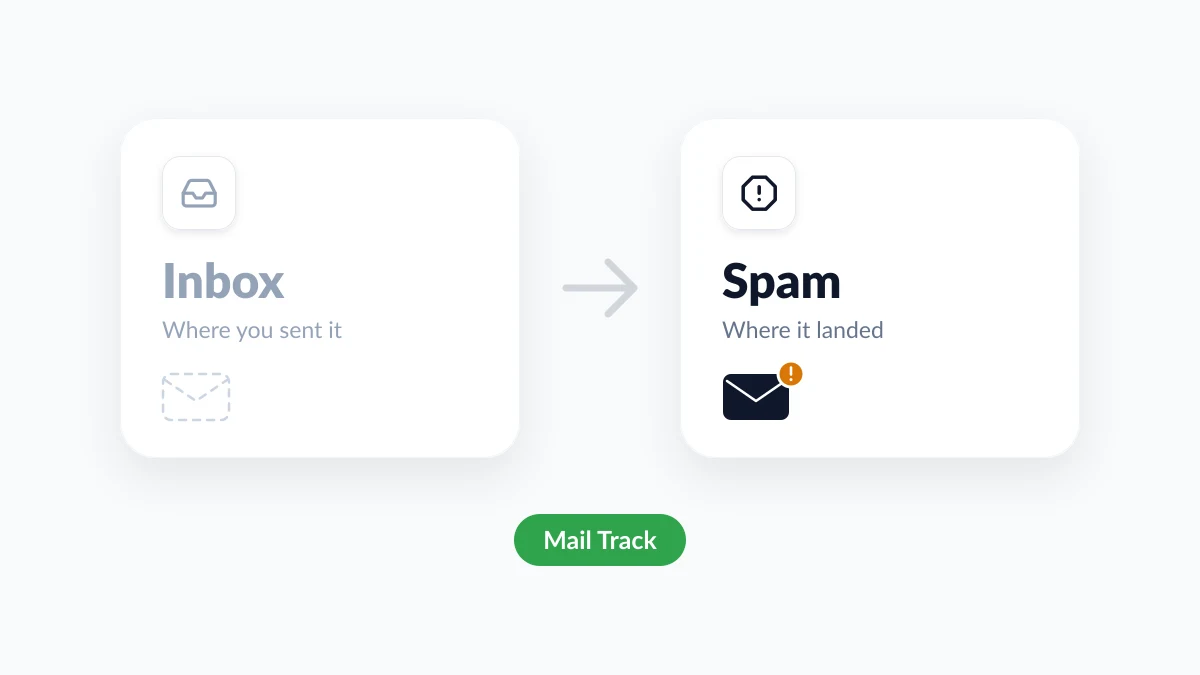
Du sendte tilbudet på mandag. Innen torsdag er det fortsatt ikke noe svar, og når du endelig ringer, finner kunden meldingen din i en mappe de aldri åpner. Hvis du spør deg selv hvorfor havner e-postene mine i søppelpost, er det korte svaret at en e-postleverandør, vanligvis Gmail, vurderte meldingen din som ubekreftet eller uønsket. Den tar beslutningen basert på hvem du er, hvordan du sender, hva meldingen inneholder og hvordan mottakerne reagerte på dine tidligere e-poster.
Denne guiden holder seg til det Google dokumenterer for personer som sender fra Gmail, enten det er fra en personlig adresse eller et bedriftsdomene. Du får en fem-minutters test, løsningen for hver årsak og et direkte svar om e-postsporing. Mail Track for Gmail, en Chrome-utvidelse og et Google Workspace-tillegg for sporing av åpninger og klikk i e-poster inne i Gmail, er relevant av én praktisk grunn: en rekke sendte e-poster som ingen åpner er ofte det første tegnet på et søppelpostproblem.
Hvorfor havner e-postene mine i søppelpost? De fem vanligste årsakene
| Hva gikk galt | Typisk tegn | Første løsning |
|---|---|---|
| En mottaker rapporterte deg | Én person blir stille mens alle andre svarer | Be dem klikke på Ikke søppelpost og legge deg til i kontakter |
| Domenet ditt er ikke autentisert | Et spørsmålstegn ved siden av navnet ditt i mottakerens Gmail | Sett opp SPF, DKIM og DMARC for domenet |
| Et verktøy sender som din gmail.com-adresse | Nyhetsbrev eller skjemameldinger havner i søppelpost, normale e-poster gjør det ikke | Send fra selve Gmail, eller fra et domene du eier |
| Et plutselig hopp i volum | Problemene starter rett etter en stor utsendelse | Senk farten og send i et jevnt tempo |
| Innhold eller lenker ser villedende ut | En ren tekstversjon kommer frem, den fulle versjonen gjør det ikke | Fiks emnefeltet, lenkene og alt som er skjult |
Googles email sender guidelines oppsummerer konsekvensen i én setning: hvis du ikke oppfyller kravene, “kan det hende at e-posten din ikke blir levert som forventet, eller den kan bli markert som søppelpost.” De dekker e-post sendt til personlige Gmail-kontoer, de som slutter på @gmail.com eller @googlemail.com. Googles sender guidelines FAQ legger til at de ikke gjelder for meldinger sendt til Google Workspace-kontoer.
Én mottaker eller alle? Kjør denne fem-minutters testen
Før du endrer noe, bør du finne ut hvor omfattende problemet er.
- Én mottaker er stille og de andre svarer. Årsaken ligger mest sannsynlig i den personens innboks: en tidligere søppelpostrapport, et filter, en blokkering eller en bedriftsregel. Vår guide om how to know if someone blocked your email dekker det tilfellet.
- Flere mottakere ble stille på samme tid. Årsaken ligger mest sannsynlig på din side: autentisering, volum eller innhold.
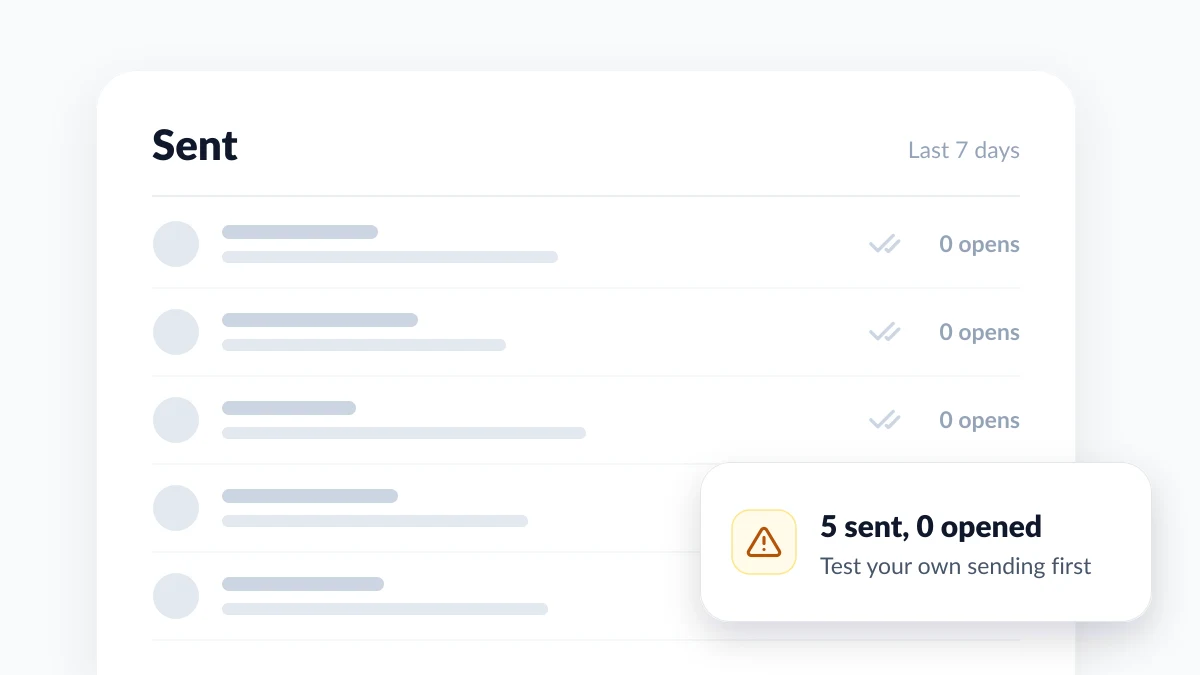
Hvis du sporer e-postene dine, inneholder Sendt-mappen din allerede et spor. Sporing av åpninger er avhengig av et bittelite bilde som lastes inn når meldingen vises, og Googles side om turning images on or off in Gmail sier at når Gmail mener en avsender eller melding er mistenkelig, “vil du ikke se bilder automatisk.” En e-post som havner i Søppelpost vil derfor vanligvis ikke registrere noen åpning. Én uåpnet e-post beviser ingenting. Fem sporede e-poster til fem forskjellige personer uten noen åpninger blant dem er et mønster verdt å teste.
Send en test til en innboks du kontrollerer
- Send din virkelige e-post til en annen adresse. Bruk en personlig Gmail-konto som aldri har mottatt e-post fra deg og som ikke har deg i kontaktene sine. Behold signaturen, lenkene, vedlegget og sporingen som vanlig.
- Se i Søppelpost. I Gmail på en datamaskin klikker du på Mer i venstremenyen, deretter Søppelpost. Kampanjer-fanen teller ikke: den er en av Gmails inbox categories, og en e-post der ble levert.
- Les advarselen på toppen. Googles side om reporting spam in Gmail sier at hver e-post i Søppelpost har en advarsel som forklarer hvorfor Gmail sendte den dit.
- Sjekk avsenderdetaljene. Klikk på pil ned under avsenderens navn. Ifølge Googles side om checking whether a Gmail message is authenticated, bør du se en “Sendt av”-overskrift med domenenavnet og en “Signert av”-overskrift med avsenderdomenet.
- Send en ren tekstversjon. Ingen lenker, ingen vedlegg, sporing av. Hvis bare den rene tekstversjonen når innboksen, er det innholdet som utløser problemet. Legg til elementene tilbake ett om gangen.
| Advarsel i Gmail | Hva Google sier det betyr | Hva du bør gjøre som avsender |
|---|---|---|
| Meldinger fra en ubekreftet avsender | Gmail kan ikke bekrefte hvem som sendte e-posten | Fiks autentiseringen |
| E-poster du har sendt til Søppelpost | Mottakeren rapporterte en tidligere e-post, og senere e-poster kan følge etter | Be dem rapportere den som ikke søppelpost |
| Du prøvde å melde deg av fra denne avsenderen | E-poster sendt etter en avmelding går direkte til Søppelpost | Slutt å skrive til den adressen |
| Meldingsinnholdet er tomt | Søppelpostavsendere sender ofte e-poster uten innhold i brødteksten eller emnefeltet | Legg alltid til et emne og en linje med tekst |
| Retningslinjer satt av administrator | Mottakerens organisasjon markerer visse e-poster som søppelpost | Be kontakten din ta det opp med sin administrator |
En testinnboks viser hvordan Gmail behandler e-posten din generelt. Den kan ikke vise hva én mottakers innboks har lært om deg.
Hvorfor e-poster havner i søppelpost: hva Google dokumenterer
Mottakere rapporterte deg
Søppelpostrapporter er det signalet Google beskriver mest direkte: “Hvis meldinger fra domenet ditt ofte rapporteres som søppelpost, er det mer sannsynlig at fremtidige meldinger fra deg blir markert som søppelpost.” Google ber avsendere om å holde søppelpostfrekvensen som vises i Postmaster Tools under 0,10 % og aldri nå 0,30 %, noe som tilsvarer tre rapporter per tusen meldinger.
Det er også personlig. Folk som ikke har meldt seg på for å høre fra deg “kan markere meldingene dine som søppelpost, og fremtidige meldinger til disse mottakerne vil bli markert som søppelpost.”
Domenet ditt er ikke autentisert
Dette gjelder når du sender fra en adresse på ditt eget domene. Tre DNS-poster beviser at en melding virkelig kommer fra deg, og Google definerer hver av dem i én setning:
- SPF “forhindrer søppelpostavsendere fra å sende uautoriserte meldinger som ser ut til å være fra domenet ditt.”
- DKIM lar mottakende servere “bekrefte at domeneeieren faktisk sendte meldingen.”
- DMARC “forteller mottakende servere hva de skal gjøre med meldingene dine som ikke består SPF eller DKIM.”
Uten dem sier Google at meldinger “kan bli markert som søppelpost eller avvist med en 5.7.26-feil.” Et nytt utsendelsesverktøy kan ødelegge et oppsett som pleide å fungere: hvis en tredjepartsavsender mangler i SPF-posten din, er det “mer sannsynlig at meldingene blir markert som søppelpost.”
Mottakere kan også se feilen. Googles 2016 announcement of new security warnings in Gmail beskriver et spørsmålstegn i stedet for avsenderens profilbilde for meldinger som ikke kan autentiseres, og den nåværende hjelpesiden nevner det fortsatt.

Et verktøy sender som din gmail.com-adresse
Når du sender fra selve Gmail, forlater meldingen Googles egne servere. Problemet starter når en annen tjeneste (en plattform for nyhetsbrev, et kontaktskjema på en nettside, et CRM-system) sender fra sine egne servere mens den viser din gmail.com-adresse som avsender. Googles retningslinjer forteller avsendere “Ikke utgi deg for å være Gmail Fra:-overskrifter”, og sier at dette kan påvirke leveringen under Gmails DMARC-karantenepolicy.
Et plutselig hopp i volum
Googles retningslinjer ber avsendere om å “Øke sendevolumet sakte” og å “Unngå å sende e-post i rykk og napp.” Deres liste over de top 10 Gmail sender issues sier at man bør sende “i konsistente volum gjennom dagen og over flere dager.”
Volum har også faste grenser, som er adskilt fra filtrering av søppelpost:
| Konto | Daglig sendegrense | Når du når den |
|---|---|---|
| Personlig Gmail | 500 e-poster om dagen, eller 500 mottakere i én enkelt e-post | ”Du har nådd en grense for sending av e-post”, deretter gjenopptas sendingen innen 1 til 24 timer |
| Google Workspace | 2 000 meldinger om dagen per bruker (500 på en prøvekonto) | Ingen nye meldinger i opptil 24 timer |
Tallene kommer fra Googles sider om limits for sending and getting mail og om Gmail sending limits in Google Workspace.
Innhold og lenker som ser villedende ut
Filtre leser også meldingen. Googles retningslinjer lister opp spesifikke regler:
- Ærlige emnefelt. Ikke start et emne med SV: eller VS: med mindre meldingen faktisk er et svar eller en videresending.
- Ingenting skjult. “Ikke bruk HTML og CSS til å skjule innhold i meldingene dine.”
- Tydelige lenker. “Nettlenker i brødteksten i meldingen bør være synlige og enkle å forstå.”
- Ekte innhold. Gmail har en søppelpostadvarsel for meldinger uten innhold i brødteksten eller emnefeltet, så et vedlegg sendt uten emne og uten tekst kan se ut som en slik melding.
Hvordan forhindre at e-poster havner i søppelpost
Gå gjennom løsningene i denne rekkefølgen.
- Autentiser domenet ditt. Hopp over dette trinnet hvis du sender fra en gmail.com-adresse i Gmail. I Google Workspace slår en administrator på DKIM i administrasjonskonsollen. Googles side om Set up DKIM sier at du må vente 24 til 72 timer etter at du har slått på Gmail før du kan få nøkkelen din, og at DKIM kan ta opptil 48 timer før det begynner å fungere. Den anbefaler også SPF og DMARC. Gjenta deretter testen og se etter domenet ditt ved siden av “Signert av”.
- Send fra riktig sted. Hvis et verktøy for nyhetsbrev eller et kontaktskjema viser din gmail.com-adresse som avsender, bytt den til en adresse på et domene du kontrollerer.
- Stabiliser volumet ditt. Spre en stor utsendelse over flere dager, og start med folk som allerede kjenner deg.
- Rydd opp i meldingen. Skriv et ekte emnefelt, bruk beskrivende lenketekst og fjern det som testen med ren tekst flagget.
- Skriv bare til folk som forventer e-posten din. Googles retningslinjer sier: “Vurder å melde av mottakere som ikke åpner eller leser meldingene dine.”
Gi det deretter litt tid. Googles side om avsenderproblemer sier at etter at søppelpostfrekvensen forbedres, “kan det ta litt tid for Gmail å justere sin klassifiseringsfrekvens for søppelpost for meldingene dine.”
Be mottakeren om to klikk
Når én innboks er problemet, er den raskeste løsningen på mottakerens side:
- Ikke søppelpost. Gmails hjelp sier at etter at en mottaker fjerner en e-post fra Søppelpost, vil fremtidige e-poster fra den avsenderen ikke havne i Søppelpost.
- Legg til i kontakter. Når avsenderen er i mottakerens Google Contacts, slutter Gmail å sende meldingene deres til Søppelpost.
Spør via en annen kanal, for eksempel en telefonsamtale eller en tekstmelding, siden en e-post om Søppelpost-mappen sannsynligvis vil havne der også. Vår guide om how to remove an email from spam går gjennom mottakerens side.
Fører e-postsporing til at e-poster havner i søppelpost?
Ikke i seg selv, i hvert fall ut fra det Google publiserer. Retningslinjene for avsendere nevner ikke sporingspiksler. De inneholder imidlertid de to innholdsreglene som er sitert ovenfor, så det er rimelig å sjekke hva en sporer legger til opp mot disse.
- Sporing av åpninger legger til en email tracking pixel, et bittelite bilde som lastes inn når meldingen vises.
- Sporing av klikk ruter en lenke gjennom en sporingsserver før den når siden din. Mailchimps hjelpeside om campaign links that trigger fraud alerts sier at sporing av klikk kan gjøre dette “ved sjeldne anledninger”, fordi noen søppelpostfiltre mistror omdirigeringer.
- En synlig signatur forteller mottakeren at e-posten spores. Gratisplanen til Mail Track legger til en, og Premium-planen bruker en usynlig sporer uten signatur.
Ingen sporer kan love plassering i innboksen. Mål effekten selv: send den samme e-posten til testinnboksen din to ganger, én gang med sporing på og én gang med den av. Hvis begge kopiene havner i samme mappe, er ikke sporing problemet ditt.
Det sporing derimot gir deg, er en tidlig advarsel. Mail Track viser doble haker i Gmail når en sendt e-post åpnes, med antall åpninger og tidsstempler, slik at et plutselig fall på tvers av mottakere skiller seg ut i løpet av få dager. Les signalet med forsiktighet:
- En åpning betyr at meldingen ble vist med bilder. Den nådde svært sannsynlig en mappe mottakeren ser på.
- Ingen åpning er et svakt bevis. Bilder kan være slått av, eller e-posten kan rett og slett være ulest.
- En åpning er ikke en lesing. Noen e-postapper og sikkerhetsfiltre laster inn bilder på egen hånd.
Ofte stilte spørsmål
Konklusjon
Spørsmålet “hvorfor havner e-postene mine i søppelpost” koker nesten alltid ned til en av fem årsaker: en mottakers rapport, manglende autentisering, et verktøy som låner din gmail.com-adresse, et utbrudd av volum, eller innhold som ser villedende ut. Finn først ut om én person eller alle er berørt, kjør testen, bruk løsningene i rekkefølge og gi Gmail tid til å justere seg. Mail Track vil ikke fikse leveringsevnen for deg, men dets åpningssignaler viser tidlig når e-postene dine slutter å bli sett.
Klar for å spore e-postene dine?
Legg til Mail Track for Gmail fra Google Workspace Marketplace og se med en gang e-postene dine blir åpnet. Gratis og ubegrenset.
Legg til i GmailMer lesestoff
Mer fra Tips
Hva betyr i kø i Gmail? Årsaker, løsninger og hva som skjer videre
Hva betyr i kø i Gmail? E-posten din venter i utboksen og har ikke blitt sendt. Se årsakene og løsningene for Android, iPhone og datamaskin i denne guiden.
Hvordan vite om noen har blokkert e-posten din i Gmail: Tegn og sjekker
Lær om noen har blokkert e-posten din i Gmail: hva blokkering gjør, hvordan du tolker returmeldinger, og hvordan sporing skiller en blokkering fra stillhet.
Gmail-utsettelse av e-post: Slik fungerer det og når du bør bruke det
Lær hvordan utsettelse av e-post i Gmail fungerer, forskjellen på arkivering og demping, og hvordan du kombinerer det med sporing for bedre oppfølging.