
Hvorfor mottar jeg ikke e-poster? Gmail-løsninger som fungerer
Lurer du på hvorfor du ikke mottar e-poster i Gmail? Diagnostiser filtre, lagring, søppelpost og synkroniseringsproblemer med raske løsninger for å gjenopprette innboksen din.
Du sendte meldingen, så at avsenderen bekreftet den, og likevel ser Gmail-innboksen din helt lik ut. Du søker etter emnefeltet, sjekker søppelposten, oppdaterer siden og begynner å lure på om Gmail har sluttet å fungere. Spørsmålet “Hvorfor mottar jeg ikke e-poster i Gmail?” har vanligvis et mindre dramatisk svar: meldingen kan ha kommet frem, men Gmail, et filter, en videresendingsregel eller en annen e-postapp har plassert den et sted du ikke leter.
En manglende melding kan også være en reell leveringsfeil. Det nyttige skillet går mellom om Gmail avviste eller aldri godtok meldingen, eller om Gmail lagret den utenfor innboksen. Denne guiden følger denne rekkefølgen, fra de raskeste kontrollene til avsenderautentisering, kontoinnstillinger og en dedikert sjekk for Mail Tracker for Gmail.
Hvorfor Gmail-innboksen din ser tom ut når e-post ble sendt
En rekrutterer sender en invitasjon til intervju, eller en klient sier at de har svart. Adressen er riktig, men Gmail viser ingen nye meldinger i innboksen. E-posten kan fortsatt eksistere. Gmail kan ha lagret den under en annen etikett, arkivert den, flyttet den til søppelpost eller papirkurv, brukt et filter, videresendt den eller synkronisert en endring fra en annen e-postapp.
Dette skillet avgjør neste kontroll. Hvis Gmail aldri godtok meldingen, vil et søk i postkassen ikke finne den. Hvis Gmail godtok den, kan det å be avsenderen sende på nytt skape en duplikat mens originalen forblir skjult et annet sted.
Levering og synlighet er forskjellige problemer
Uavhengige leveringsrapporter for 2026 fant at SPF-adopsjon ligger på omtrent 93 %, DKIM-adopsjon på omtrent 90 %, og total plassering i innboksen på bare 65 %. Referanseverdien indikerer at autentisering forbedrer leveringsforholdene, men garanterer ikke et synlig resultat i innboksen. (The 2026 Gmail deliverability benchmark)
Et separat resultat fra samme analyse fant at 66 % av e-postene nådde en synlig postkasse, 34 % havnet i søppelpost, og under 1 % ble blokkert eller forsvant helt. Disse tallene identifiserer ikke plasseringen av din spesifikke melding, men de forklarer hvorfor “sendt” og “synlig i innboksen” beskriver forskjellige utfall.
Google har rapportert at Gmails AI fanger opp 99,9 % av søppelpost, med en søppelpostrate på omtrent 0,1 % og en falsk-positiv-rate på rundt 0,05 % i den siterte perioden. (Google’s Gmail spam-filtering disclosure) Filtrering beskytter normalt postkassen, men en feilklassifisert melding kan likevel virke forsvunnet.
Praktisk regel: Still to spørsmål: “Godtok Gmail meldingen?” og “Hvor plasserte Gmail den?”
Begynn med Gmails lagring og meldingsplasseringer før du antar at avsenderen feilet. Googles feilsøkingsveiledning identifiserer søppelpost, papirkurv, filtre, videresending, POP/IMAP-tilgang, slettinger fra en annen enhet og forveksling mellom etiketter og mapper som vanlige årsaker. (Google’s missing-email troubleshooting guide)
Samtalevisning skaper et annet mulig gjemmested. Gmail kan legge et svar inne i en eksisterende tråd, slik at det ikke vises som en separat rad. Å gå gjennom hvordan samtalevisning fungerer i Gmail hjelper med å skille et skjult svar fra en melding Gmail aldri mottok.
Sjekk også om Mail Tracker for Gmail er involvert. En sporingsutvidelse eller tilkoblet e-postapp kan endre hvordan en tråd vises eller synkroniseres, så det å deaktivere den midlertidig kan skille et visningsproblem fra et leveringsproblem.
Bruk en fast fremgangsmåte: bekreft lagring, søk i alle postplasseringer, inspiser filtre og videresending, og sjekk deretter synkronisering. Undersøk avsenderautentisering eller domeneomdømme først etter at Gmails egne lagrings- og kontoveier er utelukket.
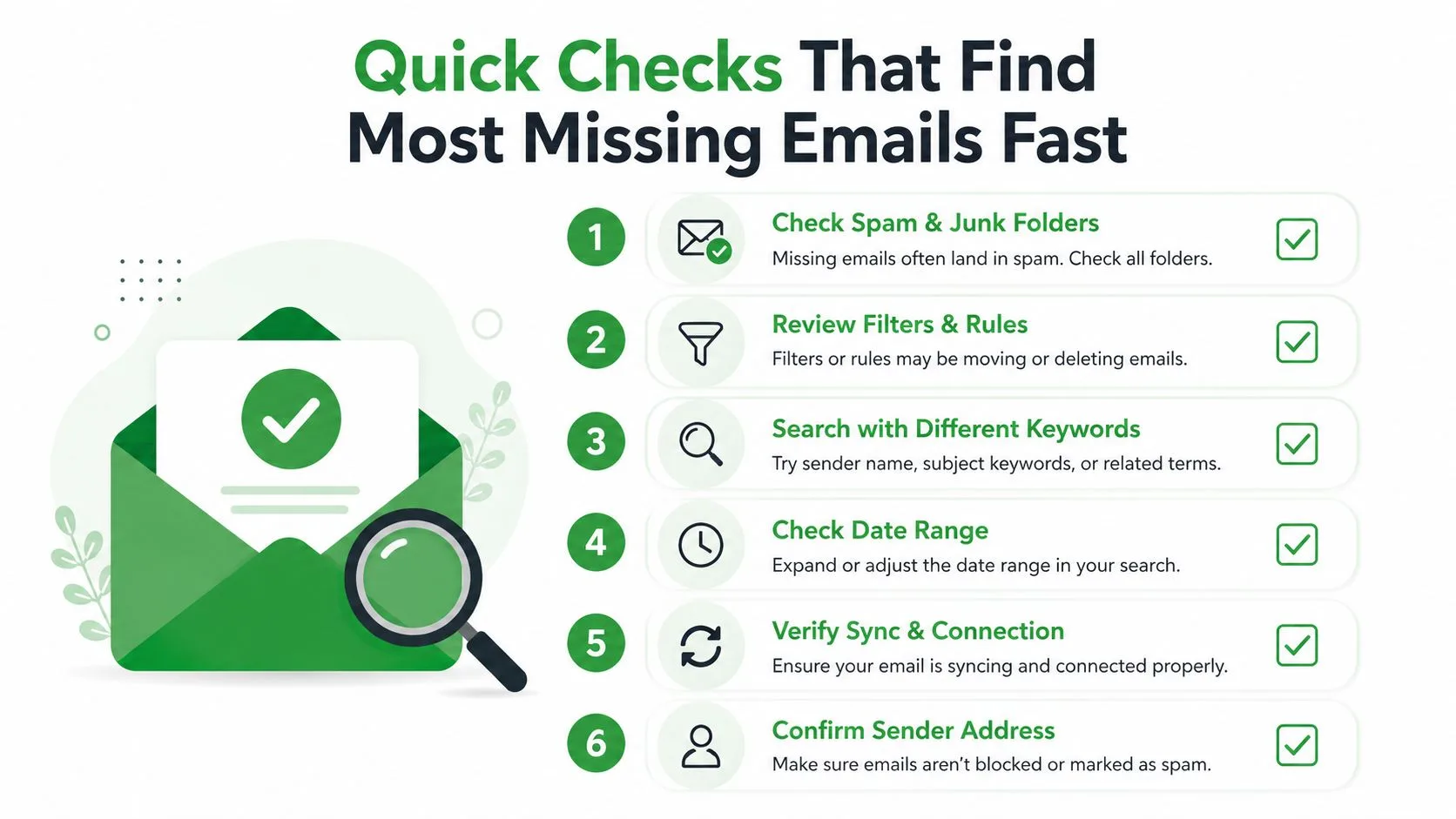
Raske kontroller som finner de fleste manglende e-poster raskt
Utfør disse kontrollene i rekkefølge. De skiller en full postkasse fra en skjult melding, og et problem på mottakersiden fra en svikt på avsendersiden.
Sjekk lagring før du endrer innstillinger
I Gmail på nettet åpner du visningen for Google-kontolagring fra kontomenyen eller lagringsadvarselen som vises i Gmail. På mobil åpner du Gmail-appen, trykker på profilbildet ditt og går gjennom lagringsinformasjonen knyttet til kontoen.
En full Google-lagringskvote kan stoppe Gmail fra å motta ny e-post. Googles feilsøkingsveiledning anbefaler å sjekke lagring først, deretter slette eldre e-post eller oppgradere lagringsplassen hvis kontoen er over grensen. (Google guidance on storage-related receiving problems)
Hvis lagringsplassen er full, frigjør plass og be om en ny testmelding. Å tømme store meldinger fra papirkurven og søppelposten kan bety noe fordi disse områdene kan fortsette å bruke lagringsplass til de er tømt. Hvis lagringsplassen ikke er full, gå videre til testmeldingen i stedet for å endre filtre tilfeldig.
Send en test fra en annen konto
Bruk en separat adresse, for eksempel en personlig konto eller en betrodd kollegas konto, og send en enkel melding til den berørte Gmail-adressen. Gi den et tydelig emne du kan søke etter, vent litt og sjekk Gmail på nettet.
Resultatet forteller deg hvor du skal lete videre:
- Testen kommer frem i innboksen: Postkassen kan motta e-post, så den opprinnelige avsenderen kan ha et problem med levering, autentisering, omdømme eller en adresse-spesifikk feil.
- Testen kommer frem utenfor innboksen: Gmail godtar e-post, men et filter, en videresendingsregel, en etikett, søppelpostklassifisering eller en synkroniseringssti skjuler den.
- Testen dukker aldri opp noe sted: Sjekk lagringsplassen igjen, inspiser deretter innstillinger på kontonivå og spør avsenderen om systemet deres produserte en returmelding eller feil.
Prøv nettgrensesnittet selv om du vanligvis bruker Gmail-appen. En klient kan vise en begrenset mappevisning eller bruke lokal synkroniseringsatferd som skjuler hva Gmail har lagret på serveren.
Søk på tvers av alle Gmail-plasseringer
I Gmail på nettet klikker du i søkefeltet, skriver in:anywhere etterfulgt av et karakteristisk ord fra emnet eller avsenderen, og trykker Enter. Søk for eksempel etter in:anywhere intervju eller in:anywhere from:person@example.com.
Google identifiserer in:anywhere som en pålitelig måte å søke på tvers av plasseringer som vanlige innboks-søk kan utelate, inkludert søppelpost og papirkurv. (Google support discussion of missing messages and Gmail search)
På mobil trykker du i søkefeltet, skriver inn samme spørring og kjører den. Hvis meldingen dukker opp, åpner du den og sjekker etiketten som vises øverst. Et resultat i søppelpost, papirkurv, all e-post eller en egendefinert etikett forteller deg at meldingen ble levert og peker direkte til neste innstilling som må inspiseres.
Hvis søket ikke gir noen resultater, spør avsenderen om den nøyaktige adressen som ble brukt og om eventuelle returmeldinger eller avvisningsvarsler. Det beviset er mer nyttig enn en ny oppdatering av innboksen fordi det kan vise at Gmail aldri godtok meldingen.
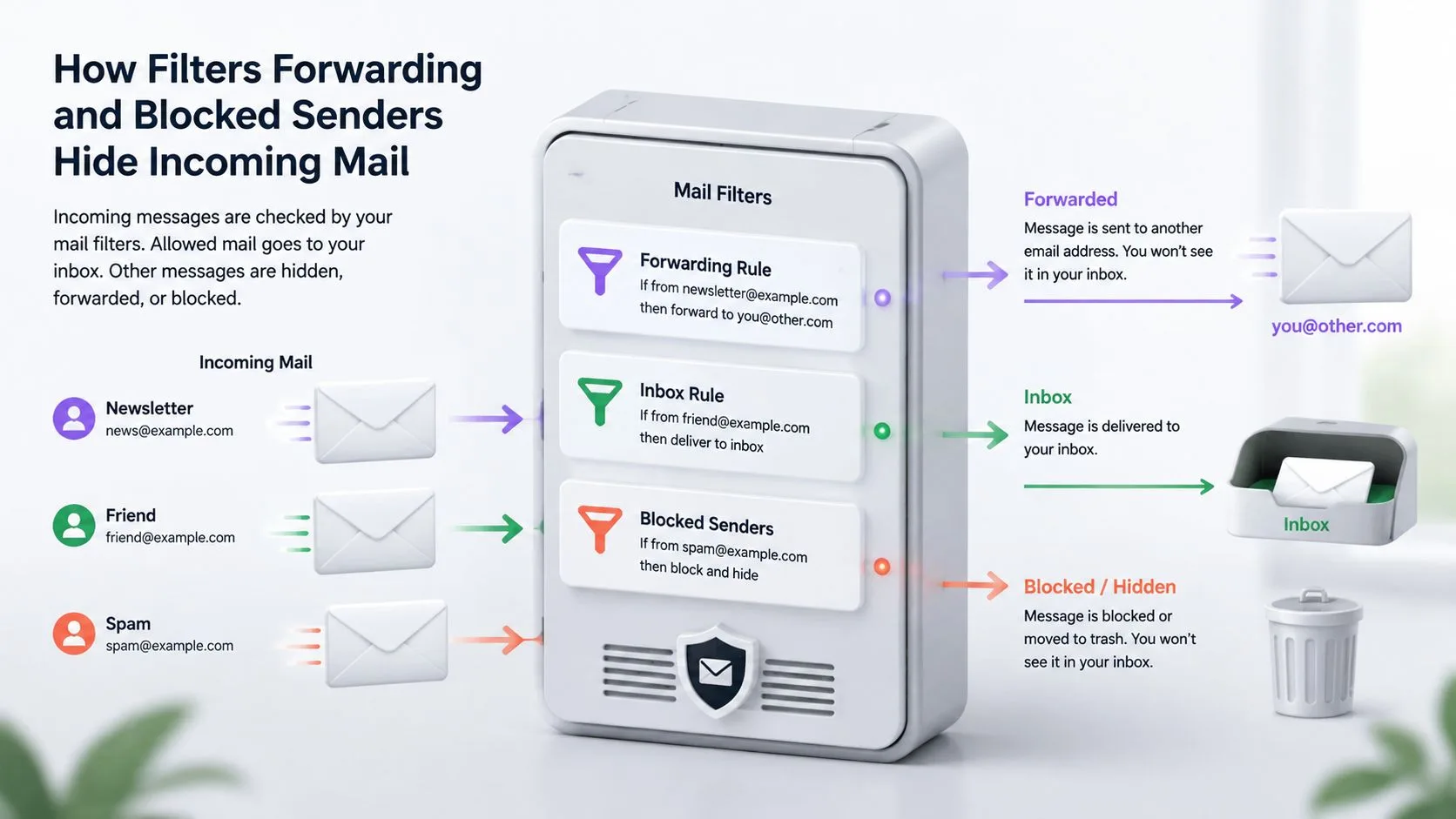
Hvordan filtre, videresending og blokkerte avsendere skjuler innkommende e-post
Et Gmail-filter kan få en melding til å forsvinne uten å slette kontoen din eller påvirke annen e-post. Én gammel regel opprettet for en tidligere arbeidsgiver, et nyhetsbrev eller en klient kan fortsatt matche hver melding fra den avsenderen og automatisk arkivere den, slette den, bruke en etikett eller videresende den andre steder.
Revider filtre og blokkerte adresser
I Gmail på nettet klikker du på tannhjulikonet, velger Se alle innstillinger, og åpner deretter Filtre og blokkerte adresser. Gå gjennom hver rad, ikke bare regler som virker relatert til den manglende avsenderen.
Se etter handlinger som endrer synlighet:
- Slett den: Gmail sender matchende meldinger til papirkurven.
- Hopp over innboksen: Meldingen forblir i all e-post eller en etikett, men vises ikke i hovedinnboksen.
- Merk som lest: Meldingen kan blande seg med eldre e-post.
- Bruk etiketten: Gmail kan organisere meldingen bort fra innboksvisningen.
- Videresend den: En annen konto eller e-postapp kan motta meldingen i stedet.
- Send aldri til søppelpost: Dette er nyttig for betrodd e-post, men sjekk at regelens søkekriterier er korrekte.
For en grundig revisjon, åpne hvert filter med Rediger, inspiser avsender- og emnebetingelsene, og lagre en korrigert versjon i stedet for å slette en regel umiddelbart. Google anbefaler spesifikt å sjekke om filtre arkiverer, sletter eller hopper over innboksen, og å se gjennom listen over blokkerte adresser fordi blokkerte avsendere ikke vil havne i innboksen. (Google’s filter and blocked-sender instructions)
En trygg test er å deaktivere ett mistenkelig filter, sende en ny melding og observere resultatet. Hvis den nye meldingen dukker opp, har du identifisert årsaken uten å ødelegge nyttig automatisering. Du kan deretter begrense filteret slik at det bare matcher det tiltenkte nyhetsbrevet eller adressen.
For en presis gjennomgang av kontrollene, bruk denne guiden til å redigere filtre i Gmail.
Sjekk videresending og POP/IMAP-tilgang
Fortsatt under Se alle innstillinger, åpner du Videresending og POP/IMAP. Sjekk om Gmail videresender innkommende e-post til en annen adresse, om en videresendingsdestinasjon er ukjent, og om POP- eller IMAP-tilgang er aktivert for en eldre skrivebordsklient eller mobil e-postapp.
En e-postapp som bruker POP kan hente meldinger og, avhengig av konfigurasjonen, fjerne dem fra Gmails innboks etter nedlasting. En IMAP-klient kan også utføre handlinger på serversiden, som å arkivere, flytte eller slette, fra en annen enhet. Google oppfører videresending, POP/IMAP-tilgang og sletting fra en annen enhet blant årsakene til manglende meldinger. (Google’s account-level missing-message guidance)
Sjekk hver enhet som har tilgang til kontoen:
- Gå gjennom Apple Mail, Outlook, Thunderbird og andre skrivebordsklienter.
- Sjekk Gmail på Android og iPhone for konto- og synkroniseringsinnstillinger.
- Sett en ukjent klient på pause midlertidig eller fjern en gammel kontotilkobling.
- Send en ny testmelding og søk med
in:anywhere.
Etiketter er ikke mapper
Gmail-etiketter og tradisjonelle mapper oppfører seg ikke helt likt. En melding kan ha en etikett og likevel mangle i innboksen fordi et filter valgte Hopp over innboksen. Den kan være synlig under etiketten eller i all e-post, mens innboksen ser tom ut.
Åpne navigasjonsmenyen til venstre, velg Mer, og inspiser all e-post og eventuelle egendefinerte etiketter som matcher avsenderen eller prosjektet. Hvis meldingen er der, fjern den uønskede filterhandlingen og flytt samtalen tilbake til innboksen.
Videoen nedenfor viser hvor disse kontrollene ligger og hvordan Gmail-regler kan omdirigere innkommende e-post. Se den etter at du har gått gjennom innstillingene, slik at du kan sammenligne de visuelle banene med din egen konto.
Hvis videresending eller POP/IMAP-tilgang er ukjent, endre kontopassordet og gå gjennom tilkoblede apper etter at du har gjenopprettet synligheten. Det er ikke et bevis på uautorisert tilgang, men det forhindrer at en gammel integrasjon fortsetter å endre postkassen mens du feilsøker.
Hvorfor noen avsendere aldri kommer frem mens andre gjør det
En venns melding kommer frem umiddelbart, mens en forhandler, rekrutterer eller forretningsdomene aldri når postkassen din. Det mønsteret peker vanligvis bort fra et generelt Gmail-nedbrudd. Det tyder på et avsender-spesifikt problem som involverer filtrering, autentisering, omdømme eller domeneruting.
Gmails filtreringssystem er bevisst aggressivt. Legitime meldinger kan klassifiseres som uønskede når signalene deres ligner på søppelpost. Googles forklaring på Gmail-søppelpostfiltrering beskriver hvordan Gmails AI håndterer søppelpost i stor skala. (Google’s explanation of Gmail spam filtering)
Skill postkasseproblemer fra avsenderproblemer
Bruk resultatet av en enkel sammenligning for å avgjøre hvem som bør undersøke:
- Meldinger fra urelaterte avsendere kommer frem: Gmail-kontoen din fungerer sannsynligvis. Be den manglende avsenderen om en returmelding eller avvisningsvarsel.
- Den manglende meldingen dukker opp i
in:anywhere: Gmail godtok den. Sjekk søppelpost, filtre, etiketter, videresending og synkroniserte klienter. - Avsenderen mottar en avvisning eller et midlertidig feilvarsel: Avsenderens e-postadministrator bør undersøke autentisering, omdømme, retningslinjer eller domeneruting.
- Hver avsender feiler: Sjekk lagring og kontoinnstillinger på nytt. Hvis adressen tilhører Google Workspace, bør administratoren også inspisere domenenivå-konfigurasjon.
For et forretningsdomene bør administratoren verifisere domenets MX-poster. Feilaktige poster kan rute e-post bort fra Gmail helt, slik at avsenderen kan vise meldingen som sendt mens Gmail aldri mottar den. Google Workspaces feilsøkingsveiledning for mottak av e-post dekker MX-validering og relaterte domenekontroller. (Google Workspace troubleshooting for receiving mail)
Samme veiledning identifiserer suspenderte Workspace-kontoer og utløpte eller deaktiverte domener som mulige årsaker. Videresending og POP/IMAP kan også flytte eller fjerne e-post etter at en annen tjeneste henter den. Disse kontrollene betyr noe når bare én organisasjons meldinger mangler.
Autentisering påvirker synlighet
Avsenderen bør bekrefte at SPF, DKIM og DMARC er publisert og justert for avsenderdomenet. Feiljustering kan føre til avvisning, plassering i søppelpost eller filtrering selv når avsenderen ser en vellykket sendestatus.
Googles Postmaster Tools tilbyr dashbord for autentisering og leveringsfeil. Avsendere kan se gjennom om SPF, DKIM og DMARC består, sammen med autentiserte meldinger som ble avvist eller feilet midlertidig. Gmails filtrering og rapportering i Postmaster Tools kan hjelpe administratoren med å koble disse resultatene med leveringsproblemer.
Avsenderomdømme påvirker også plassering. Høye klagerater kan føre til at Gmail filtrerer eller nedprioriterer meldinger fra en avsender, så én avsender kan nå noen mottakere mens de mangler hos andre. Det praktiske spørsmålet er derfor ikke bare om meldingen ble sendt, men hvor den ble godtatt, rutet eller filtrert.
Innhold kan ikke reparere en ødelagt MX-post eller manglende DKIM-signatur. Tydelig formatering kan likevel hjelpe mottakere med å gjenkjenne legitim e-post. Team som forbedrer meldingstillit og lesbarhet kan gå gjennom effektive emnefelt og struktur for e-post, og deretter be administratoren sin om å inspisere tekniske leveringslogger.
Hvis avsenderens server rapporterer en returmelding, slutt å endre Gmail-filtrene dine. Send den nøyaktige feilmeldingen til avsenderens administrator og be dem sjekke domeneautentisering, MX-ruting, kontostatus og omdømmesignaler. Gmails søppelpost- og lagringskontroller betyr noe etter aksept. En avvisning betyr at avsenderens leveringsvei trenger oppmerksomhet først.
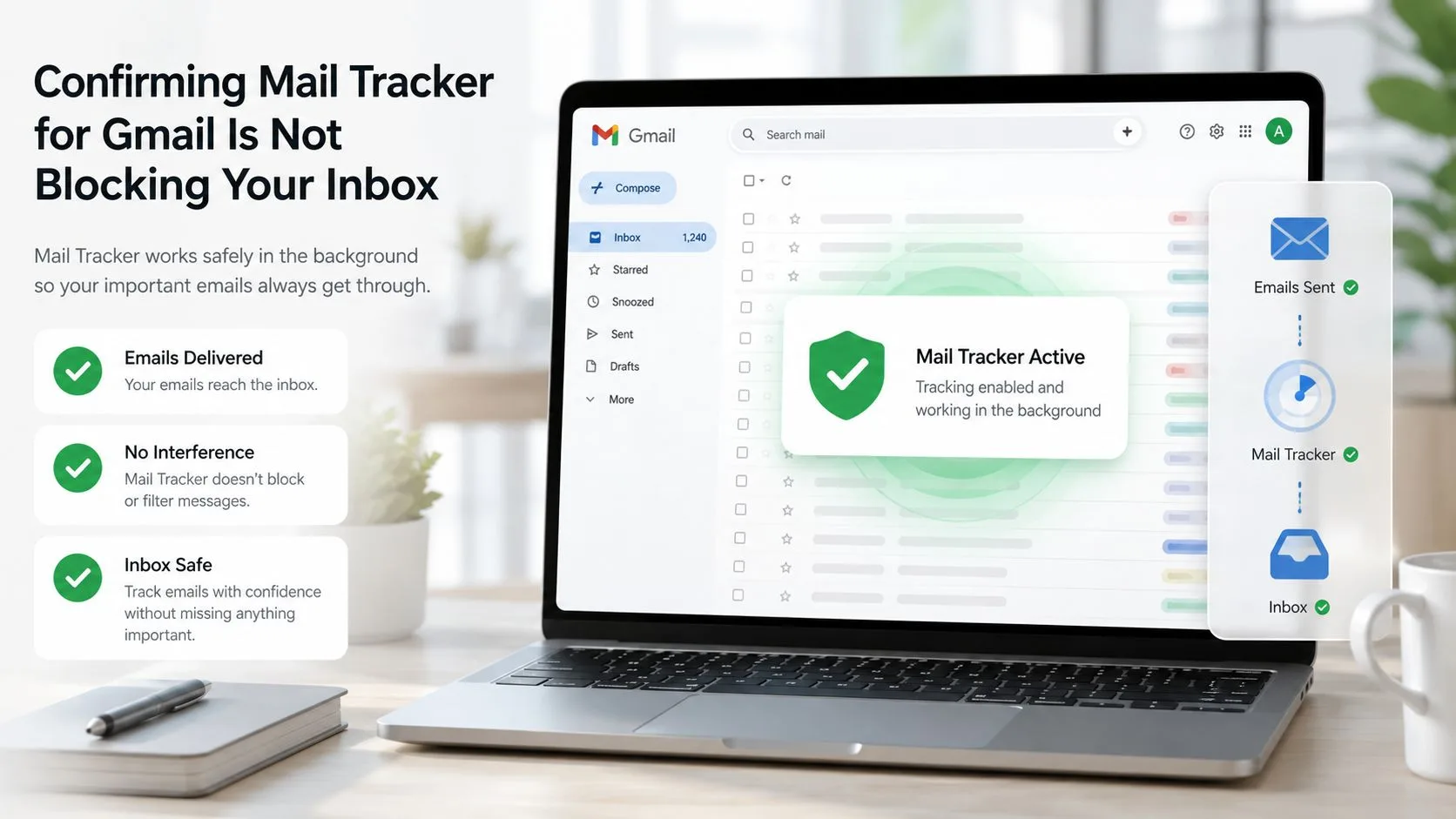
Bekrefte at Mail Tracker for Gmail ikke blokkerer innboksen din
Mail Tracker for Gmail er et tillegg for sporing av åpninger av utgående e-post. Det legger til sporingsindikatorer, tidsstempler og varsler for meldinger du sender fra Gmail. Det bestemmer ikke hvor innkommende meldinger havner, og det erstatter ikke Gmails søppelpost-, filter-, videresendings- eller lagringskontroller.
Det skillet betyr noe når du ser sporingsaktivitet for sendt e-post, men ikke finner et innkommende svar. Sporingshendelsen gjelder mottakerens åpning av din utgående melding. Det bekrefter ikke at svaret deres nådde kontoen din, og det betyr ikke at tillegget kontrollerer innkommende levering.
Kjør en kort produktsjekk
Åpne Gmail på nettet og bekreft at utvidelsen eller Workspace-tillegget er aktivert i nettleseren eller kontoen der du sender sporet e-post. Send en testmelding til en betrodd adresse, og verifiser deretter at sporingsmerket, åpningshendelsen eller varselet dukker opp når mottakeren åpner den.
Hvis et varsel ikke dukker opp, test varslingsinnstillingen i stedet for å endre Gmails innkommende regler. Veiledningen for feilsøking av varsler i Mail Tracker for Gmail kan hjelpe deg med å skille et varslingsproblem fra et leveringsproblem.
Gå også gjennom tillatelsene som vises i nettleserens utvidelsesinnstillinger eller Google-kontointegrasjoner. Hvis tillegget er deaktivert, kan sporingsindikatorene slutte å oppdateres, men det vil fortsatt ikke forklare hvorfor en urelatert innkommende melding mangler.
Sammenlign symptomene
| Hva du observerer | Hva det vanligvis indikerer |
|---|---|
| En sendt melding viser en åpningshendelse | Sporing fungerer for den utgående meldingen |
| En sendt melding har ingen åpningshendelse | Mottakeren har kanskje ikke åpnet den, eller sporing er utilgjengelig |
| Et innkommende svar mangler | Sjekk Gmail-lagring, søk, søppelpost, filtre, videresending og e-postapper |
| Varsler feiler, men sendt e-post fungerer | Gå gjennom varslingstillatelser og enhetsinnstillinger |
| Én avsender mottar en returmelding | Be avsenderen undersøke leveringssystemet sitt |
Mail Tracker for Gmail registrerer åpningshendelser i stedet for å lese innholdet i e-posten din. For en feil ved innkommende levering forblir Gmails egne postkasse- og kontoinnstillinger de relevante kontrollene.
Hold Gmail mottaksklar for fremtiden
Når den manglende meldingen er funnet, må du sørge for at løsningen ikke reverserer seg selv. Gmail-problemer kommer ofte tilbake når et gammelt filter, en pensjonert e-postapp eller en nesten full lagringskonto forblir aktiv.
Bygg en liten vedlikeholdsrutine
- Gå gjennom lagring: Slett store, unødvendige meldinger og tøm papirkurven og søppelposten når plassen er begrenset.
- Revider filtre: Se etter regler som sletter, arkiverer, hopper over innboksen eller videresender e-post fra viktige kontakter.
- Beskytt nøkkelavsendere: Legg til betrodde adresser eller domener i et passende “send aldri til søppelpost”-filter, og verifiser filterkriteriene før du lagrer.
- Sjekk tilkoblede e-postapper: Fjern gamle Outlook-, Apple Mail-, Thunderbird- eller mobiltilkoblinger som fortsatt henter eller endrer meldinger.
- Test etter endringer: Send en melding fra en separat konto, søk med
in:anywhere, og bekreft både synlighet og plassering i innboksen. - Ta vare på bevis: Lagre returmeldinger og avvisningsdetaljer i stedet for å be avsenderen sende på nytt uten forklaring.
Den mest nyttige vanen er å verifisere meldingsstien, ikke bare innboksen.
For team som administrerer kundesamtaler på tvers av flere personer, kan en innboks for AI-første supportteam gi en bredere arbeidsflyt for organisering av innkommende forespørsler. For en personlig Gmail-konto er det innebygde søket, etikettene, filtrene og kontoinnstillingene vanligvis nok når du inspiserer dem metodisk.
Vit når du skal eskalere
Kontakt Google-støtte eller din Workspace-administrator når hver avsender feiler, lagringsplassen er klar, in:anywhere ikke gir resultater, og filtre og videresending er rene. Inkluder den berørte adressen, omtrentlig sendetid, avsenderadresse, testresultater og eventuelle feil vist av avsenderens system.
Kontakt avsenderens administrator når urelaterte Gmail-meldinger kommer frem normalt, men ett domene feiler, spesielt hvis avsenderen ser en returmelding. Be dem verifisere MX-ruting, SPF, DKIM, DMARC-justering, kontostatus og leveringslogger.
Innboksen din bør nå være observerbar i stedet for mystisk. Du kan se om Gmail avviste meldingen, lagret den under en annen etikett, ga den til en annen klient eller viste den i søppelpost, noe som betyr at neste handling er spesifikk i stedet for gjettelek.
Mail Tracker for Gmail legger til lesebekreftelser, åpningsvarsler, tidsstempler og sporingsindikatorer til meldinger du sender fra Gmail, noe som hjelper deg med å skille ubesvart utadrettet kommunikasjon fra e-post som aldri ble sett. Besøk Mail Tracker for Gmail for å se hvordan det passer sammen med Gmails egne verktøy for levering og feilsøking av innboksen.
Klar for å spore e-postene dine?
Legg til Mail Track for Gmail fra Google Workspace Marketplace og se med en gang e-postene dine blir åpnet. Gratis og ubegrenset.
Legg til i GmailMer lesestoff
Mer fra Guides

Hvor nøyaktig er e-postsporing? Hva åpninger egentlig forteller deg
Hvor nøyaktig er e-postsporing i Gmail? Lær hvorfor åpninger kan telles feil, hvordan du oppdager falske åpninger og hvilke signaler du bør stole på.

Sporingspiksler i e-post: Slik fungerer de, slik oppdager du dem og dette er begrensningene
Hva er en sporingspiksel i e-post, hvordan viser den åpninger i Gmail, hvordan finner du den, og hvorfor Gmail og Apple Mail begrenser informasjonen?

7 eksempler på e-postmaler for å takke ja til jobbtilbud
Bruk disse 7 eksemplene på e-postmaler for å takke ja til jobbtilbud for formelle, konsise og entusiastiske svar, inkludert emnefelt, klausuler og tips for utsending.