
Jak archiwizować wiadomości w Gmailu: Kompletny przewodnik na 2026 rok
Dowiedz się, jak archiwizować wiadomości w Gmailu na komputerze i urządzeniach mobilnych. Znajduj e-maile, zrozum różnicę między usuwaniem a archiwizacją i śledź wiadomości. Twój kompletny przewodnik na 2026 rok.

Twoja skrzynka odbiorcza w Gmailu prawdopodobnie wygląda znajomo. Kilka wiadomości wymaga podjęcia działań, stos newsletterów może poczekać, kilka konwersacji jest zakończonych, ale warto je zachować, a gdzieś w tym gąszczu znajdują się rachunki, wątki z klientami i wysłane wiadomości uzupełniające, które mogą przydać się później.
To właśnie tutaj ludzie zazwyczaj podejmują złą decyzję. Albo zostawiają wszystko w skrzynce odbiorczej i żyją w chaosie, albo usuwają wiadomości zbyt agresywnie i później tego żałują. Lepszym rozwiązaniem jest archiwizowanie wiadomości w Gmailu jako część codziennego porządkowania. Pozwala to zachować porządek w skrzynce odbiorczej bez traktowania starych e-maili jak śmieci.
Dlaczego archiwizacja jest najlepszym przyjacielem Twojej skrzynki odbiorczej
Przepełniona skrzynka odbiorcza tworzy sztuczne poczucie pilności. Kiedy każda wiadomość pozostaje widoczna, ważne wątki rywalizują o uwagę z zakończonymi zadaniami, powiadomieniami o wysyłce, e-mailami marketingowymi i rozmowami, które nie wymagają już uwagi. Nie zawsze chodzi o to, by mieć mniej e-maili. Chodzi o to, by mieć mniej e-maili przed oczami.
Archiwizacja rozwiązuje ten problem. Usuwa wiadomość z widoku skrzynki odbiorczej, zachowując ją jednocześnie do późniejszego wglądu. To sprawia, że jest to najczystszy złoty środek między chomikowaniem a usuwaniem.
Traktuję Gmaila jak kolejkę zadań, a nie magazyn. Jeśli e-mail nadal wymaga działania, pozostaje widoczny. Jeśli się nim zająłem i może mi się przydać później, archiwizuję go. Ten jeden nawyk sprawia, że skrzynkę odbiorczą łatwiej jest przeglądać, zwłaszcza w pracowite tygodnie, gdy nowe wiadomości napływają szybciej, niż jesteś w stanie je przetworzyć.
Co w praktyce zmienia archiwizacja
Archiwizacja sprawdza się w przypadku takich wiadomości jak:
- Zakończone rozmowy: Sprzedawca odpowiedział na pytanie, sprawa jest zamknięta, a wątek może przydać się w przyszłości.
- E-maile referencyjne: Potwierdzenia rezerwacji, rachunki, notatki wdrożeniowe i aktualizacje polityki.
- Lektury o niskim priorytecie: Newslettery lub aktualizacje, które przeczytałeś i nie muszą znajdować się przed Twoimi oczami.
- Wysłane wiadomości: Wiadomości, które chcesz usunąć z głównego ekranu podczas oczekiwania na odpowiedź.
Praktyczna zasada: Jeśli chcesz, aby wiadomość zniknęła z oczu, ale nie z Twojego konta, zarchiwizuj ją.
Dlatego właśnie archiwizacja tak dobrze pasuje do szerszych przepływów pracy w Gmailu. Jeśli chcesz usprawnić swoją konfigurację, przewodniki po narzędziach zwiększających produktywność w Google Workspace pomogą Ci spojrzeć szerzej niż tylko na porządkowanie skrzynki odbiorczej i zbudować system oparty na wyszukiwaniu, etykietach i obsłudze zadań. Aby uzyskać więcej pomysłów na codzienne przepływy pracy w Gmailu, ten przegląd narzędzi do produktywności e-mail będzie przydatnym towarzyszem.
Dlaczego ten nawyk pozostaje
Usuwanie wymaga pewności. Archiwizacja nie.
Dlatego ludzie korzystają z niej, gdy już zaczną. Możesz działać szybko, ponieważ nie podejmujesz ostatecznej decyzji za każdym razem, gdy czyścisz wiadomość. Mówisz: “Na razie skończyłem na to patrzeć”.
Jak archiwizować wiadomości Gmail na komputerze
Na komputerze Gmail oferuje kilka dobrych sposobów na archiwizację. Wybór odpowiedniego zależy od tego, czy czyścisz jedną wiadomość, segregujesz cały ekran, czy przeprowadzasz większe porządki.
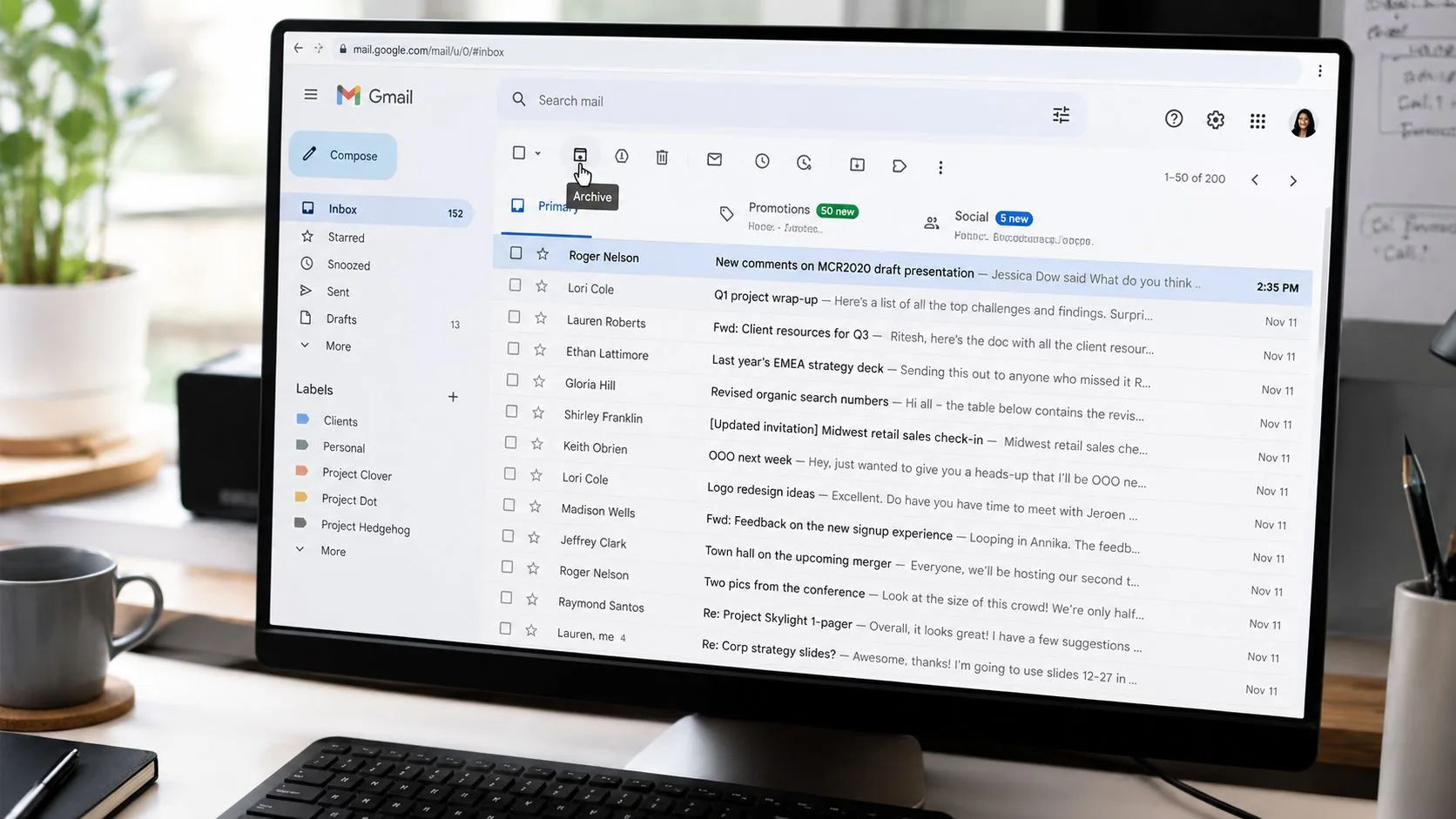
Archiwizacja jednym kliknięciem
Najprostszą metodą jest przycisk archiwizacji w interfejsie internetowym Gmaila. Po najechaniu kursorem na wiadomość w skrzynce odbiorczej, Gmail wyświetla ikony szybkiego działania. Kliknij ikonę archiwizacji, a wiadomość natychmiast zniknie ze skrzynki odbiorczej.
Otwórz wiadomość, a zobaczysz ikonę archiwizacji również na górnym pasku narzędzi. Jest to przydatne, gdy przeczytałeś wątek, zająłeś się nim i chcesz go odłożyć przed przejściem dalej.
Ta metoda jest najlepsza, gdy pracujesz rozważnie i chcesz uniknąć błędów.
Użyj skrótu klawiszowego dla szybkości
Jeśli przetwarzasz dużo e-maili, klawiatura jest szybsza. W Gmailu w przeglądarce klawisz E archiwizuje wybraną konwersację.
Ten skrót ma znaczenie, ponieważ archiwizacja jest najskuteczniejsza, gdy staje się bezproblemowa. Czytasz, decydujesz, archiwizujesz, przechodzisz dalej. Im mniej wysiłku to wymaga, tym większa szansa, że będziesz utrzymywać porządek w skrzynce odbiorczej każdego dnia, zamiast zostawiać sprzątanie na piątkowe popołudnie.
Najlepszy przepływ pracy w Gmailu to zazwyczaj ten z najmniejszą liczbą kliknięć.
Jeśli skróty klawiszowe nie są aktywne na Twoim koncie, sprawdź ustawienia Gmaila i włącz je. Gdy zostaną włączone, archiwizacja za pomocą klawiatury stanie się jednym z najszybszych sposobów na wyczyszczenie zakończonych e-maili.
Masowa archiwizacja, gdy bałagan jest oczywisty
Niektóre porządki nie wymagają starannej oceny. Jeśli masz partię przeczytanych już e-maili promocyjnych lub starych aktualizacji, które zaśmiecają skrzynkę odbiorczą, zarchiwizuj je masowo.
Praktyczny przepływ pracy na komputerze wygląda tak:
- Wybierz kilka wiadomości jednocześnie: Zaznacz pola wyboru obok powiązanych e-maili, a następnie kliknij archiwizuj.
- Wyczyść całą stronę: Użyj górnego pola wyboru, aby zaznaczyć wszystkie widoczne konwersacje na stronie, a następnie zarchiwizuj je razem.
- Najpierw przefiltruj, potem zarchiwizuj: Wyszukaj lub posortuj typ wiadomości, których wiesz, że nie potrzebujesz już w skrzynce odbiorczej, na przykład przeczytane newslettery.
To najszybszy sposób na archiwizację wiadomości w Gmailu bez zamieniania zadania w długi, ręczny przegląd.
Dobra rutyna na komputerze
Wypróbuj ten prosty nawyk:
- Poranny przegląd: Zostaw tylko wiadomości, które wymagają działania dzisiaj.
- Południowe sprzątanie: Zarchiwizuj wszystko, na co odpowiedziałeś lub co zakończyłeś.
- Reset na koniec dnia: Usuń zaległy bałagan, aby jutrzejsza skrzynka odbiorcza zaczynała się od faktycznej pracy.
Kiedy ludzie mówią, że chcą “Inbox Zero”, zazwyczaj o to im chodzi. Nie o puste konto. Po prostu o skrzynkę odbiorczą, która odzwierciedla aktualne priorytety.
Archiwizacja e-maili w aplikacji mobilnej Gmail
Archiwizacja mobilna ma znaczenie, ponieważ większość bałaganu w skrzynce odbiorczej gromadzi się z dala od biurka. Sprawdzasz e-mail w kolejce, między spotkaniami lub podczas dojazdów, czytasz coś szybko, a potem zostawiasz to w skrzynce odbiorczej, ponieważ sprzątanie na telefonie wydaje się wolniejsze.
Gmail na urządzeniach mobilnych jest lepszy niż myślisz.
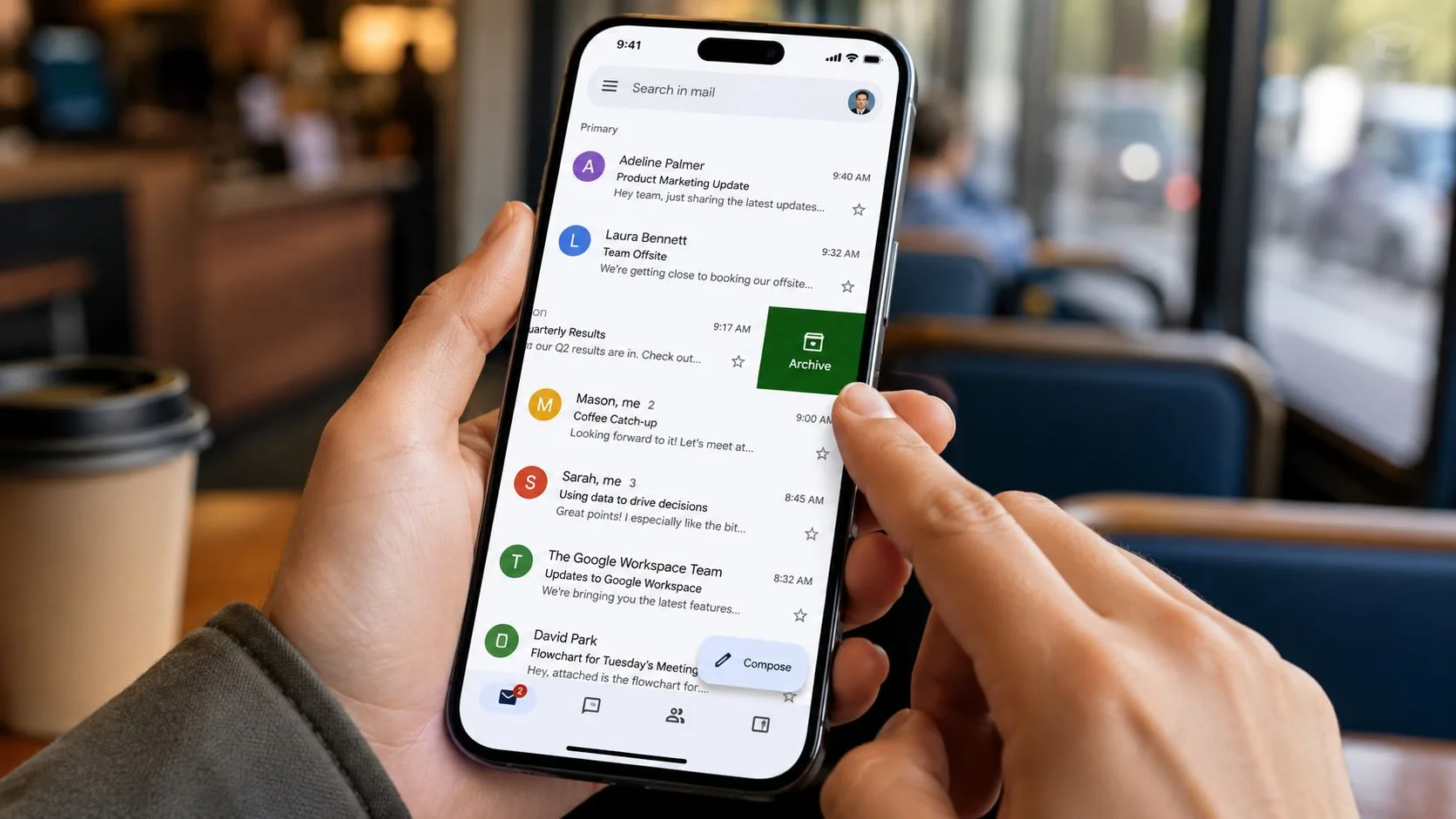
Przesuń, aby zarchiwizować
W aplikacji Gmail na Androida i iPhone’a najszybszym ruchem jest zazwyczaj gest przesunięcia. Jeśli Twoja aplikacja korzysta z domyślnej konfiguracji, przesunięcie e-maila archiwizuje go jednym ruchem.
To idealne rozwiązanie do szybkiej segregacji. Czytasz powiadomienie o wysyłce, potwierdzenie z kalendarza lub zakończony wątek, a następnie przesuwasz go, zamiast pozwalać mu się gromadzić.
Jeśli Twoja aplikacja zachowuje się inaczej, sprawdź akcje przesunięcia w ustawieniach Gmaila. Wiele osób dostosowuje je i zapomina, że zmieniło domyślne zachowanie.
Użyj menu, gdy wątek jest otwarty
Czasami jesteś już wewnątrz wiadomości. W takim przypadku użyj opcji archiwizacji z górnego menu. To samo dotyczy sytuacji, gdy wybierasz wiele e-maili jednocześnie na liście wiadomości. Gmail zapewnia kontrolę archiwizacji również do masowego czyszczenia na urządzeniach mobilnych.
To lepsza opcja, gdy chcesz przejrzeć wiadomość przed archiwizacją, zamiast szybko przesuwać.
Dla użytkowników Androida zmagających się z dziwnym zachowaniem aplikacji, ten przewodnik dotyczący problemów z Gmailem na Androidzie jest przydatny, jeśli akcje archiwizacji lub synchronizacja wydają się zawodne.
Gdy zobaczysz to raz, przepływ pracy na urządzeniach mobilnych jest prosty:
Co sprawdza się najlepiej na urządzeniach mobilnych
Nie używałbym telefonu do głębokiej reorganizacji skrzynki odbiorczej. Zdecydowanie używałbym go jednak do konserwacji.
- Przesuwaj oczywiste elementy: Przeczytaj, potwierdź, że sprawa załatwiona, zarchiwizuj.
- Masowa archiwizacja w czasie przestoju: Poczekalnie i krótkie przerwy wystarczą na szybkie sprzątanie.
- Zostaw e-maile wymagające decyzji na komputer: Jeśli wymagają etykiet, odpowiedzi lub starannego przeglądu, zostaw je widoczne, dopóki nie wrócisz do klawiatury.
Ten podział sprawia, że aplikacja Gmail pozostaje szybka i użyteczna, zamiast zmieniać się w ciasną wersję Twojej pełnej konfiguracji.
Archiwizacja a usuwanie: Krytyczna różnica dla Twoich danych
Ludzie często traktują archiwizację i usuwanie jak lżejsze i silniejsze wersje tej samej akcji. Tak nie jest. W Gmailu pełnią one różne funkcje.
Archiwizacja służy do czyszczenia skrzynki odbiorczej bez rezygnowania z wiadomości. Usuwanie służy do pozbycia się wiadomości.
Zgodnie z tym wyjaśnieniem zachowania archiwizacji w Gmailu, funkcja archiwizacji w Gmailu nie usuwa wiadomości ani nie zwalnia miejsca w pamięci. Zarchiwizowane e-maile pozostają w folderze Wszystkie i nadal wliczają się do limitu pamięci Google w nieskończoność. To samo wyjaśnienie zauważa, że zarchiwizowana wiadomość jest usuwana z widoku skrzynki odbiorczej, ale pozostaje w pełni dostępna i przeszukiwalna.
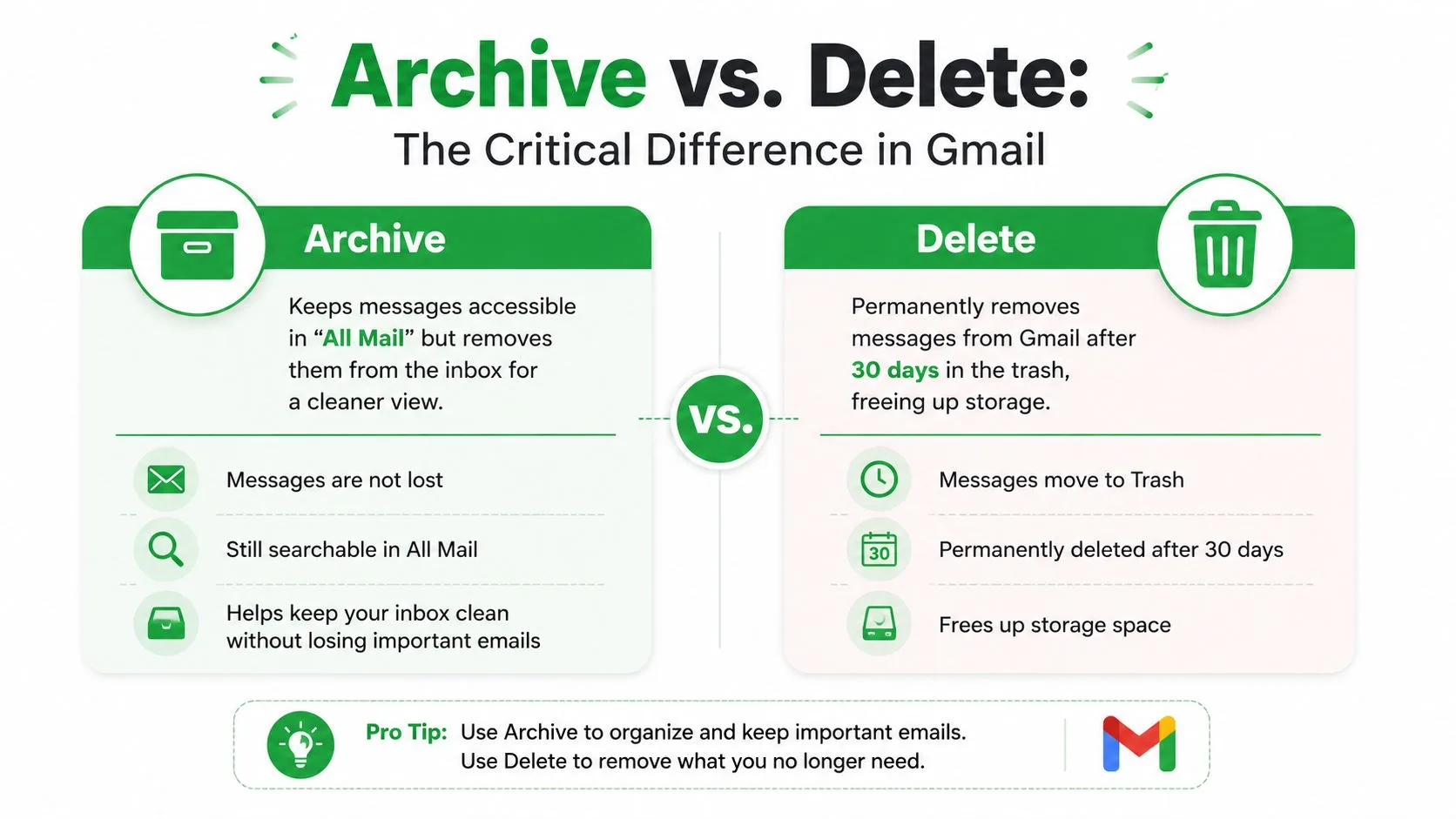
Porównanie, które ma znaczenie
| Akcja | Archiwizacja | Usuwanie |
|---|---|---|
| Cel | Usuwa e-mail ze skrzynki odbiorczej, zachowując go na koncie | Wysyła e-mail do Kosza |
| Wpływ na pamięć | Nadal wlicza się do pamięci | Przeznaczone do usuwania poczty z konta po opróżnieniu Kosza |
| Gdzie trafia | Wszystkie | Kosz |
| Możliwość wyszukiwania | Pozostaje przeszukiwalna | Dostępne do momentu trwałego usunięcia |
| Najlepsze zastosowanie | Wiadomości, które mogą przydać się później | Wiadomości, których już nie chcesz |
Kwestia trwałości
Usuwanie ma przypisany licznik czasu. Wiadomości w Koszu są trwale usuwane po 30 dniach, zgodnie z tym samym zweryfikowanym zachowaniem Gmaila opisanym w powyższym źródle porównującym archiwizację. Archiwizacja nie ma takiego limitu czasowego. Wiadomość pozostaje dostępna, dopóki sam jej nie usuniesz.
To rozróżnienie ma znaczenie w przypadku rachunków, umów, notatek od klientów, rozmów rekrutacyjnych i wysłanych wiadomości. Jeśli istnieje choćby cień szansy, że będziesz potrzebować wątku później, archiwizacja jest zazwyczaj bezpieczniejszą opcją.
Skrót decyzji: Archiwizuj, aby posprzątać. Usuwaj, aby wyrzucić.
Błąd związany z pamięcią, który popełniają ludzie
Wielu użytkowników archiwizuje starą pocztę, oczekując dodatkowego miejsca. To nie zadziała. Jeśli próbujesz zmniejszyć zużycie pamięci, archiwizacja nie jest rozwiązaniem, ponieważ wiadomości pozostają na Twoim koncie.
Jeśli Twoim celem jest higiena skrzynki pocztowej, archiwizuj. Jeśli Twoim celem jest zmniejszenie liczby przechowywanych e-maili, usuwaj selektywnie i bądź świadomy tego, co zachowujesz. Jeśli chcesz również bardziej agresywnie czyścić wysłaną pocztę, ten przewodnik dotyczący usuwania wysłanych e-maili w Gmailu jest istotny.
Jak znaleźć i przywrócić zarchiwizowane e-maile
Jedynym powodem, dla którego archiwizacja działa, jest łatwość odzyskiwania. Gmail nie ukrywa zarchiwizowanej poczty w jakimś tajemniczym skarbcu. Przechowuje te wiadomości w sposób dostępny, dlatego archiwizacja jest bezpieczna dla wszystkiego, co może przydać się później.
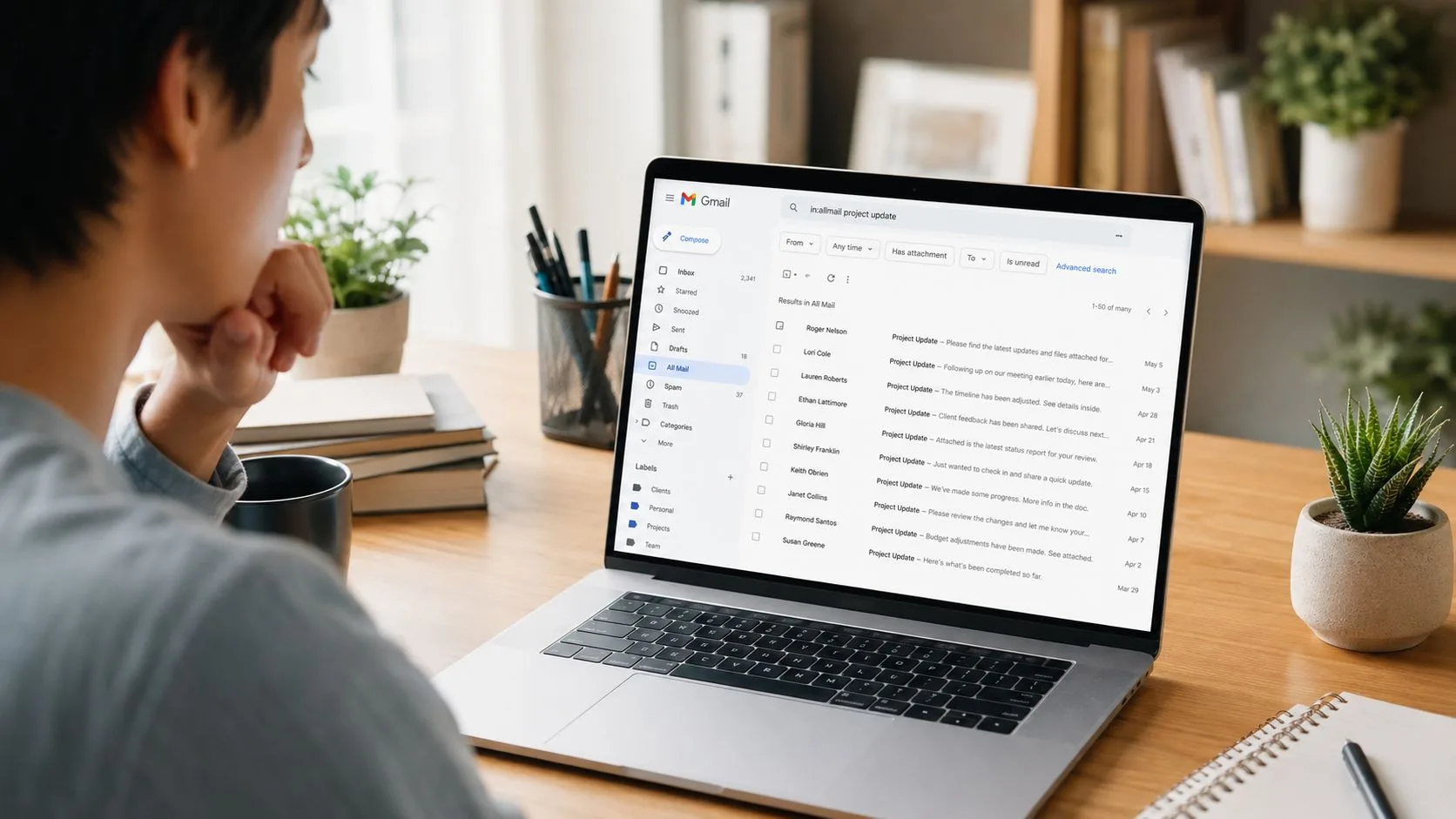
Spójrz w folderze Wszystkie
Jeśli chcesz przeglądać zarchiwizowane konwersacje, otwórz Wszystkie w Gmailu. Ten widok zawiera wiadomości na Twoim koncie z wyjątkiem tych w Koszu. Zarchiwizowane wiadomości zachowują swoje normalne szczegóły, w tym tematy, daty i etykiety.
Jest to przydatne, gdy pamiętasz przybliżony przedział czasowy lub chcesz przejrzeć starsze konwersacje bez polegania na dokładnych terminach wyszukiwania.
Wyszukuj tylko zarchiwizowane wiadomości
Kiedy zależy Ci na szybkości, wyszukiwanie jest lepsze niż przeglądanie. Gmail udostępnia operator wyszukiwania in:archive, który filtruje zarchiwizowane konwersacje.
Daje to przejrzysty sposób na znalezienie starego wątku bez przeszukiwania bieżącej skrzynki odbiorczej. Możesz połączyć to z tym, co pamiętasz, na przykład nazwą nadawcy, słowem kluczowym tematu lub frazą z konwersacji.
Kilka praktycznych przykładów:
- Znajdź zarchiwizowaną pocztę od jednej osoby: Użyj
in:archivez imieniem lub adresem nadawcy. - Znajdź wątek dotyczący konkretnego tematu: Użyj
in:archiveplus słowo kluczowe z tematu lub treści. - Znajdź coś, co niedawno odłożyłeś: Zacznij od
in:archivei zawężaj od tego miejsca.
Wyszukiwanie wygrywa z przewijaniem prawie za każdym razem, zwłaszcza gdy Twoje konto ma lata poczty.
Przenieś z powrotem do skrzynki odbiorczej
Aby przywrócić wiadomość z archiwum, otwórz ją lub zaznacz, a następnie wybierz Przenieś do skrzynki odbiorczej. To umieszcza konwersację z powrotem w widoku aktywnej skrzynki odbiorczej.
Istnieje jeszcze jedno przydatne zachowanie, które wielu ludzi pomija. Zgodnie z tym przewodnikiem po archiwizacji w Gmailu, zarchiwizowane e-maile są automatycznie przywracane do skrzynki odbiorczej, jeśli odbiorca wyśle odpowiedź. Oznacza to, że nie przegapisz odpowiedzi na konwersację, którą wcześniej odłożyłeś.
Ten automatyczny powrót jest jednym z powodów, dla których archiwizacja tak dobrze sprawdza się w aktywnej komunikacji zawodowej. Możesz wyczyścić zakończone wątki, a następnie zaufać Gmailowi, że wyświetli je ponownie, gdy konwersacja stanie się aktywna.
Archiwizacja i śledzenie e-maili za pomocą Mail Tracker dla Gmaila
Archiwizacja staje się bardziej zniuansowana, gdy wysłana poczta ma dla Ciebie takie samo znaczenie, jak otrzymana. Zespoły sprzedaży, rekruterzy, założyciele, konsultanci i menedżerowie kont często potrzebują czystej skrzynki odbiorczej i jasnego wglądu w to, czy wysłana wiadomość została otwarta.
To właśnie tutaj ludzie wpadają w pułapkę. Większość porad dotyczących archiwizacji koncentruje się na otrzymanej poczcie. Rzadko wyjaśnia praktyczną różnicę między archiwizowaniem czegoś, co otrzymałeś, a archiwizowaniem czegoś, co wysłałeś.
Co się zmienia, gdy wiadomość wysyłasz Ty
Jeśli zarchiwizujesz otrzymany e-mail, głównie usuwasz go z widoku skrzynki odbiorczej. Jeśli zarchiwizujesz wysłany e-mail, możesz przestać widzieć go tam, gdzie instynktownie szukasz wskazówek dotyczących działań następczych. Wątek nadal istnieje w folderze Wszystkie, ale Twoja rutyna wizualna się zmienia.
Ma to znaczenie, gdy Twój przepływ pracy zależy od statusu odczytu. Dokładna nazwa produktu mail tracker for gmail odnosi się do konkretnego dodatku Google Workspace, który integruje się bezpośrednio z Gmailem i pokazuje podwójne znaczniki, jeden dla dostarczenia i dwa dla otwarcia, wewnątrz interfejsu Gmaila, zgodnie z opisem na stronie produktu mail tracker for gmail.
Praktyczny przepływ pracy, który pozwala uniknąć martwych punktów
Najbezpieczniejszy nawyk jest prosty:
- Archiwizuj otrzymane wątki swobodnie, gdy nie wymagają już uwagi.
- Bądź bardziej rozważny z wysłanymi wątkami, jeśli używasz skrzynki odbiorczej lub widoku Wysłane jako pulpitu nawigacyjnego działań następczych.
- Używaj folderu Wszystkie i wyszukiwania, gdy zarchiwizowana wysłana konwersacja zawiera historię, której potrzebujesz.
Dla czytelników porównujących przepływy pracy w Gmailu skoncentrowane na śledzeniu, spostrzeżenia Gmaila od Chronoid są również warte przejrzenia, ponieważ pomagają zrozumieć, jak ludzie monitorują zaangażowanie w Gmailu bez budowania oddzielnego procesu wokół innego narzędzia pocztowego.
Kluczowym punktem jest to, że archiwizacja to wybór organizacyjny, a nie koniec widoczności wiadomości. Jeśli Twój przepływ pracy zależy od potwierdzeń odczytu, historii otwarć i terminowych działań następczych, ważną częścią nie jest to, czy wątek jest zarchiwizowany. Ważne jest to, czy wiesz, gdzie będziesz go szukać następnym razem.
Jeśli chcesz otrzymywać potwierdzenia odczytu i powiadomienia o otwarciu bez opuszczania Gmaila, Mail Tracker dla Gmaila dodaje wskaźniki dostarczenia i otwarcia bezpośrednio w Twojej skrzynce odbiorczej, a także alerty w czasie rzeczywistym na komputerze i urządzeniach mobilnych, dzięki czemu możesz podjąć działania, gdy wątek jest jeszcze świeży.
Gotowy, aby śledzić swoje e-maile?
Dodaj Mail Track for Gmail z Google Workspace Marketplace i sprawdzaj, kiedy Twoje wiadomości zostaną otwarte. Darmowe i bez limitów.
Dodaj do GmailWięcej do przeczytania
Więcej z kategorii Tutorials
Jak wysyłać bezpieczne wiadomości e-mail z Gmaila i urządzeń mobilnych
Dowiedz się, jak wysyłać bezpieczne wiadomości e-mail z Gmaila i urządzeń mobilnych w 2026 roku, korzystając z TLS, trybu poufnego, S/MIME, PGP oraz szyfrowanych załączników.

10 sprawdzonych technik zamykania sprzedaży, które warto stosować w 2026 roku
Opanuj 10 sprawdzonych technik zamykania sprzedaży. Poznaj skrypty, przykłady i dowiedz się, jak wykorzystać śledzenie e-maili, aby szybciej finalizować transakcje. Zwiększ swój wskaźnik sukcesu już dziś.

Jak wycofać wiadomość e-mail wysłaną z Gmaila: Przewodnik 2026
Dowiedz się, jak wycofać wiadomość e-mail wysłaną z Gmaila za pomocą funkcji Cofnij wysyłanie, oraz poznaj sposoby radzenia sobie z błędami i wskazówki dotyczące śledzenia wiadomości.