
Jak wycofać wiadomość e-mail wysłaną z Gmaila: Przewodnik 2026
Dowiedz się, jak wycofać wiadomość e-mail wysłaną z Gmaila za pomocą funkcji Cofnij wysyłanie, oraz poznaj sposoby radzenia sobie z błędami i wskazówki dotyczące śledzenia wiadomości.

Wpatrujesz się w folder Wysłane, ponieważ błąd już poszedł w świat. Zły odbiorca, błędny załącznik, niefortunne sformułowania lub poufny plik, którego nigdy nie miałeś zamiaru wysyłać. Jeśli trafiłeś tutaj w poszukiwaniu magicznego przycisku wycofywania wiadomości w Gmailu, oszczędzę Ci czasu: Gmail go nie posiada.
Dlaczego nie można tak naprawdę wycofać wysłanej wiadomości w Gmailu
Gorzka prawda jest prosta. Gdy Gmail zakończy dostarczanie, nie możesz cofnąć tej wiadomości. Wsparcie Google twierdzi, że nie ma sposobu na jej wycofanie po wysłaniu, a jedyną natywną siatką bezpieczeństwa jest Cofnij wysyłanie, która daje Ci niewielkie okno na anulowanie wynoszące 5, 10, 20 lub 30 sekund po naciśnięciu przycisku Wyślij, w zależności od Twoich ustawień. Google Support on Gmail recall limits
To rozróżnienie ma znaczenie, ponieważ wiele osób używa słowa wycofać, gdy w rzeczywistości mają na myśli zatrzymanie dostarczania przed jego zakończeniem. Gmail robi tylko to drugie. Jeśli wyskakujące okienko zniknie, wiadomość przestaje być pod Twoją kontrolą i znajduje się w skrzynce odbiorczej odbiorcy jako jego kopia, a nie Twoja. Wsparcie Google powtarza ten sam punkt w innym wątku, stwierdzając, że gdy baner anulowania zniknie, nie ma sposobu na anulowanie lub wycofanie wiadomości e-mail. Google Support on Undo Send timing
Klasycznym przykładem jest wysłanie klientowi niewłaściwej wersji prezentacji, a następnie zauważenie błędu pięć minut później. W tym momencie nie “wycofujesz” niczego. Prowadzisz działania naprawcze.
Praktyczna zasada: jeśli wiadomość opuściła już okno Cofnij wysyłanie w Gmailu, przestań szukać ukrytej funkcji wycofywania. Ona nie istnieje.
Właściwy sposób myślenia o tym, jak wycofać wiadomość e-mail wysłaną z Gmaila, jest następujący. Albo złapiesz ją w ciągu pierwszych kilku sekund, albo przechodzisz do ograniczania szkód. Jeśli chcesz dowiedzieć się więcej o tym, czy odbiorca widział wiadomość, zanim zaczniesz go ścigać, ten przewodnik dobrze łączy się z artykułem jak sprawdzić, czy ktoś przeczytał Twojego e-maila.
Włączanie i używanie funkcji Cofnij wysyłanie w Gmailu
Jeśli masz dziś zrobić jedną rzecz, ustaw Cofnij wysyłanie na najdłuższe możliwe opóźnienie, na jakie pozwala Gmail. Otwórz Gmaila na komputerze, przejdź do Ustawienia → Zobacz wszystkie ustawienia → Ogólne → Cofnij wysyłanie, wybierz okres anulowania wysyłania i zapisz zmianę. Dostępne okno kończy się na 30 sekundach i jest to bufor, którego potrzebujesz, zanim wpadniesz w kłopoty. Google’s Gmail help thread on Undo Send
Po naciśnięciu przycisku Wyślij, Gmail wyświetla małe powiadomienie w lewym dolnym rogu. Kliknij Cofnij natychmiast, a wiadomość otworzy się ponownie w Wersjach roboczych, gdzie możesz naprawić błąd lub całkowicie usunąć wiadomość. Czas jest tutaj kluczowy. Jeśli poczekasz, aż powiadomienie zniknie, Gmail przestanie Cię chronić.
Komputer wygrywa z paniką
Na komputerze przepływ pracy jest stworzony z myślą o szybkości. Wysyłasz e-mail, obserwujesz baner w lewym dolnym rogu i decydujesz, czy anulować przed upływem czasu. Dlatego mówię ludziom, aby utrzymywali okres anulowania na poziomie 30 sekund, nawet jeśli wysyłka wydaje się nieco mniej natychmiastowa. Wolniejsze potwierdzenie to uczciwa cena za niewysłanie niewłaściwego pliku do klienta.
Urządzenia mobilne też działają, ale tylko jeśli je wcześniej skonfigurujesz
Aplikacja Gmail na Androida i iPhone’a/iPada wyświetla ten sam baner Cofnij w prawym dolnym rogu po wysłaniu. Stuknij go wystarczająco szybko, a e-mail nigdy nie zostanie wysłany. Haczyk polega na tym, że licznik nadal zależy od ustawień na komputerze, więc skonfiguruj go najpierw w Gmailu na komputerze. Aplikacja nie uratuje Cię przed złymi ustawieniami.
Jeśli Twój okres anulowania nadal jest ustawiony na domyślny, ryzykujesz przy każdej wysyłce.
Dlatego mówię o tym wprost. Cofnij wysyłanie to nie funkcja, którą odkrywasz po popełnieniu błędu. To ustawienie, które przygotowujesz, zanim błąd wystąpi. Gdy to okno wygaśnie, Gmail nie daje drugiej szansy.
Twarde ograniczenia wycofywania wiadomości w Gmailu
Wyniki wyszukiwania sprawiają, że sytuacja wydaje się gorsza, niż jest w rzeczywistości, ponieważ ludzie ciągle porównują Gmaila do Outlooka. To porównanie jest mylące. Gmail nie posiada funkcji wycofywania w stylu Outlooka, a nawet wersja Outlooka działa tylko w wąskich środowiskach Microsoftu. Model Gmaila jest znacznie prostszy i znacznie mniej wyrozumiały. Jeśli licznik anulowania zniknął, wiadomość została dostarczona i nie możesz jej usunąć ze skrzynki odbiorczej odbiorcy za pomocą natywnych narzędzi Gmaila.
Co w praktyce nie działa
Wiele osób zakłada, że poniższe przypadki mogą zadziałać. Nie działają.
| Czas od wysłania | Co możesz zrobić | Ograniczenie |
|---|---|---|
| Kilka sekund | Kliknąć Cofnij w Gmailu | Działa tylko, gdy powiadomienie jest widoczne |
| Po upływie licznika | Wysłać korektę lub przeprosiny | Oryginalny e-mail pozostaje w skrzynce |
| Po dostarczeniu na konto Gmail | Poprosić odbiorcę o usunięcie | Nie masz kontroli nad wycofaniem po stronie nadawcy |
Wsparcie Google jest jednoznaczne w jednym ważnym przypadku szczególnym. Jeśli e-mail został wysłany na konto Gmail spoza tego systemu, nadawca nadal nie może go wycofać po wysłaniu. Oznacza to, że klient zewnętrzny nie daje Ci magicznie większej mocy. Zazwyczaj daje Ci jej mniej.
Zaplanowana wysyłka e-maila to wyjątek, który ludzie mylą z wycofaniem. Jeśli użyłeś Zaplanuj wysyłkę, możesz ją anulować z folderu Zaplanowane przed nadejściem czasu wysyłki. To jednak nie jest wycofanie. Wiadomość jeszcze nie wyszła. Automatycznie zapisane wersje robocze to również fałszywy trop. Pomagają uniknąć utraty pracy, a nie odzyskać już dostarczoną wiadomość.
Praktyczna zasada jest prosta. Jeśli minęło więcej niż 30 sekund i odbiorca korzysta z Gmaila, nie szukasz już przycisku wycofywania. Jesteś w strefie działań naprawczych, a szybkość liczy się bardziej niż perfekcja.
Działania naprawcze, gdy na Cofnij wysyłanie jest już za późno
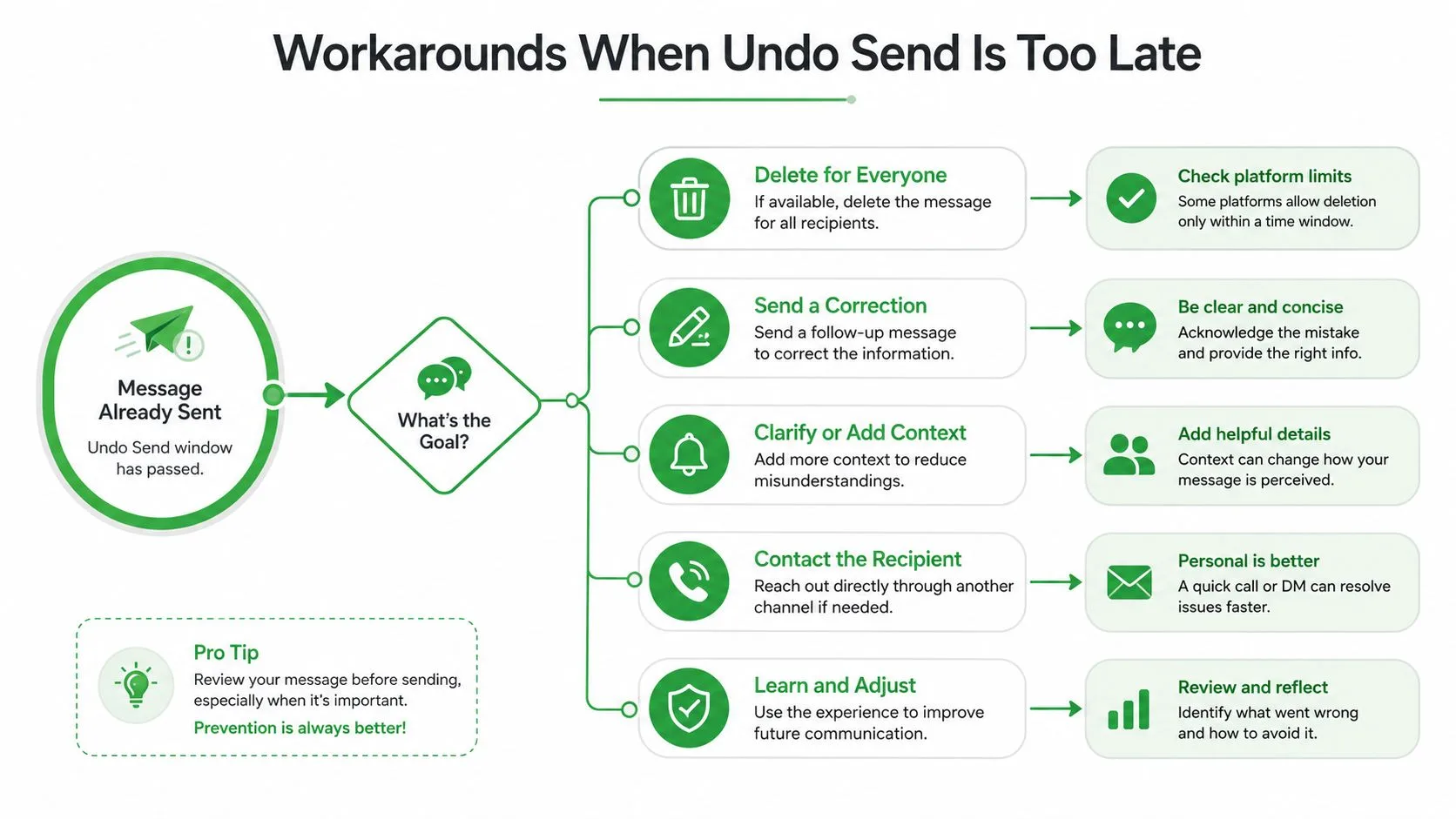
Gdy e-mail już wyszedł, spokój jest lepszy niż spryt. Najlepszy ruch zależy od tego, co wysłałeś i kto to otrzymał, ale schemat jest spójny: działaj szybko, bądź bezpośredni i nie sprawiaj, by odbiorca musiał się wysilać, aby zrozumieć Twoją korektę.
Użyj krótkiego e-maila z korektą
Jeśli wysłałeś niewłaściwą wersję, wyślij czystą wiadomość uzupełniającą, która ma tylko jedno zadanie. Bądź zwięzły, przyznaj się do błędu i wskaż właściwą wersję bez dramatyzowania.
Prosty szablon działa najlepiej:
Temat: Korekta mojego poprzedniego e-maila
Treść: Właśnie wysłałem niewłaściwą wersję. Proszę, użyj tej zamiast tamtej i zignoruj wcześniejszą wiadomość.
Takie sformułowanie pozwala uniknąć nadmiernego tłumaczenia się. Zapobiega również ponownemu czytaniu błędu przez odbiorcę linijka po linijce, co jest pożądane, jeśli pierwotny błąd był drobny.
Użyj trybu poufnego dla przyszłych wrażliwych wiadomości
Tryb poufny Gmaila jest przydatny w przypadku nowych wiadomości, gdy chcesz mieć większą kontrolę nad dostępem. Może pomóc ograniczyć czas dostępności wiadomości, ale nie wycofuje niczego, co zostało już przeczytane. To narzędzie do ograniczania szkód, a nie wehikuł czasu.
Poproś o usunięcie, jeśli relacja na to pozwala
Jeśli wysłałeś coś do niewłaściwej osoby, bezpośrednia prośba może zadziałać lepiej niż długie przeprosiny. Poproś o usunięcie e-maila i zignorowanie jego zawartości. Utrzymuj ton prosty i pełen szacunku. Ludzie znacznie chętniej pomogą, gdy nie brzmisz na spanikowanego.
Eskaluj wewnątrz Workspace, gdy treść jest wrażliwa
Jeśli błąd wystąpił w środowisku Google Workspace, poszczególni użytkownicy nadal nie mogą zdalnie usunąć wysłanego e-maila ze skrzynki odbiorczej innej osoby. Właściwym ruchem jest zaangażowanie osób zarządzających przechowywaniem danych lub bezpieczeństwem w Twojej organizacji. Jeśli plik lub wiadomość znajduje się w systemie wewnętrznym, kontrola na poziomie administratora może pomóc, ale jest to proces organizacyjny, a nie osobista sztuczka w Gmailu.
Jeśli Twój błąd dotyczył wiadomości uzupełniającej, a nie wycieku, jak napisać e-mail uzupełniający po braku odpowiedzi to znacznie lepsze podejście niż zamartwianie się pierwotną wysyłką. Gdy wiadomość znajduje się już w czyjejś skrzynce odbiorczej, uprzejmość i szybkość zawsze wygrywają z fantazją.
Używanie Mail Tracker for Gmail do planowania wiadomości uzupełniających
Pytanie po nieudanej wysyłce często nie brzmi: “Czy mogę to wycofać?”. Brzmi: “Czy oni już to widzieli?”. Gmail nie daje Ci w tym zakresie żadnej natywnej widoczności, dlatego ludzie albo nadmiernie przepraszają, albo czekają zbyt długo. Tracker wewnątrz Gmaila zmienia to, pokazując podwójne znaczniki, liczbę otwarć i znaczniki czasu dla każdej wiadomości, dzięki czemu możesz ocenić, czy korekta jest pilna, czy przedwczesna. Mail Tracker for Gmail email tracking guide
Sygnały o odczytaniu zmieniają sposób prowadzenia dalszej komunikacji
Jeśli wiadomość nie została otwarta, krótka korekta może wystarczyć. Jeśli została już przeczytana, potrzebujesz bardziej precyzyjnej notatki, ponieważ odbiorca mógł już wyrobić sobie opinię. Ta różnica wydaje się niewielka, ale zmienia sposób pisania kolejnego e-maila i to, czy powinieneś zadzwonić zamiast pisać ponownie.
Mail Tracker for Gmail wysyła również natychmiastowe powiadomienia push na komputerze i urządzeniach mobilnych, gdy śledzony e-mail zostanie otwarty, co jest dokładnie takim sygnałem, jakiego potrzebujesz, gdy czas ma znaczenie. Plan darmowy używa widocznego podpisu śledzenia, podczas gdy Premium pozwala na użycie niewidocznego trackera. Kompromis w kwestii prywatności jest również jasny. Narzędzie rejestruje zdarzenia otwarcia, a nie treść e-maila.
Ma to znaczenie w sprzedaży, rekrutacji, pracy z klientami i wątkach wsparcia, gdzie czas decyduje o tym, czy w ogóle potrzebujesz korekty. Jeśli wiesz, że odbiorca nie otworzył e-maila, możesz wysłać prostą notatkę “proszę zignorować” przed uzyskaniem przez oryginalną wiadomość rozgłosu. Jeśli już to zrobili, Twoja wiadomość uzupełniająca może być bardziej precyzyjna i mniej uciążliwa.
Używaj go do ograniczania szkód, a nie jako dekoracji
Śledzenie nie polega na teatrze inwigilacji. Chodzi o unikanie ślepych wiadomości uzupełniających, gdy wiadomość już dotarła, lub o uchwycenie momentu, w którym odbiorca otwiera coś pilnego. Jeśli już współpracujesz z wirtualnym asystentem, zwłaszcza takim, który pomaga zarządzać higieną skrzynki odbiorczej lub wychodzącymi wiadomościami uzupełniającymi, możesz połączyć ten przepływ pracy z Hire Virtual Assistants, aby utrzymać obsługę odpowiedzi w ryzach bez konieczności ręcznego sprawdzania.
Wniosek jest prosty. Jeśli Gmail nie pozwala Ci wycofać wysłanego e-maila, potrzebujesz lepszej widoczności tego, co stało się po wysłaniu. To właśnie sprawia, że korekta wygląda na zamierzoną, a nie gorączkową.
Praktyczny podręcznik wycofywania, z którego faktycznie możesz skorzystać
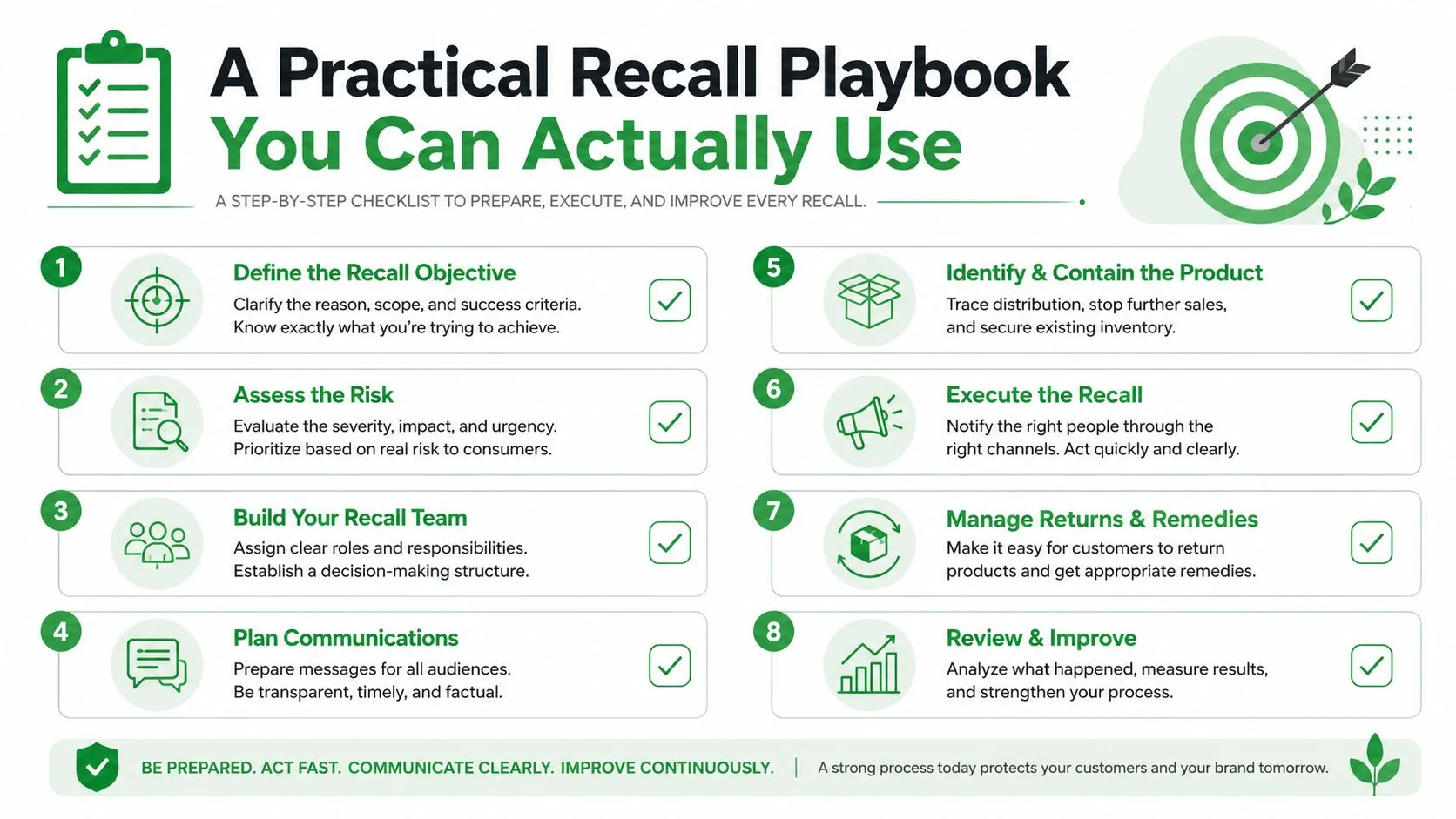
Użyj właściwego ruchu do właściwego błędu.
- Zbyt szybkie naciśnięcie Wyślij: kliknij Cofnij w oknie anulowania Gmaila i utrzymuj to okno na pełne 30 sekund.
- Wysłanie do niewłaściwej osoby i zauważenie tego później: wyślij krótką korektę, poproś o usunięcie e-maila i nie tłumacz się nadmiernie.
- Udostępnienie wrażliwych informacji: użyj Trybu poufnego dla przyszłych wiadomości, a następnie eskaluj sprawę wewnątrz organizacji, jeśli wiadomość już wyszła.
- Potrzeba wiedzy, czy to widzieli: użyj sygnałów śledzenia, zanim zaczniesz ścigać kogoś z wiadomością uzupełniającą.
- Praca w zespole: sprawdzaj tekst w Wersjach roboczych, a nie po wysłaniu.
- Wysyłanie czegoś o wysokiej stawce: zaplanuj wysyłkę z krótkim opóźnieniem zamiast wysyłać ją natychmiast.
- Obsługa powtarzającej się poczty wychodzącej: utrzymuj porządek w skrzynce odbiorczej, aby przestać odpowiadać w niewłaściwym wątku.
- Chęć mniejszej liczby sytuacji awaryjnych: buduj nawyk teraz, zanim wydarzy się kolejny błąd.
Jeśli prowadzisz działania na dużą skalę, zespół wsparcia lub dział rekrutacji, cała gra polega na procesie, a nie na szczęściu. Najszybsze zespoły nie polegają na pamięci, polegają na konfiguracji, która wyłapuje błędy, zanim przycisk Wyślij stanie się problemem.
Ustaw Cofnij wysyłanie na 30 sekund już dziś. Następnie spraw, aby Twoja kolejna wrażliwa wiadomość była zaplanowaną wysyłką, a nie impulsywną. Ten jeden nawyk zapobiega większej panice niż jakikolwiek e-mail z przeprosinami.
Jeśli chcesz mieć czystszy sposób na dowiedzenie się, co stało się po wysłaniu, Mail Tracker for Gmail daje Ci sygnały otwarcia, znaczniki czasu i natychmiastowe alerty, których sam Gmail nie posiada. Nie wycofa wiadomości za Ciebie, ale powie Ci, czy wiadomość uzupełniająca jest w ogóle konieczna. Odwiedź Mail Tracker for Gmail i skonfiguruj przepływ pracy śledzenia, zanim Twoja kolejna wysyłka pójdzie w złym kierunku.
Gotowy, aby śledzić swoje e-maile?
Dodaj Mail Track for Gmail z Google Workspace Marketplace i sprawdzaj, kiedy Twoje wiadomości zostaną otwarte. Darmowe i bez limitów.
Dodaj do GmailWięcej do przeczytania
Więcej z kategorii Tutorials

Jak znaleźć moje kontakty w Gmailu: Praktyczny przewodnik
Dowiedz się, jak znaleźć swoje kontakty w Gmailu na komputerze i urządzeniach mobilnych. Poznaj proste kroki dotyczące Kontaktów Google, wskazówki dotyczące wyszukiwania, skróty klawiszowe oraz sposoby wyciągania danych kontaktowych z wiadomości e-mail.

Obiekcje w sprzedaży: wyjaśnienie i sposoby radzenia sobie z nimi
Dowiedz się, co naprawdę oznaczają obiekcje w sprzedaży, dlaczego się pojawiają oraz poznaj sprawdzone metody radzenia sobie z zastrzeżeniami dotyczącymi ceny, czasu i zaufania.

Jak przekazywać wiadomości e-mail w Gmailu
Dowiedz się, jak przekazywać wiadomości e-mail w Gmailu dzięki instrukcjom krok po kroku dotyczącym pojedynczych wiadomości, automatycznych filtrów, konfiguracji mobilnej oraz rozwiązywania problemów z cichymi awariami.