
Jak edytować filtry w Gmailu bez psucia skrzynki odbiorczej
Dowiedz się, jak edytować filtry w Gmailu na komputerze i urządzeniach mobilnych, stosować zmiany do istniejących wiadomości, unikać konfliktów i zarządzać zestawami reguł jak profesjonalista.
Najszybszym sposobem na zepsucie skrzynki odbiorczej w Gmailu jest traktowanie filtrów jak jednorazowego sprzątania. Przedstawiciel handlowy poprawia jedną regułę, zapomina o zaległościach, a tydzień później połowa przychodzących leadów jest archiwizowana, błędnie oznaczana lub przekazywana do niewłaściwej osoby, ponieważ edycja zmieniła bieżące działanie, a nie tylko przyszłą pocztę.
Dlatego edytowanie filtrów w Gmailu powinno przypominać konserwację, a nie konfigurację. Filtr to trwała automatyzacja skrzynki odbiorczej, co jasno wynika z pomocy Gmaila, która umieszcza edycję w sekcji Ustawienia oraz Filtry i zablokowane adresy, gdzie istniejące reguły można poprawiać i zapisywać ponownie za pomocą przycisków Aktualizuj filtr lub OK. Gdy zaczniesz tak myśleć, proces stanie się bezpieczniejszy: sprawdź, co reguła już wyłapuje, zmień tylko tę część, która wymaga zmiany, i załóż, że każda zapisana edycja ma swoje konsekwencje.
Dlaczego edytowanie filtrów w Gmailu jest bardziej ryzykowne niż ich tworzenie
Typowy schemat błędu pojawia się we współdzielonych skrzynkach sprzedażowych. Ktoś edytuje regułę, która wcześniej etykietowała źródło pozyskiwania leadów, pomija pole wyboru Zastosuj filtr także do pasujących konwersacji, przez co tydzień bieżących odpowiedzi pozostaje ukryty, ponieważ zmianie uległa tylko przyszła poczta. Skrzynka odbiorcza wygląda na “naprawioną”, ale stare wątki nadal działają zgodnie z poprzednią logiką.
To kluczowa różnica między tworzeniem a edytowaniem. Gmail traktuje filtry jako trwały system wewnątrz konta, a nie tymczasowy skrót. Instrukcje pomocy Google umieszczają ten proces w standardowym obszarze ustawień, gdzie zapisaną regułę można otworzyć ponownie, dostosować i utrzymywać przez długi czas. Google dokumentuje również, że edytowane filtry można doprecyzować za pomocą logiki I lub Lub, co oznacza, że zmiana nie jest tylko kosmetyczna. Może ona rozszerzyć, zawęzić lub całkowicie przekierować regułę, która już dotyczy rzeczywistych wiadomości.
Traktuj każdą edycję jak zmianę produkcyjną
Bezpieczniejszym nawykiem jest audyt przed dotknięciem czegokolwiek. Sprawdź, które etykiety, akcje przekazywania i decyzje o archiwizacji już zależą od danej reguły, a następnie zdecyduj, czy edycja powinna być drobną korektą, czy pełnym zastąpieniem.
Praktyczna zasada: jeśli filtr już dotyczy aktywnych leadów, załóż, że wpłynie na jutrzejsze odpowiedzi i dzisiejsze zaległości, chyba że udowodnisz inaczej.
Ten sposób myślenia ma znaczenie, ponieważ filtry Gmaila nie działają w izolacji. Reguła przekazywania może kolidować z regułą etykietowania, skrzynka sprzedażowa może odziedziczyć stare zachowania archiwizacji, a pozornie uporządkowana edycja może zmienić to, kto co widzi. Reszta tego przewodnika opiera się na jednej idei: utrzymuj zestaw reguł jak system, od którego zależy Twoja codzienna praca, a nie jak jednorazowe sprzątanie, o którym można zapomnieć.
Edytowanie filtrów w Gmailu w przeglądarce
Interfejs przeglądarkowy jest nadal jedynym miejscem, w którym edycja filtrów w Gmailu wydaje się kompletna. Zacznij w Gmailu, otwórz Ustawienia, wybierz Zobacz wszystkie ustawienia, a następnie przejdź do Filtry i zablokowane adresy. Tam zobaczysz każdą istniejącą regułę z opcjami Edytuj i Usuń. To ekran, który ma znaczenie, gdy musisz naprawić bałagan w skrzynce bez tworzenia wszystkiego od zera.
Po kliknięciu Edytuj Gmail ponownie otwiera oryginalne kryteria filtra z już wypełnionymi danymi. Przewodniki innych firm opisują to samo zachowanie: ekran wyszukiwania powraca z wypełnionymi polami, dzięki czemu możesz dostosować warunki dopasowania przed ponownym zapisaniem za pomocą Utwórz filtr lub Aktualizuj filtr, w zależności od ścieżki, którą przeszedłeś. Dzięki temu edycja jest szybsza niż zaczynanie od nowa, ale łatwo też przeoczyć fakt, że zmieniasz aktywną regułę, a nie tworzysz nową.
Co zmieniać, a czego nie ruszać
Najbezpieczniejsze edycje to zazwyczaj te wąskie. Dodaj nadawcę, zaostrz warunek tematu lub dostosuj akcję etykietowania, gdy reguła jest już prawie poprawna. Używaj I, gdy nowy warunek powinien zawęzić dopasowanie, oraz Lub, gdy celowo łączysz podobne wyzwalacze, które powinny być traktowane łącznie.
Obszar akcji to miejsce, w którym dochodzi do największych szkód w skrzynce odbiorczej, więc czytaj go uważnie. Reguła może Pomiń skrzynkę odbiorczą, Zastosuj etykietę, Prześlij dalej lub Oznacz jako przeczytane, a te wybory wpływają nie tylko na organizację, ale także na widoczność. Jeśli próbujesz ratować zepsuty zestaw reguł, najważniejszym przyciskiem na stronie jest ten na dole: Aktualizuj filtr. Zapomnienie o nim pozostawia starą wersję w użyciu.
Jeszcze jeden praktyczny szczegół. Gmail nie oferuje wygodnego interfejsu zmiany kolejności, więc najprostszym sposobem na zmianę sekwencji jest często usunięcie reguły i odtworzenie jej w czystszej formie. Jeśli kilka filtrów nakłada się na siebie, krótsza lista jest zazwyczaj bezpieczniejsza niż bardziej złożona. W przypadku powiązanych prac porządkowych przydatnym zasobem jest ten przewodnik dotyczący automatycznego etykietowania wiadomości e-mail w Gmailu, ponieważ etykiety i filtry zazwyczaj buduje się razem.
Co działa w aplikacji mobilnej Gmail, a co nie
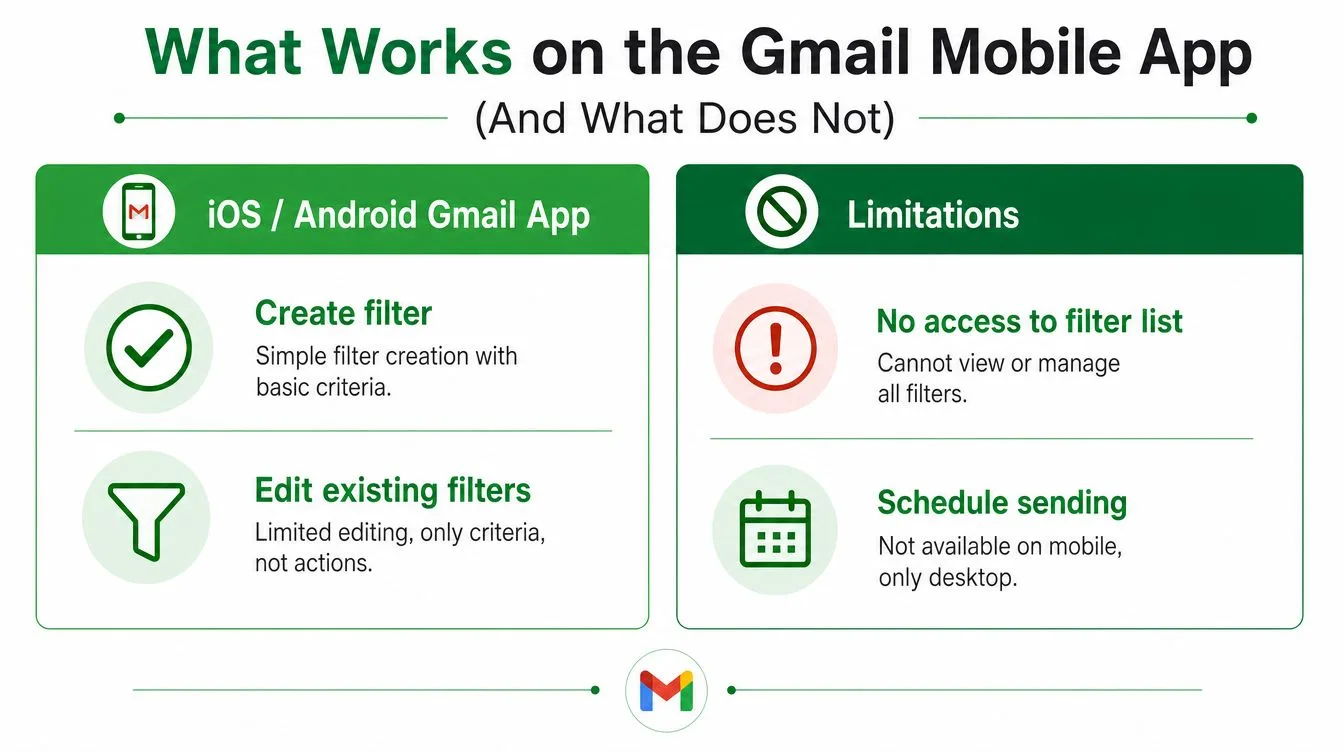
Aplikacja Gmail na iPhone’a i Androida świetnie sprawdza się do czytania, odpowiadania i sprawdzania, czy coś zostało poprawnie przekierowane. Nie jest to jednak miejsce do zarządzania poważnym zestawem filtrów. Gdy musisz edytować istniejące reguły, możliwości aplikacji szybko się kończą, a wiele osób odkrywa to ograniczenie dopiero wtedy, gdy są z dala od laptopa i próbują w pośpiechu naprawić zepsutą skrzynkę.
Praktyczne obejście mobilne
Jeśli potrzebujesz pełnej kontroli nad filtrami na telefonie, otwórz Gmaila w przeglądarce mobilnej i poproś o wersję na komputer. Dzięki temu ponownie uzyskasz dostęp do pełnego przepływu pracy z przeglądarki, w tym do pełnej strony Filtry i zablokowane adresy oraz tych samych narzędzi edycji, których użyłbyś na komputerze. Przeglądarka na tablecie, zwłaszcza na koncie zarządzanym przez Google Workspace, zazwyczaj bardziej przypomina obsługę na komputerze niż aplikacja mobilna.
Zasada jest prosta. Urządzenie mobilne wystarczy do sprawdzenia, czy wiadomość trafiła tam, gdzie powinna. Nie wystarczy jednak, gdy musisz zmienić regułę sterującą routingiem. W takim przypadku rozwiązaniem jest przeglądarka.
Jeśli zmiana filtra wpływa na routing leadów, nie ufaj okrojonym ekranom aplikacji. Użyj interfejsu komputerowego, nawet jeśli oznacza to czekanie dziesięciu minut.
Czysty przepływ pracy na urządzeniach mobilnych ma znaczenie, ponieważ złe edycje często wykonuje się pod presją. Przedstawiciel widzi brakujący lead, próbuje naprawić regułę z peronu kolejowego i kończy na tym, że skrzynka odbiorcza staje się mniej wiarygodna. Aplikacja jest dobra do podglądu, a nie do przebudowywania instalacji.
Zrozumienie logiki filtrów, konfliktów i pola wyboru dla działań wstecznych
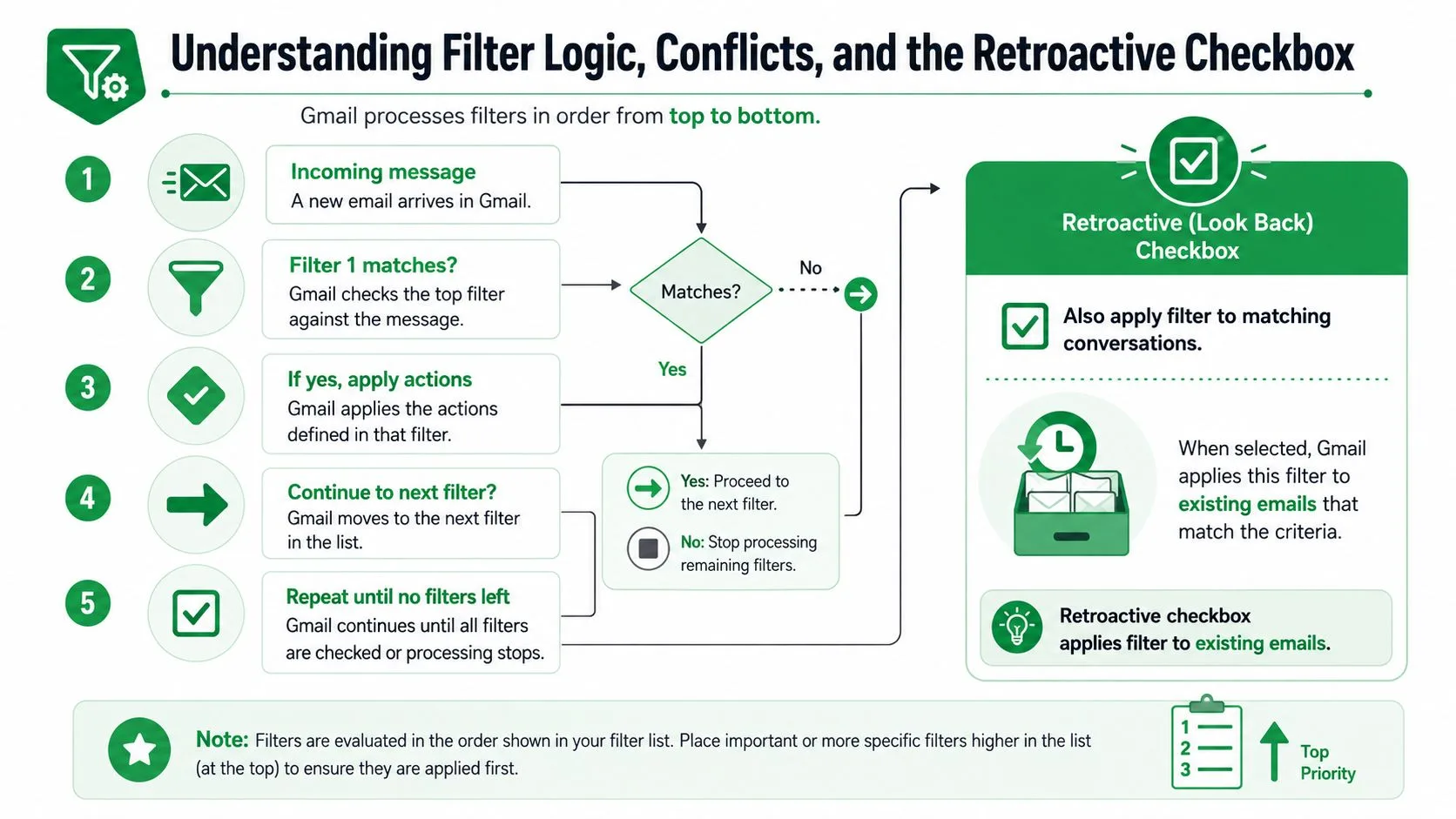
Logika filtrów Gmaila staje się skomplikowana w momencie, gdy zarządzasz więcej niż kilkoma regułami. Jedna wiadomość może pasować do wielu filtrów, a wtedy nie edytujesz już schludnej małej reguły, lecz zarządzasz systemem decyzyjnym. Wskazówki społeczności Google wskazują na I oraz Lub jako elementy budulcowe edytowanych reguł, ale trudniejszym pytaniem jest to, co dzieje się, gdy dwie reguły dotyczą tej samej poczty na różne sposoby.
Nakładanie się reguł to prawdziwe zagrożenie
Jeśli dwa filtry pasują do tego samego nadawcy, jeden może archiwizować, podczas gdy drugi nakłada etykietę. Jeśli jeden przekazuje dalej, a drugi oznacza jako przeczytane, wiadomość może przejść przez obie akcje. Najbardziej niezawodnym sposobem na uniknięcie niespodzianek jest wyszukanie nakładających się reguł przed zapisaniem edycji. Użyj paska wyszukiwania Gmaila, aby przetestować nadawcę, temat lub słowa kluczowe używane przez regułę, a następnie sprawdź, czy inne filtry prawdopodobnie wyłapią tę samą pocztę.
Tutaj najważniejsze jest pole wyboru Zastosuj filtr także do pasujących konwersacji. To przełącznik działań wstecznych. Zaznacz go, gdy potrzebujesz, aby edytowana reguła objęła istniejącą pocztę, taką jak zaległe nieprzeczytane leady lub starsze wątki, które powinny być teraz poprawnie etykietowane. Pozostaw to pole odznaczone, gdy akcja jest wrażliwa, zwłaszcza w przypadku przekazywania, archiwizacji lub czegokolwiek, co usuwa wiadomości z bezpośredniego widoku.
Praktyczna zasada: jeśli akcja byłaby bolesna w starym wątku, nie stosuj jej wstecznie, dopóki nie przejrzysz zestawu dopasowań.
Materiały pomocnicze Google pokazują również przydatne rozróżnienie między kryteriami a akcjami w zaawansowanym filtrowaniu. API Gmaila dzieli filtry na oddzielne pola kryteriów i akcji, z opcjami takimi jak from, hasAttachment, size, query oraz zmiany etykiet. Ten sam podział jest dobrym modelem myślowym do ręcznej edycji, ponieważ zapobiega myleniu tego, jak wygląda wiadomość, z tym, co filtr z nią robi. W przypadku porządków zależnych od daty, ten przewodnik dotyczący wyszukiwania dat w Gmailu jest przydatnym towarzyszem, gdy musisz przejrzeć zaległości przed zastosowaniem edycji wstecznej.
Masowa edycja, kopie zapasowe i importowanie filtrów między kontami
Gdy zestaw filtrów staje się duży, edytowanie jednej reguły na raz przestaje być wydajne. Wtedy zaczynasz traktować filtry Gmaila jak konfigurację, a nie preferencje. API Gmaila udostępnia filtry jako oddzielne pola kryteriów i akcji, co sprawia, że łatwiej je czytać, modyfikować i nadpisywać masowo, niż robić to ręcznie.
Praktyczny przepływ pracy masowej
Zacznij od wyeksportowania tego, co już masz, lub przynajmniej udokumentowania tego w ustrukturyzowanym pliku, zanim czegokolwiek dotkniesz. Następnie przypisz każdą regułę do jej celu. Które filtry wspierają routing leadów, które tylko dodają etykiety, a które są duplikatami pozostałymi po wcześniejszych procesach? Jeśli używasz Google Apps Script lub API Gmaila, wartością nie jest tylko automatyzacja, ale odzyskiwanie. Możesz odbudować zestaw reguł po sprzątaniu, po wdrożeniu lub po odejściu członka zespołu.
Typowy schemat wygląda tak:
- Odczyt istniejących reguł: pobierz bieżącą listę filtrów i zidentyfikuj nakładające się kryteria.
- Edycja masowa: zaostrz logikę nadawcy, scal zduplikowane etykiety lub usuń nieaktualne akcje przekazywania.
- Bezpieczne nadpisywanie: zapisz zaktualizowaną wersję po przejrzeniu pól akcji, a nie tylko kryteriów.
- Przenoszenie między kontami: odtwórz tę samą strukturę w skrzynce Google Workspace lub skrzynce nowego członka zespołu.
Ograniczenia również mają znaczenie. Zaawansowane filtrowanie jest przydatne tylko wtedy, gdy logika pozostaje zrozumiała. Google dokumentuje jawne kontrolki Lokalizacji i Typu dopasowania dla filtrowania treści, co pomaga podczas audytu dużych zestawów reguł, ponieważ zmniejsza niejednoznaczność co do tego, gdzie tekst jest dopasowywany. To dokładnie ten rodzaj szczegółów, który chroni przed cichą katastrofą w skrzynce odbiorczej.
Menedżery filtrów innych firm mogą pomóc, gdy zespół potrzebuje widoczności i powtarzalności, ale dodają one kolejną warstwę do debugowania. Jeśli narzędzie nie potrafi wyraźnie pokazać końcowej logiki reguły, nie jest upraszczaczem, lecz kolejną ruchomą częścią. Dla zespołu sprzedaży najbezpieczniejszą wersją “masowości” jest nadal ta, którą możesz wyjaśnić kolejnej osobie przejmującej skrzynkę.
Rozwiązywanie typowych błędów edycji filtrów
Najczęstsze problemy z filtrami są nudne, dlatego przetrwają. Nadawca zmienia swój adres, reguła zaczyna dopasowywać zbyt szeroko lub ktoś edytuje filtr, ale nigdy nie klika Aktualizuj filtr. Skrzynka odbiorcza wygląda na uporządkowaną, dopóki przedstawiciel nie zauważy, że niewłaściwe wątki nadal znikają, a wtedy wracasz do debugowania zachowania zamiast przeglądania treści.
Szybka diagnoza przed przepisaniem czegokolwiek
Najpierw odtwórz dopasowanie w wyszukiwarce Gmaila. Jeśli nadawca zmienił adres, stara reguła może być technicznie poprawna, a mimo to bezużyteczna. Jeśli reguła dopasowuje zbyt szeroko, zawęź warunek tematu, nadawcy lub etykiety, zanim dotkniesz akcji. Jeśli istniejąca poczta nie została przeniesiona, sprawdź, czy pole wyboru dla działań wstecznych zostało pominięte.
Kilka schematów naprawczych pojawia się raz za razem.
- Nadawca zmienił adres: edytuj kryteria lub dodaj nowego nadawcę obok starego.
- Reguły dopasowują zbyt szeroko: podziel filtr na dwie węższe reguły zamiast jednej przeciążonej.
- Brak zaznaczenia pola wyboru dla działań wstecznych: uruchom edycję ponownie z zaznaczoną opcją Zastosuj filtr także do pasujących konwersacji.
- Nieaktualne filtry: usuń regułę i odtwórz ją, jeśli logika zbytnio odbiegła od pierwotnego zamierzenia.
Czasami usunięcie jest bezpieczniejszym ruchem. Jeśli reguła zgromadziła zbyt wiele wyjątków, jej naprawa może zająć więcej czasu niż zastąpienie jej nową. Jest to szczególnie prawdziwe w przypadku starych filtrów przekazywania i reguł ratunkowych, które zaczynały się od małych rzeczy, a przerodziły się w ukryte zależności.
Do prac odzyskiwania ten przewodnik dotyczący odzyskiwania wiadomości e-mail z Kosza warto mieć pod ręką, ponieważ źle edytowane filtry czasami sprawiają, że ludzie szukają wiadomości w niewłaściwym miejscu. Lekcja jest prosta: jeśli filtr jest wystarczająco nieaktualny, zacznij od nowa i spraw, aby nowa wersja była łatwiejsza do zrozumienia niż stara.
Kwartalna rutyna przeglądu filtrów dla czystszego outreachu
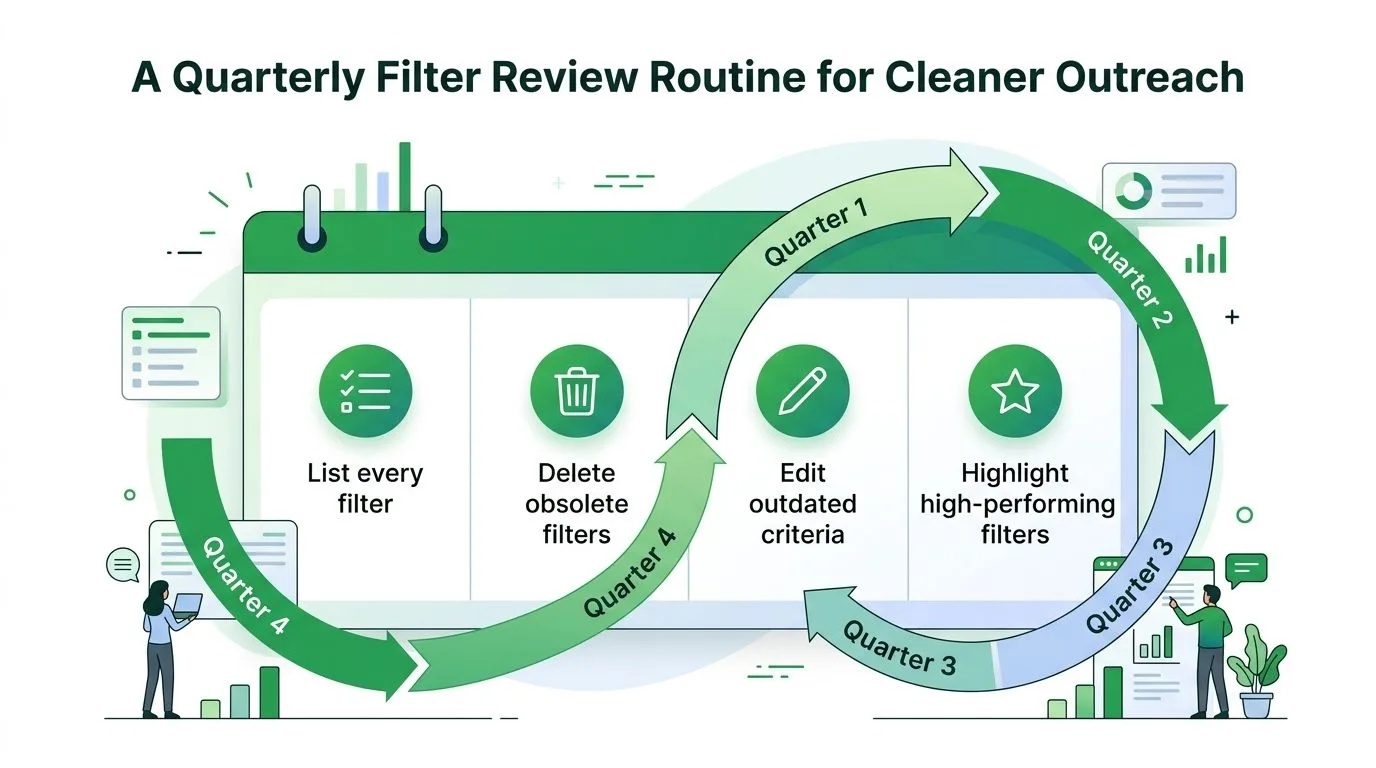
Zestaw filtrów pozostaje użyteczny tylko wtedy, gdy ktoś go utrzymuje. Kwartalny przegląd daje czysty sposób na wyłapanie konfliktów reguł, nieaktualnych kryteriów i filtrów, które nadal pasują do poczty, ale nie pasują już do sposobu pracy Twojego zespołu. Widziałem zespoły sprzedażowe utrzymujące stare reguły Gmaila przez miesiące, ponieważ nikt nie sprawdzał, które z nich nadal kształtują bieżące leady. W ten sposób automatyzacja skrzynki odbiorczej oddala się od rzeczywistości outreachu.
Co powinien obejmować przegląd
Użyj wspólnej notatki lub dokumentu, aby zapisać, dlaczego każda reguła nadal istnieje. Jeśli filtr chroni prośby o demo, zapisz to. Jeśli inny kieruje pocztę partnerską do etykiety, ale pozostawia ją w skrzynce odbiorczej, również to odnotuj. Gdy cel jest widoczny, edycje są bezpieczniejsze, ponieważ kolejna osoba nie musi domyślać się, dlaczego reguła została zbudowana w pierwszej kolejności.
Przegląd pomaga również w pracach porządkowych, które odbywają się po fakcie. Reguła może wyglądać dobrze na papierze, a mimo to kolidować z innym filtrem, wysyłać pocztę do niewłaściwej etykiety lub pogrzebać ważny wątek, dopóki ktoś ręcznie nie zauważy błędu. Dlatego przegląd powinien sprawdzać nakładające się reguły, martwe reguły i wyjątki, o których nikt nie pamięta. Dla zespołów, które wiążą higienę skrzynki odbiorczej z wynikami outreachu, przewodnik po wyższych wskaźnikach otwarć może leżeć obok audytu filtrów, ponieważ routing i uwaga są częścią tego samego przepływu pracy.
Utrzymuj skrzynkę odbiorczą na tyle przejrzystą, aby ważny wątek był zauważony za pierwszym razem.
Gdy ścieżka odpowiedzi ma znaczenie, konserwacja filtrów nie kończy się na routingu. Gdy wiadomość trafi w odpowiednie miejsce, a odpowiedź zostanie wysłana, Mail Tracker for Gmail pomaga sprawdzić, czy odbiorca ją otworzył, dzięki potwierdzeniom odczytu, podwójnym znacznikom i powiadomieniom o otwarciu w czasie rzeczywistym wewnątrz Gmaila. Dzięki temu łatwiej stwierdzić, czy powolna odpowiedź to problem z filtrem, problem z follow-upem, czy po prostu wiadomość, która nie otrzymała uwagi.
Kwartalny przegląd najlepiej sprawdza się jako rutyna, a nie akcja ratunkowa. Najpierw przejrzyj reguły dotyczące aktywnych leadów, usuń nakładające się elementy i przebuduj wszystko, czego logika zbytnio odbiegła od tego, jak Twój zespół obsługuje outreach. Jeśli chcesz również zachować widoczność strony follow-upowej, Mail Tracker for Gmail jest praktycznym sposobem na śledzenie, czy wysłana poczta jest widziana, podczas gdy Twoje filtry pozostają w dobrej kondycji.
Gotowy, aby śledzić swoje e-maile?
Dodaj Mail Track for Gmail z Google Workspace Marketplace i sprawdzaj, kiedy Twoje wiadomości zostaną otwarte. Darmowe i bez limitów.
Dodaj do GmailWięcej do przeczytania
Więcej z kategorii Tutorials

Jak znaleźć moje kontakty w Gmailu: Praktyczny przewodnik
Dowiedz się, jak znaleźć swoje kontakty w Gmailu na komputerze i urządzeniach mobilnych. Poznaj proste kroki dotyczące Kontaktów Google, wskazówki dotyczące wyszukiwania, skróty klawiszowe oraz sposoby wyciągania danych kontaktowych z wiadomości e-mail.

Obiekcje w sprzedaży: wyjaśnienie i sposoby radzenia sobie z nimi
Dowiedz się, co naprawdę oznaczają obiekcje w sprzedaży, dlaczego się pojawiają oraz poznaj sprawdzone metody radzenia sobie z zastrzeżeniami dotyczącymi ceny, czasu i zaufania.

Jak przekazywać wiadomości e-mail w Gmailu
Dowiedz się, jak przekazywać wiadomości e-mail w Gmailu dzięki instrukcjom krok po kroku dotyczącym pojedynczych wiadomości, automatycznych filtrów, konfiguracji mobilnej oraz rozwiązywania problemów z cichymi awariami.