
Jak przekazywać wiadomości e-mail w Gmailu
Dowiedz się, jak przekazywać wiadomości e-mail w Gmailu dzięki instrukcjom krok po kroku dotyczącym pojedynczych wiadomości, automatycznych filtrów, konfiguracji mobilnej oraz rozwiązywania problemów z cichymi awariami.

Czekasz na ważną odpowiedź, ale trafiła ona do niewłaściwej skrzynki odbiorczej. Klient wysłał najnowszy plik projektu na Twój adres prywatny, rekruter potrzebuje wątku z kandydatem lub lead sprzedażowy musi trafić do współdzielonej skrzynki, zanim ktoś go przeoczy. Możesz przekazać wiadomość ręcznie w kilka sekund, ale routing poczty biznesowej staje się mniej prosty, gdy w grę wchodzą załączniki, filtry, weryfikacja, polityki bezpieczeństwa i uwierzytelnianie.
Ten przewodnik wyjaśnia, jak niezawodnie przekazywać wiadomości e-mail w Gmailu. Obejmuje on pojedyncze wiadomości, reguły automatyczne, różnice między wersją mobilną a desktopową, ciche awarie oraz problemy z dostarczalnością, które mogą pojawić się, gdy przekazywana wiadomość przekracza granice organizacyjne.
Przekazywanie pojedynczych wiadomości i załączników
Załóżmy, że klient wysyła Ci aktualizację projektu wraz z dokumentem. Musisz przekazać całą konwersację koledze z zespołu, zapewniając mu wystarczający kontekst, aby mógł działać bez konieczności proszenia Cię o ponowne wysłanie pliku.
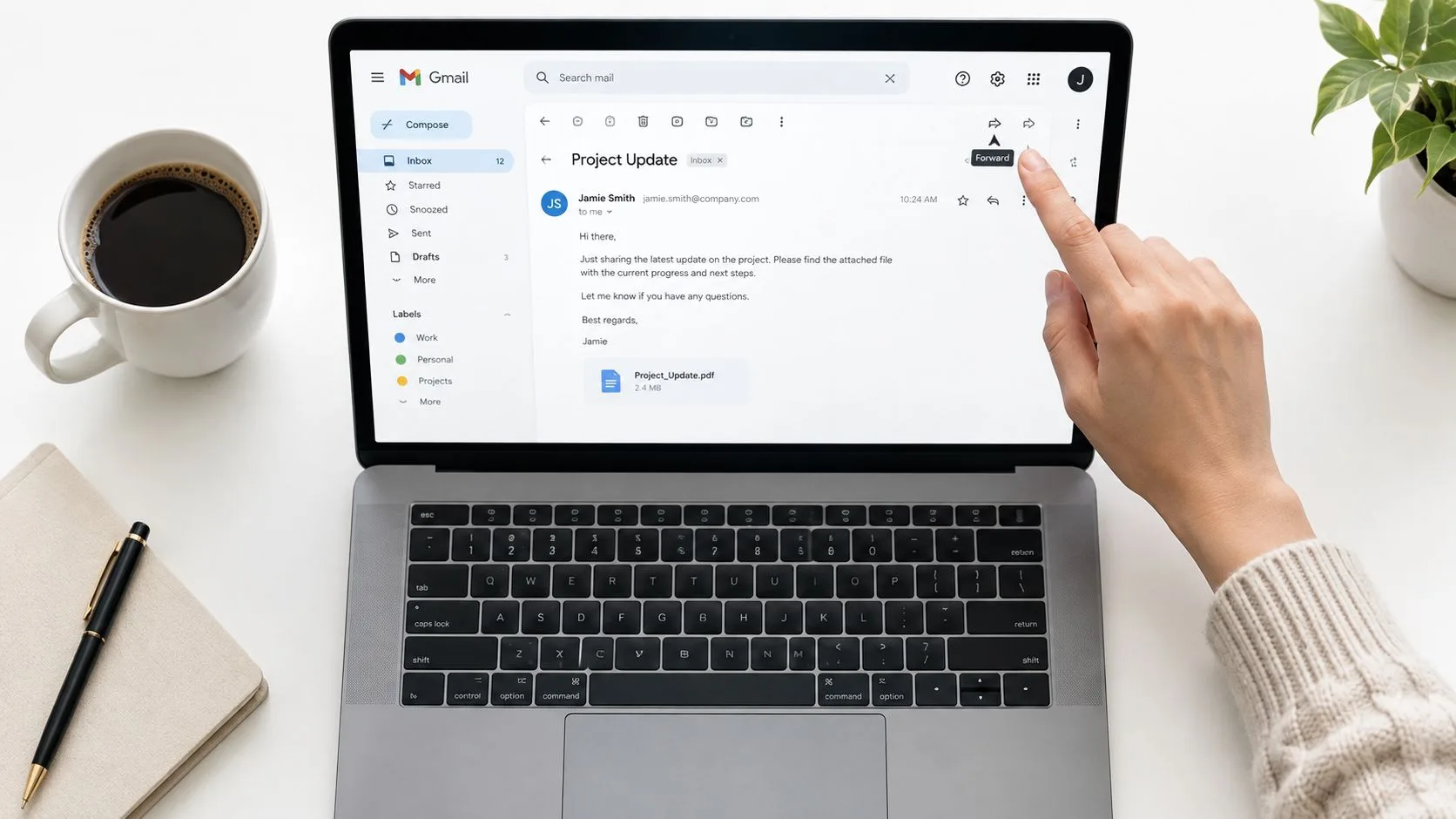
W Gmailu w przeglądarce otwórz wiadomość, którą chcesz wysłać. Na dole wiadomości kliknij Przekaż dalej, wprowadź odbiorcę, dodaj krótkie wyjaśnienie nad cytowaną treścią i wybierz Wyślij. Jeśli przeglądasz konwersację z wieloma wiadomościami, użyj menu z trzema kropkami przy konkretnej wiadomości, a następnie wybierz Przekaż dalej. To rozróżnienie ma znaczenie, ponieważ główny przycisk Przekaż dalej może zawierać kontekst całej konwersacji, podczas gdy menu wiadomości dotyczy tylko jednego konkretnego e-maila.
Sprawdź załączniki przed wysłaniem
Gmail zazwyczaj przenosi załączniki do ręcznie przekazywanej wiadomości, ale nie zakładaj, że każdy plik zostanie dołączony. Spójrz pod treść przekazywanej wiadomości i upewnij się, że każdy oczekiwany załącznik jest widoczny przed wysłaniem. Jeśli pliku nie ma na liście, pobierz go z oryginalnej wiadomości i załącz ręcznie.
Duże pliki mogą również stanowić ograniczenie praktyczne. Gmail może zastąpić duże załączniki linkiem do Dysku Google, więc sprawdź jak duży plik może wysłać Gmail przed przekazaniem archiwum projektu, filmu lub pakietu projektowego.
Twoja notatka powinna pojawić się nad cytowanym e-mailem. Najpierw napisz powód przekazania, a następnie określ wszelkie działania, które odbiorca musi podjąć. Na przykład wyjaśnij, który termin uległ zmianie, który plik jest istotny lub czy odbiorca powinien odpowiedzieć bezpośrednio do pierwotnego nadawcy. Unikaj wstawiania komentarzy wewnątrz cytowanego tekstu, ponieważ może to sprawić, że kwestie własności i chronologii staną się niejasne.
Zasada praktyczna: Traktuj przekazywaną wiadomość jako przekazanie sprawy, a nie tylko duplikat. Określ, dlaczego odbiorca ją otrzymuje i co powinien zrobić dalej.
Przekazywanie może ujawnić informacje o klientach, wewnętrzne dyskusje i załączniki osobom, które pierwotnie nie były uwzględnione. Przed wysłaniem materiałów wrażliwych postępuj zgodnie z praktykami, które chronią Twoją skrzynkę biznesową, w tym sprawdzaj adres docelowy i usuwaj niepotrzebne treści poufne.
Automatyzacja skrzynki odbiorczej za pomocą przekazywania filtrowanego
Ręczne przekazywanie sprawdza się przy sporadycznych sprawach. Powtarzające się zgłoszenia wsparcia, odpowiedzi kandydatów, faktury i wiadomości od klientów wymagają reguły, która działa bez polegania na tym, że ktoś pamięta o każdej wiadomości. Gmail zapewnia automatyczne przekazywanie na poziomie konta, podczas gdy administratorzy Google Workspace mogą skonfigurować routing i mapowanie adresów w całej organizacji za pośrednictwem dokumentacji administracyjnej. Te kontrolki określają również, czy dozwolone jest przekazywanie zewnętrzne.
Użyj Gmaila w przeglądarce na komputerze, aby skonfigurować konto. Wybierz ikonę koła zębatego, wybierz Zobacz wszystkie ustawienia, otwórz Przekazywanie i POP/IMAP i wybierz Dodaj adres przekazywania. Sprawdź adres docelowy znak po znaku. Gmail wyśle tam wiadomość potwierdzającą. Przekazywanie pozostanie nieaktywne, dopóki odbiorca nie otworzy linku weryfikacyjnego, po czym musisz wrócić do ustawień Gmaila i włączyć adres zgodnie z udokumentowanym procesem.
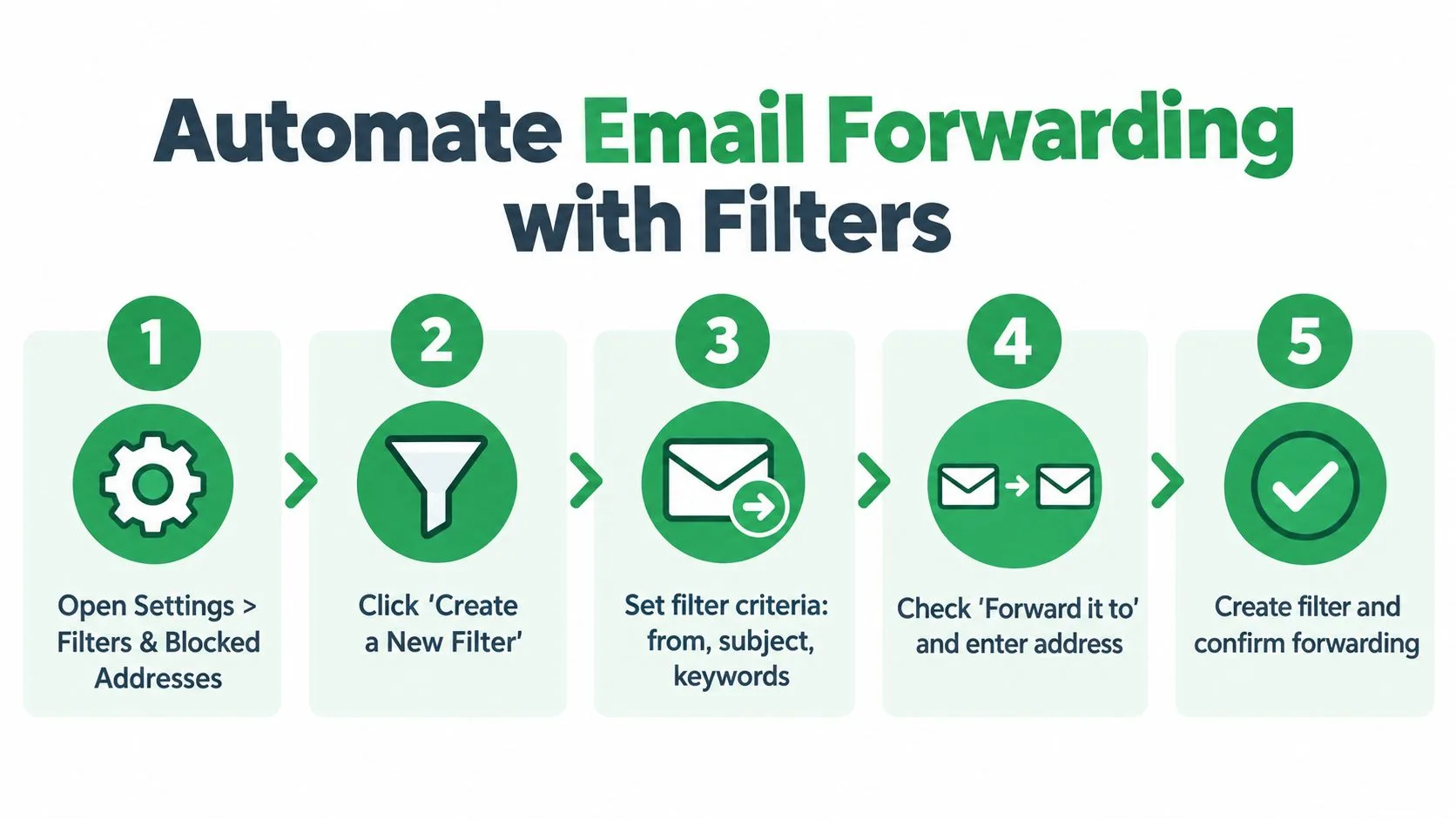
Stwórz precyzyjną regułę
Gdy adres zostanie zweryfikowany, utwórz filtr, który identyfikuje tylko wiadomości wymagające routingu:
- Otwórz kontrolki filtrów: Przejdź do Ustawień, następnie Filtry i zablokowane adresy i wybierz Utwórz nowy filtr.
- Zdefiniuj dopasowanie: Wprowadź adres nadawcy, frazę tematu, słowa w wiadomości lub inny dostępny warunek.
- Przetestuj kryteria: Użyj opcji wyszukiwania w Gmailu przed aktywacją reguły. Przejrzyj wyniki i zaostrz kryteria, jeśli pojawiają się niepowiązane wiadomości.
- Wybierz działanie: Zaznacz Przekaż dalej do, wybierz zweryfikowany adres docelowy i zapisz filtr.
- Zachowaj oryginał: Pozostaw kopię Gmaila w Skrzynce odbiorczej podczas testów. Google zaleca zachowanie oryginalnej wiadomości, ponieważ nowa reguła routingu może utrudnić badanie błędów w swoich wytycznych dotyczących przekazywania.
Wąski filtr ogranicza przypadkowe ujawnienie informacji i ułatwia diagnozowanie pominiętych wiadomości. Kieruj pocztę ze współdzielonego adresu wsparcia do menedżera serwisu zamiast przekazywać każdą wiadomość osobistą i biznesową. Jeśli nadawca zmieni domenę, format tematu ewoluuje lub reguła zacznie dopasowywać zbyt szeroki zakres, skorzystaj z tego przewodnika o tym, jak edytować filtry w Gmailu.
Ten krótki przewodnik pokazuje interfejs w działaniu:
Przekazywanie w Workspace to kontrolowany routing, a nie proste powielanie wiadomości. Limity administracyjne obejmują 30 milionów operacji przekazywania w ciągu 24 godzin oraz 600 000 w ciągu jednej minuty, zgodnie z dokumentacją routingu Gmaila w Google Workspace. Większość organizacji nie zbliży się do tych progów, jednak te kontrolki wyjaśniają, dlaczego administrator może ograniczyć miejsca docelowe zewnętrzne. Zachowanie oryginalnej wiadomości pomaga również wykryć przerwy w uwierzytelnianiu, odrzucone dostarczenia i reguły, które przestały pasować.
Poruszanie się między interfejsem mobilnym a internetowym
Aplikacja Gmail jest przydatna do przekazania jednej wiadomości, gdy jesteś poza biurkiem. Otwórz e-mail, dotknij menu z trzema kropkami powiązanego z tą wiadomością, wybierz Przekaż dalej, dodaj odbiorcę i kontekst, sprawdź obszar załączników i wyślij. To właściwe narzędzie do szybkiego przekazania sprawy z telefonu z systemem Android lub iPhone’a.
Aplikacja nie jest odpowiednim miejscem do konfigurowania automatycznego przekazywania na poziomie konta. Ustawienia wymagane do dodawania i weryfikacji adresów przekazywania, wyboru, czy oryginał pozostaje w Skrzynce odbiorczej, oraz tworzenia filtrów są dostępne przez interfejs internetowy Gmaila. Przeszukiwanie menu aplikacji mobilnej nie ujawni pełnego zamiennika tych kontrolek desktopowych.
Wybierz interfejs do zadania
| Zadanie | Aplikacja mobilna Gmail | Gmail w przeglądarce |
|---|---|---|
| Przekaż jedną wiadomość | Odpowiednie | Odpowiednie |
| Dodaj kontekst przed cytowaną wiadomością | Odpowiednie | Odpowiednie |
| Potwierdź poszczególne załączniki | Odpowiednie | Odpowiednie |
| Dodaj adres przekazywania | Ograniczone | Odpowiednie |
| Twórz lub zarządzaj filtrami przekazywania | Niepraktyczne | Odpowiednie |
| Przejrzyj ustawienia przekazywania konta | Ograniczone | Odpowiednie |
Jeśli masz tylko telefon, otwórz Gmaila w przeglądarce mobilnej i poproś o wersję na komputer. Układ może być niewygodny, ale daje dostęp do ustawień konta, których aplikacja nie udostępnia. Do codziennego czytania widok konwersacji w Gmailu może ułatwić przeglądanie powiązanych wiadomości, ale nie zastępuje ustawień internetowych potrzebnych do automatycznego routingu.
Google udostępnia również metodę API Gmaila o nazwie updateAutoForwarding dla kontrolek przekazywania na poziomie konta, co potwierdza, że automatyczne przekazywanie jest funkcją platformy, a nie tylko funkcją ograniczoną do konkretnego ekranu aplikacji w dokumentacji API Gmaila. W praktyce zwykli użytkownicy powinni konfigurować to w interfejsie internetowym, podczas gdy administratorzy i programiści mogą zarządzać tym za pomocą kontrolek Workspace lub zatwierdzonej automatyzacji.
Rozwiązywanie problemów z cichymi awariami przekazywania
Najgroźniejszym problemem z przekazywaniem nie jest oczywisty błąd. Jest to reguła, która wydaje się istnieć, ale przestaje dostarczać wiadomości, pozostawiając nadawcę i użytkownika docelowego w nieświadomości. Pominięta przekazana wiadomość może oznaczać utracony lead, opóźnioną odpowiedź kandydata lub eskalację od klienta bez odpowiedzi.
Zacznij od adresu docelowego. Jeśli odbiorca nigdy nie kliknął linku potwierdzającego Gmaila, adres nie jest aktywny dla automatycznego przekazywania. Wróć do ustawień przekazywania, sprawdź status adresu i wyślij wiadomość weryfikacyjną ponownie, jeśli Gmail oferuje taką opcję.
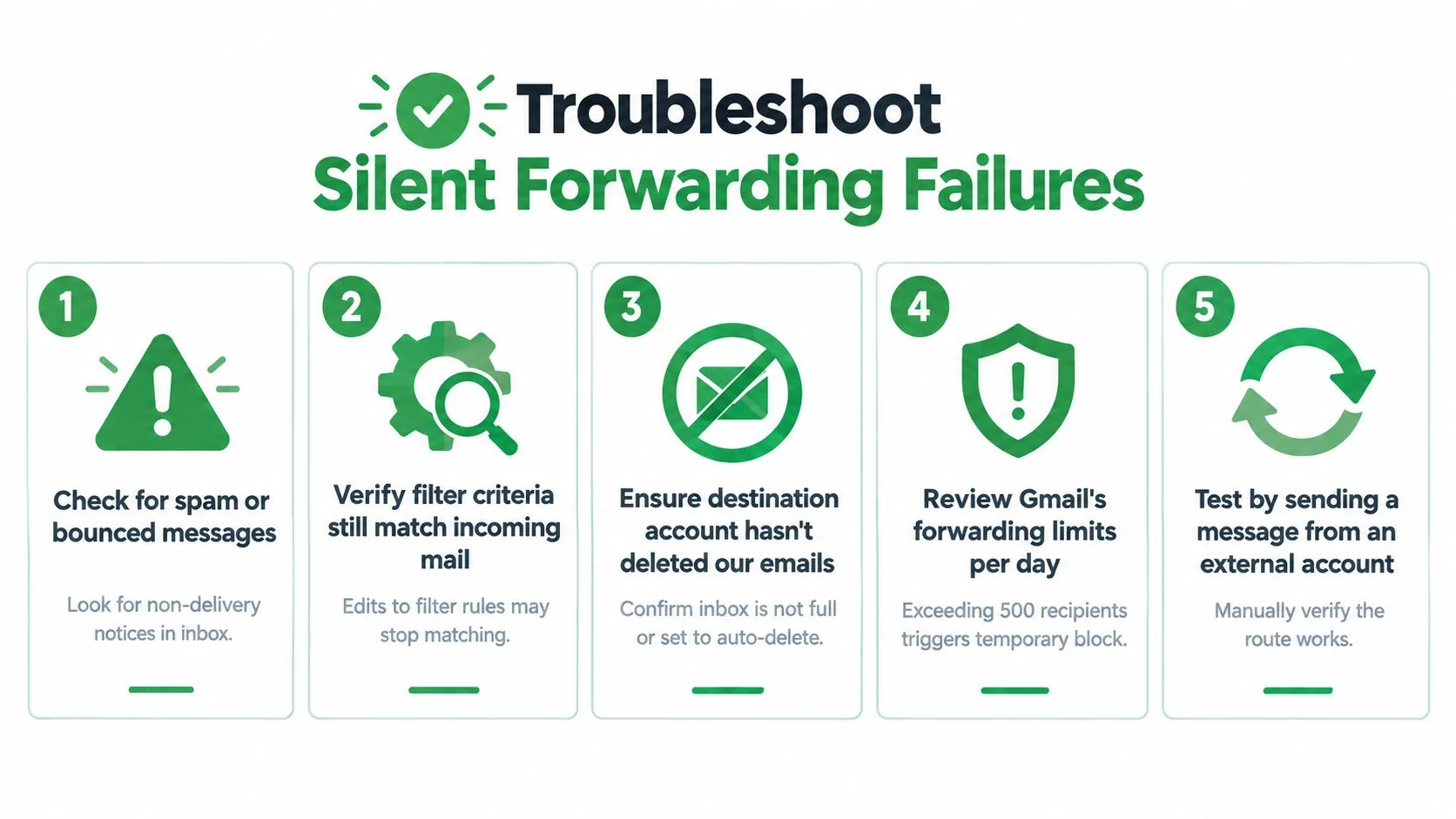
Śledź ścieżkę wiadomości
Użyj tej kolejności diagnostycznej zamiast losowej zmiany ustawień:
- Sprawdź skrzynkę docelową: Przeszukaj Spam, Kosz i obszary kwarantanny. Szukaj powiadomień o odrzuceniu lub wiadomości o niedostarczeniu.
- Przetestuj dopasowanie filtra: Otwórz filtr i porównaj jego warunki nadawcy, tematu i słów kluczowych z nową wiadomością. Dostawca mógł zmienić swój adres wysyłkowy lub zespół mógł zmienić format tematu.
- Sprawdź konkurencyjne filtry: Inny filtr Gmaila może archiwizować, usuwać, etykietować lub w inny sposób przetwarzać wiadomość w sposób, który uniemożliwia zamierzone przekazanie. Tymczasowo uprość reguły podczas testów.
- Sprawdź politykę Workspace: Administrator może blokować przekazywanie zewnętrzne lub ograniczać miejsca, do których mogą trafiać wiadomości. Rozwiązywanie problemów z osobistym kontem Gmail nie nadpisze polityki na poziomie organizacji.
- Wyślij kontrolowany test: Użyj wiadomości z zewnętrznego konta z dokładnym wzorcem nadawcy i tematu, jakiego oczekuje filtr. Potwierdź otrzymanie u odbiorcy, a następnie sprawdź oryginalną skrzynkę.
Proces przekazywania w Gmailu jest prosty, ale niezawodność zależy od kilku oddzielnych stanów. Miejsce docelowe musi być zweryfikowane, filtr musi nadal pasować, konto musi zezwalać na przekazywanie, a system odbierający musi zaakceptować przekierowaną wiadomość. Zmiana ustawień bezpieczeństwa konta może również wyłączyć lub przerwać przekazywanie, więc przejrzyj ostatnie zdarzenia bezpieczeństwa, gdy wcześniej stabilna reguła nagle przestaje działać.
Skrót diagnostyczny: Jeśli ręczne przekazywanie działa, a automatyczne nie, skup się na weryfikacji, kryteriach filtra, konkurencyjnych regułach i polityce Workspace. Jeśli ręczne przekazywanie również zawodzi, najpierw sprawdź skrzynkę docelową i sygnały dostarczalności.
Nie usuwaj oryginalnej wiadomości podczas diagnozowania ścieżki. Zachowanie źródła w Gmailu daje niezawodne odniesienie do nagłówków, załączników, szczegółów nadawcy i dokładnych warunków, które powinny wyzwolić filtr.
Kwestie bezpieczeństwa i dostarczalności
Przekazywanie zmienia ścieżkę dostarczania, a nie tylko listę odbiorców. Wiadomość, która dotarła do oryginalnego konta Gmail, może być traktowana inaczej po przekierowaniu, ponieważ serwer docelowy ocenia jej historię uwierzytelniania i własne polityki bezpieczeństwa.
SPF sprawdza, czy autoryzowany system wysyłający wysłał pocztę dla domeny. Serwer przekazujący może nie być autoryzowany przez politykę SPF pierwotnego nadawcy, co powoduje, że przekazana wiadomość nie przechodzi tego sprawdzenia. DKIM używa podpisu kryptograficznego, aby pomóc zweryfikować integralność wiadomości, ale zmiany w przekazywaniu mogą unieważnić ten podpis. DMARC następnie ocenia uwierzytelnianie i dopasowanie domeny. Niepowodzenie może przyczynić się do umieszczenia w spamie, odrzucenia lub innego egzekwowania polityki.
Dlaczego ARC ma znaczenie
ARC (Authenticated Received Chain) może zachować wyniki uwierzytelniania w zaufanych krokach przekazywania. Nie gwarantuje, że wiadomość jest bezpieczna lub dostarczalna. Zamiast tego daje systemom niższego rzędu więcej kontekstu na temat tego, co wcześniejszy serwer uwierzytelnił przed przekazaniem. Ten przegląd techniczny przekazywania DMARC i ARC wyjaśnia, dlaczego przekazywanie może powodować błędy uwierzytelniania i jak ARC może pomóc.
Ryzyko jest praktyczne dla zespołów sprzedaży, rekrutacji, finansów i zespołów współpracujących z administracją rządową. Przekazana faktura lub dokument kandydata mogą być autentyczne, podczas gdy serwer docelowy widzi nową ścieżkę dostarczania i stosuje własne kontrolki. Systemy przekazywania, które obsługują ARC i rozsądną obsługę spamu, zapewniają bardziej użyteczne sygnały zaufania niż usługi, które przekierowują każdą wiadomość bez zachowania kontekstu uwierzytelniania.
Zasada bezpieczeństwa: Przekazuj tylko to, czego potrzebuje użytkownik docelowy. Przekazywanie zewnętrzne to decyzja o udostępnianiu danych, a także decyzja o routingu.
Wybierz architekturę poczty e-mail z jasnym zrozumieniem transferu wiadomości w porównaniu z dostępem do skrzynki odbiorczej. Przewodnik Yalc po protokołach e-mail wyjaśnia, jak SMTP i IMAP obsługują różne części dostarczania i dostępu do poczty. Reguła przekazywania w Gmailu kieruje wiadomości na inny adres. Nie tworzy drugiej, w pełni zsynchronizowanej skrzynki odbiorczej, a uprawnienia, polityka, uwierzytelnianie i filtrowanie docelowe nadal decydują o wyniku.
Używaj przekazywania ostrożnie w przypadku poufnych rozmów. Jeśli organizacja wymaga spójnego przechowywania, audytu, scentralizowanych kontrolek lub routingu między wieloma użytkownikami, konfiguracja Workspace zarządzana przez administratora może być lepsza niż indywidualne reguły. Routing Gmaila na poziomie organizacji daje również administratorom wyraźną kontrolę nad sposobem przekierowywania wiadomości, więc potwierdź obowiązującą politykę przed poleganiem na przekazywaniu na poziomie użytkownika.
Utrzymanie niezawodnego routingu poczty e-mail
Reguła przekazywania nie powinna być funkcją typu “ustaw i zapomnij”. Traktuj ją jak małą zależność operacyjną. Zapisz, co robi każda reguła, kto jest jej właścicielem, gdzie trafiają wiadomości i jaki proces biznesowy od niej zależy.
Praktyczny audyt zaczyna się od listy adresów przekazywania i trwa przez każdy filtr. Usuń miejsca docelowe, które nie służą już celowi, przejrzyj reguły po zmianach w zespole lub u dostawcy i wysyłaj kontrolowane testy po modyfikacji kryteriów. Zachowaj oryginalną wiadomość w źródłowej Skrzynce odbiorczej, podczas gdy nowa trasa się sprawdza.
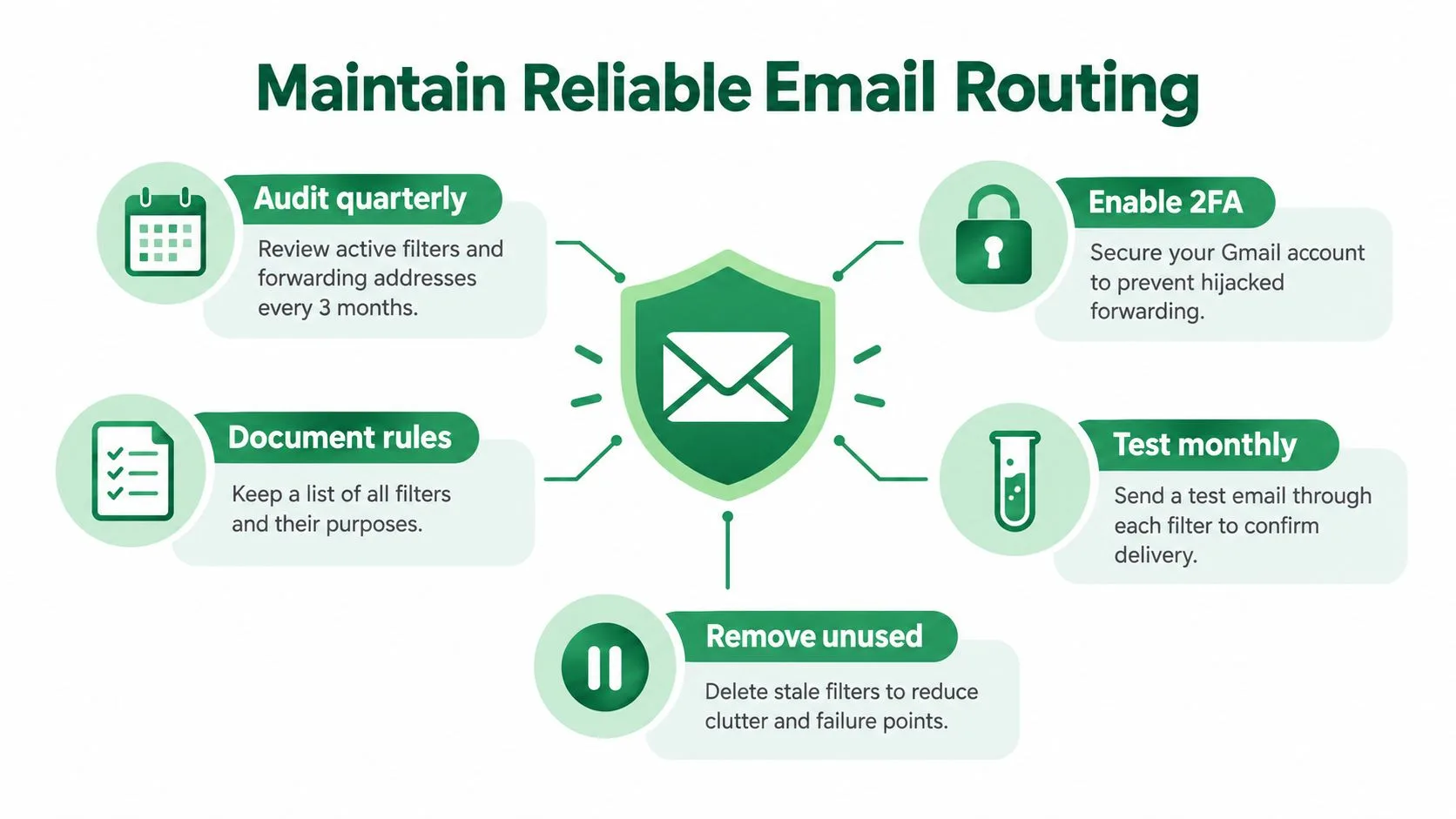
Użyj tej listy kontrolnej utrzymania
- Dokumentuj własność: Zanotuj osobę lub zespół odpowiedzialny za każdą regułę przekazywania.
- Przejrzyj miejsca docelowe: Potwierdź, że każdy adres jest nadal upoważniony do otrzymywania przekierowanych treści.
- Testuj reprezentatywne wiadomości: Wyślij normalny test, który powinien pasować do każdego ważnego filtra, a następnie potwierdź dotarcie.
- Sprawdzaj awarie: Sprawdź spam, odrzucenia, kwarantannę, konflikty filtrów i ograniczenia Workspace przed przebudowaniem reguły.
- Ogranicz ekspozycję: Przekazuj tylko wiadomości i załączniki wymagane dla roli odbiorcy.
- Zabezpiecz konto: Chroń konto Gmail i dostęp administratora za pomocą silnych praktyk bezpieczeństwa konta.
Przekazywanie i śledzenie odpowiadają na różne pytania. Przekazywanie mówi Ci, czy wiadomość powinna zostać skierowana do innej skrzynki. Narzędzie do śledzenia może dostarczyć sygnały zaangażowania dla oryginalnej wiadomości wychodzącej, takie jak to, czy została otwarta i kiedy, bez zastępowania audytu routingu. Aby uzyskać szersze wyjaśnienie SPF, DKIM, DMARC i powiązanych kontrolek, skonsultuj ten przewodnik uwierzytelniania e-mail.
Trwały proces jest prosty: konfiguruj w przeglądarce, zweryfikuj miejsce docelowe, używaj wąskich filtrów, zachowuj oryginały, testuj po zmianach i badaj uwierzytelnianie, gdy dostarczanie staje się niespójne. Takie podejście zapobiega przekształceniu się reguły routingu w niewidoczny, pojedynczy punkt awarii.
Mail Tracker for Gmail dodaje potwierdzenia odczytu, powiadomienia o otwarciu, znaczniki czasu i szczegóły zaangażowania na poziomie wiadomości bezpośrednio w Gmailu, pomagając odróżnić wiadomość bez odpowiedzi od takiej, która nigdy nie została wyświetlona. Odwiedź Mail Tracker for Gmail, aby zobaczyć, jak śledzenie może uzupełnić Twój proces przekazywania i sprawić, że decyzje dotyczące działań następczych będą bardziej terminowe.
Gotowy, aby śledzić swoje e-maile?
Dodaj Mail Track for Gmail z Google Workspace Marketplace i sprawdzaj, kiedy Twoje wiadomości zostaną otwarte. Darmowe i bez limitów.
Dodaj do GmailWięcej do przeczytania
Więcej z kategorii Tutorials

Jak śledzić kliknięcia w linki w Gmailu (i co kliknięcie naprawdę oznacza)
Dowiedz się, jak śledzić kliknięcia w linki w Gmailu, dlaczego nie ma tej funkcji natywnie, jak działają takie linki i jak unikać pomyłek przez skanery.

Jak znaleźć moje kontakty w Gmailu: Praktyczny przewodnik
Dowiedz się, jak znaleźć swoje kontakty w Gmailu na komputerze i urządzeniach mobilnych. Poznaj proste kroki dotyczące Kontaktów Google, wskazówki dotyczące wyszukiwania, skróty klawiszowe oraz sposoby wyciągania danych kontaktowych z wiadomości e-mail.

Obiekcje w sprzedaży: wyjaśnienie i sposoby radzenia sobie z nimi
Dowiedz się, co naprawdę oznaczają obiekcje w sprzedaży, dlaczego się pojawiają oraz poznaj sprawdzone metody radzenia sobie z zastrzeżeniami dotyczącymi ceny, czasu i zaufania.