
Powiadomienia Gmail na pulpicie
Dowiedz się, jak włączyć powiadomienia Gmail na pulpicie dzięki jasnym instrukcjom dotyczącym ustawień Gmaila, uprawnień przeglądarki oraz powiadomień o śledzeniu w czasie rzeczywistym.
Pracujesz w arkuszu kalkulacyjnym, gdy przychodzi ważny e-mail od klienta. Gmail jest otwarty, ale nie pojawia się żaden baner, nie słychać dźwięku i nic nie przyciąga Twojej uwagi do skrzynki odbiorczej. Wiadomość znajdujesz znacznie później, gdy okazja do szybkiej odpowiedzi już minęła.
Niezawodne powiadomienia Gmail na pulpicie zależą od czegoś więcej niż tylko przełącznika powiadomień w Gmailu. Gmail musi być skonfigurowany do wysyłania alertów, Twoja przeglądarka musi zezwalać mail.google.com na ich wyświetlanie, a system operacyjny musi pozwalać przeglądarce na ich prezentowanie. Gdy ten łańcuch działa, zintegrowany z Gmailem program do śledzenia poczty może rozszerzyć ten sam przepływ pracy na pulpicie poza wiadomości przychodzące, pokazując, kiedy wysłany e-mail został otwarty.
Dlaczego powiadomienia Gmail na pulpicie mogą nie działać
Funkcja powiadomień na pulpicie w Gmailu zaczynała jako funkcja oparta na przeglądarce Chrome. Google wprowadziło powiadomienia na pulpicie w styczniu 2011 roku, umożliwiając użytkownikom wybór alertów dla czatu, poczty e-mail lub obu tych opcji za pośrednictwem nowej sekcji Powiadomienia na pulpicie w ustawieniach Gmaila. Pierwotna funkcja obsługiwała również alerty dla użytkowników Priorytetowej Skrzynki odbiorczej, a później Google rozszerzyło wsparcie dla przeglądarek. Obecna dokumentacja Gmaila wymienia Chrome, Mozilla Firefox oraz Apple Safari jako obsługiwane przeglądarki, pod warunkiem że Gmail jest otwarty, a użytkownik jest zalogowany. Historyczne ogłoszenie Google oraz aktualne wytyczne dotyczące powiadomień Gmail pokazują, jak funkcja ta rozwinęła się z wczesnej funkcji przeglądarki w standardowy element pracy na pulpicie.
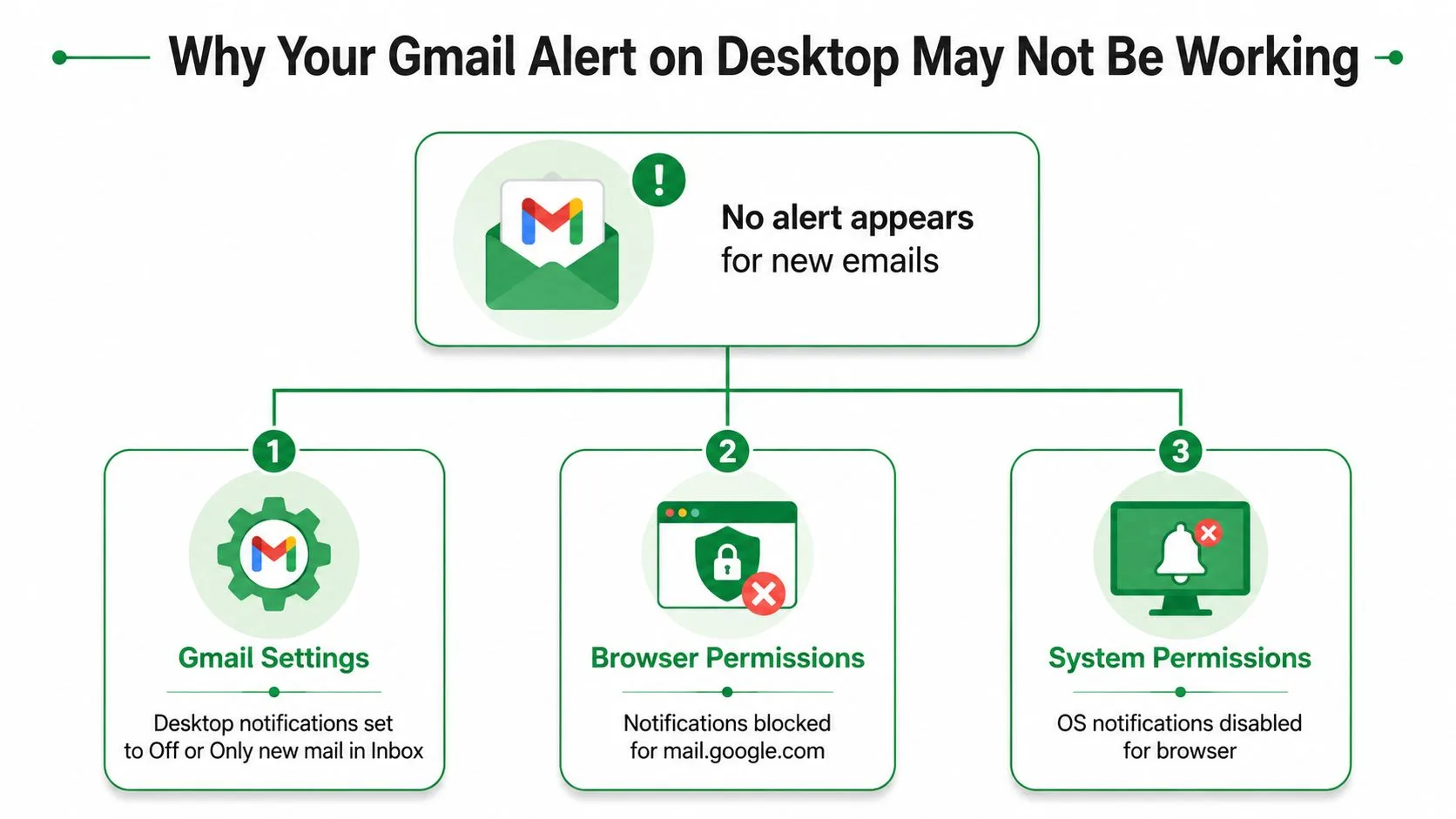
Awaria zazwyczaj występuje na jednej z trzech warstw:
- Ustawienia Gmaila, gdzie powiadomienia na pulpicie mogą być wyłączone lub ograniczone tylko do ważnych wiadomości.
- Uprawnienia przeglądarki, gdzie
mail.google.commoże mieć zablokowaną możliwość wysyłania powiadomień. - Kontrola systemu operacyjnego, gdzie funkcja Skupienie w systemie Windows lub Tryb skupienia w systemie macOS mogą blokować banery przeglądarki.
Sprawdź cały łańcuch powiadomień
Włączenie tylko ustawienia w Gmailu nie ominie blokady przeglądarki. Podobnie, zezwolenie na powiadomienia w przeglądarce nie pomoże, jeśli system operacyjny wycisza przeglądarkę. Gmail wymaga również aktywnej sesji, więc zamknięta karta, wygasłe logowanie lub wyciszone okno przeglądarki mogą przerwać strumień alertów.
Praktyczna zasada: Traktuj powiadomienia na pulpicie jak łańcuch. Testuj Gmaila, przeglądarkę i system operacyjny oddzielnie, zamiast wielokrotnie przełączać ten sam przełącznik w Gmailu.
Zacznij od Gmaila, następnie sprawdź uprawnienia witryny, a na końcu sprawdź ustawienia powiadomień systemu. Taka kolejność pozwala szybko zidentyfikować zablokowaną warstwę i uniknąć niepotrzebnych zmian w niepowiązanych ustawieniach skrzynki odbiorczej.
Włączanie powiadomień na pulpicie w ustawieniach Gmaila
Do tej konfiguracji użyj Gmaila w przeglądarce internetowej. Desktopowy klient poczty e-mail ma własne ustawienia powiadomień, więc ich zmiana nie skonfiguruje alertów w interfejsie przeglądarkowym Gmaila.
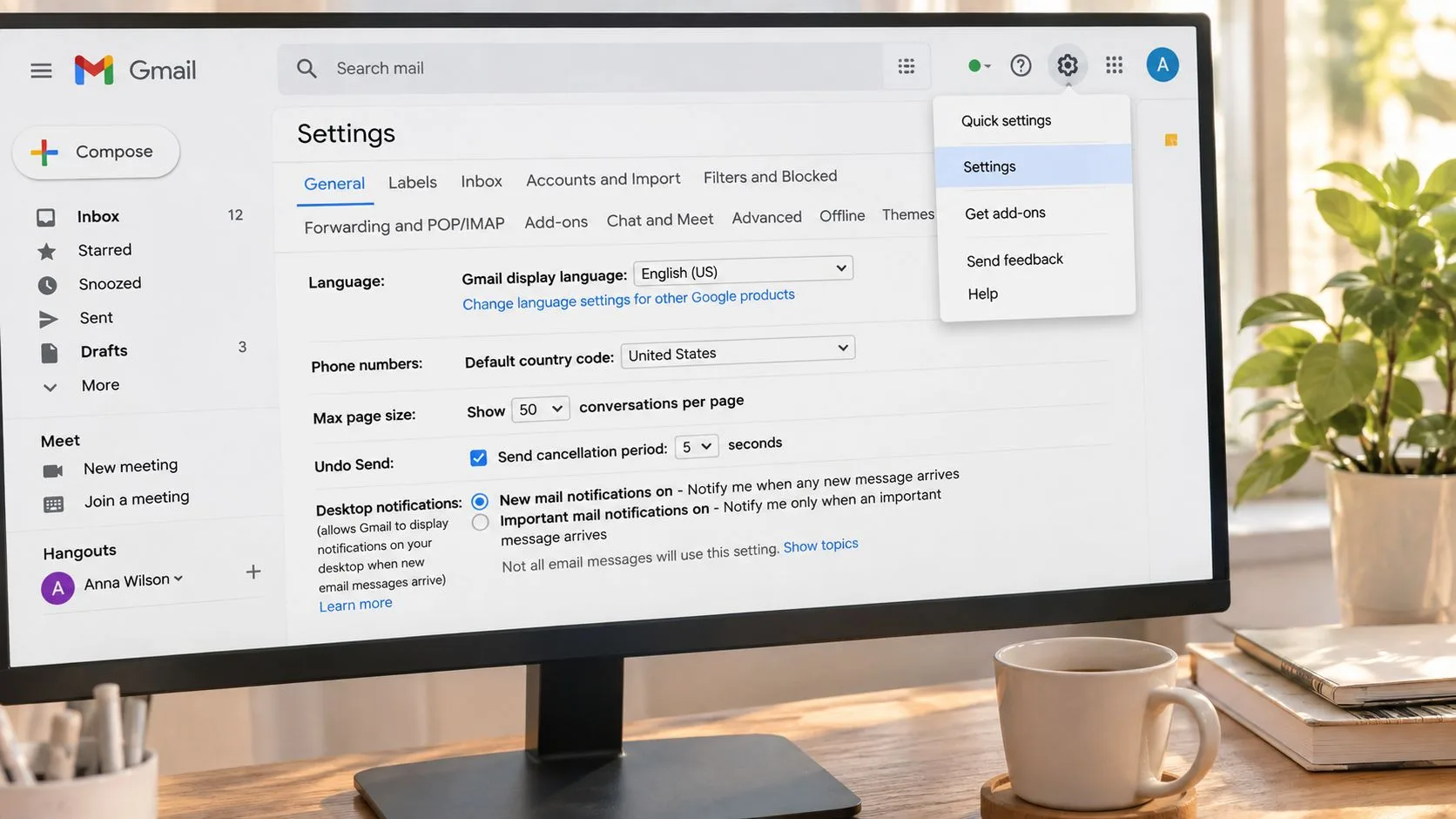
Otwórz Gmaila, wybierz ikonę koła zębatego i wybierz Zobacz wszystkie ustawienia. Pozostań na karcie Ogólne, a następnie przewiń do sekcji Powiadomienia na pulpicie. Gmail oferuje dwa główne wybory:
- Włącz powiadomienia o nowej poczcie wyświetla alerty dla wiadomości przychodzących.
- Włącz powiadomienia o ważnej poczcie ogranicza banery do wiadomości, które Gmail identyfikuje jako ważne.
Pierwsza opcja zapewnia szerszą świadomość, ale może powodować więcej zakłóceń. Druga redukuje hałas, choć może pominąć wiadomość od nowego nadawcy lub e-mail, którego Gmail nie zaklasyfikował jako ważny. Twój wybór powinien być dostosowany do tego, jak intensywnie musisz monitorować skrzynkę odbiorczą. W przypadku kolejki wsparcia lub aktywnej rozmowy z klientem szersze alerty mogą mieć sens. W przypadku zajętej skrzynki osobistej alerty tylko dla ważnych wiadomości mogą być łatwiejsze do zaakceptowania.
Zapisz ustawienie i utrzymuj Gmaila aktywnego
Po wybraniu opcji przewiń stronę na sam dół i kliknij Zapisz zmiany. Gmail nie zastosuje wyboru, dopóki go nie zapiszesz, więc opuszczenie strony lub przełączenie kart może spowodować odrzucenie zmiany.
Dokumentacja pomocy Gmaila jasno określa również wymóg sesji. Alerty na pulpicie pojawiają się, gdy Gmail jest otwarty, jesteś zalogowany, a uprawnienia przeglądarki decydują o tym, czy alert dotrze do Twojego ekranu. Trzymaj przynajmniej jedną uwierzytelnioną kartę Gmaila otwartą, gdy oczekujesz powiadomień. Jeśli sesja wygasła, zaloguj się ponownie przed testowaniem.
Ustawienie kontroluje typ powiadomień Gmail na pulpicie, ale nie przyznaje automatycznie uprawnień przeglądarce. Ten kolejny krok jest ważny, jeśli Gmail wydaje się poprawnie skonfigurowany, ale żaden baner się nie pojawia.
Wizualny przewodnik może pomóc, jeśli strona ustawień ogólnych jest trudna w obsłudze.
Przyznawanie uprawnień przeglądarce i systemowi dla alertów
Przeglądarka działa jako usługa dostarczania między Gmailem a Twoim pulpitem. Gmail może zażądać powiadomienia, ale przeglądarka decyduje, czy mail.google.com może je wyświetlić.
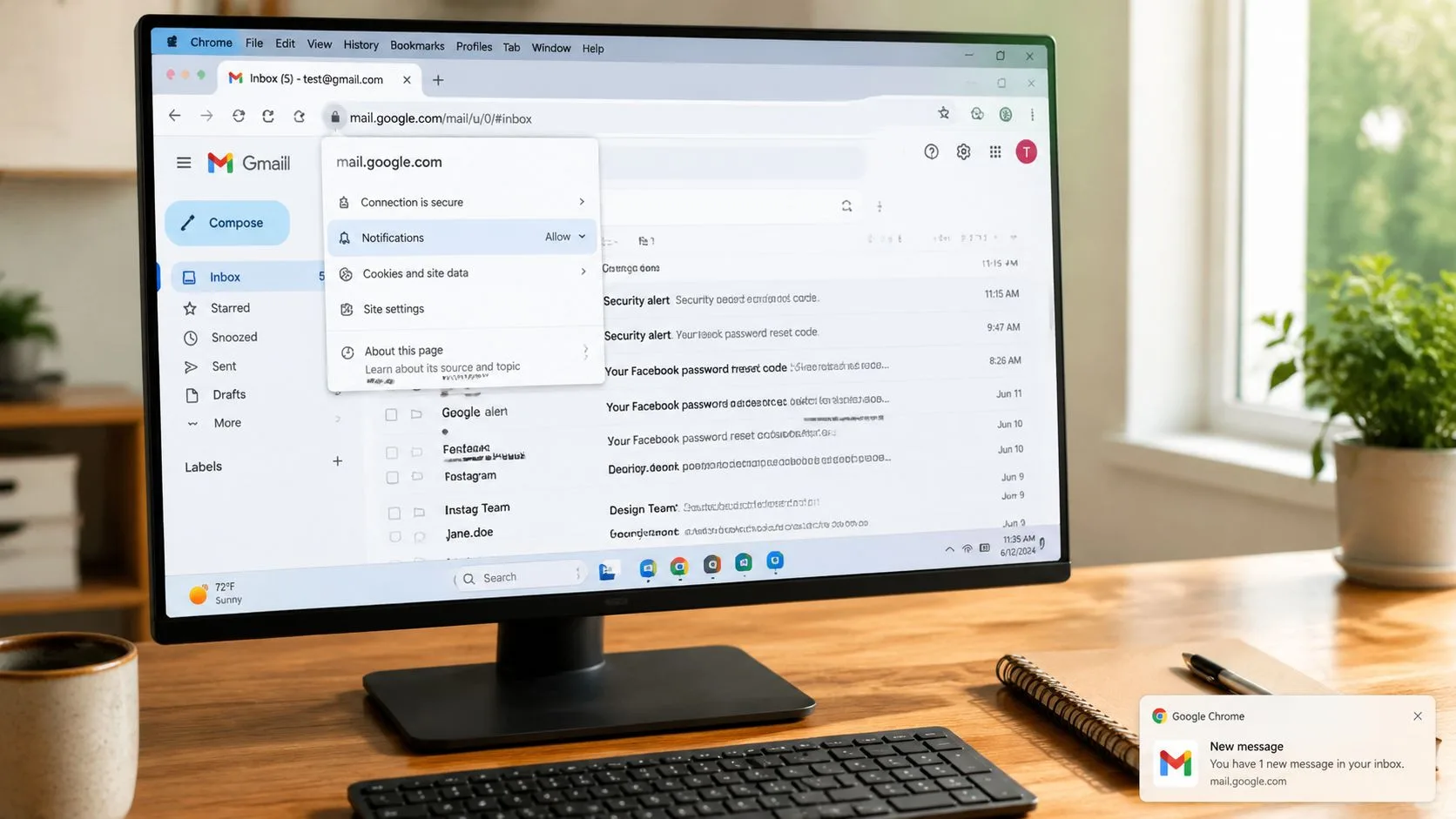
W Chrome otwórz Gmaila i wybierz ikonę kłódki lub ustawień obok adresu. Wybierz Ustawienia witryny, znajdź Powiadomienia i ustaw uprawnienie na Zezwalaj. Jeśli ustawienie pokazuje Blokuj lub prosi o uprawnienia, żądanie Gmaila może nigdy nie dotrzeć do pulpitu.
W Firefox otwórz kontrolki informacji o stronie, przejdź do Uprawnienia i przejrzyj Otrzymuj powiadomienia. Ustaw to na zezwalanie na powiadomienia dla Gmaila. Firefox może zachować blokadę dla konkretnej witryny nawet po zmianie ustawień samego Gmaila.
W Safari otwórz preferencje Safari, wybierz Witryny i wybierz Powiadomienia. Znajdź mail.google.com i ustaw na Zezwalaj. Zachowanie obsługiwanych przeglądarek może się różnić w zależności od ustawień prywatności i powiadomień, więc przetestuj uprawnienia po wprowadzeniu zmiany. Dokumentacja wsparcia Gmail Google identyfikuje Chrome, Firefox i Safari jako obsługiwane przeglądarki dla powiadomień na pulpicie.
Sprawdź bramę systemu operacyjnego
Windows może blokować powiadomienia przeglądarki poprzez Skupienie. Otwórz Skupienie, wyłącz je na czas testów i sprawdź reguły priorytetów, jeśli potrzebujesz, aby Skupienie było włączone podczas innych zadań. Upewnij się, że przeglądarka z uruchomionym Gmailem nie jest wykluczona z dostarczania powiadomień.
W systemie macOS przejrzyj Tryb skupienia i inne ustawienia skupienia. Wyłącz je tymczasowo lub dostosuj ich harmonogram, aby alerty Gmaila mogły pojawiać się w godzinach pracy. System operacyjny może wyciszyć baner, nawet gdy Gmail i przeglądarka zgłaszają, że powiadomienia są dozwolone.
Wyślij do siebie testowy e-mail po każdej zmianie. Widoczny baner na pulpicie potwierdza, że łańcuch działa. Jeśli Gmail jest skonfigurowany, uprawnienia przeglądarki są przyznane, ale baner się nie pojawia, system operacyjny jest często ostatnią blokadą.
Dla zespołów korzystających z Gmaila na różnych urządzeniach i przeglądarkach, wskazówki dotyczące kompatybilności międzyplatformowej Mailtrack oferują kolejny punkt odniesienia dla zrozumienia, jak zachowanie powiadomień zmienia się w różnych środowiskach.
Rozszerzenie alertów o śledzenie otwarć w czasie rzeczywistym
Natywny alert Gmaila na pulpicie odpowiada na jedno pytanie: czy wiadomość dotarła do skrzynki odbiorczej? Nie informuje, czy odbiorca otworzył wysłany przez Ciebie e-mail. W przypadku działań outreach, rekrutacji, ofert i obserwacji klientów są to oddzielne zdarzenia, które wymagają warstwy śledzenia.
Zintegrowany z Gmailem program do śledzenia poczty dodaje taką widoczność wewnątrz przepływu pracy Gmaila. Narzędzia takie jak Mailtrack, Streak i Mail Tracker mogą łączyć się z Gmailem, żądać uprawnień potrzebnych do ich funkcji i zapewniać wskaźniki śledzenia lub alerty. Dokładne elementy sterujące różnią się w zależności od produktu, więc przejrzyj uprawnienia rozszerzenia i ustawienia powiadomień przed jego włączeniem.
Rozważ sekwencję działań. Wysyłasz ofertę rano, kontynuujesz pracę w innej aplikacji i otrzymujesz powiadomienie na pulpicie, gdy śledzona wiadomość zostanie otwarta. Później pojawia się oddzielny alert Gmaila, gdy odbiorca odpowie. Natywne powiadomienia Gmaila obejmują wiadomość przychodzącą, podczas gdy tracker dostarcza zdarzenie połączone z e-mailem wychodzącym.
Zrozumienie, czego śledzenie otwarć może, a czego nie może dowieść
Śledzenie oparte na obrazach zazwyczaj wykrywa otwarcie, gdy klient poczty odbiorcy ładuje zewnętrzny obraz. Usługa śledzenia skoncentrowana na prywatności opisuje rejestrowanie zdarzeń otwarcia, a nie czytanie treści wiadomości, z liczbą otwarć, znacznikami czasu i podwójnymi haczykami wyświetlanymi wewnątrz Gmaila. Wyjaśnienie mechanizmu śledzenia Mailtrack zapewnia to rozróżnienie.
Śledzenie otwarć nie jest tym samym, co dowód, że ktoś uważnie przeczytał każde zdanie. Sygnał zależy od ładowania obrazów, a odbiorcy mogą to ograniczyć, włączając w Gmailu kontrolkę Pytaj przed wyświetleniem zewnętrznych obrazów. Wskazówki techniczne dotyczące ładowania obrazów i śledzenia w Gmailu wyjaśniają, dlaczego wyłączenie automatycznych obrazów zewnętrznych może uniemożliwić rejestrowanie śledzenia opartego na obrazach.
Aby skonfigurować tracker, zainstaluj rozszerzenie kompatybilne z Gmailem, przejrzyj żądane zakresy Gmaila i włącz alerty na pulpicie w czasie rzeczywistym w jego ustawieniach. Ten przewodnik dotyczący włączania powiadomień push obejmuje warstwę powiadomień oddzielnie od natywnych kontrolek poczty przychodzącej Gmaila.
Szybkie poprawki, gdy alerty na pulpicie przestają działać
Gdy alerty milkną, zacznij od warstwy, która zmieniła się ostatnio. Aktualizacja przeglądarki, nowy tryb skupienia, wylogowana sesja lub reset uprawnień mogą przerwać powiadomienia bez zmiany ustawień ogólnych Gmaila.
Tabela diagnostyczna alertów Gmail na pulpicie
| Warstwa | Tryb awarii | Szybka poprawka |
|---|---|---|
| Przeglądarka | Powiadomienia są zablokowane dla Gmaila | Otwórz ustawienia witryny w przeglądarce, ustaw mail.google.com na Zezwalaj i przetestuj ponownie. |
| Sesja Gmaila | Karta jest zamknięta, wyciszona lub nie jest już uwierzytelniona | Otwórz ponownie Gmaila, zaloguj się i utrzymuj aktywną kartę. |
| System operacyjny | Skupienie lub Tryb skupienia jest aktywny | Wyłącz tryb tymczasowo lub dodaj przeglądarkę do reguł dozwolonych powiadomień. |
| Wersja przeglądarki | Przeglądarka jest nieaktualna | Zaktualizuj Chrome, Firefox lub Safari do aktualnej stabilnej wersji. |
| Sieć | VPN lub trasa DNS zakłóca połączenie | Wyłącz VPN lub przetestuj inną ścieżkę DNS, aby wyizolować problem. |
Przypięta karta Gmaila może pomóc w utrzymaniu sesji widocznej i gotowej, ale samo przypięcie nie zastąpi blokady uprawnień przeglądarki ani trybu skupienia systemu. Nie traktuj tego jako substytutu sprawdzenia całego stosu powiadomień.
Jeśli alert przestaje działać po zainstalowaniu trackera poczty, najpierw przetestuj natywne powiadomienia Gmaila. Następnie sprawdź ustawienia pulpitu i powiadomień push trackera. Śledzenie otwarć zależy również od ładowania obrazów, więc brak sygnału otwarcia nie musi oznaczać, że odbiorca zignorował wiadomość. W przypadku kontroli specyficznej dla trackera, ten przewodnik dotyczący wyłączania alertów e-mail wyjaśnia, jak można dostosować ustawienia powiadomień.
Lista kontrolna alertów na pulpicie i kolejne kroki
Zanim pozostawisz Gmaila bez nadzoru, wykonaj tę krótką listę kontrolną:
- Ustawienia Gmaila: Powiadomienia na pulpicie są ustawione na nową lub ważną pocztę.
- Uprawnienia przeglądarki:
mail.google.comma zezwolenie na wysyłanie powiadomień w Chrome, Firefox lub Safari. - Ustawienia systemu: Skupienie w Windows, Tryb skupienia w macOS lub odpowiednia usługa powiadomień w systemie Linux zezwala na alerty przeglądarki.
- Sesja Gmaila: Jesteś zalogowany, a karta Gmaila pozostaje otwarta.
- Wiadomość testowa: Wyślij do siebie e-mail i potwierdź, że pojawia się baner na pulpicie.
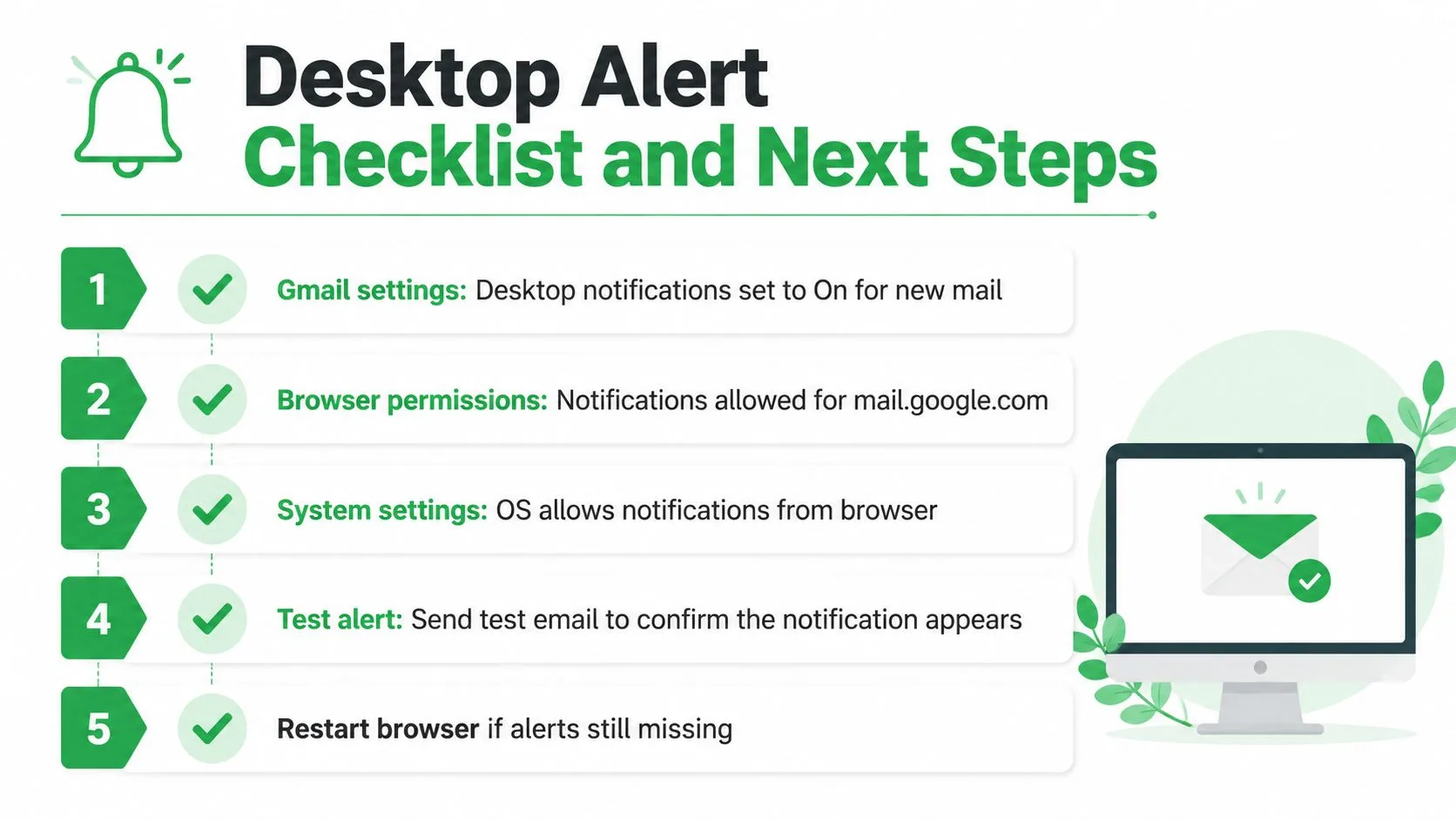
Jeśli te sprawdzenia zakończą się sukcesem, natywny alert Gmaila na pulpicie powinien obsługiwać wiadomości przychodzące zgodnie z konfiguracją. Kolejną warstwą jest widoczność wiadomości wychodzących. Zintegrowany z Gmailem tracker może dodać powiadomienia o otwarciach i odpowiedziach do tego samego środowiska pracy, pomagając zdecydować, kiedy obserwacja wymaga uwagi bez ciągłego odświeżania skrzynki odbiorczej.
Mail Tracker for Gmail zapewnia potwierdzenia odczytu i powiadomienia o otwarciach w czasie rzeczywistym wewnątrz Gmaila, z podwójnymi haczykami, liczbą otwarć i znacznikami czasu dla śledzonych wiadomości. Odwiedź Mail Tracker for Gmail, aby połączyć śledzenie wiadomości wychodzących z przepływem pracy alertów na pulpicie, który właśnie skonfigurowałeś.
Gotowy, aby śledzić swoje e-maile?
Dodaj Mail Track for Gmail z Google Workspace Marketplace i sprawdzaj, kiedy Twoje wiadomości zostaną otwarte. Darmowe i bez limitów.
Dodaj do GmailWięcej do przeczytania
Więcej z kategorii Guides

Jak dokładne jest śledzenie e-maili? Co naprawdę mówią otwarcia
Jak dokładne jest śledzenie e-maili w Gmail? Odkryj, dlaczego otwarcia są zawyżane lub pomijane i którym sygnałom ufać przed wysłaniem kolejnej wiadomości.

Piksel śledzący w wiadomościach e-mail: jak działa, jak go wykryć i jakie ma ograniczenia
Dowiedz się, czym jest piksel śledzący i jak działa w Gmailu. Sprawdź, dlaczego proxy Gmaila oraz Apple Mail ograniczają skuteczność monitorowania wiadomości.

7 przykładowych szablonów wiadomości e-mail z akceptacją oferty pracy
Skorzystaj z tych 7 przykładowych szablonów wiadomości e-mail z akceptacją oferty pracy, aby przygotować formalne, zwięzłe i entuzjastyczne odpowiedzi, wraz z tematami wiadomości, klauzulami i wskazówkami dotyczącymi wysyłki.