
Jak utworzyć szablon w Gmailu: konfiguracja, edycja i limity
Dowiedz się, jak utworzyć szablon w Gmailu: włącz funkcję, zapisz wersję roboczą, wstaw, edytuj lub usuń tekst i wysyłaj go automatycznie za pomocą filtra.
W tym tygodniu wpisujesz tę samą odpowiedź już po raz trzeci, a czwarta jest w drodze. Nauka tego, jak utworzyć szablon w Gmailu, rozwiązuje ten problem w kilka minut: włącz funkcję w Ustawieniach, napisz wiadomość raz i zapisz wersję roboczą z menu z trzema kropkami w oknie tworzenia wiadomości. Od tego momentu tekst jest dostępny za pomocą kilku kliknięć w każdym nowym e-mailu lub odpowiedzi.
Ten przewodnik opiera się na instrukcjach firmy Google, a następnie omawia to, co zostało w nich pominięte: co szablon zapisuje, a co odrzuca, jak go edytować bez przycisku Edytuj, jak wysłać go automatycznie za pomocą filtra i co sprawdzić, gdy brakuje menu Szablony. Kończy się pytaniem, na które żaden szablon nie potrafi odpowiedzieć, czyli czy Twój e-mail został otwarty. To zadanie dla Mail Track for Gmail, rozszerzenia do przeglądarki Chrome i dodatku do Google Workspace do śledzenia otwarć i kliknięć e-maili wewnątrz poczty Gmail.
Cały proces w skrócie:
| Etap | Gdzie w Gmailu | Co kliknąć |
|---|---|---|
| Włącz szablony, jednorazowo | Ustawienia, Zobacz wszystkie ustawienia, karta Zaawansowane | Włącz obok opcji Szablony, a następnie Zapisz zmiany |
| Zapisz szablon | Okno tworzenia wiadomości, Więcej opcji (trzy kropki) | Szablony, Zapisz wersję roboczą jako szablon, Zapisz jako nowy szablon |
| Użyj ponownie | Okno tworzenia wiadomości lub odpowiedź, Więcej opcji | Szablony, a następnie jego nazwa w sekcji Wstaw szablon |
Jak włączyć szablony w Gmailu
Szablony są wbudowane w pocztę Gmail, ale pozostają ukryte, dopóki ich nie włączysz. Strona pomocy Google dotycząca tworzenia szablonu w Gmailu zaczyna się od sekcji zatytułowanej “Włączanie szablonów”, a przewodnik Zapier po szablonach e-mail w Gmailu zauważa, że funkcja ta jest “domyślnie wyłączona”.
- Otwórz Gmail na komputerze. Nie można tego zrobić z poziomu telefonu.
- Otwórz pełne ustawienia. W prawym górnym rogu kliknij Ustawienia (ikona koła zębatego), a następnie Zobacz wszystkie ustawienia.
- Otwórz kartę Zaawansowane. Znajduje się ona w rzędzie kart na górze strony ustawień.
- Włącz szablony. Obok opcji Szablony wybierz Włącz.
- Zapisz. Na dole strony kliknij Zapisz zmiany.
Ustawienie to opisuje się w jednym zdaniu: “Zmieniaj często wysyłane wiadomości w szablony, aby oszczędzać czas”. Robisz to tylko raz.
Wymóg użycia komputera to twarde ograniczenie. Ta sama strona pomocy stwierdza: “Szablony wiadomości możesz włączać i używać ich tylko w Gmailu na komputerze”. Przewodnik Google Workspace dotyczący czytania i wysyłania e-maili w Gmailu ujmuje to z innej strony: “Szablony nie są dostępne w aplikacjach mobilnych Gmail”.
Jak utworzyć szablon w Gmailu z wersji roboczej
Szablon rozpoczyna swoje życie jako zwykła wersja robocza. Kroki podane przez Google są krótkie:
- Kliknij Utwórz. Przycisk znajduje się w lewym górnym rogu poczty Gmail.
- Napisz wiadomość. Wpisz tekst, którego chcesz użyć ponownie, i dodaj temat. Pozostaw pole Do puste.
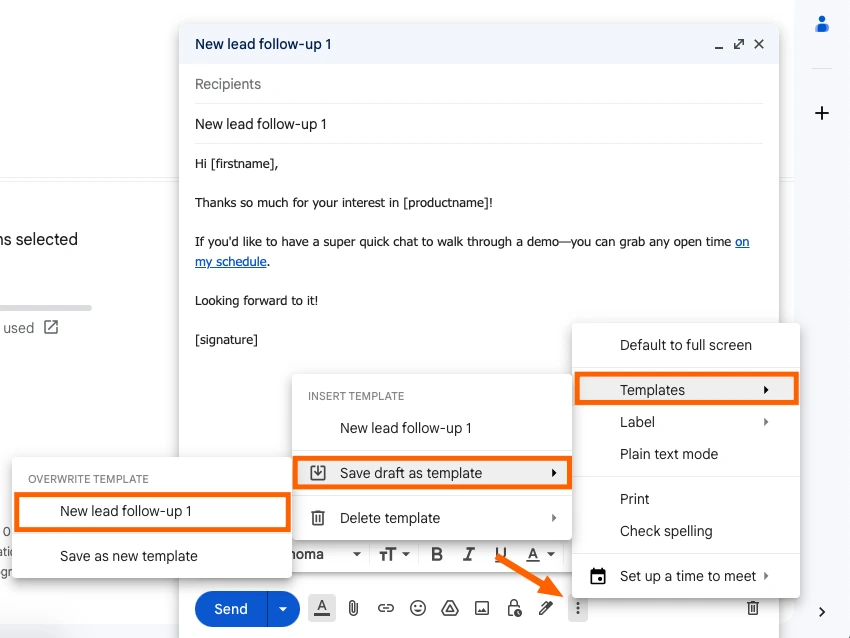
- Otwórz Więcej opcji. Kliknij trzy kropki na dole okna tworzenia wiadomości, a następnie Szablony.
- Zapisz wersję roboczą jako szablon. Kliknij Zapisz wersję roboczą jako szablon, a następnie Zapisz jako nowy szablon.
- Nazwij go. Gmail poprosi o podanie nazwy. Według firmy Zapier możesz “pozostawić ją jako temat lub nadać jej opisowy tytuł”, a następnie kliknąć Zapisz.
Co szablon zapisuje, a co pomija
Google podsumowuje tę funkcję w jednym zdaniu: “Jeśli masz wiadomość zawierającą informacje, które nie zmieniają się często, możesz zapisać ją jako szablon w Gmailu i używać jej ponownie”. To, co dokładnie jest ponownie wykorzystywane, jest już mniej oczywiste.
| Część wersji roboczej | Co się z nią dzieje | Kto tak twierdzi |
|---|---|---|
| Treść wiadomości | Zapisywana. W instrukcjach Google nazwano ją “tekstem szablonu” | |
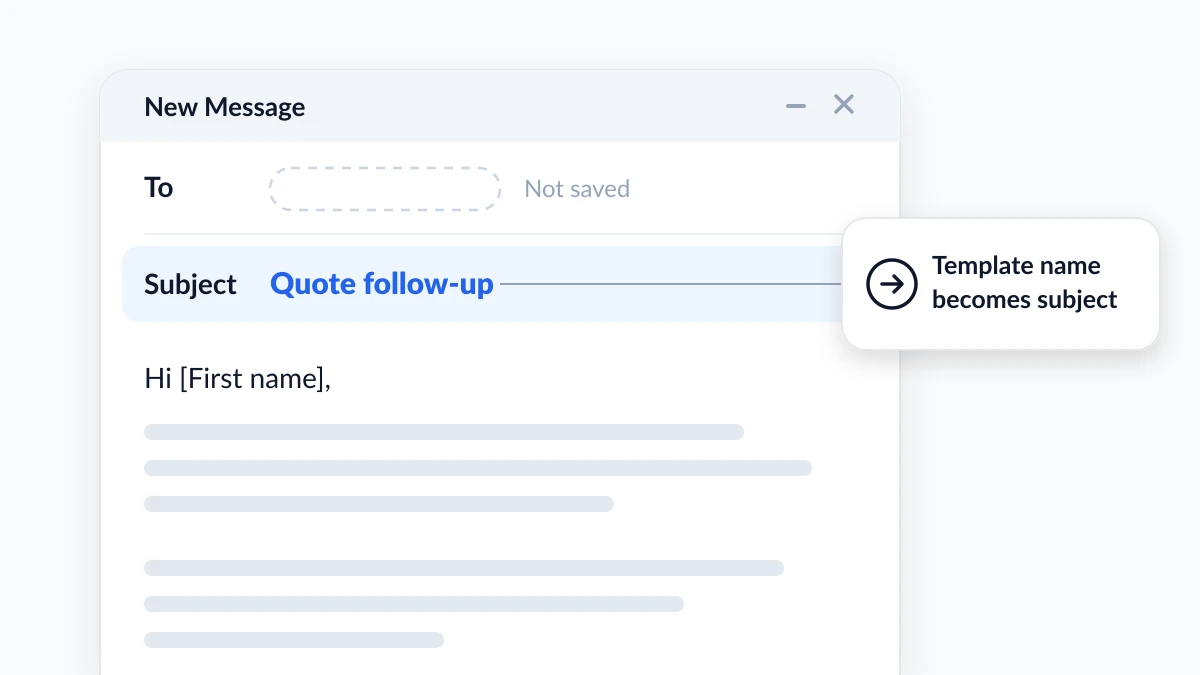
| Nazwa szablonu | Proponowana na podstawie tematu podczas zapisywania. Przy wstawianiu “automatycznie wypełni pole tematu” | Zapier |
| Odbiorcy | Niezachowywani. “Nie wprowadzaj jeszcze żadnych odbiorców, ponieważ nie zostaną oni zapisani w szablonie” | Zapier |
| Podpis | Zachowywany, jeśli znajduje się w wersji roboczej. “Możesz również dołączyć swój podpis” | |
| Załączniki | Brak wzmianki na stronach pomocy Google | Nikt oficjalnie |
Wynikają z tego dwie praktyczne konsekwencje. Jeśli Gmail już dodaje Twój podpis do każdego nowego e-maila, nie umieszczaj go w szablonie, w przeciwnym razie wiadomość może mieć dwa podpisy. Jeśli plik ma znaczenie, nie zakładaj, że podróżuje on razem z szablonem: zapisz jeden testowy szablon z załączonym plikiem, wstaw go do nowej wiadomości i sprawdź.
Napisz szablon, który można bezpiecznie wykorzystać ponownie
- Zdecyduj, do czego służy nazwa. Ostrzeżenie firmy Zapier jest dosadne: “tytuł szablonu staje się tematem wiadomości”. Albo nazwij każdy szablon jak prawdziwy temat, albo użyj opisowej nazwy i zmieniaj temat za każdym razem.
- Spraw, by symbole zastępcze były niemożliwe do przeoczenia. Szablon to stały tekst i nic nie wypełni imienia za Ciebie. Porada Zapier brzmi: “spraw, aby symbole zastępcze były tak oczywiste, jak to tylko możliwe”. Nawiasy kwadratowe sprawdzają się tu doskonale.
- Zachowaj jeden szablon na daną sytuację. Krótki szablon, który możesz wysłać w niezmienionej formie, jest lepszy niż długi, który musisz za każdym razem skracać.
Oto krótka wiadomość przypominająca (follow-up) napisana w ten sposób:
Temat: Nawiązanie do [temat]
Cześć [Imię],
Piszę w nawiązaniu do mojego e-maila z [dzień] w sprawie [temat]. Czy ta kwestia jest nadal na Twojej liście?
Jeśli to pomoże, mogę [konkretny następny krok].
Pozdrawiam serdecznie,
[Twoje imię]
Aby poznać więcej sformułowań wartych zapisania, zapoznaj się z naszym przewodnikiem na temat pisania wiadomości follow-up po braku odpowiedzi.
Jak używać, edytować lub usuwać szablon w Gmailu
Wstawianie szablonu do nowego e-maila lub odpowiedzi
- Otwórz wiadomość. Kliknij Utwórz lub otwórz odpowiedź. Zapier potwierdza, że szablony działają również w tym miejscu: “kliknij przycisk Odpowiedz, jeśli używasz szablonu w odpowiedzi”.
- Otwórz Więcej opcji, a następnie Szablony. To samo menu z trzema kropkami, którego użyto do zapisania.
- Wybierz szablon. Jego nazwa znajduje się na liście w sekcji Wstaw szablon.
- Dokończ i wyślij. Dwa ostatnie kroki według Google to “Skomponuj resztę wiadomości” i “Kliknij Wyślij”.
Przed wysłaniem przeprowadź trzy kontrole:
- Temat wiadomości. W nowym e-mailu może to być teraz nazwa szablonu.
- Symbole zastępcze. Poszukaj każdego nawiasu otwierającego i zastąp to, co po nim następuje.
- Odbiorcy. Pole Do jest puste, dopóki go nie wypełnisz.
Edycja szablonu poprzez jego nadpisanie
Gmail nie posiada edytora szablonów. Metoda Google polega na zapisaniu poprawionej wersji roboczej w miejsce starej:
- Wstaw szablon do nowej wiadomości.
- Zmień tekst, temat lub oba te elementy.
- Otwórz Więcej opcji, następnie Szablony, a potem Zapisz wersję roboczą jako szablon.
- Wybierz nazwę szablonu w sekcji Zastąp szablon.
- Kliknij Zapisz, aby potwierdzić.
Usuwanie szablonu
Otwórz Więcej opcji, następnie Szablony, a potem Usuń szablon. Wybierz szablon i kliknij Usuń.
Jak wysłać szablon automatycznie za pomocą filtra
Szablon może również odpowiadać za Ciebie. Zasada Google jest krótka: “Aby wysłać szablon wiadomości jako automatyczną odpowiedź, musisz utworzyć filtr”.
- Otwórz opcje wyszukiwania. W polu wyszukiwania na górze poczty Gmail kliknij Pokaż opcje wyszukiwania.
- Opisz e-maile, na które chcesz odpowiedzieć. Wprowadź kryteria wyszukiwania, na przykład adres w polu Do lub słowa w temacie.
- Przetestuj kryteria. Kliknij Szukaj, aby zobaczyć, które e-maile pasują, a następnie ponownie otwórz opcje wyszukiwania.
- Kliknij Utwórz filtr.
- Wybierz szablon. Zaznacz pole obok Wyślij szablon, a następnie wybierz odpowiedni szablon.
- Kliknij ponownie Utwórz filtr, aby zakończyć.
Zanim go włączysz, dowiedz się, co dokładnie tworzysz. Zapier opisuje rezultat następująco: “za każdym razem, gdy otrzymasz e-mail pasujący do Twojego filtra, automatycznie odpowie on za pomocą szablonu”. Filtr nie ocenia, kto pisze, więc luźne kryteria sprawią, że odpowie on również na newslettery i automatyczne powiadomienia. Utrzymuj wąskie kryteria.
| Filtr z opcją Wyślij szablon | Wiadomość o nieobecności | |
|---|---|---|
| Odpowiada na | E-maile spełniające Twoje kryteria | E-maile, które przychodzą w ustalonych przez Ciebie datach |
| Jak często | Każdy pasujący e-mail, według firmy Zapier | ”W większości przypadków odpowiedź jest wysyłana do osób tylko za pierwszym razem, gdy do Ciebie napiszą” |
| Konfiguracja w | Opcje wyszukiwania, Utwórz filtr | Ustawienia, karta Ogólne |
| Dobre dla | Jednej stałej odpowiedzi na przewidywalną prośbę | Czasu wolnego od pracy |
Kolumna dotycząca wiadomości o nieobecności pochodzi ze strony Google na temat wysyłania automatycznej odpowiedzi podczas nieobecności w biurze. W przypadku urlopu jest to lepsze narzędzie, a nasze szablony standardowych wiadomości o nieobecności dostarczą Ci gotowy tekst.
Aby zatrzymać automatyczną odpowiedź, usuń filtr. Strona Google dotycząca reguł filtrowania e-maili podaje ścieżkę: Ustawienia, Zobacz wszystkie ustawienia, Filtry i zablokowane adresy, a następnie Edytuj lub Usuń. Nasz przewodnik o tym, jak edytować filtry w Gmailu, omawia te szczegóły.
Szablony w Gmailu nie wyświetlają się? Rozwiązania, ograniczenia i alternatywy
| Co widzisz | Prawdopodobna przyczyna | Co zrobić |
|---|---|---|
| Brak pozycji Szablony w sekcji Więcej opcji | Szablony nie są włączone lub zmiana nie została zapisana | Włącz Szablony na karcie Zaawansowane, a następnie kliknij Zapisz zmiany |
| Brak szablonów w aplikacji Gmail na telefonie | Zgodnie z założeniami. Szablony “nie są dostępne w aplikacjach mobilnych Gmail” | Otwórz Gmail w przeglądarce na komputerze |
| Szablony istnieją na jednym koncie, a na innym nie | Każde konto Google ma własne ustawienia i szablony | Sprawdź, na które konto jesteś zalogowany |
| Szablon zniknął | Został usunięty, a usunięcie jest ostateczne | Napisz go ponownie, a następnym razem zachowaj kopię zapasową |
| W temacie widnieje nazwa szablonu | Gmail wypełnia temat na podstawie nazwy | Zmień temat lub zapisz szablon ponownie pod nazwą, która sprawdzi się jako temat |
Ograniczenia, o których Google informuje, i te, o których milczy
- Tylko na komputerze. Stwierdzono na obu cytowanych wyżej stronach Google.
- Brak możliwości cofnięcia usunięcia. Stwierdzono na stronie pomocy.
- Liczba szablonów. Strona pomocy nie podaje maksymalnej liczby.
- Udostępniananie. Strona pomocy nie opisuje żadnego sposobu na udostępnienie szablonu współpracownikowi. Udostępniony dokument zawierający tekst to proste obejście tego problemu.
- Załączniki. Kwestia nieporuszona. Przetestuj, zanim zaczniesz na nich polegać.
Szablony, korespondencja seryjna czy układy: czego potrzebujesz
Gmail posiada trzy funkcje, które brzmią podobnie. Aby zwiększyć zamieszanie, strona Google dotycząca układów również używa słowa szablon: “W Gmailu wybierz szablon, a następnie dostosuj go, dodając logo, obrazy i inne elementy”.
| Funkcja | Do czego służy | Kto ma do niej dostęp, według Google |
|---|---|---|
| Szablony | Zapisany tekst wstawiany ręcznie, po jednym e-mailu na raz | Brak wymagań dotyczących planu na stronie pomocy |
| Korespondencja seryjna | Wysyłanie “spersonalizowanych kampanii e-mailowych, newsletterów i ogłoszeń do szerokiego grona odbiorców”, z tagami scalania takimi jak @firstname | Workspace Individual oraz edycje Standard i Plus w wersjach Business, Enterprise i Education |
| Układy | Wysyłanie “profesjonalnie wyglądających e-maili do dużej grupy odbiorców”, z Twoim logo, kolorami i obrazami | Te same siedem edycji |
Jeśli potrzebujesz innego imienia w każdym z 200 e-maili, jest to korespondencja seryjna, a nie szablon.
Czy ktoś to otworzył? Czego szablon Ci nie powie
Szablon przyspiesza wysyłanie. Nie robi jednak nic z późniejszą ciszą. Możesz wysłać tę samą starannie przygotowaną wiadomość do dziesięciu osób w dziesięć minut i nadal nie wiedzieć, kto ją zobaczył.
Mail Track dodaje ten brakujący sygnał wewnątrz poczty Gmail. E-mail zbudowany z szablonu jest wysyłany z okna tworzenia wiadomości jak każdy inny, więc jest śledzony tak samo: po jego otwarciu pojawiają się podwójne znaczniki wyboru wraz z liczbą otwarć i czasem. Darmowy plan śledzi nieograniczoną liczbę e-maili i dodaje mały, widoczny podpis, który informuje odbiorców, że e-mail jest śledzony. Plan Premium wykorzystuje niewidoczny moduł śledzący bez podpisu.
Otwarcia i szablony dobrze ze sobą współpracują:
- Otwarto, ale brak odpowiedzi po kilku dniach? Wstaw swój szablon wiadomości follow-up, dopóki temat jest wciąż świeży.
- Nigdy nie otwarto? Temat lub czas wysłania to bardziej prawdopodobny problem. Zmień temat przed ponownym wysłaniem lub wypróbuj inny kanał komunikacji.
- Jeden szablon jest ciągle ignorowany? Napisz go od nowa. Szablon warto zapisać tylko wtedy, gdy przynosi odpowiedzi.
Pamiętaj o ograniczeniach. Otwarcie oznacza, że e-mail został wyświetlony z załadowanymi obrazami. Jeśli aplikacja pocztowa odbiorcy blokuje obrazy, otwarcie nie zostanie zarejestrowane, a niektóre aplikacje i filtry bezpieczeństwa ładują obrazy automatycznie. Otwarcie nie jest dowodem na to, że ktoś przeczytał każdą linijkę. Nie oczekuj również danych o otwarciach dla automatycznych odpowiedzi wysyłanych przez filtr: Gmail wysyła je samodzielnie, bez okna tworzenia wiadomości, w którym można by włączyć śledzenie.
FAQ
Podsumowanie
Kiedy już wiesz, jak utworzyć szablon w Gmailu, rutyna jest krótka: włącz funkcję na komputerze, zapisz czystą wersję roboczą, wstaw ją tam, gdzie jej potrzebujesz, i sprawdź temat oraz symbole zastępcze przed wysłaniem. Szablon oszczędza Ci pisania. Nie powie Ci jednak, co stało się później. W tym celu Mail Track pokazuje wewnątrz poczty Gmail, czy e-mail został otwarty, dzięki czemu wiesz, kiedy warto wysłać szablon wiadomości follow-up.
Gotowy, aby śledzić swoje e-maile?
Dodaj Mail Track for Gmail z Google Workspace Marketplace i sprawdzaj, kiedy Twoje wiadomości zostaną otwarte. Darmowe i bez limitów.
Dodaj do GmailWięcej do przeczytania
Więcej z kategorii Samouczki
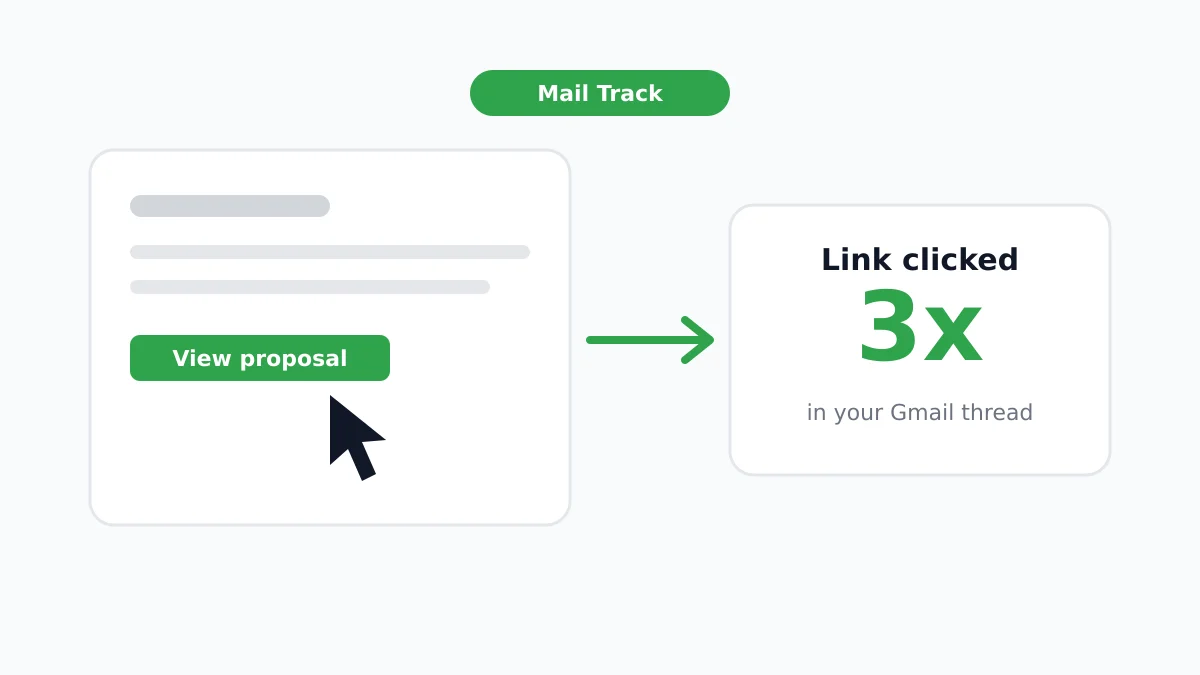
Jak śledzić kliknięcia w linki w Gmailu (i co kliknięcie naprawdę oznacza)
Dowiedz się, jak śledzić kliknięcia w linki w Gmailu, dlaczego nie ma tej funkcji natywnie, jak działają takie linki i jak unikać pomyłek przez skanery.
Jak znaleźć moje kontakty w Gmailu: Praktyczny przewodnik
Dowiedz się, jak znaleźć swoje kontakty w Gmailu na komputerze i urządzeniach mobilnych. Poznaj proste kroki dotyczące Kontaktów Google, wskazówki dotyczące wyszukiwania, skróty klawiszowe oraz sposoby wyciągania danych kontaktowych z wiadomości e-mail.
Obiekcje w sprzedaży: wyjaśnienie i sposoby radzenia sobie z nimi
Dowiedz się, co naprawdę oznaczają obiekcje w sprzedaży, dlaczego się pojawiają oraz poznaj sprawdzone metody radzenia sobie z zastrzeżeniami dotyczącymi ceny, czasu i zaufania.