
Jak wyszukiwać nieprzeczytane wiadomości w Gmailu
Dowiedz się, jak wyszukiwać nieprzeczytane wiadomości w Gmailu za pomocą operatorów wyszukiwania, skrótów i filtrów. Opanuj zarządzanie skrzynką odbiorczą dzięki praktycznym wskazówkom dla wersji przeglądarkowej i mobilnej.

Otwierasz Gmaila między spotkaniami, widzisz plakietkę z liczbą nieprzeczytanych wiadomości i spodziewasz się, że brakujące maile czekają w skrzynce odbiorczej. Zamiast tego widzisz tylko kilka pogrubionych wątków. Reszta może znajdować się w zakładkach Oferty, Społeczności, w etykiecie archiwum, Spamie lub Koszu, wciąż oznaczona jako nieprzeczytana, ale poza widokiem, który zazwyczaj sprawdzasz.
Dlatego właśnie wiedza o tym, jak wyszukiwać nieprzeczytane wiadomości w Gmailu, ma tak duże znaczenie. Przydatną umiejętnością nie jest samo znalezienie każdej nieprzeczytanej wiadomości. Chodzi o kontrolowanie zakresu wyszukiwania, aby móc znaleźć prośbę od klienta, odpowiedź kandydata, fakturę lub wewnętrzną decyzję bez dopuszczania do tego, by maile o niskim priorytecie zakłócały kolejkę zadań.
Dlaczego znajdowanie nieprzeczytanych wiadomości jest trudniejsze, niż się wydaje
Większość profesjonalistów zaczyna od skanowania skrzynki odbiorczej Gmaila w poszukiwaniu pogrubionych tematów. Działa to, gdy poczta przychodzi powoli i pozostaje w jednym miejscu. Metoda ta zawodzi, gdy Gmail kategoryzuje przychodzące wiadomości, filtry przenoszą wątki do etykiet lub gdy archiwizujesz konwersację przed otwarciem każdej wiadomości wewnątrz niej.
Status nieprzeczytanej wiadomości w Gmailu przypisany jest do samej wiadomości, a nie tylko do widoku na ekranie. Dokumentacja Google wyjaśnia, że is:unread zwraca wszystko, co jest aktualnie oznaczone jako nieprzeczytane, niezależnie od tego, gdzie znajduje się w skrzynce, a nie tylko to, co pojawia się w widoku skrzynki odbiorczej. Praktycznym skutkiem jest luka w widoczności: skrzynka odbiorcza może wyglądać na uporządkowaną, podczas gdy nieprzeczytane wiadomości znajdują się gdzie indziej.
Rekruter może widzieć pustą kartę Główne, podczas gdy nieprzeczytana odpowiedź kandydata znajduje się w innej kategorii. Specjalista ds. sprzedaży może przeszukać skrzynkę odbiorczą w poszukiwaniu odpowiedzi potencjalnego klienta i przeoczyć wątek, który został automatycznie zarchiwizowany. Menedżer klienta może widzieć plakietkę z nieprzeczytanymi wiadomościami, która nie zgadza się z wiadomościami aktualnie wyświetlanymi.
Praktyczna zasada: Traktuj plakietkę nieprzeczytanych wiadomości jako sygnał dla całej skrzynki, a nie jako precyzyjny opis tego, co jest widoczne w Twojej bieżącej skrzynce odbiorczej.
Zwykłe przewijanie nie rozwiązuje tego problemu, ponieważ sprawdza tylko bieżący widok. Operatory wyszukiwania pozwalają oddzielić status, czyli to, czy wiadomość jest nieprzeczytana, od lokalizacji, czyli miejsca, w którym umieścił ją Gmail. Jeśli skrzynka odbiorcza przyczynia się do szerszego poczucia przeciążenia, szersze wskazówki dotyczące tego, co robić, gdy praca Cię przytłacza, mogą pomóc Ci zdecydować, co wymaga uwagi, zanim zaczniesz przetwarzać wiadomości.
Widok konwersacji może wprowadzać dodatkowy zamęt, zwłaszcza gdy starsza wiadomość wewnątrz wątku pozostaje nieotwarta. Przegląd tego, jak działa widok konwersacji w Gmailu, jest przydatny, jeśli wątek wydaje się nieprzeczytany, mimo że jego najnowsza odpowiedź wygląda znajomo.
Podstawowe operatory wyszukiwania dla nieprzeczytanych wiadomości
Niezawodnym punktem wyjścia jest natywny operator wyszukiwania Gmaila:
is:unread
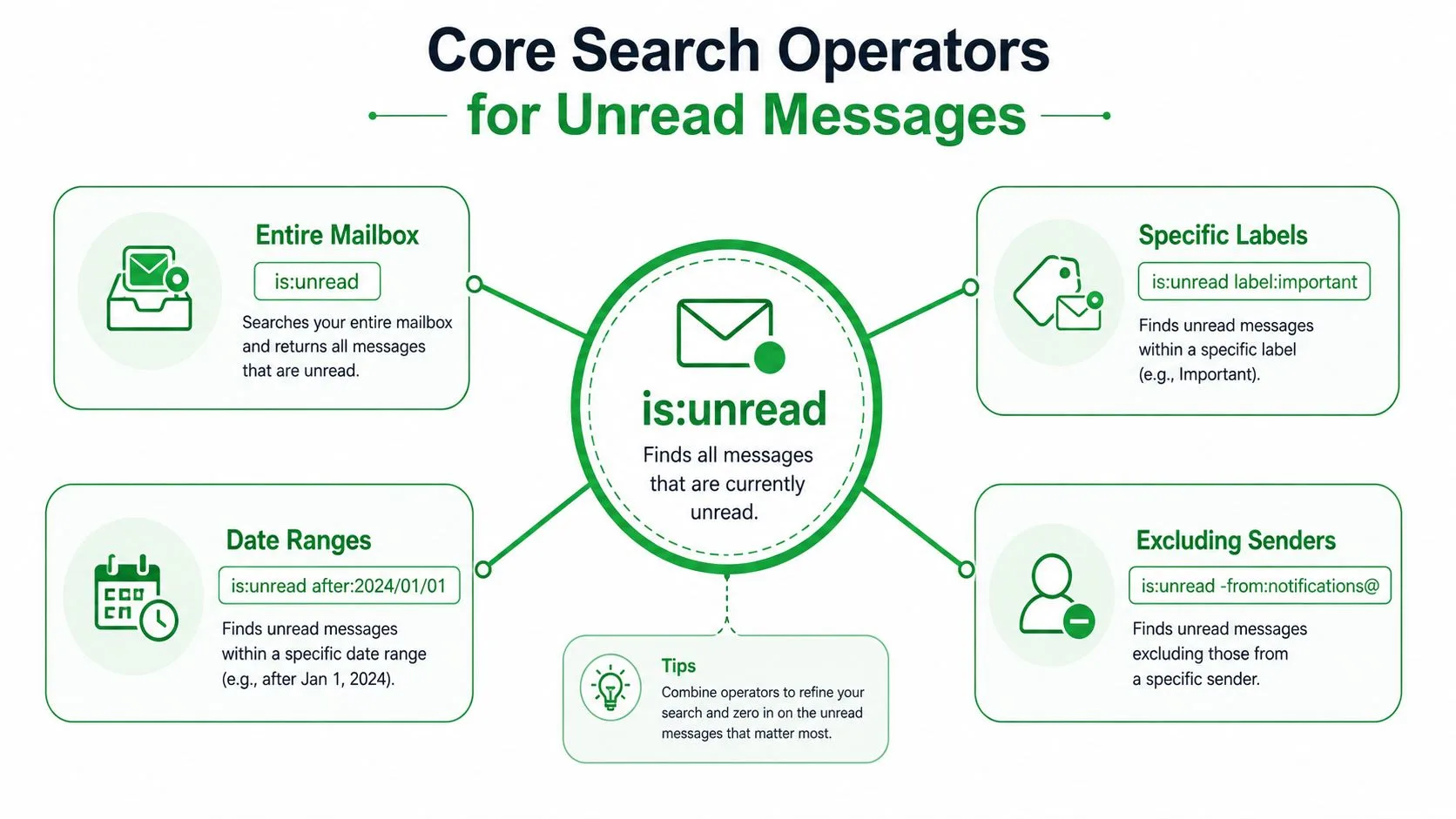
Wpisz go w pasek wyszukiwania Gmaila i uruchom wyszukiwanie. Google oficjalnie wspiera ten filtr statusu na komputerach, Androidzie oraz iPhone’ach i iPadach, a wyniki mogą obejmować nieprzeczytane wiadomości z całej skrzynki. Jest to właściwe zapytanie, gdy próbujesz odkryć pełną pulę nieprzeczytanych wiadomości, a nie tylko te, które wciąż znajdują się w skrzynce odbiorczej. Dokumentacja wyszukiwania w Gmailu od Google zawiera listę operatorów statusu i lokalizacji, które można łączyć w celu uzyskania bardziej szczegółowych wyników.
Wybierz odpowiedni zakres
Użyj zapytania, które pasuje do pytania, jakie zadajesz:
- Cała skrzynka:
is:unreadznajduje wiadomości oznaczone jako nieprzeczytane we wszystkich przeszukiwalnych lokalizacjach Gmaila. - Tylko aktywna skrzynka odbiorcza:
in:inbox is:unreadogranicza wyniki do nieprzeczytanych wiadomości znajdujących się aktualnie w skrzynce odbiorczej. Zarchiwizowane nieprzeczytane maile nie zostaną wyświetlone. - Wszędzie, w tym ukryte lokalizacje:
in:anywhere is:unreadrozszerza wyszukiwanie na lokalizacje takie jak archiwum, Spam i Kosz. - Wiadomości główne:
category:primary is:unreadskupia się na poczcie, którą Gmail przypisał do kategorii Główne. - Wiadomości promocyjne:
category:promotions is:unreadizoluje pocztę promocyjną w celu przeprowadzenia oddzielnego porządkowania.
Kolejność operatorów nie zmienia praktycznego znaczenia. is:unread in:inbox oraz in:inbox is:unread wyrażają ten sam połączony filtr. Liczy się to, aby uwzględnić zarówno status nieprzeczytanej wiadomości, jak i lokalizację lub kategorię, która Cię interesuje.
Status i lokalizacja odpowiadają na różne pytania
is:unread odpowiada na pytanie: “Które wiadomości nie zostały oznaczone jako przeczytane?”. Nie odpowiada na pytanie: “Które z tych wiadomości wciąż znajdują się w mojej aktywnej kolejce pracy?”. Dodaj in:inbox, gdy potrzebujesz drugiej odpowiedzi.
Użyj in:anywhere is:unread, gdy widoczna skrzynka odbiorcza i plakietka nie zgadzają się ze sobą. Jest to zapytanie celowo szerokie, więc nie traktuj wyniku jako gotowej listy zadań. Potraktuj to jako widok diagnostyczny, a następnie zawęź wyniki według nadawcy, kategorii, etykiety lub załącznika przed dokonaniem masowych zmian.
Zaawansowane kombinacje operatorów dla precyzyjnej segregacji
Szerokie wyszukiwanie nieprzeczytanych wiadomości jest przydatne do odkrywania, ale praca o dużym natężeniu wymaga węższego zapytania. Połącz is:unread z warunkiem, który identyfikuje pracę, którą musisz wykonać.
Dla wiadomości od konkretnego klienta lub współpracownika użyj:
from:nadawca@example.com is:unread
Dla nieprzeczytanej poczty z załącznikiem użyj:
is:unread has:attachment
Możesz połączyć oba, gdy zadanie zależy od nadawcy i dokumentu:
from:klient@example.com is:unread has:attachment
Jest to bardziej użyteczne niż wyszukiwanie “nieprzeczytanych” i ręczne otwieranie każdego wyniku. Może to ujawnić nieprzeczytaną propozycję, umowę, fakturę lub brief bez zmuszania Cię do przeglądania niepowiązanych powiadomień w tej samej kolejce.
Buduj wyszukiwania wokół rzeczywistych przepływów pracy
Etykiety i kategorie służą różnym celom. Kategoria taka jak Główne lub Oferty to automatyczna klasyfikacja Gmaila. Etykieta taka jak Klienci lub Rekrutacja odzwierciedla system organizacyjny, który Ty lub filtr stworzyliście.
Dla niestandardowej etykiety spróbuj:
label:klienci is:unread
Jeśli etykieta zawiera zarchiwizowane wątki, a Ty chcesz tylko aktywne zadania ze skrzynki odbiorczej, dodaj lokalizację:
label:klienci in:inbox is:unread
Dla konkretnego typu nadawcy wyklucz przewidywalny szum za pomocą znaku minus:
is:unread -from:powiadomienia@example.com
Możesz również celować w kategorię, wykluczając inne źródło rozproszenia:
category:primary is:unread -from:newsletter@example.com
Kwalifikatory daty pomagają, gdy pytanie jest wrażliwe na czas. Gmail obsługuje wyszukiwania after: i before:, a przewodnik po wyszukiwaniu dat w Gmailu jest przydatny, gdy musisz doprecyzować zapytanie wokół konkretnego okresu. Utrzymuj granice dat jako znaczące, na przykład okno na odpowiedź klienta lub niedawny cykl rekrutacyjny, zamiast używać filtrów daty jako substytutu decydowania o tym, co jest ważne.
Typowe kombinacje operatorów dla segregacji nieprzeczytanej poczty
| Scenariusz | Zapytanie wyszukiwania | Przypadek użycia |
|---|---|---|
| Aktywna nieprzeczytana poczta od klienta | in:inbox label:klienci is:unread | Skupienie się na wątkach klientów oczekujących na sprawdzenie |
| Nieprzeczytana poczta od jednego nadawcy | from:nadawca@example.com is:unread | Znalezienie odpowiedzi od potencjalnego klienta, menedżera lub kandydata |
| Nieprzeczytane dokumenty | is:unread has:attachment | Zlokalizowanie wiadomości wymagających sprawdzenia plików |
| Główna kolejka pracy | category:primary is:unread | Redukcja szumu z ofert i mediów społecznościowych |
| Zarchiwizowana nieprzeczytana poczta | in:archive is:unread | Zbadanie wiadomości usuniętych ze skrzynki odbiorczej |
| Nieprzeczytana poczta z ostatniego okresu | is:unread after:2024/01/01 | Zawężenie przeglądu do wiadomości po wybranej dacie |
Używaj najwęższego zapytania, które nadal odpowiada na pytanie biznesowe. Zbyt szerokie wyszukiwania tworzą nową formę zmęczenia skrzynką odbiorczą, ponieważ spędzasz czas na sortowaniu wyników wyszukiwania zamiast na działaniu w oparciu o nie.
Rozwiązywanie problemu “widmowych” nieprzeczytanych wiadomości
Plakietka nieprzeczytanych wiadomości może wskazywać liczbę wyższą niż liczba pogrubionych wiadomości widocznych w skrzynce odbiorczej. Ta rozbieżność zazwyczaj oznacza, że Gmail zlicza nieprzeczytane wiadomości poza widokiem, który sprawdzasz, a nie że system wyszukiwania losowo stworzył nieprzeczytaną pocztę.
Zarchiwizowane konwersacje są częstą przyczyną. Filtr mógł pominąć skrzynkę odbiorczą lub mogłeś zarchiwizować wątek przed otwarciem każdej wiadomości w nim zawartej. Karty kategorii tworzą kolejny martwy punkt, szczególnie gdy rzadko sprawdzasz Oferty, Społeczności, Powiadomienia lub Fora. Spam i Kosz mogą również zawierać wiadomości ze statusem nieprzeczytanej, dlatego zwykłe skanowanie skrzynki odbiorczej może nie wyjaśnić stanu plakietki.
Zacznij od zapytania typu “wszystko”:
in:anywhere is:unread
Google dokumentuje is:unread jako wyszukiwanie statusu w całej skrzynce, podczas gdy in:anywhere rozszerza zakres lokalizacji o miejsca, które zwykłe wyszukiwania w skrzynce odbiorczej pomijają. Gdy pojawią się wyniki, sprawdź nadawcę, kategorię, etykietę i kontekst folderu. Nie oznaczaj wszystkiego jako przeczytane tylko po to, by plakietka zniknęła. Nieprzeczytana wiadomość wciąż może reprezentować nierozwiązany obowiązek.
Praktyczna sekwencja diagnostyczna
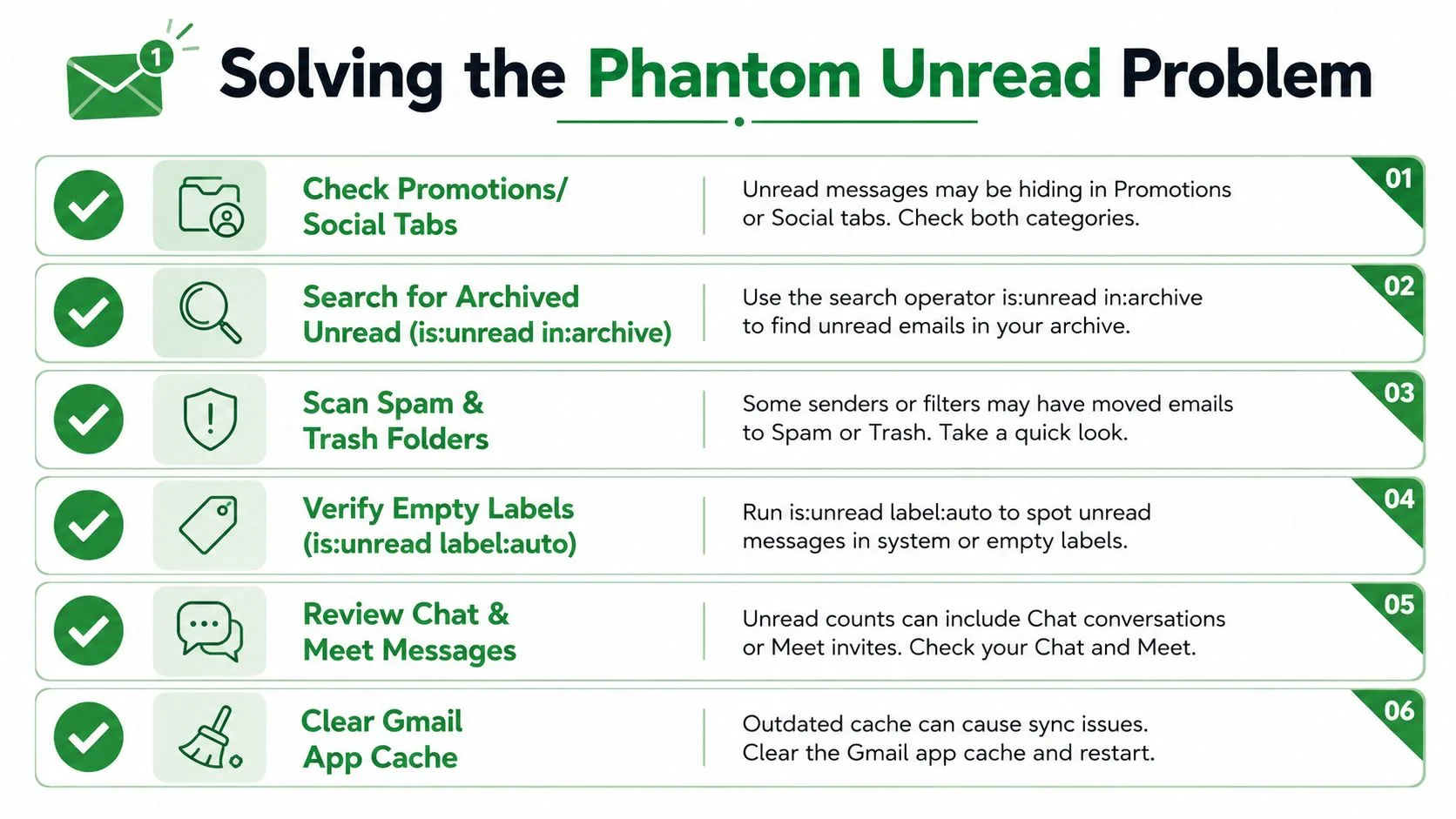
- Sprawdź karty kategorii: Uruchom wyszukiwania kategorii dla Główne, Oferty, Społeczności, Powiadomienia lub Fora zamiast polegać na domyślnej karcie.
- Sprawdź zakres archiwum: Porównaj
in:archive is:unreadzin:inbox is:unread, aby sprawdzić, czy filtry lub ręczna archiwizacja przeniosły wiadomości poza widok. - Przeszukaj wszystkie lokalizacje: Użyj
in:anywhere is:unread, gdy Spam lub Kosz mogą wyjaśniać rozbieżność. - Przejrzyj filtry: Poszukaj reguł, które pomijają skrzynkę odbiorczą, nakładają etykiety lub automatycznie oznaczają przychodzące wiadomości jako przeczytane.
- Odśwież synchronizację mobilną: Jeśli plakietka aplikacji wygląda na nieaktualną, odśwież skrzynkę i wyczyść pamięć podręczną aplikacji Gmail w ustawieniach urządzenia.
- Sprawdź historię konwersacji: Otwórz wątek i sprawdź starsze wiadomości, a nie tylko najnowszą odpowiedź.
Dyskusje społeczności na temat rzekomo brakujących nieprzeczytanych wiadomości wskazują na zakres, sortowanie kart i nieaktualne stany mobilne jako powtarzające się wyjaśnienia. Jeśli wyszukiwanie ogólne zwraca wynik, który nie jest widoczny tam, gdzie się spodziewałeś, Gmail prawdopodobnie umieścił go gdzieś poza Twoim normalnym widokiem pracy.
Kroki wyszukiwania w aplikacji mobilnej dla Androida i iOS
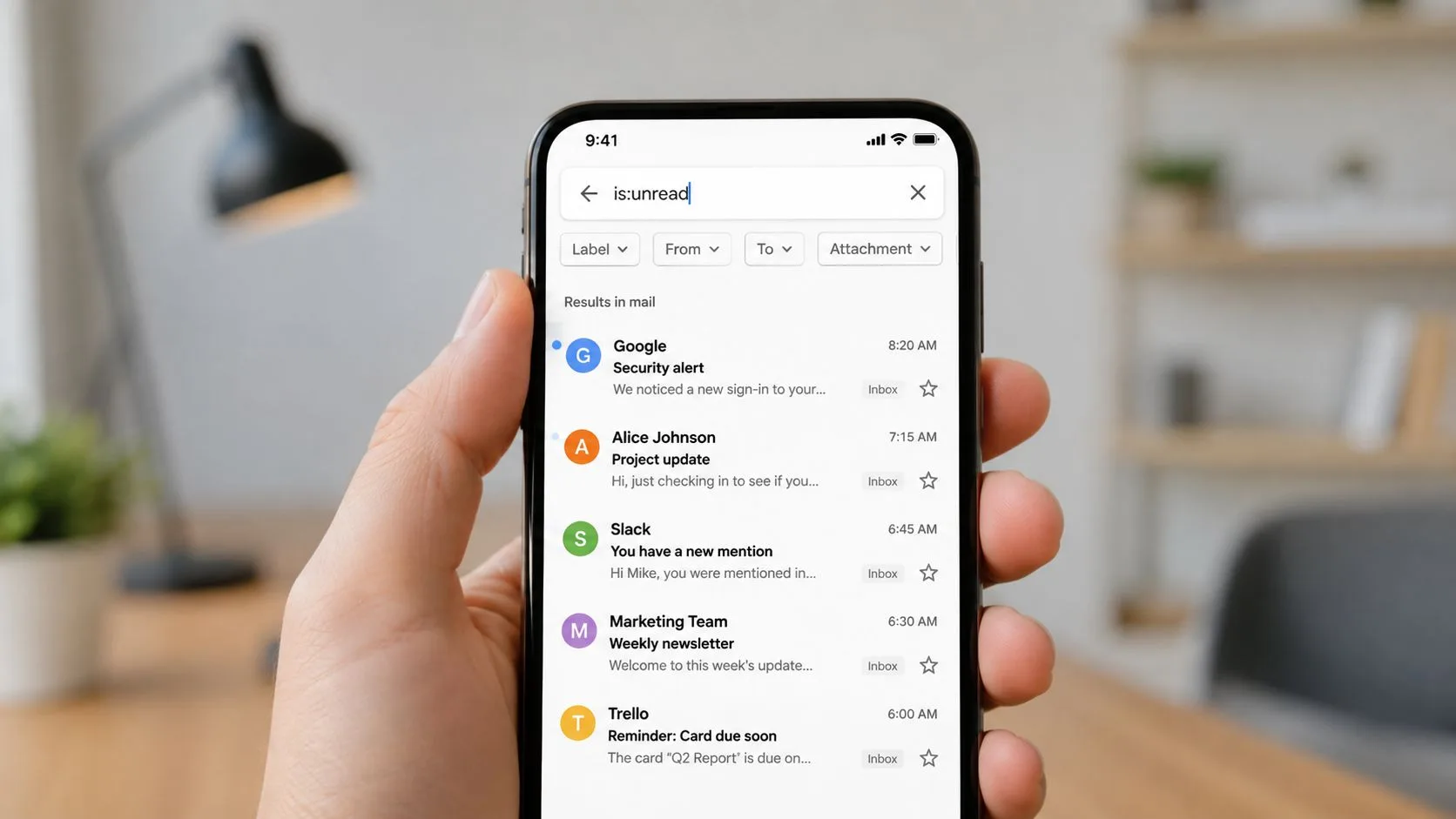
Aplikacja mobilna Gmail obsługuje ten sam podstawowy operator nieprzeczytanych wiadomości. Otwórz aplikację, dotknij pola wyszukiwania u góry, wpisz is:unread i zatwierdź wyszukiwanie. Wskazówki Google dla Androida potwierdzają, że aplikacja może wyszukiwać według statusu wiadomości, w tym stanów nieprzeczytanych i przeczytanych.
Kroki dla Androida
- Otwórz aplikację Gmail.
- Dotknij paska wyszukiwania.
- Wpisz
is:unread. - Dotknij ikony wyszukiwania lub klawisza zatwierdzenia.
- Dodaj
in:inbox,from:,category:primarylubhas:attachment, jeśli zestaw wyników jest zbyt szeroki.
Na przykład in:inbox is:unread category:primary daje bardziej skoncentrowaną kolejkę pracy niż samo is:unread. Jeśli plakietka powiadomienia nadal nie ma sensu, uruchom in:anywhere is:unread z tego samego pola wyszukiwania.
Kroki dla iPhone’a i iPada
Ścieżka jest niemal identyczna:
- Uruchom Gmaila.
- Dotknij pola wyszukiwania.
- Wpisz operator ręcznie, w tym dwukropek.
- Zatwierdź wyszukiwanie.
- Użyj ostatnich wyszukiwań, aby powtórzyć zapytanie, którego używasz często.
Wyszukiwanie w aplikacji mobilnej może pomóc w korzystaniu z popularnych filtrów, ale wpisywanie operatora jest często szybsze, gdy znasz już dokładny zakres. Historia wyszukiwania jest wygodna, choć w przypadku urządzeń współdzielonych lub wrażliwych warto czyścić ostatnie wyszukiwania.
Segregacja mobilna działa najlepiej, gdy używasz zapytania decyzyjnego, zamiast przeglądania. Szukaj nadawcy, gdy czekasz na odpowiedź, szukaj załączników, gdy przeglądasz dokumenty, i używaj zapytania dla wszystkich lokalizacji tylko wtedy, gdy diagnozujesz rozbieżność.
Zapisywanie wyszukiwań i tworzenie filtrów
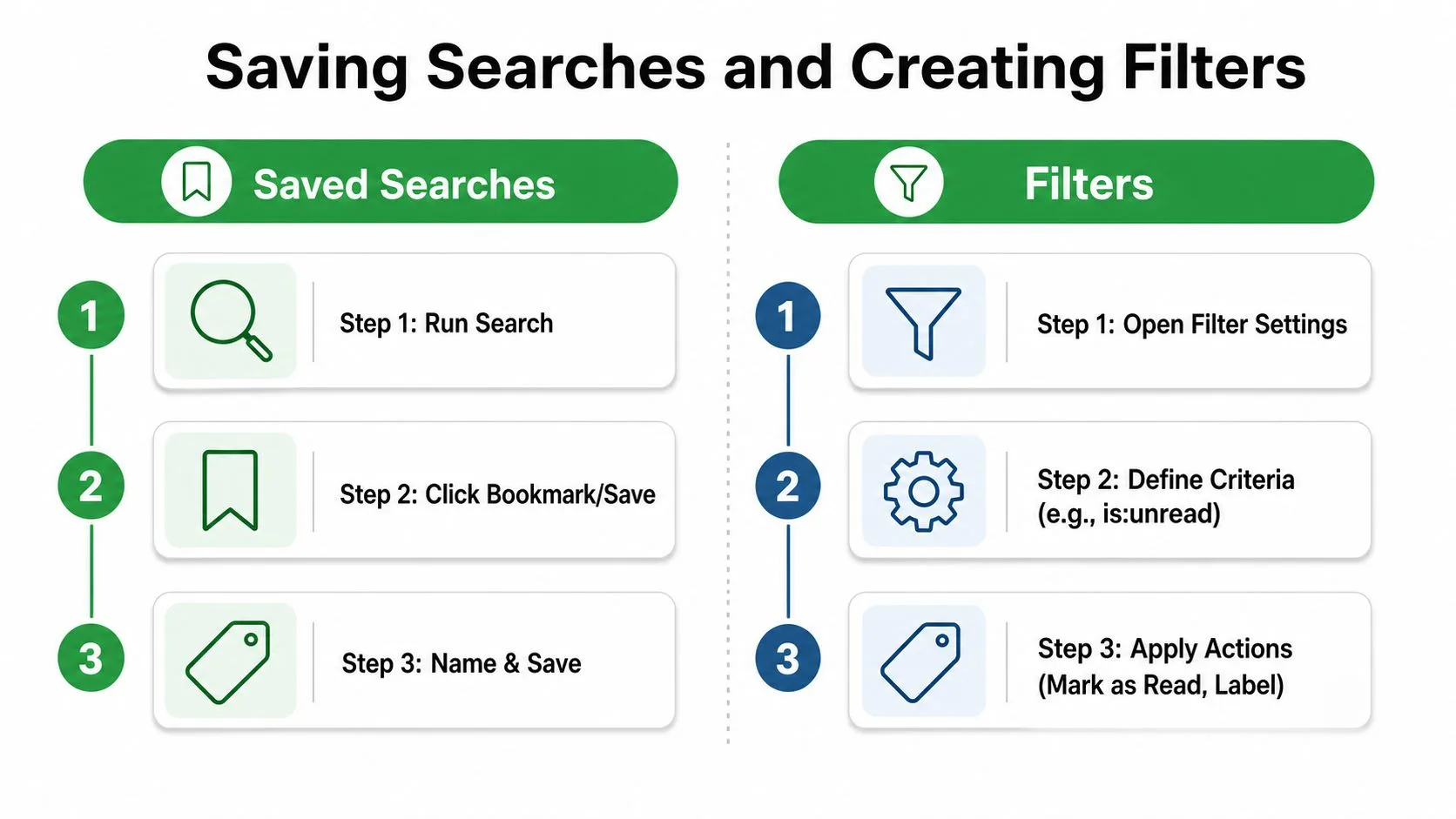
Gmail nie zapewnia uniwersalnego przycisku “zapisz to wyszukiwanie” w taki sam sposób, jak niektóre systemy zadań, ale nadal możesz sprawić, by powtarzające się wyszukiwania nieprzeczytanych wiadomości były łatwo dostępne. Uruchom zapytanie, skopiuj wynikowy adres URL Gmaila i dodaj go do zakładek w przeglądarce. Zakładka dla in:inbox is:unread category:primary tworzy bezpośrednie przejście do Twojej głównej kolejki przeglądu.
Filtry są lepsze do zmiany tego, co dzieje się z przychodzącymi wiadomościami. W Gmailu na komputerze otwórz Ustawienia, wybierz Zobacz wszystkie ustawienia, przejdź do Filtry i zablokowane adresy i utwórz nowy filtr. Zdefiniuj nadawcę, temat lub inny warunek dopasowania, a następnie wybierz akcję, taką jak nałożenie etykiety, oznaczenie gwiazdką, oznaczenie jako ważne lub pominięcie skrzynki odbiorczej.
Używaj filtrów, aby zachować zakres
Filtr nie może wstecznie naprawić każdej nieprzeczytanej wiadomości już znajdującej się w skrzynce. Został zaprojektowany do obsługi pasującej poczty w momencie jej nadejścia, więc przetestuj kryteria przed zastosowaniem szerokich działań. Praktyczna konfiguracja może nakładać etykietę Klienci na wiadomości od ważnych adresów klientów, a następnie pozwolić, by label:klienci is:unread stało się Twoim powtarzającym się wyszukiwaniem przeglądowym.
Bądź ostrożny z “Oznacz jako przeczytane” i “Pomiń skrzynkę odbiorczą”. Te akcje redukują widoczny bałagan, ale mogą również ukryć wiadomości, które nadal musisz przetworzyć. Jeśli edytujesz istniejącą regułę, używaj kontrolek filtrów Gmaila ostrożnie, korzystając z tego przewodnika po edycji filtrów w Gmailu.
Zasada automatyzacji: Najpierw zautomatyzuj klasyfikację. Automatyzuj zmiany statusu przeczytania tylko wtedy, gdy masz pewność, że wiadomość nigdy nie wymaga osobistego sprawdzenia.
Zrównoważony układ zazwyczaj łączy trzy warstwy: zakładki dla wyszukiwań ręcznych, etykiety dla trwałej organizacji i filtry dla przewidywalnych wzorców przychodzących. Daje to szybkość bez zmieniania Gmaila w nieprzejrzysty system, który usuwa pracę z pola widzenia.
Budowanie proaktywnego systemu segregacji poczty
Wyszukiwanie nieprzeczytanych wiadomości to taktyka naprawcza. Lepszy system nadaje ważnej poczcie rozpoznawalne miejsce, zanim liczba nieprzeczytanych wiadomości stanie się myląca.
Twórz etykiety dla grup nadawców, takich jak klienci, kandydaci, dostawcy i praca wewnętrzna. Używaj filtrów do nakładania tych etykiet, a następnie przeglądaj zapisane wyszukiwania, które łączą etykietę z is:unread. Przechowuj wyszukiwania specyficzne dla kategorii oddzielnie, aby praca z kategorii Główne nie mieszała się z porządkowaniem Ofert.
Wystarczy prosty rytm pracy:
- Najpierw przejrzyj kolejkę nieprzeczytanych wiadomości z kategorii Główne.
- Następnie przetwórz wiadomości z etykietami klientów lub kandydatów.
- Szukaj załączników, gdy dokumenty napędzają pracę w danym dniu.
- Uruchom wyszukiwanie we wszystkich lokalizacjach, gdy plakietka i widoczna skrzynka odbiorcza się nie zgadzają.
- Archiwizuj, etykietuj, odpowiadaj lub oznaczaj jako przeczytane z rozmysłem.
Jeśli uzasadnione wiadomości wielokrotnie trafiają do Spamu, zapoznaj się z praktycznymi wskazówkami dotyczącymi tego, jak powstrzymać pocztę przed trafianiem do spamu w Gmailu. Celem nie jest wyeliminowanie każdej nieprzeczytanej wiadomości. Chodzi o to, aby każda pozostała nieprzeczytana wiadomość była zrozumiała.
Dla zespołów sprzedażowych i obsługujących klientów, Mail Tracker for Gmail dodaje potwierdzenia odczytu, liczbę otwarć, znaczniki czasu i powiadomienia wewnątrz Gmaila, pomagając odróżnić nieprzeczytaną wiadomość wychodzącą od takiej, która otrzymała zaangażowanie. Odwiedź Mail Tracker for Gmail, aby zobaczyć, jak aktywność śledzonych wiadomości może uzupełnić skoncentrowaną rutynę wyszukiwania nieprzeczytanych wiadomości i ułatwić planowanie działań następczych.
Gotowy, aby śledzić swoje e-maile?
Dodaj Mail Track for Gmail z Google Workspace Marketplace i sprawdzaj, kiedy Twoje wiadomości zostaną otwarte. Darmowe i bez limitów.
Dodaj do GmailWięcej do przeczytania
Więcej z kategorii Tutorials

Jak śledzić kliknięcia w linki w Gmailu (i co kliknięcie naprawdę oznacza)
Dowiedz się, jak śledzić kliknięcia w linki w Gmailu, dlaczego nie ma tej funkcji natywnie, jak działają takie linki i jak unikać pomyłek przez skanery.

Jak znaleźć moje kontakty w Gmailu: Praktyczny przewodnik
Dowiedz się, jak znaleźć swoje kontakty w Gmailu na komputerze i urządzeniach mobilnych. Poznaj proste kroki dotyczące Kontaktów Google, wskazówki dotyczące wyszukiwania, skróty klawiszowe oraz sposoby wyciągania danych kontaktowych z wiadomości e-mail.

Obiekcje w sprzedaży: wyjaśnienie i sposoby radzenia sobie z nimi
Dowiedz się, co naprawdę oznaczają obiekcje w sprzedaży, dlaczego się pojawiają oraz poznaj sprawdzone metody radzenia sobie z zastrzeżeniami dotyczącymi ceny, czasu i zaufania.