
Jak wysłać zabezpieczony hasłem e-mail w Gmailu
Dowiedz się, jak wysyłać zabezpieczone hasłem wiadomości e-mail w Gmailu, korzystając z trybu poufnego, szyfrowanych załączników i bezpiecznego udostępniania. Metody krok po kroku dla każdego scenariusza.

Wysyłasz właśnie umowę, plik podatkowy lub listę klientów i przycisk wyślij w Gmailu nagle wydaje się ważniejszy niż zwykle. Zwykły e-mail nie zapewnia prawdziwej bariery poufności, więc praktyczne pytanie nie brzmi, czy wiadomość powinna być chroniona, ale która warstwa ochrony pasuje do zadania, nie sprawiając, że odbiorca znienawidzi całego procesu.
W Gmailu oznacza to zazwyczaj jedną z czterech ścieżek. Możesz użyć trybu poufnego do tymczasowej kontroli dostępu, zaszyfrować sam załącznik przed wysłaniem, przejść na PGP lub opcję szyfrowania korporacyjnego, gdy potrzebujesz silniejszej ochrony wiadomości, albo całkowicie pominąć załącznik i udostępnić zamiast tego ograniczony link do pliku. Właściwy wybór zależy od tego, co próbujesz chronić, kto jest po drugiej stronie i jak duży opór możesz zaakceptować po kliknięciu przycisku wyślij.
Dlaczego standardowy e-mail nie sprawdza się w przypadku poufnych informacji
Wiele osób zauważa problem dopiero wtedy, gdy patrzą na okno tworzenia wiadomości, mając w ręku coś poufnego. Rekruter wysyła notatki o wynagrodzeniu, właściciel małej firmy przesyła dokumentację bankową, a opiekun klienta ma zamiar wysłać podpisaną umowę, podczas gdy zwykły e-mail nie oferuje żadnej znaczącej kontroli, gdy wiadomość opuści skrzynkę nadawczą.
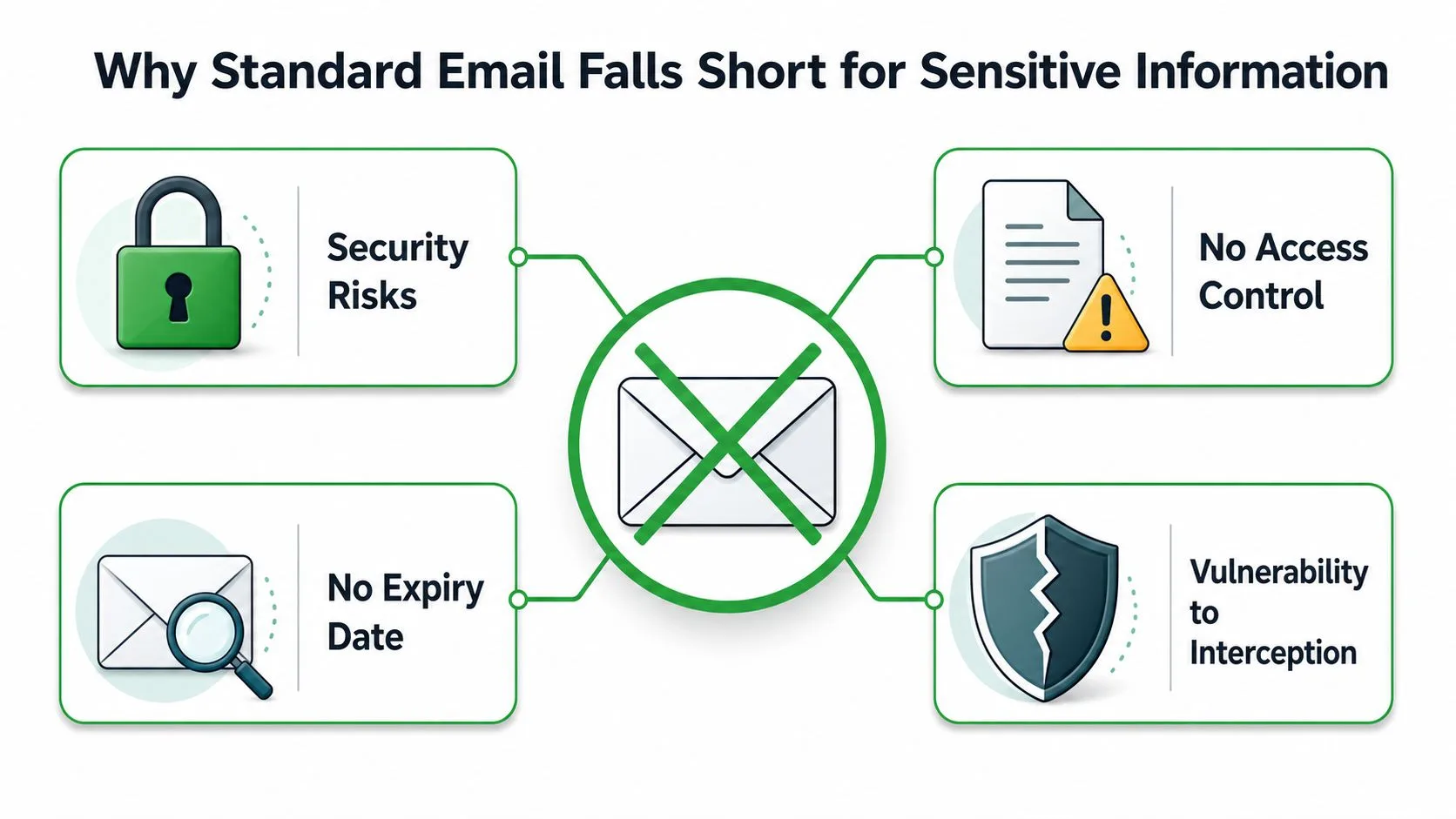
Głównym problemem jest to, że e-mail został stworzony do dostarczania, a nie do zapewniania poufności. Dlatego praktyczne opcje dzielą się na cztery kategorie: kontrola dostępu, szyfrowanie plików, zarządzane szyfrowanie lub bezpieczne udostępnianie linków. Jeśli porównujesz metody wysyłania zabezpieczonych hasłem wiadomości e-mail, przydatnym punktem wyjścia jest pytanie, czy musisz ograniczyć czas wyświetlania, zablokować sam plik, wymusić szyfrowanie oparte na zasadach, czy całkowicie uniknąć załączników.
Cztery praktyczne ścieżki
Tryb poufny to najszybsze rozwiązanie wewnątrz Gmaila. Daje okno wygaśnięcia i może wymagać kodu dostępu wysyłanego SMS-em, więc jest przydatny, gdy zależy Ci na tymczasowym podglądzie i kontroli następczej, a nie na głębokim szyfrowaniu.
Szyfrowane załączniki są lepsze, gdy plik musi podróżować z ochroną. Jeśli zablokujesz plik PDF lub archiwum przed opuszczeniem laptopa, bezpieczeństwo pozostaje przy dokumencie, zamiast zależeć od platformy e-mail.
PGP i szyfrowanie korporacyjne pasują do zespołów, które potrzebują silniejszej ochrony wiadomości i potrafią poradzić sobie z konfiguracją. Dokumentacja Microsoft wskazuje na Microsoft Purview Message Encryption, S/MIME oraz Information Rights Management, co pokazuje, jak duża część tej pracy dotyczy zarządzanego szyfrowania i ograniczeń użytkowania, a nie tylko prostego wprowadzania hasła.
Bezpieczne linki do udostępniania sprawdzają się, gdy odbiorca powinien otworzyć plik w kontrolowanym portalu, a nie w treści wiadomości e-mail. Jest to często czystsze rozwiązanie w przypadku bieżącej pracy z klientem lub dużych plików, które w ogóle nie powinny być załącznikami.
Jeśli Twój przepływ pracy obejmuje również porządkowanie po wysłaniu, istnieje praktyczny powód, aby myśleć o miejscu docelowym poufnych danych, a nie tylko o ścieżce wiadomości. Dla zespołów zajmujących się starymi rekordami, znalezienie dostawców niszczenia danych w Atlancie może być częścią szerszej polityki obsługi danych, zwłaszcza gdy przechowywanie wiadomości e-mail i plików się pokrywa.
Praktyczna zasada: jeśli odbiorca musi coś przejrzeć raz, a potem przejść dalej, użyj metody dostępu ograniczonej czasowo. Jeśli plik musi pozostać chroniony, gdziekolwiek trafi, zaszyfruj sam plik. Jeśli musisz również cofnąć omyłkowe wysłanie, jak usunąć wysłane e-maile w Gmailu wyjaśnia ograniczenia wbudowanego okna wycofywania wiadomości w Gmailu.
Używanie trybu poufnego Gmaila do kontroli dostępu
Wbudowany w Gmaila tryb poufny to najszybsza opcja, gdy chcesz ochrony bez opuszczania skrzynki odbiorczej. Nie sprawia wrażenia oprogramowania korporacyjnego, co jest powodem, dla którego wiele małych firm z niego korzysta.
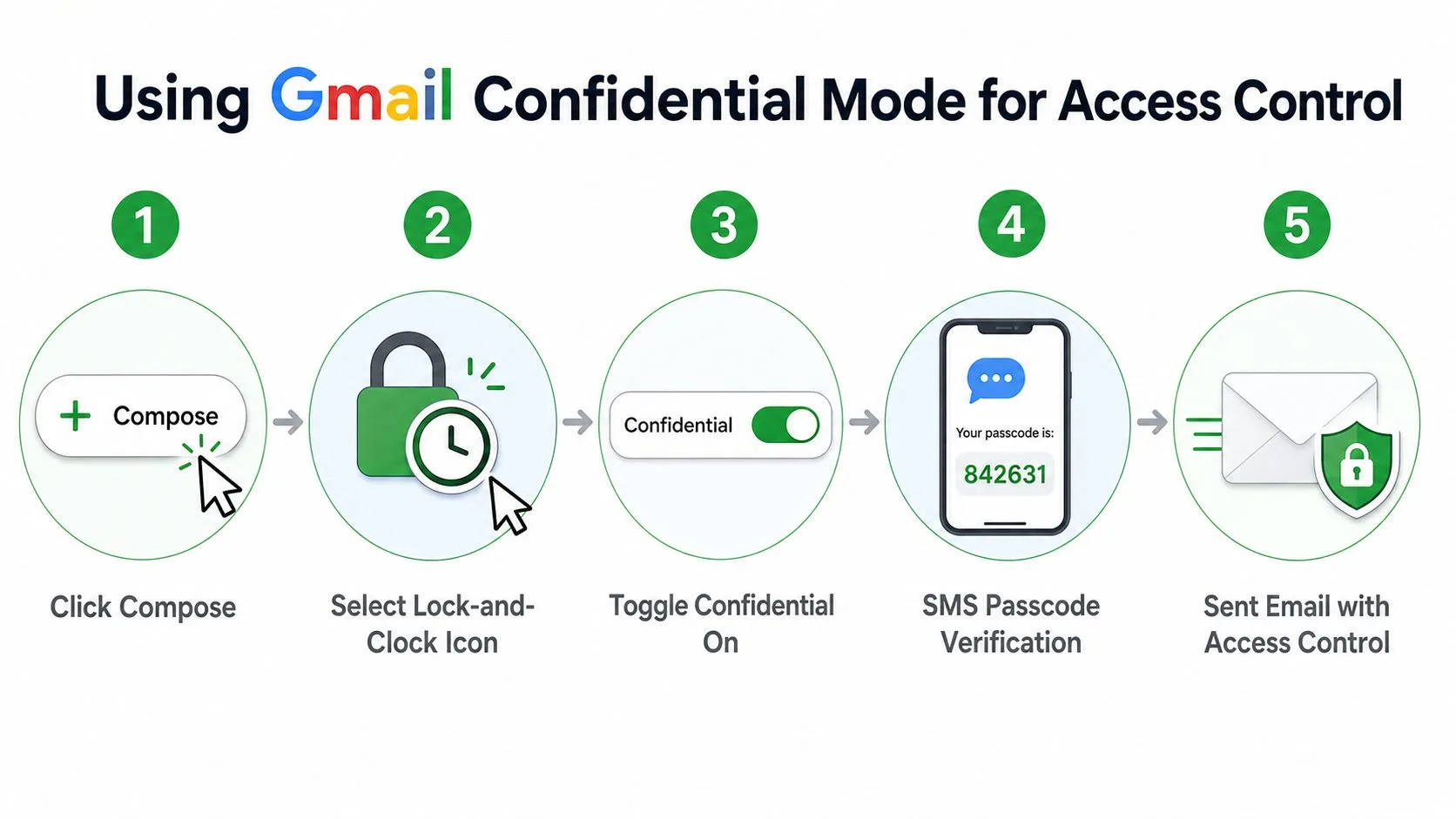
Kliknij Utwórz, a następnie wybierz ikonę kłódki z zegarem w oknie wiadomości. Stamtąd ustaw okno wygaśnięcia: jeden dzień, tydzień, miesiąc, trzy miesiące lub pięć lat i włącz opcję kodu dostępu SMS, jeśli chcesz, aby odbiorca zweryfikował się za pomocą numeru telefonu przed otwarciem wiadomości wideo o trybie poufnym Gmaila.
Odbiorca nie otrzymuje normalnej treści wiadomości. Otrzymuje link oraz, jeśli włączyłeś kod dostępu, krok weryfikacji powiązany z wprowadzonym numerem telefonu. Dzięki temu jest to dobre rozwiązanie w przypadku szybkiej propozycji lub krótkoterminowej aktualizacji dla klienta, ale oznacza również, że przepływ pracy zależy od poprawności numeru telefonu i dostępu odbiorcy do tego urządzenia.
Co chroni, a czego nie
Tryb poufny dotyczy kontroli dostępu, a nie klasycznej tajemnicy end-to-end. Jest przydatny, ponieważ może zapobiegać przekazywaniu, kopiowaniu, pobieraniu i drukowaniu w widoku odbiorcy, ale nie jest tym samym, co w pełni zaszyfrowana wiadomość, której żaden dostawca nie może sprawdzić.
Ta różnica ma znaczenie w środowiskach regulowanych lub o wysokim stopniu poufności. Jeśli druga strona nie może niezawodnie otrzymać kodu telefonicznego lub jeśli dokument musi być chroniony poza wbudowanymi kontrolami Gmaila, nie jest to właściwe narzędzie. W takich przypadkach ludzie zazwyczaj przechodzą na szyfrowanie załączników lub przepływ pracy oparty na polityce korporacyjnej.
Szczegółem, który pomija wiele przewodników, jest doświadczenie nadawcy po zapisaniu ustawień. Musisz zatwierdzić wybory w trybie poufnym przed wysłaniem, ponieważ ochrona jest częścią konfiguracji wiadomości, a nie dodatkiem dodanym później przewodnik krok po kroku po Gmailu.
Jeśli musisz również posprzątać po omyłkowym wysłaniu, warto wiedzieć, jak Gmail obsługuje wycofywanie wiadomości i zachowanie usuwania. Powiązany przepływ pracy jest omówiony w tym przewodniku na temat usuwania wysłanych e-maili w Gmailu, który dobrze łączy się z procesem wiadomości poufnych.
Tryb poufny Gmaila sprawdza się najlepiej, gdy nadawca chce prostych zabezpieczeń, a odbiorca poradzi sobie z linkiem i weryfikacją telefoniczną. Jest mniej przekonujący, gdy sama wiadomość wymaga ochrony kryptograficznej.
Zabezpieczanie hasłem załączników przed wysłaniem
Gdy to załącznik wymaga ochrony, zaszyfruj plik, zanim w ogóle dotrze do Gmaila. Przenosi to granicę bezpieczeństwa z usługi e-mail na sam dokument, co jest znacznie bardziej niezawodne, gdy wysyłasz plik PDF, arkusz kalkulacyjny lub archiwum ZIP do kogoś spoza swojego zwykłego systemu.
W przypadku przepływów pracy z plikami PDF wiele osób korzysta z Adobe Acrobat lub innego edytora, który może nałożyć hasło na plik. W przypadku dokumentów Office wbudowane opcje szyfrowania w Wordzie i Excelu są często wystarczające do rutynowego użytku biznesowego. W przypadku archiwów narzędzia takie jak 7-Zip, WinRAR i macOS Finder mogą tworzyć zabezpieczone hasłem pliki .zip lub .7z, co jest przydatne, gdy łączysz kilka plików razem.
Część, która faktycznie ma znaczenie
Hasło nie może podróżować w tym samym e-mailu co plik. Jeśli tak zrobisz, przekazałeś zamek i klucz razem, co mija się z celem.
Niezależne wytyczne zalecają hasło o długości co najmniej 8 znaków z mieszanymi klasami znaków, a następnie wysłanie hasła osobnym kanałem, takim jak rozmowa telefoniczna lub inny e-mail wytyczne dotyczące szyfrowania poczty. W praktyce wiadomość tekstowa lub bezpieczna aplikacja jest zazwyczaj czystsza niż odpowiadanie w tym samym wątku, ponieważ odbiorca nie musi szukać drugiej wiadomości w tej samej skrzynce odbiorczej.
Doświadczenie odbiorcy jest mniej dopracowane niż w trybie poufnym Gmaila. Potrzebują odpowiedniego oprogramowania do otwarcia pliku, potrzebują hasła z innego kanału i mogą potrzebować zrozumieć, dlaczego plik wygląda normalnie w e-mailu, ale nie otworzy się, dopóki nie zostanie wprowadzone hasło. Ten opór jest kompromisem za silniejszy model ochrony na poziomie pliku.
Najłatwiejszy błąd jest również najczęstszym: umieszczenie hasła w treści wiadomości lub w temacie. To sprawia, że archiwum wygląda na chronione, podczas gdy klucz jest podany otwartym tekstem, co jest dokładnie tym rodzajem błędu, który powtarza się w zapracowanych biurach.
Jeśli chcesz praktycznego przepływu pracy, to jest miejsce, aby przejrzeć, jak wysyłać dokumenty w bardziej kontrolowanym formacie. Powiązany przewodnik na temat wysyłania dokumentu w formacie PDF pomaga, gdy sam plik powinien zostać ustandaryzowany przed zaszyfrowaniem.
Szyfrowanie End-to-End i dodatki PGP dla Gmaila
Niektóre wiadomości wymagają silniejszej ochrony niż ta, którą może zapewnić tryb poufny Gmaila. W takim przypadku PGP lub narzędzia do szyfrowania korporacyjnego są opcją wymagającą zarządzania kluczami, ponieważ chronią samą wiadomość, zamiast polegać na kontroli podglądu dostawcy.
Korporacyjna ochrona poczty e-mail rzadko jest pojedynczym ustawieniem. Narzędzia takie jak Microsoft Purview Message Encryption, S/MIME oraz Information Rights Management obsługują różne części problemu, a S/MIME wymaga kluczy publicznych dla każdego odbiorcy. Ta wymiana kluczy wyjaśnia większość trudności. Obie strony muszą poprawnie zarządzać certyfikatami lub kluczami, zanim wiadomość otworzy się w oczekiwany sposób.
Dlaczego konfiguracja wydaje się cięższa
PGP i podobne dodatki mogą zapewnić prawdziwe szyfrowanie treści, ale wymagają więcej od nadawcy i odbiorcy. Klucze muszą zostać wymienione, oprogramowanie musi być kompatybilne, a osoba po drugiej stronie musi wiedzieć, jak odszyfrować wiadomość bez proszenia o pomoc.
To sprawia, że przepływ pracy pasuje do wąskich przypadków, a nie do przypadkowego wysyłania. Świadomy bezpieczeństwa partner, techniczny kolega lub wewnętrzny zespół ze wsparciem IT poradzą sobie z tym procesem. Klient, z którym kontaktujesz się jednorazowo, często nie będzie chciał niczego instalować ani przechodzić przez kroki z certyfikatami tylko po to, by przeczytać wiadomość.
Jeśli porównujesz opcje, a nie tylko mechanikę, znajdź bezpieczne narzędzia do udostępniania haseł daje przydatny sposób myślenia o wymianie kluczy i przekazywaniu dostępu. W przypadku szerszego planowania przepływu pracy, strona robienia notatek i działań następczych jest omówiona w tej dyskusji o narzędziach produktywności poczty e-mail.
Kluczowym pytaniem jest, czy wymóg bezpieczeństwa uzasadnia ciężar konfiguracji. Jeśli odpowiedź brzmi tak, PGP i szyfrowanie korporacyjne mogą być właściwym wyborem. Jeśli odpowiedź brzmi nie, zaszyfrowanie załącznika lub użycie kontrolowanego linku zazwyczaj tworzy mniej oporu dla wszystkich zaangażowanych.
Odbiorca, który nie może otworzyć wiadomości bez zgłoszenia do pomocy technicznej, już napotkał ograniczenia systemu. Silne szyfrowanie pomaga tylko wtedy, gdy ludzie po drugiej stronie potrafią z niego korzystać.
Bezpieczne linki do udostępniania plików jako alternatywa dla e-maila
Czasami najlepszą odpowiedzią na pytanie, jak wysłać zabezpieczony hasłem e-mail, jest w ogóle nie załączać pliku. Ograniczony link może być czystszy, łatwiejszy do odwołania i mniej irytujący dla odbiorcy, zwłaszcza gdy dokument jest czymś, do czego obie strony będą wracać.
Dysk Google jest oczywistym przykładem w przepływie pracy skoncentrowanym na Gmailu. Udostępniasz plik z określonymi uprawnieniami, decydujesz, kto może go przeglądać lub edytować, i wysyłasz link w e-mailu zamiast załączać plik bezpośrednio. Doświadczenie odbiorcy jest zazwyczaj proste: kliknij link, zaloguj się w razie potrzeby i otwórz dokument w przeglądarce.
Kiedy linki wygrywają z załącznikami
To podejście wygrywa, gdy liczy się kontrola wersji. Jeśli oczekujesz poprawek, wątków komentarzy lub wielu interesariuszy, plik na żywo na Dysku zazwyczaj powoduje mniej chaosu niż seria zabezpieczonych hasłem załączników.
Pomaga to również, gdy plik jest zbyt duży lub zbyt dynamiczny dla normalnego przepływu pracy z załącznikami. Bezpieczny link można później odwołać, co daje poziom kontroli, którego wysłane załączniki nie mają, gdy już znajdą się w świecie zewnętrznym.
Niektóre zespoły łączą to z trybem poufnym Gmaila dla dodatkowego ograniczenia samej wiadomości. Takie warstwowe podejście może dobrze działać, gdy e-mail jest tylko opakowaniem dostawczym, a główny zasób znajduje się w kontrolowanym magazynie plików.
Minusem jest opór związany z tożsamością. Model bezpieczeństwa zależy od dostępu do konta odbiorcy, co oznacza, że doświadczenie jest najpłynniejsze, gdy obie strony już korzystają z Google Workspace lub znanego wzorca logowania. Jeśli odbiorca znajduje się poza tym środowiskiem, krok logowania może stać się właśnie tym, co opóźnia rozmowę.
Jednak w przypadku trwałych relacji z klientami bezpieczne linki są często najmniej bolesną opcją. Nadawca kontroluje dostęp, odbiorca otrzymuje dokument na żywo i nikt nie musi szukać hasła ukrytego w wątku.
Wybór właściwej metody i najlepsze praktyki bezpieczeństwa
Najszybszym sposobem wyboru jest dopasowanie metody do scenariusza. Jednorazowa umowa dla nowego klienta zazwyczaj pasuje do trybu poufnego Gmaila. Dokumenty finansowe wysyłane do księgowego są lepiej obsługiwane jako zaszyfrowany załącznik z osobnym kanałem dla hasła. Poufna notatka strategiczna dla technicznego kolegi może uzasadniać użycie PGP lub narzędzia do szyfrowania korporacyjnego. Aktywny dokument projektowy udostępniony zespołowi zazwyczaj działa lepiej jako bezpieczny link do udostępniania plików.
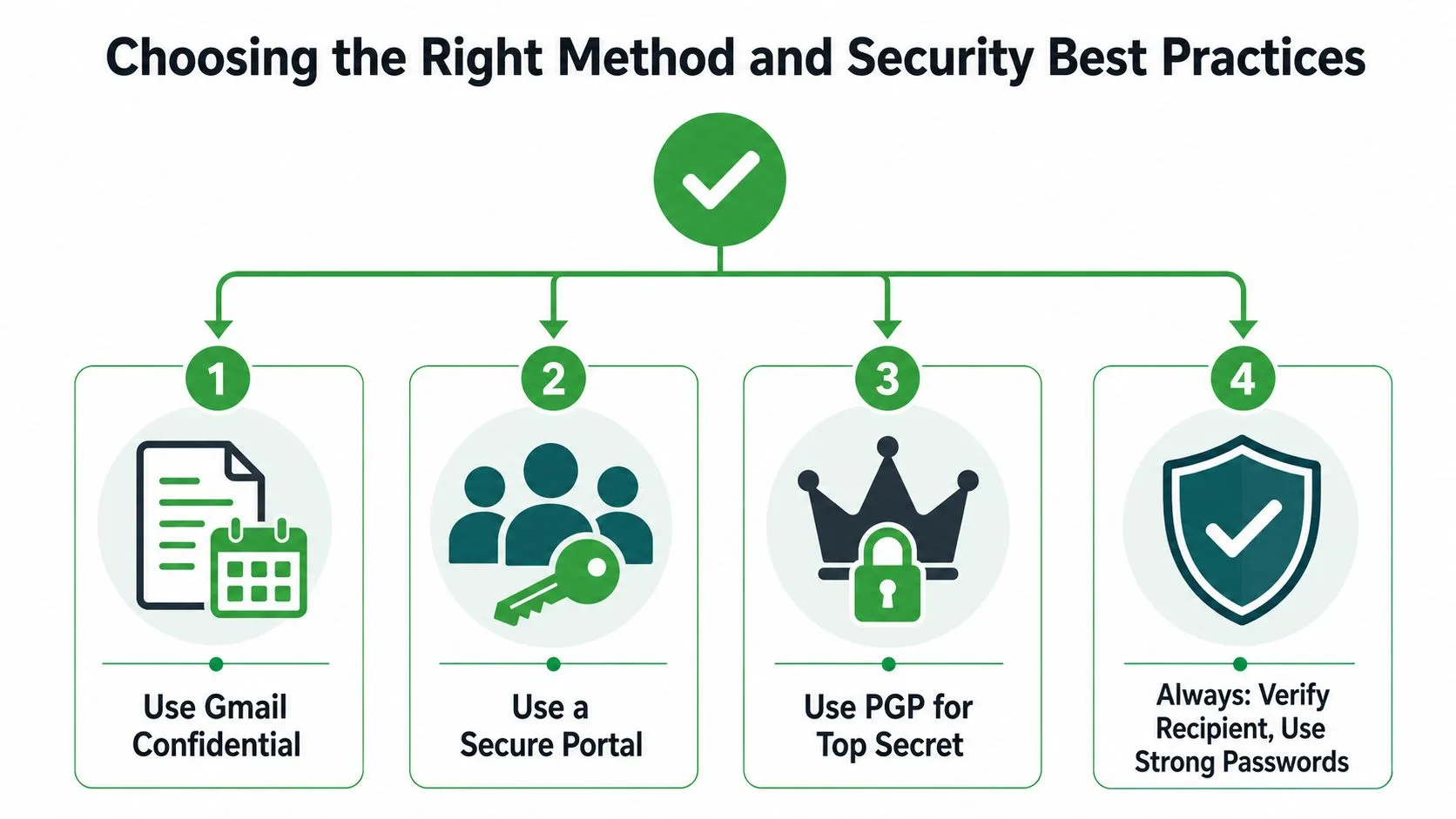
Zasady higieny nie zmieniają się zbytnio w zależności od metod. Używaj krótkiego, neutralnego tematu wiadomości, który pomija nazwiska, numery kont lub terminy medyczne, i wysyłaj hasło SMS-em, rozmową telefoniczną lub bezpieczną aplikacją zamiast w tym samym e-mailu wytyczne dotyczące bezpieczeństwa. To nie tylko etykieta, to różnica między chronioną wiadomością a fałszywym poczuciem bezpieczeństwa.
Proste ramy decyzyjne
Używaj trybu poufnego Gmaila, gdy chcesz tymczasowego dostępu, łatwej konfiguracji i wbudowanych kontroli bez proszenia odbiorcy o instalowanie czegokolwiek.
Używaj zaszyfrowanego załącznika, gdy sam plik jest poufnym obiektem, a hasło może podróżować innym kanałem.
Używaj PGP lub szyfrowania korporacyjnego, gdy Twoja organizacja potrzebuje silniejszej ochrony na poziomie wiadomości i może wspierać zarządzanie kluczami.
Używaj bezpiecznego portalu lub linku do Dysku, gdy odbiorca powinien pracować na udostępnionym pliku zamiast na statycznym załączniku.
Nawykiem, który chroni każdy przepływ pracy, jest zdyscyplinowane udostępnianie. Silne hasła, osobne kanały, neutralne tematy wiadomości i właściwa metoda dla poziomu komfortu odbiorcy robią więcej dla codziennego bezpieczeństwa niż skomplikowana konfiguracja, której nikt nie przestrzega poprawnie.
Dobry proces bezpieczeństwa poczty e-mail powinien wydawać się nudny po pierwszym tygodniu. Jeśli potrzebujesz prostego sposobu na utrzymanie porządku w poufnych rozmowach w Gmailu podczas zarządzania działaniami następczymi, Mail Tracker for Gmail zapewnia powiadomienia o otwarciu, potwierdzenia odczytu i widoczność na poziomie wiadomości wewnątrz Gmaila bez dodawania osobnego przepływu pracy.
Gotowy, aby śledzić swoje e-maile?
Dodaj Mail Track for Gmail z Google Workspace Marketplace i sprawdzaj, kiedy Twoje wiadomości zostaną otwarte. Darmowe i bez limitów.
Dodaj do GmailWięcej do przeczytania
Więcej z kategorii Tutorials

Jak śledzić kliknięcia w linki w Gmailu (i co kliknięcie naprawdę oznacza)
Dowiedz się, jak śledzić kliknięcia w linki w Gmailu, dlaczego nie ma tej funkcji natywnie, jak działają takie linki i jak unikać pomyłek przez skanery.

Jak znaleźć moje kontakty w Gmailu: Praktyczny przewodnik
Dowiedz się, jak znaleźć swoje kontakty w Gmailu na komputerze i urządzeniach mobilnych. Poznaj proste kroki dotyczące Kontaktów Google, wskazówki dotyczące wyszukiwania, skróty klawiszowe oraz sposoby wyciągania danych kontaktowych z wiadomości e-mail.

Obiekcje w sprzedaży: wyjaśnienie i sposoby radzenia sobie z nimi
Dowiedz się, co naprawdę oznaczają obiekcje w sprzedaży, dlaczego się pojawiają oraz poznaj sprawdzone metody radzenia sobie z zastrzeżeniami dotyczącymi ceny, czasu i zaufania.