
Visualização de Conversa no Gmail: Um Guia Completo sobre Agrupamento
Saiba o que é a visualização de conversa no Gmail, como o agrupamento funciona e como ativá-lo ou desativá-lo na web e no celular com instruções passo a passo claras.

Segunda-feira de manhã, o Gmail abre com o mesmo pequeno choque que muitas pessoas conhecem bem. Algumas conversas parecem inofensivas, mas abaixo delas estão todas as respostas, acompanhamentos e notas encaminhadas de projetos que nunca pararam de se mover. A visualização de conversa no Gmail é a configuração que transforma essa pilha de linhas separadas em uma única conversa, para que a caixa de entrada pare de se comportar como uma pilha de mensagens soltas e comece a se comportar como um espaço de trabalho baseado em tópicos.
Essa mudança é importante porque o Gmail não mostra mais uma linha por e-mail quando a visualização de conversa está ativada. As páginas de ajuda do Google a descrevem como uma configuração que os usuários podem alternar em Configurações → Ver todas as configurações → Geral → Visualização de conversa, e mostram que mensagens relacionadas são agrupadas em tópicos que você pode expandir ou recolher em fluxos de trabalho de desktop e dispositivos móveis (Ajuda do Google sobre Visualização de Conversa). Se você já se perguntou por que uma troca de mensagens com um cliente parece “desaparecer” em uma única linha, esse é o recurso fazendo seu trabalho.
O que a Visualização de Conversa realmente faz na sua Caixa de Entrada
Você abre o Gmail e, em vez de ver doze linhas para um cliente em potencial, um recrutador e um cliente, você vê três conversas. Cada linha representa todo um vai e vem, não apenas uma mensagem, então a caixa de entrada parece mais calma antes mesmo de você começar a triagem. Essa é a promessa da visualização de conversa no Gmail, menos ruído visual e uma noção mais clara do que ainda precisa de atenção.
A própria orientação do Gmail define a configuração como uma ferramenta de organização da caixa de entrada. Quando a visualização de conversa está ativada, e-mails relacionados são recolhidos em um tópico visível, e você pode expandir ou recolher esse tópico para inspecionar as mensagens individuais dentro dele (Ajuda do Google sobre conversas agrupadas). Em termos práticos, uma troca com um cliente pode conter muitos e-mails separados enquanto ainda ocupa apenas um item na caixa de entrada.
Isso muda a forma como as pessoas leem sua caixa de entrada. Você para de procurar por cada resposta como se fosse algo novo e começa a procurar qual conversa precisa de ação em seguida. Uma longa cadeia de vendas, um ciclo de recrutamento ou um tópico de revisão de consultoria torna-se mais fácil de retomar porque o histórico está em um só lugar.
Regra prática: Se as mesmas pessoas continuam respondendo sobre o mesmo assunto, a visualização de conversa geralmente está ajudando você ao reduzir a desordem. Se você precisa que cada mensagem seja independente, a visualização agrupada pode parecer densa.
A maneira mais simples de pensar nisso é a seguinte. A visualização de conversa transforma o Gmail em uma caixa de entrada baseada em tópicos, portanto, a unidade visível é a conversa, não a mensagem única. É por isso que uma caixa de entrada cheia pode subitamente parecer mais leve, embora nenhum e-mail tenha desaparecido.
Como o Agrupamento do Gmail une as Mensagens
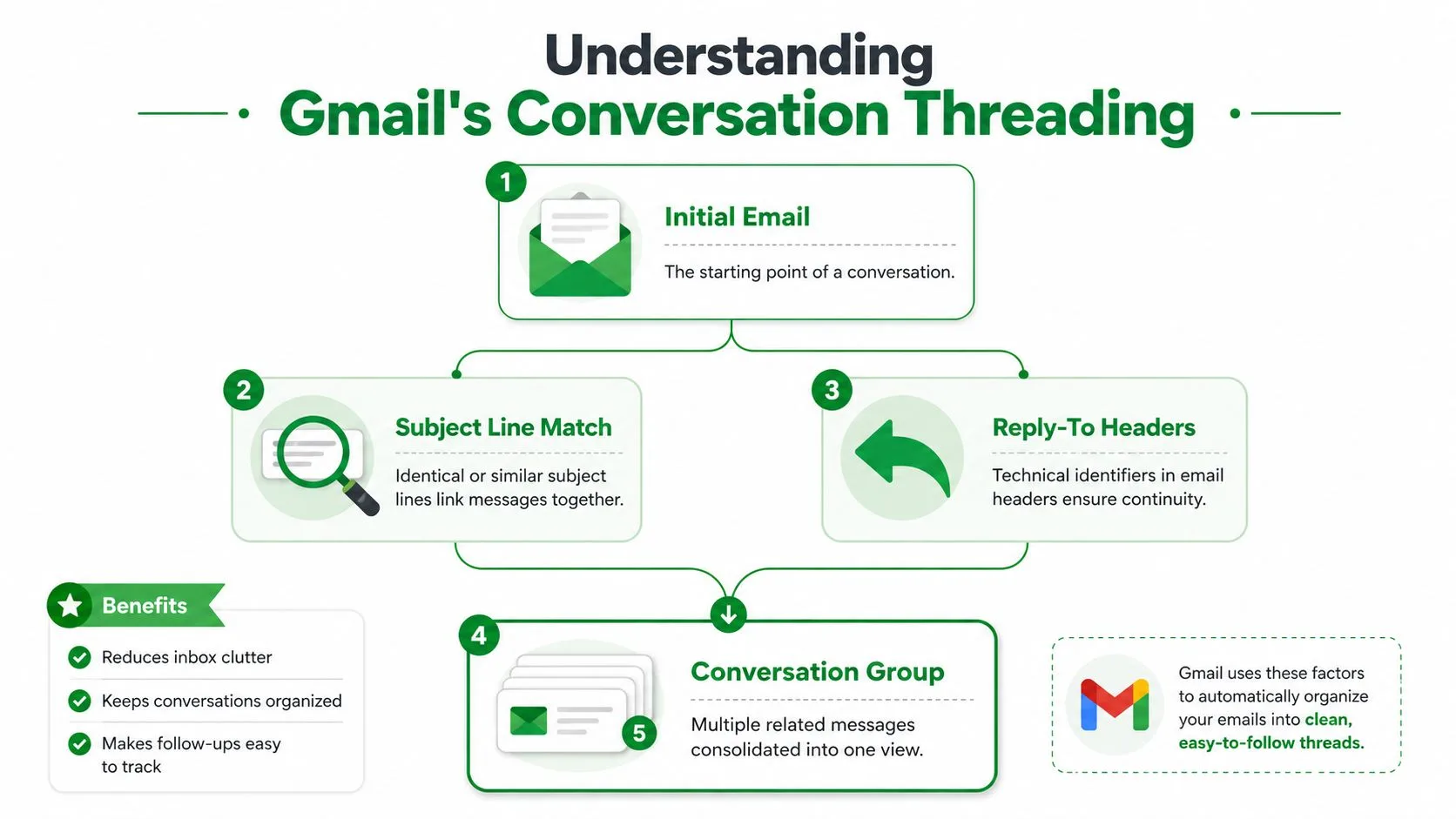
Pense em um tópico do Gmail como um envelope pardo cheio de cartas. O envelope é a conversa, e cada carta dentro é uma mensagem, mesmo que existam muitas notas, respostas e peças encaminhadas dentro dele.
O modelo mental
O Gmail agrupa mensagens em um grupo de conversa quando elas pertencem à mesma troca. O conteúdo de ajuda do Google e explicações de terceiros apontam para a mesma regra prática: as mensagens são agrupadas pelo conceito de conversa, normalmente através da linha de assunto e do relacionamento de resposta entre os e-mails (Ajuda do Google sobre agrupamento de conversas, Explicação do GMass sobre a visualização de conversa do Gmail). É por isso que um assunto que muda pode dividir um tópico e fazer com que uma mensagem apareça separadamente.
A própria caixa de entrada usa esse tópico como a unidade de indexação de mensagens. Em vez de uma linha por mensagem, o Gmail recolhe as respostas e encaminhamentos que correspondem ao tópico em um único item expansível. Um passo a passo de terceiros também observa que o aplicativo móvel pode exigir sua própria configuração, o que é importante porque o comportamento do tópico pode diferir até que ambos os lugares estejam configurados (Passo a passo no YouTube sobre a visualização de conversa do Gmail).
Como a caixa de entrada apresenta o tópico
A mensagem mais recente é o que você nota primeiro. Respostas anteriores permanecem guardadas dentro da mesma conversa, e você pode expandir o tópico quando precisar do histórico. Isso significa que o Gmail está se organizando para a atividade mais recente, preservando ao mesmo tempo a cadeia completa de discussão em um só lugar.
Uma maneira útil de lembrar disso:
- E-mail inicial: inicia a conversa.
- Relacionamento de resposta: mantém a cadeia conectada.
- Linha do tópico: torna-se o item único da caixa de entrada que você examina.
- Expandir ou recolher: mostra ou oculta as mensagens mais antigas dentro da mesma conversa.
Um tópico não é uma pasta no sentido antigo de e-mail. É uma conversa viva, e o Gmail decide onde colocar novas respostas com base em se elas ainda pertencem àquela cadeia.
É por isso que o recurso parece sutil até que você o use por um tempo. Depois de entender o modelo de tópico, o comportamento do Gmail começa a fazer sentido em vez de parecer arbitrário.
Visualização de Conversa Ativada versus Desativada e o que muda
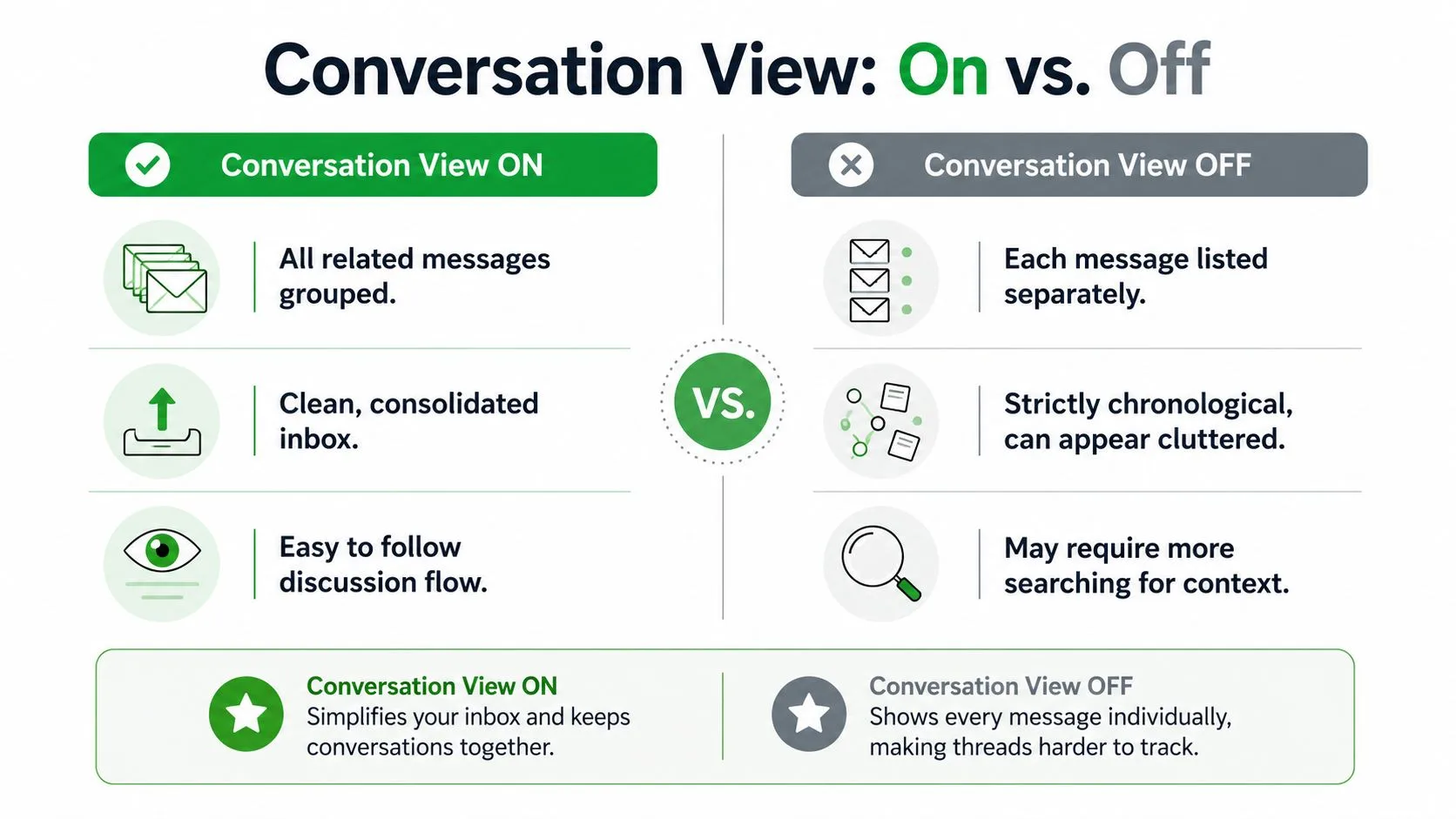
O botão de alternância faz uma coisa, mas muda a sensação de toda a caixa de entrada. Com a visualização de conversa ativada, o Gmail mostra respostas agrupadas como um único tópico. Com ela desativada, cada mensagem recebe sua própria linha novamente.
| Comportamento | Visualização de Conversa Ativada | Visualização de Conversa Desativada |
|---|---|---|
| Contagem de linhas na caixa de entrada | Mensagens relacionadas são recolhidas em um tópico | Cada resposta aparece separadamente |
| Verificação | Mais rápida para longos vai e vens | Mais direta se você quiser que cada mensagem fique visível |
| Contexto | A troca completa está dentro de um item expansível | O contexto está espalhado por linhas individuais |
| Fluxo de acompanhamento | A atividade mais recente é mais fácil de identificar | Cada e-mail permanece por conta própria |
Essa é a diferença prática com a qual os leitores geralmente se preocupam. Uma conversa de vendas com seis respostas de vai e vem torna-se uma linha quando a visualização de conversa está ativada, mas seis linhas separadas quando está desativada. O mesmo vale para ciclos de recrutamento e revisões de clientes.
Quando a configuração está desativada, o Gmail retorna a uma caixa de entrada estritamente mensagem por mensagem. Isso pode parecer mais limpo para pessoas que gostam de julgar cada e-mail de forma independente, mas também significa que o histórico de uma discussão não é agrupado para você. Quando a configuração está ativada, a caixa de entrada é menos desordenada, mas a próxima resposta fica um clique mais profunda dentro do tópico.
As guias e filtros da caixa de entrada são ferramentas separadas e não controlam esse comportamento. A visualização de conversa apenas altera como o Gmail agrupa as mensagens que você já possui. Ela não decide se algo vai para a guia Principal, Promoções ou outra.
Se você quiser comparar a sensação dos dois modos, pense em termos de estilo de tarefa. Ativado funciona bem quando você vive dentro de trocas de mensagens longas. Desativado funciona melhor quando você quer que cada e-mail individual permaneça por conta própria na caixa de entrada.
Ativando ou Desativando a Visualização de Conversa na Web e no Celular
Comece pela web se for onde você passa a maior parte do seu tempo. Abra o Gmail, clique no ícone de engrenagem, escolha Ver todas as configurações, depois vá para Geral e encontre Visualização de conversa. Salve a alteração na mesma área de configurações, e o Gmail manterá essa preferência para aquela conta (Ajuda do Google sobre configurações de Visualização de Conversa).
Se você usa várias contas, verifique cada uma separadamente. As configurações do Gmail são específicas da conta, portanto, sua caixa de entrada de trabalho e sua caixa de entrada pessoal não precisam se comportar da mesma maneira. Isso é útil quando uma caixa de correio está cheia de tópicos de clientes e a outra é composta principalmente por mensagens rápidas e únicas.
No celular, o caminho é diferente. Abra o aplicativo do Gmail, toque no menu de três linhas, vá para Configurações, escolha a conta que você deseja e alterne a Visualização de conversa lá. Passo a passo de terceiros mostram que o aplicativo pode ter sua própria configuração de agrupamento, portanto, alterar a versão do navegador nem sempre altera o que você vê no seu telefone imediatamente (Passo a passo da visualização de conversa do Gm a ss).
Um detalhe confunde as pessoas o tempo todo. Se você desativar o agrupamento no desktop, mas deixá-lo ativado no aplicativo, suas caixas de entrada não corresponderão. A mesma conta pode parecer agrupada em um lugar e plana em outro até que ambas as configurações estejam alinhadas.
O aplicativo móvel segue a mesma lógica, apenas com um caminho de clique diferente.
Hábito rápido: Após alterar a configuração, abra um tópico que você conhece bem e verifique se o Gmail está mostrando uma conversa ou linhas separadas. Essa é a maneira mais rápida de confirmar se a conta está se comportando da maneira que você espera.
Como o Agrupamento muda os fluxos de trabalho de Vendas, Recrutamento e Consultoria
Um vendedor vê o benefício primeiro no trabalho de acompanhamento. Um tópico de cliente em potencial pode conter perguntas de descoberta, respostas de preços e o último empurrão, tudo no mesmo lugar, então a próxima mensagem é mais fácil de enviar porque o contexto já está lá. É também por isso que muitas equipes conectam a estrutura de conversa a ferramentas de divulgação e hábitos de fluxo de trabalho, incluindo recursos como como não escrever e-mails de recrutamento quando estão tentando manter a divulgação clara e humana.
Um recrutador sente a mesma pressão, apenas com mais partes móveis. As conversas com candidatos podem se estender por agendamentos, feedback de entrevistas e perguntas sobre remuneração, e o agrupamento em tópicos mantém esse histórico anexado à pessoa em vez de espalhá-lo pela caixa de entrada. O trabalho de consultoria parece semelhante, exceto que o tópico geralmente contém entregáveis, revisões e aprovações de um cliente ou líder de projeto.
Onde o agrupamento ajuda mais
- Vendas: A resposta mais recente é fácil de identificar quando um cliente em potencial retorna repentinamente após dias de silêncio.
- Recrutamento: A comunicação com o candidato permanece anexada à mesma cadeia, o que ajuda quando você está gerenciando muitas funções abertas.
- Consultoria: Comentários sobre rascunhos, mudanças de escopo e e-mails de aprovação permanecem em um registro em vez de se perderem.
A troca é real. Uma resposta rápida pode se esconder dentro de um tópico longo e, se você estiver se movendo rápido, pode perder uma mensagem curta que merece atenção imediata. É por isso que algumas pessoas preferem uma caixa de entrada mais plana quando estão fazendo triagem de alerta alto.
Um fluxo de trabalho orientado a ferramentas pode ajudar se você precisar de visibilidade dentro desses tópicos. O caso de uso de rastreamento de vendas interno na página de rastreamento de e-mail de vendas do Mail Tracker for Gmail é um bom exemplo de como as equipes pensam sobre o tempo quando uma conversa já está agrupada.
O ponto principal é simples. A visualização de conversa muda mais do que a aparência. Ela muda a forma como os representantes de vendas retomam negócios parados, como os recrutadores mantêm o histórico do candidato organizado e como os consultores gerenciam longos ciclos de projeto sem perder o fio da conversa.
Usando o Mail Tracker for Gmail dentro de Conversas Agrupadas
O Mail Tracker for Gmail fica dentro do Gmail e adiciona recibos de leitura, marcas de verificação duplas, contagens de abertura e carimbos de data/hora por mensagem às mensagens que você envia. Isso o torna útil em uma caixa de entrada agrupada porque os dados de rastreamento permanecem anexados à mensagem, mesmo quando a conversa em si está recolhida.
Algumas mecânicas importam aqui. Quando alguém abre uma mensagem em um tópico, esse evento de abertura é registrado para aquela mensagem, não para cada resposta na cadeia. A contagem de aberturas reflete o engajamento recente do destinatário, e as notificações de rastreamento ainda chegam mesmo se o tópico estiver dobrado na caixa de entrada. O objetivo é mostrar o que aconteceu com a mensagem que você enviou, não adivinhar todo o histórico da conversa.
O Mail Tracker for Gmail também oferece uma assinatura de rastreamento visível no plano gratuito, enquanto o Premium inclui um rastreador invisível para pessoas que desejam que seus e-mails se ajustem aos hábitos normais de comunicação de forma mais discreta. O produto funciona dentro do Gmail na web e no celular, incluindo a extensão do Chrome e a integração com o aplicativo do Gmail, portanto, a visualização de rastreamento permanece próxima à caixa de entrada que você já usa.
Se você quiser um passo a passo mais completo da configuração e do comportamento, o guia de rastreamento de e-mail para Gmail do produto se aprofunda em como os indicadores aparecem no uso diário.
O que importa para conversas agrupadas é simples. A visualização de conversa diz como o Gmail agrupa a caixa de entrada. O Mail Tracker for Gmail diz se uma mensagem específica naquele tópico foi aberta. Esses são sinais diferentes e, juntos, eles ajudam você a ler tanto a estrutura da caixa de entrada quanto a resposta ao que você enviou.
Solução de problemas comuns de agrupamento e equívocos
Um tópico quebra com mais frequência do que as pessoas esperam, e a causa geralmente é comum. Se uma mensagem aparecer repentinamente em uma linha separada, verifique se a linha de assunto mudou. O Gmail depende do relacionamento da conversa, portanto, até mesmo uma pequena mudança no assunto pode fazer com que uma resposta pareça uma nova cadeia.
Outro problema comum é um e-mail de uma conta diferente não aparecer onde você esperava. Isso geralmente se resume ao fato de que o Gmail lida com as configurações por conta, portanto, uma caixa de entrada pode mostrar a visualização de conversa enquanto outra não. A correção é entediante, mas eficaz: verifique a conta que você está usando e certifique-se de que a mesma configuração de agrupamento também esteja ativada ou desativada lá.
Desativar a visualização de conversa não exclui nada. Ela apenas altera como a caixa de entrada exibe as mensagens que já existem. Se você quiser uma atualização sobre por que as pessoas confundem a visibilidade da resposta com a entrega da mensagem, o guia de recibos de leitura do Gmail ajuda a separar o comportamento de exibição do rastreamento de engajamento.
Dois outros equívocos surgem muito. A visualização de conversa não é o mesmo que guias da caixa de entrada e não controla Principal, Social ou Promoções. Também não torna o Gmail mais rápido em um sentido técnico, apenas muda a sensação da caixa de entrada enquanto você a examina.
Se uma mensagem parecer “ausente”, comece pela linha de assunto, depois pela conta e, em seguida, pelo estado do tópico. Na maioria dos casos, um desses três explica o comportamento.
A maneira mais limpa de pensar no agrupamento do Gmail é esta. É um modelo fundamental de caixa de entrada, não uma preferência cosmética. Depois de saber como o agrupamento funciona, você pode decidir se a visualização agrupada corresponde ao seu fluxo de trabalho ou se uma caixa de entrada mais plana ajuda você a se mover mais rápido.
O Mail Tracker for Gmail adiciona recibos de leitura, notificações de abertura e sinais de rastreamento na caixa de entrada que funcionam junto com a visualização baseada em tópicos do Gmail. Se você quiser uma leitura mais clara sobre o que aconteceu depois que você clicou em enviar, visite Mail Tracker for Gmail e veja como ele se encaixa na caixa de entrada que você já usa.
Pronto para rastrear seus e-mails?
Adicione o Mail Track for Gmail a partir do Google Workspace Marketplace e saiba o momento exato em que seus e-mails são abertos. Gratuito e ilimitado.
Adicionar ao GmailMais leituras
Mais de Tutorials

Como rastrear cliques em links no Gmail (e o que um clique realmente significa)
Aprenda a rastrear cliques em links no Gmail, entenda por que a função não é nativa e saiba como interpretar dados reais sem ser enganado por scanners.

Como encontrar meus contatos no Gmail: Um guia prático
Aprenda como encontrar meus contatos no Gmail no computador e no celular. Passos claros para o Google Contatos, dicas de pesquisa, atalhos e detalhes de contato de e-mails.

Objeções em Vendas Explicadas e Como Lidar com Elas
Aprenda o que realmente significa uma objeção em vendas, por que ela acontece e estruturas comprovadas para lidar com objeções de preço, tempo e confiança com segurança.