
Configurações de Notificação do Gmail: Guia Completo de Configuração
Domine as configurações de notificação do Gmail na web, Chrome, Android e iOS. Configuração passo a passo, permissões do SO e dicas de solução de problemas
Você está aguardando a assinatura de um contrato de um cliente importante. A mensagem chega, mas seu telefone permanece em silêncio, o Chrome não mostra nada e você só descobre o e-mail horas depois, quando abre o Gmail manualmente. Essa falha parece aleatória, mas as configurações de notificação do Gmail raramente falham por acaso. Elas falham porque vários controles independentes precisam estar em acordo antes que um alerta possa chegar até você.
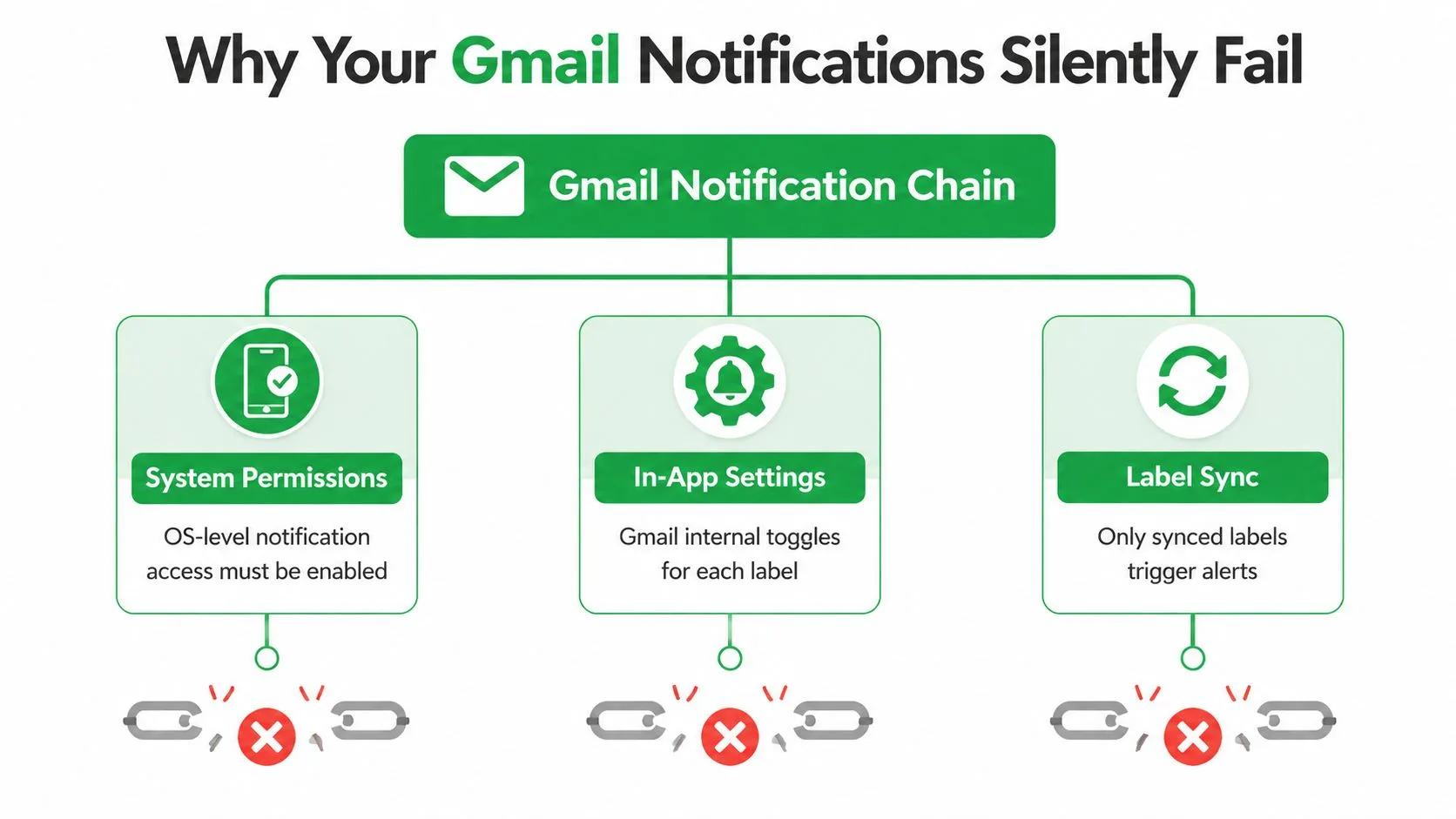
As notificações do Gmail funcionam como uma corrente que envolve permissões do navegador ou do sistema operacional, as próprias configurações do Gmail e a sincronização de marcadores. Uma permissão bloqueada em qualquer ponto pode interromper a entrega sem produzir um aviso claro. A solução prática é identificar qual camada está quebrada, em vez de alternar repetidamente o botão principal de notificação do Gmail.
Por que suas notificações do Gmail falham silenciosamente
Um usuário pode ter as notificações do Gmail ativadas e ainda perder uma mensagem importante. No desktop, o Chrome pode ter bloqueado as notificações para mail.google.com, ou o Windows ou macOS podem estar suprimindo o Chrome por meio de um modo de foco. Em um telefone, o sistema operacional pode negar permissão ao Gmail enquanto o aplicativo do Gmail continua a mostrar as notificações como ativadas internamente.
As três camadas por trás de um alerta
As permissões do sistema decidem se o navegador ou o aplicativo do Gmail têm permissão para exibir banners, sons, emblemas ou alertas na tela de bloqueio. Esses controles ficam fora do Gmail, e é por isso que alterar uma preferência no aplicativo não substituirá uma permissão bloqueada do sistema operacional.
As configurações no aplicativo decidem quais mensagens o Gmail considera dignas de notificação. O Gmail oferece suporte a comportamentos separados para desktop, Android e iPhone/iPad, em vez de um interruptor universal. No desktop, os usuários podem escolher opções como notificações de novos e-mails ou de e-mails importantes nas configurações do Gmail, conforme documentado na orientação de notificação do Gmail do Google.
A sincronização de marcadores controla se os alertas específicos de marcadores podem funcionar no Android. O Google afirma que um marcador deve sincronizar mensagens para que as notificações sejam geradas. Se um marcador estiver definido para não sincronizar mensagens recentes nem todas as mensagens, o Gmail pode receber e exibir o e-mail mais tarde sem produzir um alerta.
Regra prática: Teste as camadas em ordem. Primeiro, confirme se o dispositivo ou navegador pode mostrar alertas do Gmail, depois confirme se o Gmail os permite e, em seguida, verifique se o marcador específico está sincronizado.
Isso explica o problema comum com o e-mail de contrato. A mensagem pode ser entregue corretamente, mas um filtro a encaminha para um marcador que não está sincronizado, ou uma categoria de notificação móvel está desativada, ou a permissão do site no Chrome foi bloqueada anteriormente. Nenhuma configuração única expõe toda a corrente, então os usuários geralmente reparam a camada errada e assumem que o Gmail não é confiável.
Configurando alertas do Gmail na Web e no navegador Chrome
Os alertas de desktop exigem duas permissões separadas. O Gmail deve solicitar notificações internamente e o Chrome deve permitir que mail.google.com as exiba. Ativar apenas uma deixa a corrente do navegador incompleta.
Ative a preferência de desktop do Gmail
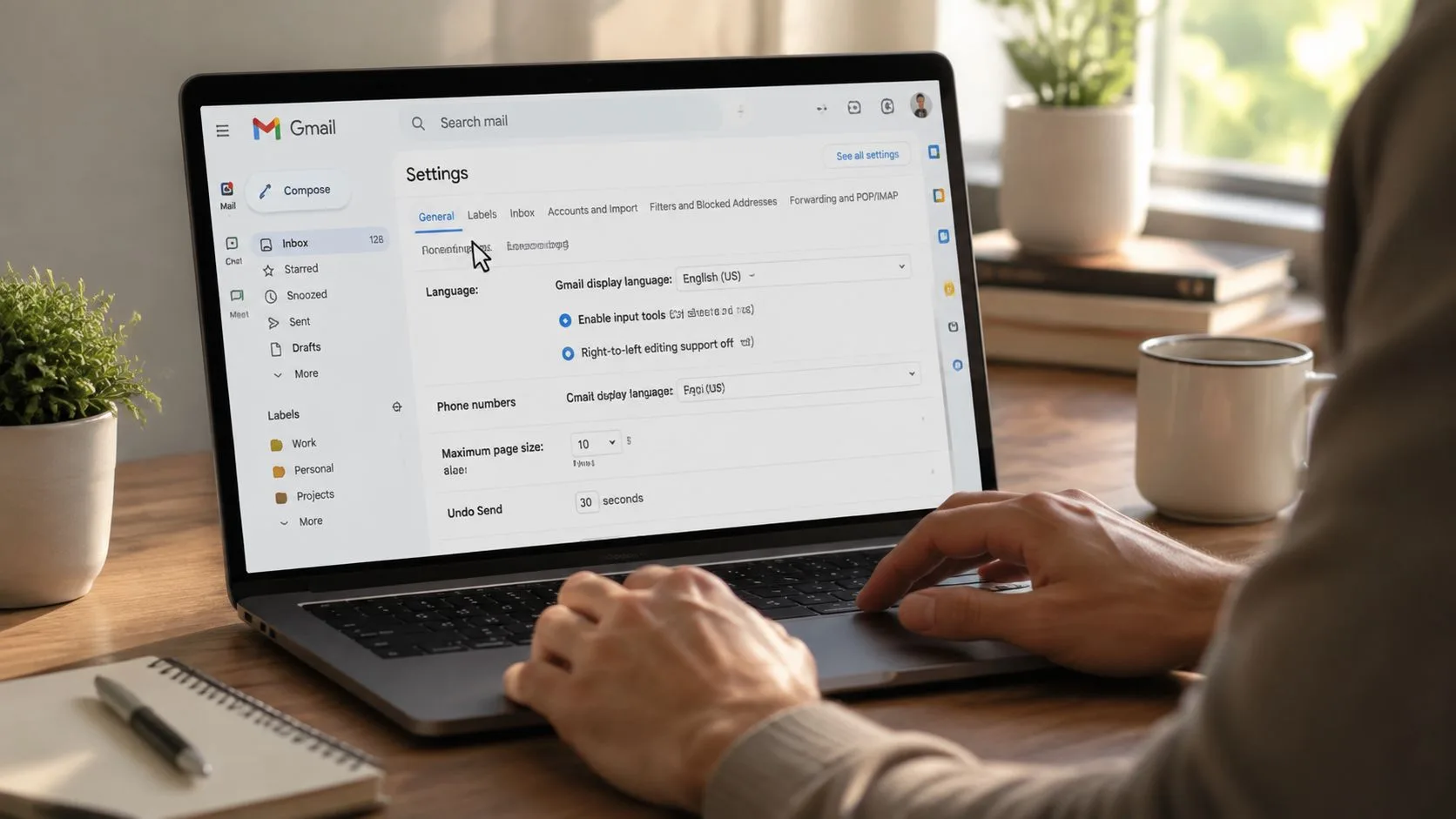
- Abra o Gmail no Chrome.
- Selecione o ícone de engrenagem no canto superior direito.
- Escolha Ver todas as configurações.
- Permaneça na guia Geral.
- Role até Notificações da área de trabalho.
- Selecione Notificações de novos e-mails ativadas ou Notificações de e-mails importantes ativadas.
- Role até a parte inferior e clique em Salvar alterações.
A escolha importa. As notificações de novos e-mails são mais amplas, enquanto as notificações de e-mails importantes são mais restritas e dependem da classificação de importância do Gmail. Se você estiver esperando por um cliente específico, a opção mais ampla pode ajudar durante os testes, mas uma regra mais restrita geralmente é mais fácil de conviver em uma caixa de entrada movimentada.
Para um passo a passo relacionado de alertas baseados em navegador, veja este guia sobre como ativar notificações push.
Permita o Gmail no Chrome
Com o Gmail aberto, selecione o ícone de cadeado ao lado da barra de endereços. Encontre Notificações e altere a permissão para Permitir. Se o Chrome bloqueou o site anteriormente, esta redefinição manual é necessária. O Gmail não pode exibir um alerta de desktop quando o navegador armazenou um bloqueio.
Você também pode revisar a lista de permissões mais ampla do Chrome:
Configurações > Privacidade e segurança > Configurações do site > Notificações
Verifique se as notificações estão permitidas de forma geral e se mail.google.com não está listado em sites bloqueados. Remova o site da lista de bloqueados ou altere sua permissão para Permitir e, em seguida, recarregue o Gmail.
Se ambas as configurações parecerem corretas: Verifique a central de notificações do sistema operacional. O Foco do Windows ou o Foco do macOS podem silenciar o Chrome enquanto deixam o Gmail e o Chrome configurados corretamente. Desative temporariamente o modo de foco relevante, envie uma mensagem de teste para si mesmo e observe se o alerta aparece.
As extensões do Chrome também podem interferir no comportamento das notificações, especialmente ferramentas de privacidade ou produtividade que restringem as APIs do navegador. Desative temporariamente as extensões adicionadas recentemente e teste novamente. Evite limpar todos os dados do navegador antes de verificar as permissões, pois uma redefinição pode remover configurações úteis sem identificar a causa real.
Configurando notificações do Android com sincronização de marcadores
Os alertas do Gmail no Android dependem tanto dos controles de notificação do telefone quanto das regras de nível de conta do Gmail. A etapa de sincronização de marcadores é a que vejo ser mais ignorada quando um usuário diz: “As notificações funcionam para minha caixa de entrada principal, mas não para mensagens enviadas para esta pasta”.
Comece com a permissão do sistema do Android
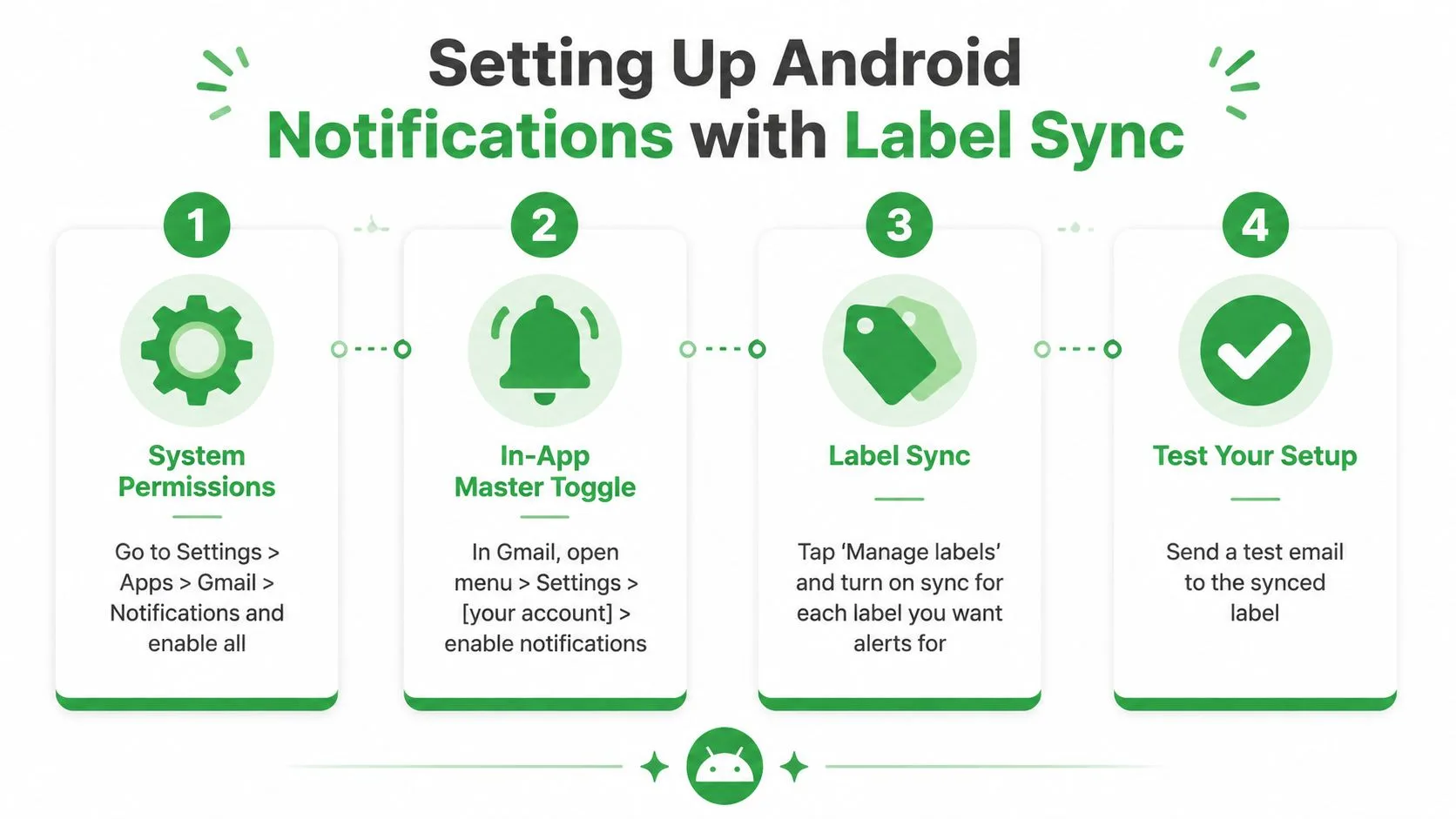
Abra Configurações > Aplicativos > Gmail > Notificações. Ative a permissão principal de notificação e, em seguida, inspecione as categorias individuais de notificação mostradas pela sua versão do Android. Categorias como e-mail padrão ou e-mail de alta prioridade podem ser controladas separadamente, portanto, um aplicativo permitido ainda pode ter uma categoria desativada abaixo dele.
Em seguida, abra o Gmail e siga Menu > Configurações > selecione sua conta > Notificações. Escolha Todas se cada mensagem recebida deve alertá-lo, ou escolha Apenas alta prioridade se você quiser que o Gmail filtre e-mails de rotina.
O caminho documentado do Google para Android também aponta os usuários para Notificações da caixa de entrada nas configurações da conta selecionada. Verifique se a conta que você está editando é a conta que está recebendo a mensagem, especialmente se o Gmail contiver várias contas.
Sincronize cada marcador que precisa de um alerta
No Gmail, abra Gerenciar marcadores, selecione o marcador relevante e inspecione Sincronizar mensagens. Escolha Últimos 30 dias ou Todos. Um marcador definido como Nenhum não gerará notificações, mesmo que as permissões do Android e a preferência principal de notificação do Gmail estejam ativadas.
Isso é especialmente importante para e-mails filtrados. Um marcador de recrutamento, fila de suporte ao cliente ou pasta de cliente pode receber mensagens corretamente enquanto permanece em silêncio porque o Gmail não está sincronizando esse marcador no dispositivo.
Use uma mensagem de teste endereçada à conta relevante e encaminhada para o marcador de destino. Se o teste aparecer apenas após abrir o Gmail, revise as restrições de sincronização e bateria antes de alterar configurações não relacionadas do Gmail.
A Economia de bateria, a Economia de dados e os limites de segundo plano específicos do fabricante podem atrasar a atividade em segundo plano. Revise o Gmail nas configurações de bateria do Android e remova o tratamento restritivo onde seu dispositivo oferece essa opção. Para conselhos mais amplos sobre como reduzir interrupções, veja como parar a sobrecarga de notificações no Android. Um guia separado sobre notificações de aplicativos Android pode ajudar quando o problema afeta mais do que o Gmail.
Gerenciando alertas de e-mail no iPhone e iPad
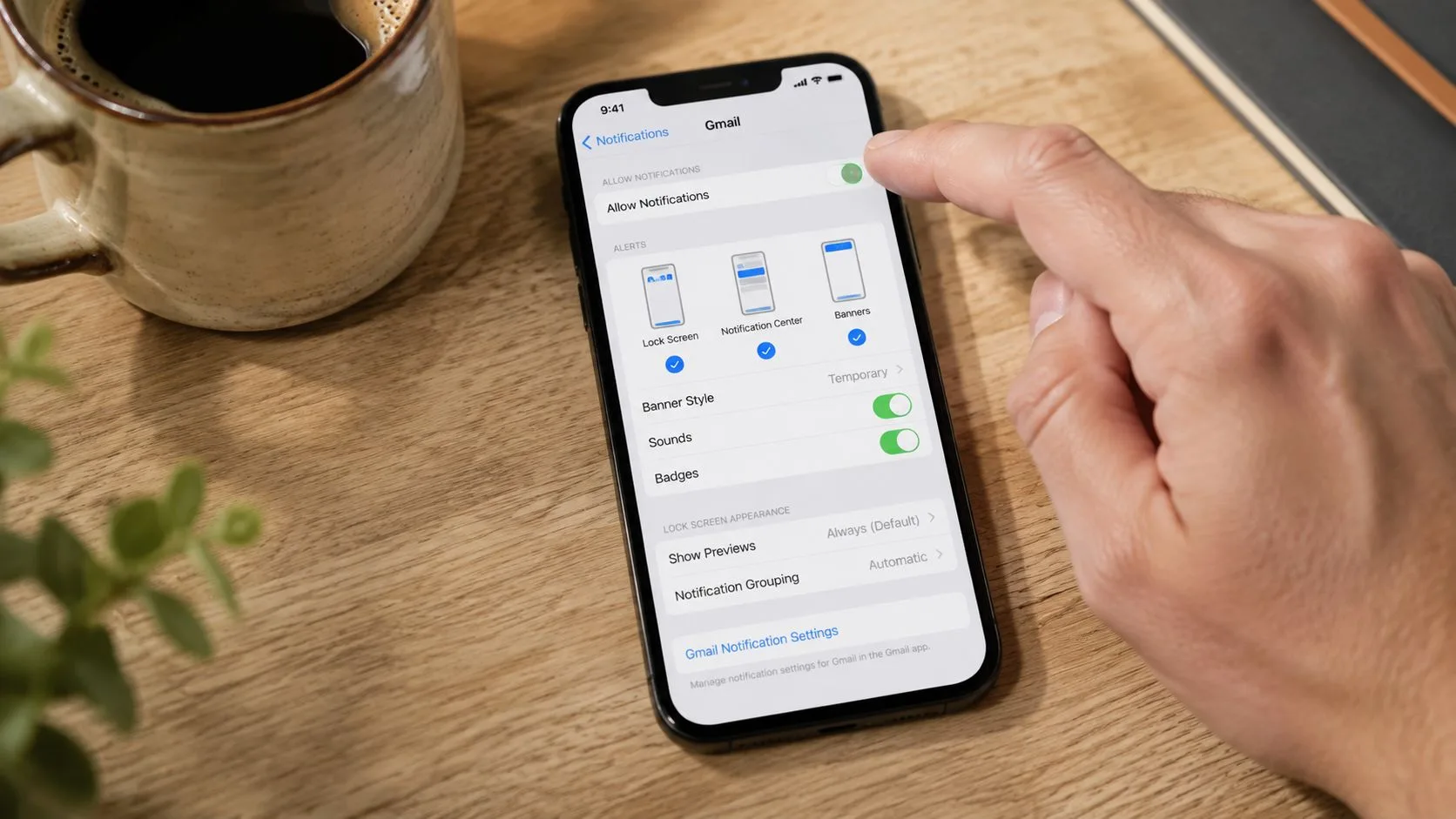
Os usuários de iPhone e iPad precisam configurar o Gmail em dois lugares. O iOS decide se o Gmail pode mostrar alertas, enquanto o aplicativo do Gmail decide quais mensagens se qualificam. Qualquer uma das camadas pode silenciar o e-mail enquanto a outra parece configurada corretamente.
Conceda permissão ao iOS primeiro
Abra Ajustes > Notificações > Gmail e ative Permitir Notificações. Escolha se os alertas aparecem como banners, alertas ou na tela de bloqueio e decida se os sons e emblemas devem ser ativados.
Em seguida, abra o Gmail e siga Menu > Configurações > Notificações > Notificações de e-mail. Selecione a conta de destino e escolha o nível que corresponde ao seu fluxo de trabalho. O Google documenta opções como Todos os novos e-mails e Apenas alta prioridade em sua orientação de notificação para iOS.
Todos os novos e-mails é útil ao diagnosticar um alerta ausente porque remove o filtro de prioridade do Gmail do teste. Apenas alta prioridade é mais silencioso, mas pode deixar os usuários se perguntando por que uma mensagem em uma categoria filtrada nunca acionou um alerta. O modelo de prioridade do Gmail e a permissão de notificação do dispositivo devem cooperar.
Verifique o Foco e a atividade em segundo plano
Um modo de Foco pode suprimir sons, banners e emblemas mesmo quando o Gmail tem permissão para notificar. Revise o Não perturbe e quaisquer perfis de Foco personalizados, incluindo programações e filtros específicos de aplicativos. Teste fora do período de Foco ativo ou permita o Gmail temporariamente.
Inspecione também Ajustes > Geral > Atualização em Segundo Plano e certifique-se de que o Gmail esteja ativado. A atividade em segundo plano suporta a busca oportuna quando o aplicativo não está aberto. Se estiver desativado, as mensagens e os emblemas podem ser atualizados apenas após você iniciar o Gmail.
Os emblemas podem mostrar números obsoletos quando a busca em segundo plano não atualizou o estado do aplicativo. Abra o Gmail, atualize a caixa de entrada e, em seguida, verifique a configuração do emblema em Configurações > Notificações > Gmail. Se a contagem permanecer errada, reinicie o aplicativo e teste novamente após confirmar a permissão do iOS e o nível de notificação no aplicativo do Gmail.
Para usuários que precisam de menos interrupções, desativar alertas de e-mail seletivamente pode ser melhor do que desativar o Gmail globalmente. Mantenha alertas para a conta ou nível de prioridade que suporta seu trabalho e silencie o tráfego de rotina.
Evitando a fadiga de notificações em caixas de entrada de alto volume
Mais alertas não produzem automaticamente respostas mais rápidas. Eles podem criar interrupção constante, particularmente quando cada atualização automatizada, boletim informativo e notificação social recebe o mesmo som que uma mensagem de cliente.
Uma pesquisa de 2024 com 500 funcionários relatou que um terço era interrompido por notificações digitais a cada 15 minutos, equivalente a cerca de 160 distrações por semana, conforme resumido na pesquisa da categoria Gmail fornecida. Uma pesquisa independente de 2025 sobre fadiga de alertas em smartphones também conecta alertas frequentes com interrupção da atenção e redução do bem-estar. Essas descobertas apoiam uma conclusão prática: o volume de notificações precisa de limites deliberados.
Crie uma hierarquia de alertas
Comece com a consequência de perder uma mensagem, não apenas com a identidade do remetente.
| Tipo de e-mail | Tratamento recomendado |
|---|---|
| Mensagens de cliente, gerente ou candidato ativo | Permitir alertas imediatos quando um atraso tem um custo real |
| Boletins informativos e relatórios automatizados | Encaminhar para um marcador e revisar em lotes |
| Promoções e atualizações de rotina | Manter em silêncio, a menos que uma mensagem específica seja importante |
| Spam de marketing óbvio | Filtrar e arquivar sem notificação |
O modelo de categoria do Gmail separa os e-mails em Principal, Social, Promoções e Atualizações, de acordo com a documentação de categoria da caixa de entrada do Google. Use essa separação como ponto de partida, mas não presuma que a Principal é perfeita. E-mails operacionais importantes ainda podem ser encaminhados por filtros ou marcadores, portanto, revise as mensagens reais que chegam a cada categoria.
No Android, as notificações de marcadores exigem a configuração de sincronização descrita anteriormente. Sincronize apenas os marcadores que merecem atenção e deixe os marcadores de baixo valor em silêncio. Para filtros, abra as opções de pesquisa do Gmail, defina o remetente ou os termos, selecione Criar filtro, aplique um marcador e arquive a mensagem quando apropriado. O arquivamento automático evita que e-mails de rotina compitam com o trabalho ativo, enquanto o marcador permanece disponível para revisão programada.
Uma caixa de entrada mais silenciosa é uma escolha de configuração, não um sinal de que você está perdendo tudo.
Audite seus alertas regularmente. Observe quais marcadores produziram sons ou banners, identifique os alertas que você ignorou e restrinja essas regras. A Caixa de entrada prioritária pode ajudar separando importantes e não lidas, com estrela e todo o resto, conforme descrito no guia da Caixa de entrada prioritária do Google. Essa estrutura oferece um lugar para revisar e-mails de menor prioridade sem tornar cada chegada urgente.
Solução de problemas comuns de alertas do Gmail
Trabalhe de fora para dentro. Verificar o interruptor interno do Gmail primeiro pode desperdiçar tempo quando o sistema operacional ou o navegador já bloquearam a entrega.
Use esta ordem de diagnóstico
- Permissão do navegador: No Chrome, abra os controles do site para
mail.google.come defina Notificações como Permitir. Se a permissão mudou após uma atualização do navegador, redefina-a manualmente e recarregue o Gmail. - Permissão do sistema operacional: Confirme se o Chrome ou o Gmail têm permissão nas configurações de notificação do Windows, macOS, Android ou iOS. Desative o Foco ou o Não perturbe temporariamente durante o teste.
- Preferência do Gmail: Verifique novamente a configuração de notificação específica da conta. Múltiplas contas exigem verificação separada.
- Sincronização de marcadores: No Android, abra Gerenciar marcadores e defina o marcador relevante para sincronizar por Últimos 30 dias ou Todos. Marcadores não sincronizados não podem gerar alertas.
- Restrições de segundo plano: Desative a Economia de bateria do Android ou o tratamento de bateria restritivo para o Gmail. No iPhone e iPad, ative o Gmail em Atualização em Segundo Plano.
- Extensões e estado do aplicativo: Desative temporariamente as extensões do navegador que podem bloquear o comportamento de notificação. No Android, use Configurações > Aplicativos > Gmail > Armazenamento > Limpar cache e, em seguida, reabra o Gmail. Limpar o cache é menos disruptivo do que limpar os dados do aplicativo.
- Conexão da conta: Se as notificações permanecerem quebradas entre os dispositivos, remova e adicione novamente a conta afetada. Em um telefone, reinicie após a remoção antes de entrar novamente.
Teste uma variável de cada vez
Envie um e-mail de teste para a conta e o marcador exatos que deveriam alertar. Não altere a permissão do navegador, as preferências do Gmail, as configurações de bateria e a sincronização de marcadores simultaneamente, porque você não saberá qual ajuste resolveu o problema.
Os recibos de leitura são um recurso separado das notificações comuns do Gmail. O Google os documenta como uma capacidade apenas para Google Workspace, indisponível para contas pessoais @gmail.com. No Workspace, o remetente solicita um por meio de Mais opções > Solicitar recibo de leitura, e os administradores controlam a disponibilidade em Gmail > Configurações do usuário > Recibos de leitura de e-mail. O Google diz que uma alteração administrativa pode levar até 24 horas para se propagar, e o recibo relata a data e a hora em que a mensagem foi aberta, em vez de rastrear o conteúdo da mensagem. Veja a documentação de recibo de leitura do Google antes de tratar um recibo ausente como uma falha de notificação.
Se você precisar de visibilidade de eventos de abertura dentro do Gmail, o Mail Tracker for Gmail fornece recibos de leitura e notificações de abertura para mensagens rastreadas enviadas do Gmail, com atividade mostrada por meio de indicadores e carimbos de data/hora. Visite o Mail Tracker for Gmail para revisar como ele se encaixa nas suas configurações normais de notificação do Gmail e no processo de acompanhamento.
Pronto para rastrear seus e-mails?
Adicione o Mail Track for Gmail a partir do Google Workspace Marketplace e saiba o momento exato em que seus e-mails são abertos. Gratuito e ilimitado.
Adicionar ao GmailMais leituras
Mais de Guides

Quão preciso é o rastreamento de e-mail? O que as aberturas realmente revelam
Quão preciso é o rastreamento de e-mail no Gmail? Entenda por que aberturas são contadas erroneamente, como identificar falsos positivos e o que confiar.

Pixel de rastreamento de e-mail: como funciona, como identificar e suas limitações
Saiba o que é um pixel de rastreamento de e-mail, como ele registra aberturas no Gmail e por que proxies como o Apple Mail limitam os dados.

7 Exemplos de Modelos de E-mail para Aceitar Oferta de Emprego
Use estes 7 exemplos de modelos de e-mail para aceitar oferta de emprego para respostas formais, concisas e entusiasmadas, com linhas de assunto, cláusulas e dicas de envio.