
O Gmail parou de funcionar no Android
O Gmail parou de funcionar no Android? Nosso guia de 2026 resolve travamentos do aplicativo, erros de sincronização e problemas de notificação com soluções rápidas e avançadas.

Seu telefone está na sua mão. O Gmail abre, depois congela, trava ou simplesmente fica lá, recusando-se a carregar novas mensagens. Talvez as notificações tenham desaparecido. Talvez as mensagens sejam enviadas pelo computador, mas não pelo Android. De qualquer forma, parece que o Gmail parou de funcionar no Android e você precisa resolver isso agora, não depois de uma hora de tentativas aleatórias.
Comece pelo simples. A maioria das falhas do Gmail no Android são problemas locais do aplicativo ou do dispositivo, não uma interrupção permanente do Gmail. A maior interrupção histórica foi uma queda dos serviços do Google de aproximadamente seis horas em 20 de agosto de 2020, que afetou o Gmail e outros serviços do Google em todo o mundo, mas o Gmail no Android não parou permanentemente como serviço (histórico de interrupções dos serviços do Google). Para problemas do dia a dia, a melhor estratégia é um funil de solução de problemas limpo. Verificações rápidas primeiro, correções de sistema mais profundas depois.
Comece com estas correções rápidas para o Gmail
Trate isto como sua lista de verificação de 3 minutos. Se o Gmail parou de funcionar no Android, estas são as primeiras coisas que eu faria antes de tocar em configurações mais profundas.
Verifique o óbvio primeiro
Abra o Chrome ou outro navegador e carregue um site comum. Se as páginas não carregarem, o problema não é o Gmail. É a sua conexão.
Em seguida, verifique a data e hora do seu telefone. Se o Android estiver usando a hora errada, o Gmail pode falhar ao sincronizar ou autenticar corretamente. Defina a hora como automática, caso ainda não esteja.
Depois disso, reinicie o telefone. Não é glamoroso, mas vale a pena. Uma reinicialização redefine serviços de segundo plano travados, estados temporários de aplicativos e conexões de rede instáveis.
Force a parada do Gmail corretamente
Se o Gmail abre, mas se comporta de forma estranha, force a parada dele.
- Abra Configurações
- Toque em Aplicativos
- Encontre o Gmail
- Toque em Forçar parada
- Reabra o Gmail
Isso não apaga seus e-mails nem desconecta sua conta. Apenas encerra o processo atual do aplicativo e o inicia do zero.
Regra prática: Forçar a parada é uma reinicialização, não uma limpeza. Use isso logo no início.
De acordo com a própria orientação de solução de problemas do Google, forçar a parada do aplicativo, verificar a conectividade com a internet e garantir as configurações corretas de hora do dispositivo resolvem 85% dos erros do Gmail no Android que não estão relacionados a interrupções do serviço (detalhes discutidos aqui).
Atualize o Gmail antes de fazer qualquer coisa complexa
Uma versão desatualizada do aplicativo causa muita confusão. Abra a Play Store, pesquise por Gmail e instale qualquer atualização pendente.
Se sua caixa de entrada parecer errada depois que o aplicativo voltar a funcionar, não confunda um aplicativo funcionando com um problema de organização de e-mails. Se as mensagens parecerem ter desaparecido, elas podem apenas ter sido arquivadas. Este guia sobre como desarquivar e-mails é útil quando o aplicativo em si está bem, mas o layout da sua caixa de entrada não.
Lista de verificação de triagem rápida
- Teste a conectividade: Tente Wi-Fi, depois dados móveis, ou inverta.
- Reinicie o Android: Limpe falhas temporárias de aplicativos e sincronização.
- Force a parada do Gmail: Redefina o aplicativo sem perder dados da conta.
- Corrija a hora do dispositivo: A hora errada interrompe a sincronização com mais frequência do que as pessoas imaginam.
- Atualize o aplicativo: Versões antigas do Gmail causam erros evitáveis.
Se o Gmail ainda estiver com problemas após isso, pare de repetir as mesmas etapas básicas. Passe para as verificações de sincronização, notificações e permissões de segundo plano.
Resolva erros de sincronização e notificação do Gmail
Muitas pessoas dizem que o Gmail parou de funcionar no Android quando o aplicativo abre normalmente, mas a sincronização está desativada ou as notificações estão bloqueadas. Esses são problemas diferentes. Você precisa verificar ambos.
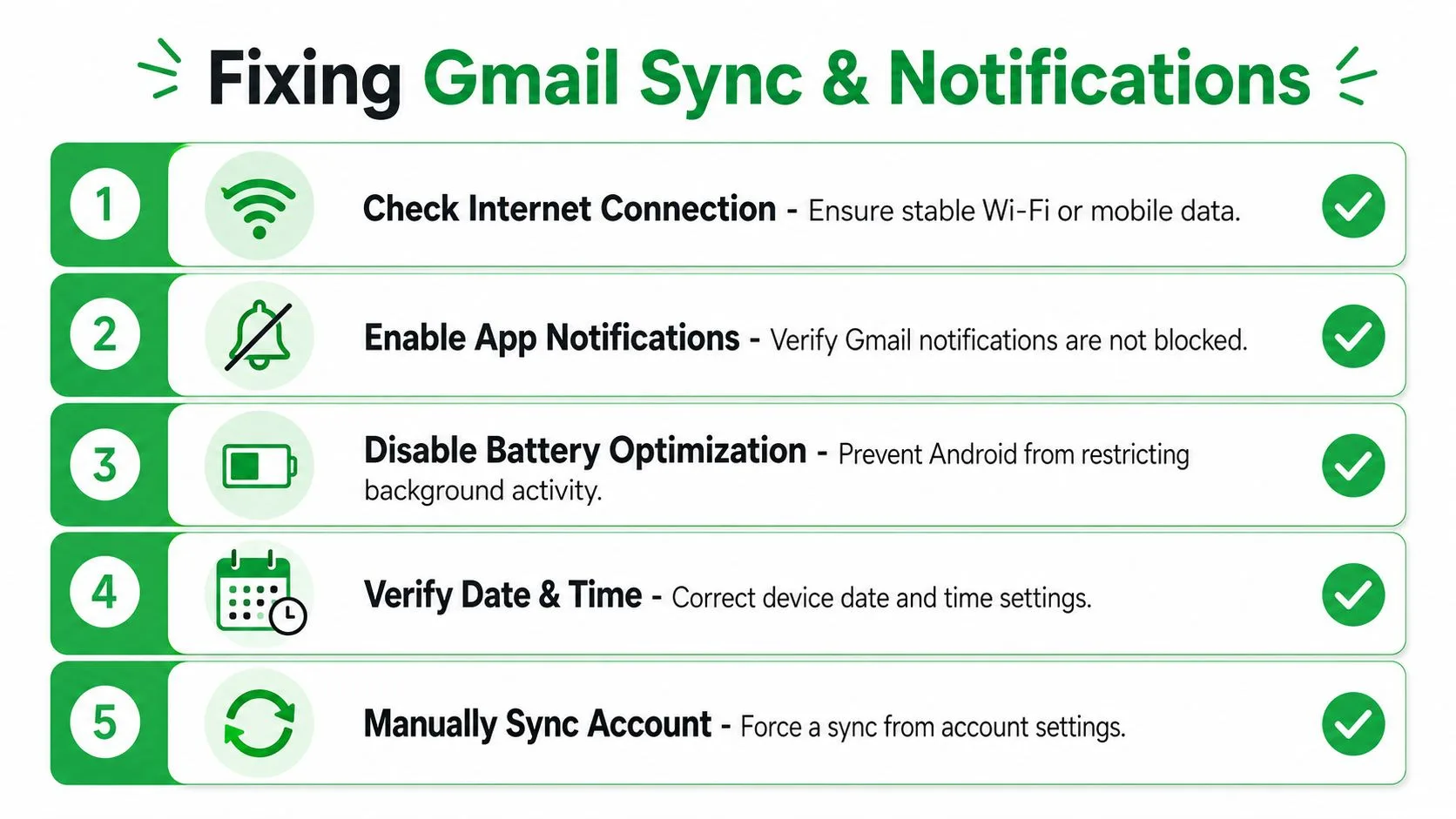
Corrija a sincronização dentro do Gmail primeiro
Abra o Gmail e vá para:
Menu > Configurações > sua conta > Uso de dados
Certifique-se de que Sincronizar Gmail esteja ativado. Se essa opção estiver desativada, o Gmail pode parecer morto mesmo que o aplicativo esteja perfeitamente saudável.
Em seguida, vá para as configurações de sincronização de conta do Android e confirme se sua conta do Google tem permissão para sincronizar em segundo plano. Diferentes interfaces do Android mudam isso de lugar, mas geralmente fica em Configurações > Contas ou Senhas e contas.
As notificações push do Gmail no Android falham em 20% dos casos, a menos que as permissões de notificação do sistema e a configuração interna de Sincronizar Gmail estejam explicitamente ativadas (guia Inbox Zero).
Essa estatística é importante porque explica por que as pessoas costumam corrigir uma configuração e ainda perdem e-mails. O Gmail precisa que tanto a configuração de sincronização do aplicativo quanto as permissões do Android estejam alinhadas.
Em seguida, corrija as notificações do Android
Vá para:
Configurações > Aplicativos > Gmail > Notificações
Ative Permitir notificações e verifique se as categorias de notificação de e-mail estão ativas. Alguns telefones mantêm o interruptor principal ligado enquanto desativam categorias de notificação específicas abaixo sem indicação clara.
Dentro do próprio Gmail, verifique:
- Notificações de e-mail: Defina-as para todos os novos e-mails, se é isso que você deseja
- Notificações da caixa de entrada: Confirme o comportamento correto do marcador
- Configurações por conta: Se você usa várias contas do Gmail, verifique cada uma
Se você precisar de confirmações de leitura e comportamento de alertas móveis depois que o Gmail estiver estável novamente, este passo a passo sobre como obter uma confirmação de leitura no Gmail é útil.
Procure por bloqueadores silenciosos
As ferramentas de sistema do Android costumam interferir sem tornar isso óbvio.
| Configuração para verificar | O que ela interrompe |
|---|---|
| Economia de bateria | Atrasa ou interrompe a sincronização em segundo plano |
| Economia de dados | Bloqueia dados do Gmail em segundo plano |
| Modos de foco | Silencia alertas mesmo quando o Gmail funciona |
| Limites de dados móveis por aplicativo | Impede atualizações oportunas da caixa de entrada |
Um telefone pode mostrar o Gmail instalado, conectado e “funcionando”, enquanto o sistema impede que o aplicativo verifique e-mails em segundo plano.
Use esta sequência
- Ative Sincronizar Gmail dentro do aplicativo.
- Ative a Sincronização de conta do Android para sua conta do Google.
- Ative as Notificações do Gmail no nível do aplicativo Android.
- Verifique as categorias de notificação de e-mail e as configurações específicas da conta.
- Desative a Economia de bateria, Economia de dados ou qualquer modo de Foco que esteja suprimindo o Gmail.
Se novos e-mails aparecem apenas quando você abre o Gmail manualmente, seu problema geralmente não é a caixa de entrada. São restrições de segundo plano.
Se os e-mails ainda não chegarem corretamente, o próximo culpado provável é o cache corrompido do aplicativo.
Limpe o cache do aplicativo Gmail corretamente
Se você se lembrar de apenas uma coisa desta seção, lembre-se disto: limpe o cache primeiro, não os dados.
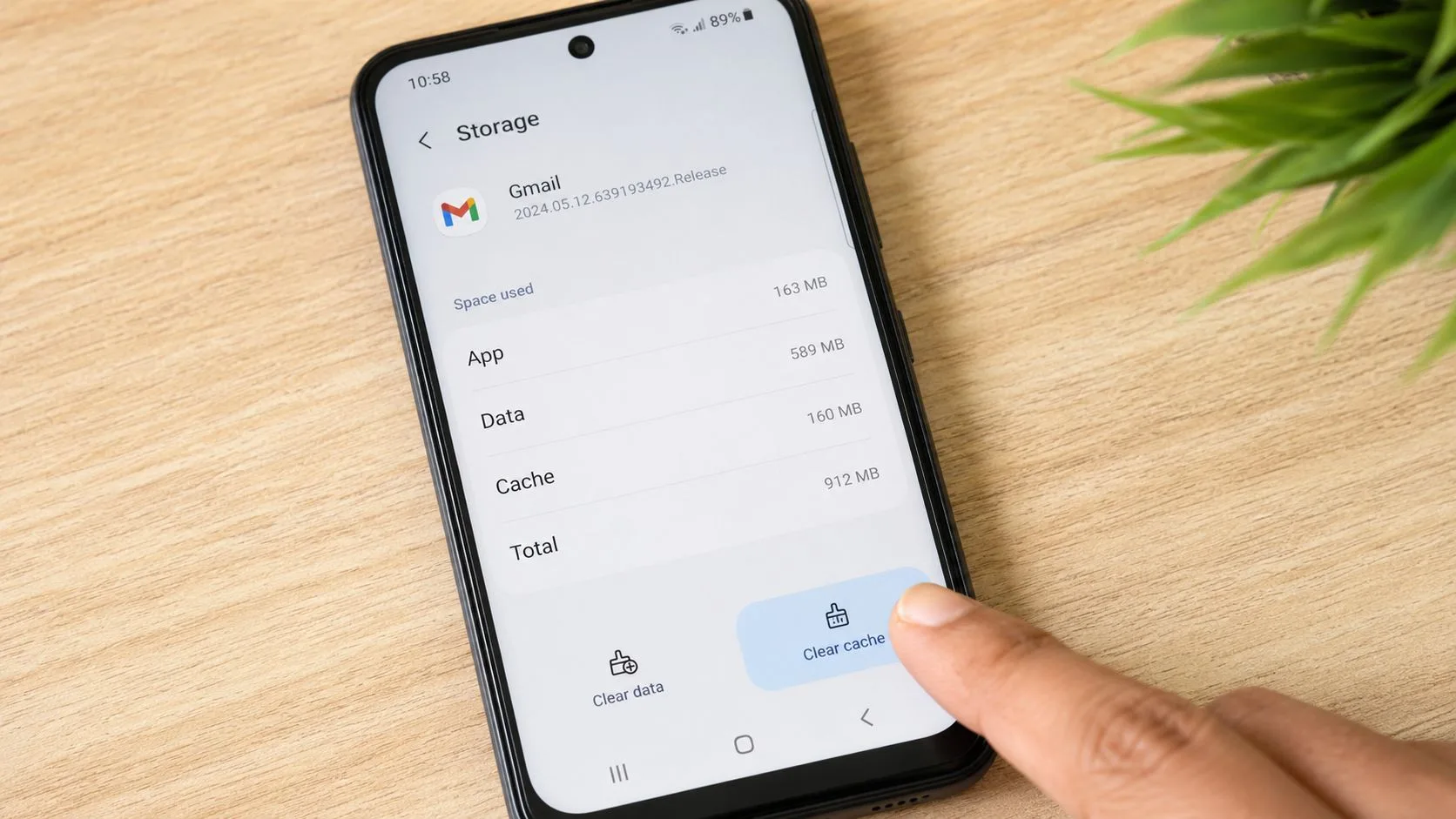
Limpe o cache, não os dados
Vá para:
Configurações > Aplicativos > Gmail > Armazenamento
Toque em Limpar cache.
Isso remove arquivos temporários que podem estar corrompidos. Isso não remove sua conta, apaga suas mensagens dos servidores do Google nem redefine o aplicativo da maneira que uma limpeza total de armazenamento faz.
Por outro lado, Limpar dados ou Limpar armazenamento é mais agressivo. Ele redefine o aplicativo localmente e força o Gmail a reconstruir seu estado local. Isso pode significar uma ressincronização confusa, tempos de carregamento mais longos e trabalho extra para fazer login novamente.
De acordo com uma sequência de resolução validada de três etapas, desativar a otimização de bateria adaptável para o Gmail e limpar apenas o cache do aplicativo, não os dados, reduz a taxa de travamento do aplicativo Gmail no Android em 68% dentro de 10 minutos (referência de solução de problemas).
Por que o cache é corrompido
O Gmail armazena arquivos temporários para acelerar o carregamento da caixa de entrada, a renderização de mensagens e a pesquisa. Com o tempo, esses arquivos podem ficar obsoletos após atualizações de aplicativos, atualizações do Android ou trabalhos de sincronização interrompidos. Então, o aplicativo começa a travar, congelar ou carregar telas em branco.
Faça isso, não aquilo: Limpe o cache quando o Gmail estiver com falhas. Guarde a opção Limpar dados para a solução de problemas de último recurso.
Combine a limpeza de cache com as configurações de bateria
Enquanto estiver nas configurações, verifique se o Android está sufocando o Gmail em segundo plano.
Vá para as configurações de bateria do seu telefone e remova a otimização para o Gmail, se o seu dispositivo oferecer essa opção. O gerenciamento agressivo de bateria geralmente está por trás de travamentos de aplicativos e comportamento atrasado.
Para um passo a passo visual, use este vídeo antes de começar a explorar menus desconhecidos:
Ordem de operações segura
- Primeiro: Force a parada do Gmail
- Segundo: Limpe o cache
- Terceiro: Reabra o Gmail e teste o envio/recebimento
- Quarto: Verifique a otimização da bateria apenas se os problemas persistirem
- Último: Considere limpar os dados apenas se nada mais funcionar
Se o Gmail ainda travar após uma limpeza de cache adequada, pare de culpar apenas o aplicativo Gmail. O problema geralmente está em outro lugar no Android.
Aplique correções avançadas para problemas persistentes
Falhas persistentes no Gmail geralmente vêm de componentes de suporte do Android, não do próprio aplicativo Gmail. Consequentemente, a maioria dos conselhos ruins não funciona. As pessoas continuam dizendo para você reinstalar o Gmail enquanto a causa subjacente reside no Android System WebView, Chrome, Google Play Services ou nos controles de bateria do Android.
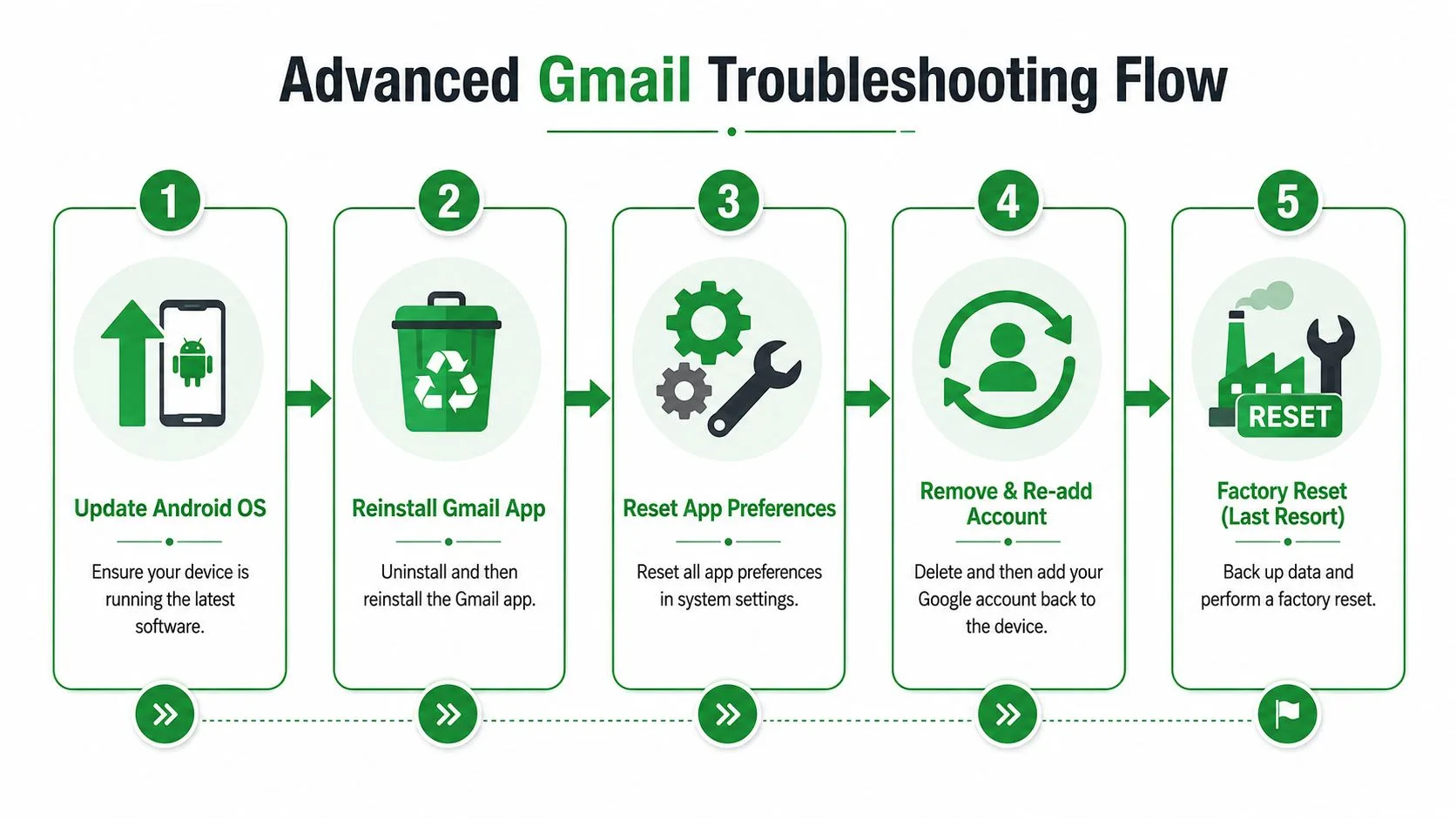
Corrija o Android System WebView e o Chrome
Se o Gmail travar imediatamente, abrir em uma tela em branco ou morrer ao renderizar determinado conteúdo, verifique o Android System WebView e o Google Chrome na Play Store.
Atualize ambos.
Esta é uma das correções mais ignoradas. O conteúdo existente falha em abordar a nuance crítica do Android System WebView como a causa raiz de travamentos generalizados do Gmail, com dados mostrando que 40% dos travamentos relatados nos últimos 12 meses estavam ligados ao WebView, não ao próprio aplicativo Gmail (cobertura do Mashable).
Isso é importante porque o Gmail depende de componentes do Android para renderizar partes de sua interface e conteúdo vinculado. Se o WebView estiver quebrado, o Gmail pode parecer quebrado mesmo quando o pacote do aplicativo Gmail estiver bem.
Substitua a otimização de bateria
Alguns telefones Android são brutais com restrições de segundo plano. Eles interrompem a sincronização, atrasam notificações e suspendem o Gmail quando a tela está desligada.
Vá para as configurações de bateria e defina o Gmail como Não otimizar ou Irrestrito, dependendo da marca do seu telefone. Certifique-se também de que o Gmail tenha permissão para usar dados em segundo plano.
Isso não é opcional se você depende de e-mail em tempo real. O Gmail não pode se comportar como um e-mail ao vivo se o Android continuar colocando-o para dormir.
Verifique o Google Play Services
O Google Play Services lida com a infraestrutura por trás da autenticação de conta, sincronização, mensagens push e outras funções de aplicativos do Google. Se estiver desatualizado ou travado, o Gmail pode falhar de maneiras que não fazem sentido.
Faça três coisas:
- Abra a Play Store e atualize o Google Play Services se houver uma atualização disponível.
- Reinicie o telefone após a atualização.
- Teste outro aplicativo do Google, como Drive ou Agenda. Se mais de um aplicativo do Google estiver agindo de forma estranha, o problema é mais amplo do que o Gmail.
Quando o Gmail, o Drive e a Agenda apresentam problemas juntos, comece a procurar pelo Play Services, sincronização de conta ou um problema mais amplo do lado do Google.
Remova e adicione a conta do Google novamente
Se o aplicativo estiver atualizado, o WebView estiver atualizado, o Chrome estiver atualizado e o Gmail ainda não sincronizar, remova e adicione a conta do Google no dispositivo novamente.
Use esta ordem:
- Abra Configurações
- Vá para Contas ou Senhas e contas
- Selecione sua conta do Google
- Remova-a
- Reinicie o telefone
- Adicione a conta de volta
Isso atualiza tokens de autenticação locais, permissões e relacionamentos de sincronização. É um processo incômodo, mas às vezes é a correção mais limpa para corrupção persistente no nível da conta.
Reinstale o Gmail apenas após as verificações do sistema
As pessoas pulam para a reinstalação do Gmail muito cedo. Eu não faria isso. Reinstalar ajuda quando a instalação do aplicativo em si está danificada, mas não curará um componente WebView quebrado ou uma política de bateria hostil.
Use a reinstalação apenas após:
- O Gmail estar atualizado
- O Chrome estar atualizado
- O Android System WebView estar atualizado
- As restrições de bateria serem removidas
- O Play Services estar saudável
- A sincronização da conta ter sido verificada
Opções de último recurso
Se tudo mais falhar, considere estas opções na ordem:
| Opção | Use quando |
|---|---|
| Redefinir preferências de aplicativos | Permissões ou padrões de aplicativos foram embaralhados |
| Reinstalar o Gmail | O pacote do aplicativo parece corrompido |
| Atualização do sistema Android | Problemas começaram após uma versão antiga do SO ficar defasada |
| Redefinição de fábrica | Vários aplicativos estão instáveis e a corrupção do sistema é provável |
A redefinição de fábrica é a opção nuclear. Faça backup primeiro. Use-a apenas quando todo o telefone estiver instável, não apenas o Gmail.
Adote hábitos para evitar futuros problemas no Gmail
A melhor correção para o Gmail é aquela que você nunca precisa.
Ative as atualizações automáticas para o Gmail, Chrome e Android System WebView na Play Store. Esses três componentes estão intimamente conectados e, quando um fica para trás, bugs estranhos aparecem. Mantenha o próprio Android atualizado também.
Limpe o cache do Gmail ocasionalmente como manutenção básica. Você não precisa ficar obcecado com isso, mas fazê-lo de vez em quando é uma boa prática de organização se você usa o Gmail intensamente.
Além disso, pare de deixar que os recursos de economia de bateria tomem decisões por aplicativos críticos. Se o e-mail é importante para o trabalho, trate o Gmail como um aplicativo prioritário e isente-o da otimização agressiva.
Para a confiabilidade da caixa de entrada, o gerenciamento de remetentes também importa. Se mensagens importantes continuam sendo filtradas ou perdidas no ruído, este guia sobre como evitar que e-mails importantes desapareçam vale a pena ser salvo nos favoritos.
E assim que sua caixa de entrada estiver estável novamente, otimize seu fluxo de trabalho com ferramentas de produtividade de e-mail práticas. Um aplicativo Gmail saudável é apenas metade da batalha. A outra metade é manter o e-mail útil em vez de caótico.
Garanta que o rastreamento de e-mail funcione no celular
Assim que o Gmail estiver funcionando novamente, certifique-se de que seu fluxo de trabalho de rastreamento também funcione. O rastreamento móvel depende das mesmas configurações que quebram o Gmail em primeiro lugar. Se a sincronização estiver restrita, as notificações estiverem bloqueadas ou a atividade em segundo plano estiver limitada, sua experiência de rastreamento parecerá pouco confiável.
O fluxo de trabalho móvel é específico. O rastreamento de e-mail móvel no Android exige que os usuários toquem no menu de três pontos no compositor do Gmail, escolham inserir a partir do complemento de rastreamento e, em seguida, toquem em rastrear e-mail para ativar o rastreamento (passo a passo em vídeo).
O fluxo de trabalho móvel que realmente funciona
- Abra o Gmail no Android.
- Inicie uma nova mensagem.
- Toque no menu de três pontos no compositor.
- Escolha inserir a partir de seu complemento de rastreamento.
- Toque em rastrear e-mail.
- Envie a mensagem.
- Verifique a mensagem enviada posteriormente através da visualização do complemento para ver a atividade de abertura.
O rastreamento de abertura em si não é mágica. É uma estimativa baseada no carregamento de imagens, portanto, as configurações de privacidade do lado do destinatário podem afetar a precisão. Se você quiser que a mecânica mais ampla seja explicada, este guia sobre rastreamento de e-mail para Gmail oferece o quadro completo.
Um esclarecimento importante. O nome do nosso produto é Mail Tracker for Gmail. Esse é o produto. Não o confunda com os termos de categoria de produto mais amplos “mail tracker for gmail” ou “email tracker for gmail”.
Se você deseja confirmações de leitura e notificações de abertura em tempo real diretamente no Gmail, o Mail Tracker for Gmail mantém esse fluxo de trabalho simples no computador e no celular. Você envia pelo Gmail, rastreia aberturas dentro do Gmail e obtém a visibilidade de que precisa sem alternar para um aplicativo separado.
Pronto para rastrear seus e-mails?
Adicione o Mail Track for Gmail a partir do Google Workspace Marketplace e saiba o momento exato em que seus e-mails são abertos. Gratuito e ilimitado.
Adicionar ao GmailMais leituras
Mais de Guides

Quão preciso é o rastreamento de e-mail? O que as aberturas realmente revelam
Quão preciso é o rastreamento de e-mail no Gmail? Entenda por que aberturas são contadas erroneamente, como identificar falsos positivos e o que confiar.

Pixel de rastreamento de e-mail: como funciona, como identificar e suas limitações
Saiba o que é um pixel de rastreamento de e-mail, como ele registra aberturas no Gmail e por que proxies como o Apple Mail limitam os dados.

7 Exemplos de Modelos de E-mail para Aceitar Oferta de Emprego
Use estes 7 exemplos de modelos de e-mail para aceitar oferta de emprego para respostas formais, concisas e entusiasmadas, com linhas de assunto, cláusulas e dicas de envio.