
Qual o tamanho máximo de um arquivo que o Gmail pode enviar? Guia completo de 2026
Qual o tamanho máximo de um arquivo que o Gmail pode enviar em 2026? Conheça o limite de 25 MB, a nova mudança do Google para o Enterprise Plus de 50 MB, alternativas com o Drive e as melhores práticas.
25 MB é o limite de envio do Gmail para o total de anexos em uma conta pessoal. A partir de fevereiro de 2026, usuários do Google Workspace Enterprise Plus podem enviar anexos diretos de até 50 MB, portanto, a resposta correta agora depende de qual conta do Gmail você utiliza.
Qual o tamanho de arquivo que o Gmail pode enviar? A resposta conhecida ainda é 25 MB para o Gmail pessoal, mas esse número não descreve mais todas as configurações do Google Workspace. Uma caixa de entrada pessoal, uma conta corporativa padrão e uma conta Enterprise Plus podem seguir regras diferentes, e seu administrador também pode aplicar restrições específicas da organização.
Existe outra fonte de confusão: o Gmail mede a carga útil total da mensagem, não apenas o tamanho do arquivo exibido no seu computador. Um grupo de arquivos modestos pode ultrapassar o limite em conjunto, enquanto o Gmail pode converter anexos grandes em um link do Google Drive em vez de enviá-los como anexos tradicionais.
A regra de 25 MB e o que ela realmente mede
Para o Gmail pessoal, a base prática é de 25 MB para todos os anexos combinados, não 25 MB por arquivo. A documentação do Gmail do Google explica que o Gmail substitui automaticamente os anexos por um link do Google Drive quando o total excede esse limite.
Isso significa que dois arquivos de 12 MB cada podem caber, enquanto um PDF de 24 MB mais uma imagem de 2 MB não. Cada arquivo está abaixo do limite principal, mas o Gmail soma os tamanhos dos anexos antes de decidir se a mensagem pode ser enviada diretamente.
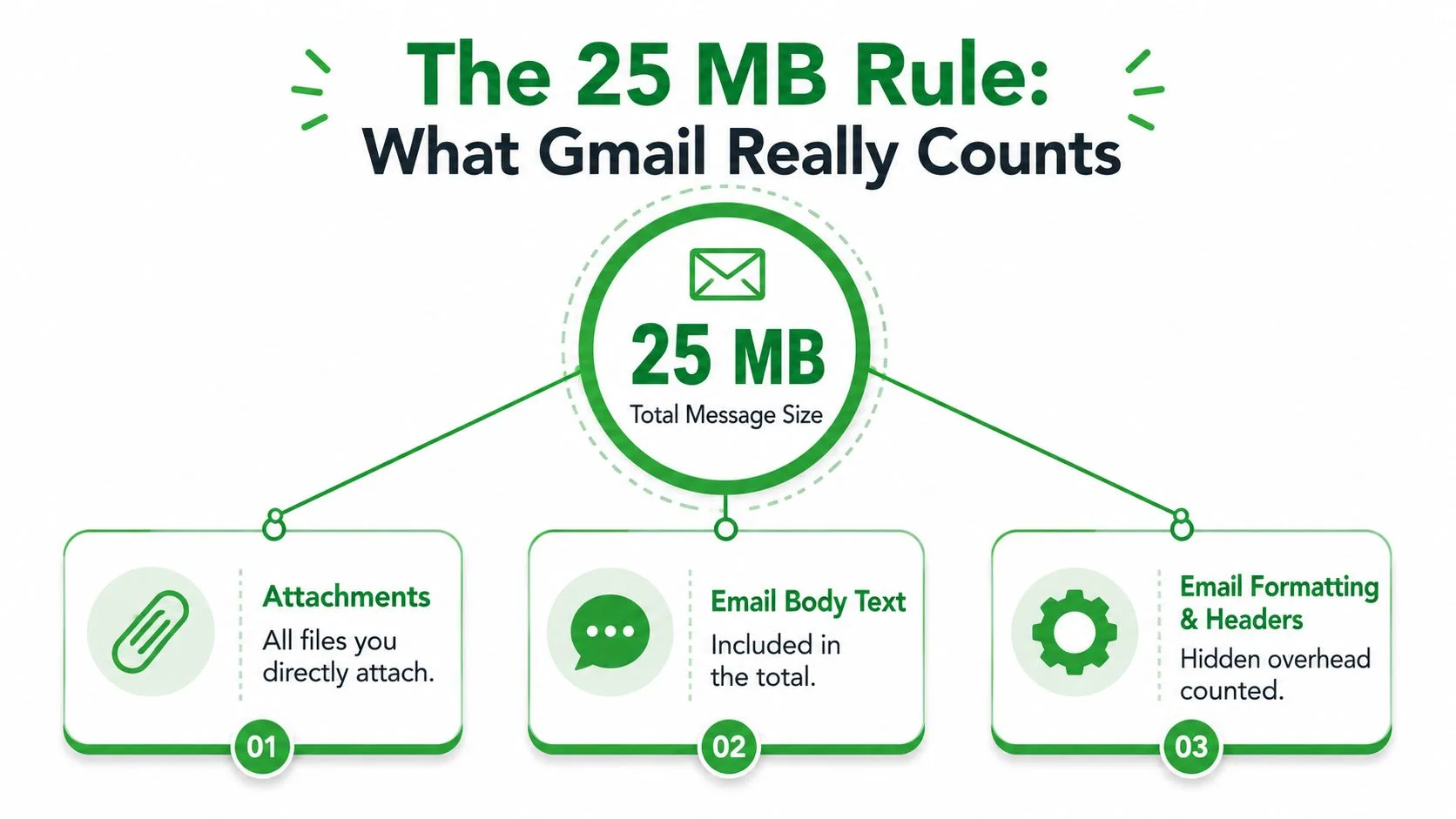
O que o Gmail contabiliza
O total de anexos é a parte que você verifica, mas a mensagem também contém o corpo do e-mail e dados técnicos da mensagem. A codificação de arquivos adiciona sobrecarga durante o trânsito, portanto, um arquivo que parece estar muito próximo do limite ainda pode disparar um erro.
Você não precisa calcular a codificação manualmente. O Gmail cuida desse processo, mas você deve deixar uma margem de segurança em vez de tentar atingir o teto exato.
Regra prática: Trate 25 MB como um teto combinado com uma pequena margem, não como uma promessa de que um arquivo rotulado como 25 MB será sempre enviado diretamente.
Uma verificação rápida antes de enviar
Abra um rascunho e observe cada chip de anexo na janela de composição. Passe o mouse sobre os arquivos, anote os tamanhos exibidos e some-os. Se o total combinado estiver confortavelmente abaixo de 25 MB, a mensagem deve ser enviada como um anexo normal sob a base do Gmail pessoal.
Se você estiver anexando várias imagens, uma apresentação e um PDF, verifique o grupo em vez de focar no maior arquivo. A pergunta não é “Este arquivo tem menos de 25 MB?”, mas sim “Todos os arquivos neste rascunho estão dentro da permissão total de mensagem do Gmail?”.
Por que seu limite pode não ser 25 MB
O Gmail pessoal oferece à maioria dos usuários um ponto de partida direto, mas contas de trabalho e escola podem seguir limites controlados pelo administrador. A orientação de suporte do Google para o Google Workspace afirma que os limites de envio e recebimento para essas contas são definidos pelo administrador da organização.
A exceção mais importante de 2026 é o Enterprise Plus. O Google anunciou que, a partir de fevereiro de 2026, usuários do Enterprise Plus poderiam enviar anexos diretos de até 50 MB, enquanto o tamanho da mensagem recebida aumentou para 70 MB. O anúncio descreve a mudança de saída como o dobro do limite de envio anterior de 25 MB. Você pode ler os detalhes na atualização de fevereiro de 2026 do Google Workspace.
Isso não significa que toda conta do Gmail corporativo tenha a nova permissão. Seu plano, configurações de administrador, status de implementação e a capacidade do destinatário de receber mensagens maiores podem afetar o resultado.
Limites de anexo do Gmail por tipo de conta em 2026
| Tipo de conta | Limite padrão | Administrador pode reduzir para | Efetivo em fev. de 2026 |
|---|---|---|---|
| Gmail pessoal | 25 MB em anexos combinados | Não aplicável | Base de envio de 25 MB |
| Conta de trabalho ou escola do Google Workspace | Depende da organização | Controlado pelo administrador | Depende do plano e implementação |
| Enterprise Plus | 50 MB de saída, onde habilitado | Controlado pelo administrador | 50 MB de saída e 70 MB de entrada |
A verificação mais segura é dentro da sua própria janela de composição. Inicie um rascunho, anexe um arquivo e leia qualquer orientação de tamanho máximo que o Gmail exibir abaixo do chip de anexo. Se o limite visível for diferente do que um colega vê, isso pode refletir a política da conta em vez de um mau funcionamento do Gmail.
O que acontece quando você ultrapassa o limite
A resposta do Gmail depende de como você adiciona o arquivo. Um arquivo selecionado do seu computador pode ser bloqueado quando ultrapassar o limite de anexo direto da conta. O Gmail exibe um erro de anexo na janela de composição, dando a você a chance de remover o arquivo, reduzir seu tamanho ou escolher um link de compartilhamento.
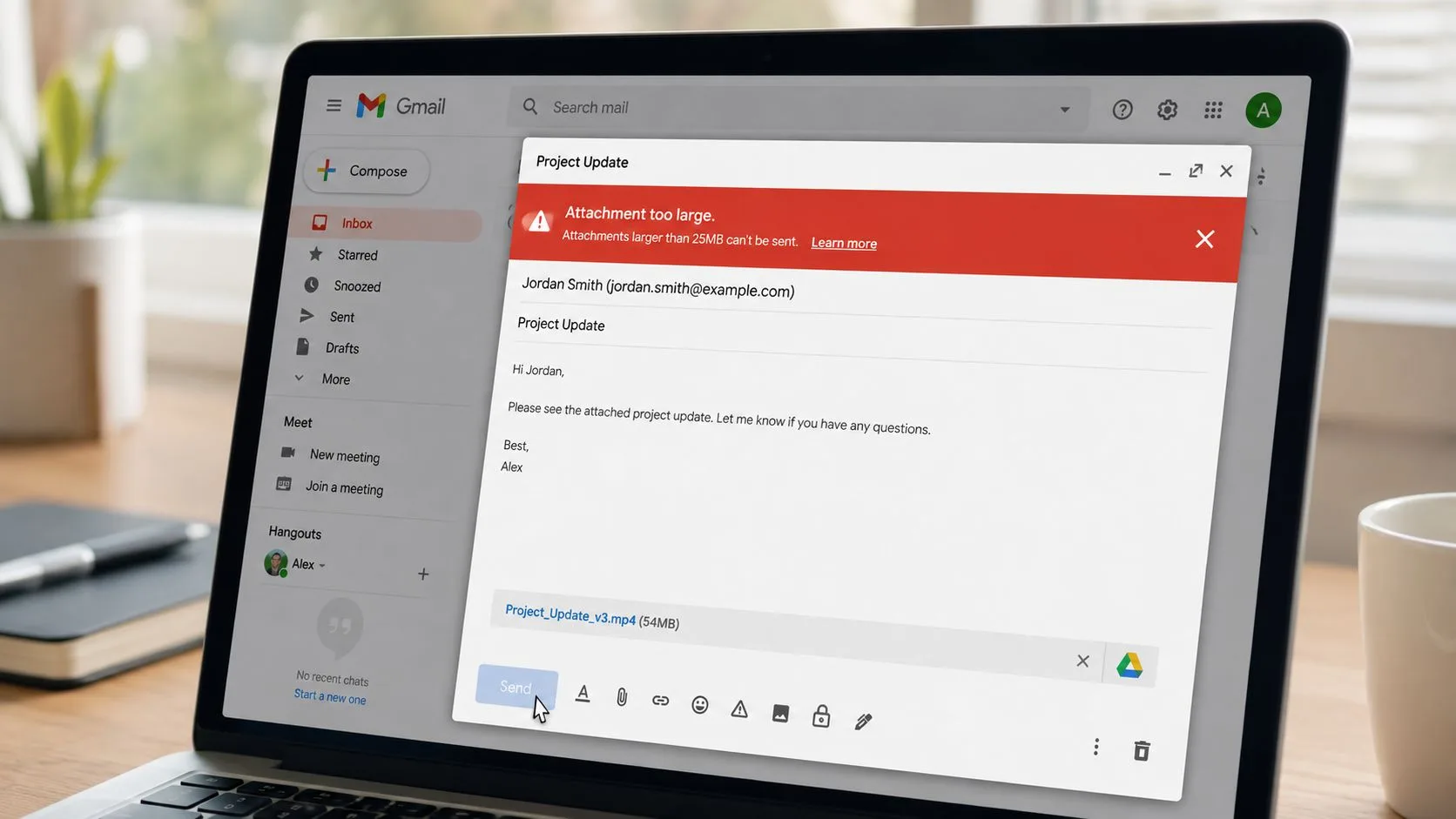
Se o arquivo já estiver no Google Drive, o Gmail pode inseri-lo como um link do Drive. O e-mail em si permanece pequeno, enquanto o destinatário abre o arquivo através do Drive. Isso altera a questão do acesso: o destinatário pode precisar de permissão para visualizar o item, e o link não funcionará como pretendido se a configuração de compartilhamento for muito restritiva.
Leia o aviso antes de excluir qualquer coisa
Observe o chip de anexo e o texto abaixo dele. O Gmail pode identificar o arquivo específico que está causando o problema, o que ajuda quando um rascunho contém vários anexos. Remova apenas o item grande demais primeiro, depois tente um link do Drive ou uma versão menor.
O destinatário também não receberá uma cópia de arquivo convencional no cenário de link. Ele receberá uma mensagem contendo acesso ao item do Drive, portanto, verifique se ele pode visualizar, comentar ou editar antes de enviar.
Um envio bem-sucedido nem sempre significa uma entrega bem-sucedida. Verifique tanto o status do e-mail quanto a permissão de arquivo do destinatário.
Para um passo a passo visual, esta breve demonstração mostra como o Gmail lida com anexos grandes e compartilhamento pelo Drive.
Três maneiras de enviar arquivos maiores que o limite
Quando um arquivo não couber como anexo direto, escolha o método com base no que o destinatário precisa fazer com ele. Um documento colaborativo, um vídeo finalizado e um arquivo temporário não têm os mesmos requisitos de compartilhamento.
Links do Google Drive
O Drive é geralmente a opção nativa do Gmail mais fluida. Faça o upload do arquivo para o Google Drive, selecione-o no seletor do Drive do Gmail e insira um link em vez de forçar o arquivo pelo canal de anexos. O Gmail também pode fazer essa substituição automaticamente quando o total for muito grande.
O destinatário pode visualizar ou baixar o item de acordo com a permissão que você definir. O Drive funciona especialmente bem quando várias pessoas precisam da mesma versão atual, porque você pode atualizar o arquivo armazenado sem enviar outra cópia.
A desvantagem é o gerenciamento de armazenamento e acesso. O arquivo permanece no Drive do remetente, e os destinatários podem ser bloqueados até que o proprietário conceda a permissão adequada.
Compressão
Um arquivo ZIP pode ajudar quando o excesso for modesto ou quando você estiver enviando vários documentos com muito texto juntos. Windows e macOS oferecem ferramentas de compressão integradas, e o destinatário pode extrair o arquivo após o download.
A compressão funciona melhor com documentos e coleções de arquivos semelhantes. Vídeos, fotografias e muitos PDFs já comprimidos podem diminuir pouco, então criar um arquivo ZIP nem sempre resolverá o problema. Também pode tornar mais difícil a visualização individual dos arquivos.
Serviços de transferência
Serviços como WeTransfer, Dropbox Transfer, Send Anywhere e Filemail criam um link de download em vez de colocar a carga útil dentro do Gmail. Suas políticas diferem, portanto, verifique a permissão de arquivo disponível, controles de senha, período de expiração e se o destinatário precisa de uma conta antes de escolher um.
| Método | Tamanho máx. de arquivo | Destinatário precisa de conta? | Expiração | Melhor para |
|---|---|---|---|---|
| Link do Google Drive | Depende da disponibilidade do Drive e armazenamento da conta | Às vezes, dependendo das configurações de compartilhamento | Controlado pelas configurações do proprietário | Colaboração e acesso contínuo |
| Arquivo ZIP | Ainda deve caber na permissão de anexo direto do Gmail | Geralmente não | Sem expiração automática de link | Pequenos excessos e pacotes de documentos |
| Serviço de transferência | Depende do provedor e plano | Frequentemente não, mas as políticas variam | Geralmente controlado pelo provedor | Entregas grandes únicas |
Para fluxos de trabalho relacionados envolvendo vários arquivos personalizados, veja mail merge with attachments. Em termos simples, o Drive vence para colaboração, a compressão ajuda com pequenos excessos e os serviços de transferência atendem a cargas úteis únicas que não precisam de armazenamento permanente.
Enviando arquivos grandes pelo aplicativo móvel do Gmail
O aplicativo do Gmail segue a mesma ideia básica, mas o armazenamento do telefone, os dados móveis e a qualidade da conexão tornam o processo menos tolerante. No Android, toque no clipe de papel e escolha uma fonte como Google Drive, Arquivos ou Fotos. No iOS, o Gmail pode passar a seleção pelo seletor de documentos da Apple, o que pode afetar como um arquivo é visualizado ou selecionado.
Um fluxo de trabalho confiável no telefone
Comece selecionando o arquivo antes de escrever uma mensagem longa. Observe o progresso do upload, especialmente em dados móveis, e evite alternar aplicativos enquanto o Gmail estiver processando um item grande. Uma conexão instável pode interromper o upload ou deixar o rascunho esperando mais tempo do que o esperado.
Quando o Gmail transformar um item grande demais em um link do Drive, verifique a miniatura do anexo antes de tocar em Enviar. Um indicador do Drive informa que o destinatário abrirá um link na nuvem em vez de receber uma cópia de arquivo tradicional.
Fotos e clipes curtos são bons candidatos para redimensionamento local quando você estiver usando dados móveis. Mídias menores carregam mais rápido e reduzem a chance de tempo limite, mas não reduza a qualidade a ponto de o destinatário não conseguir usar o arquivo.
Verificação móvel: Confirme a fonte do arquivo, observe a conclusão do upload, inspecione a miniatura e revise as permissões do Drive antes de enviar.
O aplicativo também pode impor restrições práticas separadas do total da mensagem, incluindo um teto por anexo. Se o seu telefone não conseguir concluir o upload, mova o arquivo para o Drive via Wi-Fi e compartilhe-o de lá em vez de tentar repetir o mesmo anexo várias vezes.
Para mensagens contendo documentos confidenciais, revise how to send a secure email antes de compartilhar de um telefone. Um link na nuvem é conveniente, mas a conveniência não substitui o controle de acesso deliberado.
Escolhendo o método certo para qualquer tamanho de arquivo
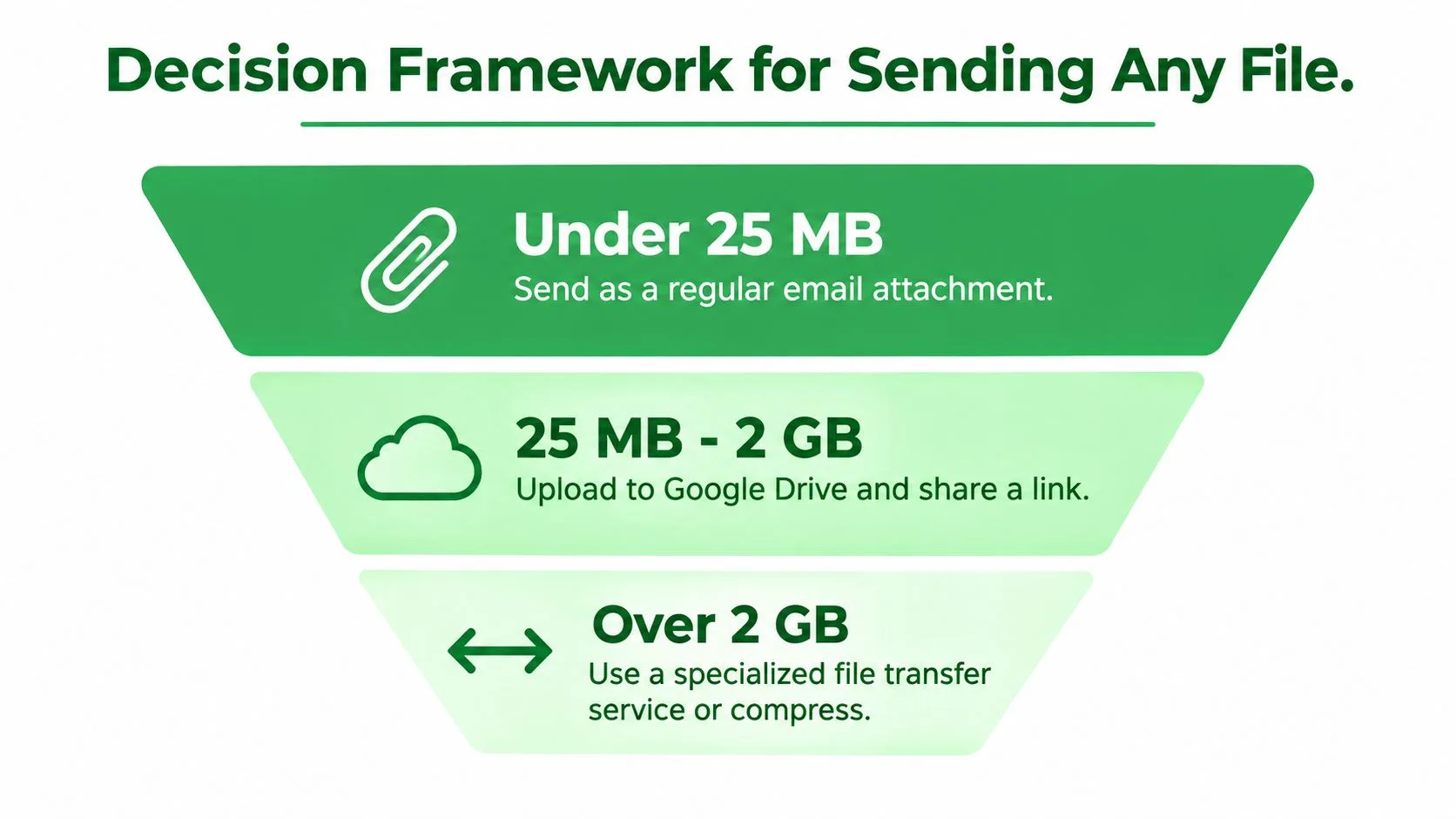
Use o tamanho mostrado no seu rascunho como o primeiro ponto de decisão, depois considere o destinatário, o tipo de arquivo e a vida útil necessária do compartilhamento.
- Abaixo de 25 MB: Envie como um anexo normal se o total combinado do rascunho couber no limite da sua conta. Esta é a escolha mais simples para um documento que o destinatário precisa baixar ou arquivar localmente.
- De 25 MB a 100 MB: Use um link do Google Drive ou crie um arquivo ZIP se a compressão puder trazer a coleção para dentro da permissão da sua conta. Defina o acesso ao Drive antes de enviar, especialmente quando o destinatário estiver fora da sua organização.
- De 100 MB a 2 GB: O Drive é frequentemente a escolha prática, enquanto um serviço de transferência funciona bem para uma entrega temporária. Uma pasta comprimida continua útil quando o conteúdo é composto principalmente por documentos e o destinatário espera um pacote para download.
- Acima de 2 GB: Planeje o uso de armazenamento em nuvem, um serviço de transferência especializado, uma entrega física ou um arquivo dividido. O Gmail não é o contêiner de entrega certo para uma carga útil nesta escala.
Faça a entrega funcionar
Antes de enviar, confirme se o destinatário consegue abrir o formato. Um link do Drive pode ser tecnicamente entregue, mas praticamente inútil se o destinatário não tiver permissão, enquanto um arquivo ZIP pode exigir software de extração ou uma explicação clara.
Para material sensível, use uma função de compartilhamento deliberadamente limitada e prefira um link de transferência com expiração quando o acesso de longo prazo não for necessário. Se a mensagem em si precisar de proteção adicional, revise how to send password-protected email.
A regra memorável é simples: anexe arquivos pequenos, crie links para arquivos médios e transfira arquivos muito grandes. Verifique o nível da sua conta primeiro, porque a mudança do Enterprise Plus significa que alguns usuários do Workspace agora têm um caminho de envio direto mais amplo do que os usuários do Gmail pessoal.
O Mail Tracker for Gmail adiciona recibos de leitura, contagens de abertura, carimbos de data/hora e notificações em tempo real dentro do Gmail, ajudando você a confirmar se um e-mail de compartilhamento de arquivo foi aberto e a fazer o acompanhamento no momento certo. Visite Mail Tracker for Gmail para ver como ele pode dar mais visibilidade às suas entregas de arquivos no Gmail.
Pronto para rastrear seus e-mails?
Adicione o Mail Track for Gmail a partir do Google Workspace Marketplace e saiba o momento exato em que seus e-mails são abertos. Gratuito e ilimitado.
Adicionar ao GmailMais leituras
Mais de Guides

Quão preciso é o rastreamento de e-mail? O que as aberturas realmente revelam
Quão preciso é o rastreamento de e-mail no Gmail? Entenda por que aberturas são contadas erroneamente, como identificar falsos positivos e o que confiar.

Pixel de rastreamento de e-mail: como funciona, como identificar e suas limitações
Saiba o que é um pixel de rastreamento de e-mail, como ele registra aberturas no Gmail e por que proxies como o Apple Mail limitam os dados.

7 Exemplos de Modelos de E-mail para Aceitar Oferta de Emprego
Use estes 7 exemplos de modelos de e-mail para aceitar oferta de emprego para respostas formais, concisas e entusiasmadas, com linhas de assunto, cláusulas e dicas de envio.