
Como ativar notificações push para e-mails rastreados
Aprenda a ativar notificações push para e-mails rastreados no desktop, dispositivos móveis e navegadores. Configuração passo a passo para Gmail, Chrome e Mail Tracker for Gmail.
Você ativou as notificações, enviou um e-mail rastreado para um cliente importante e ficou aguardando o alerta de abertura. O Gmail mostra que a mensagem foi enviada, mas sua área de trabalho permanece silenciosa e seu telefone não exibe nada. Esse resultado frustrante geralmente não significa que o recurso de rastreamento falhou. Significa que uma permissão ou camada de supressão ainda está bloqueando o sinal.
Aprender como ativar notificações push para e-mails rastreados exige mais do que clicar em “Permitir”. O navegador, o sistema operacional, o Gmail e o serviço de rastreamento controlam cada um uma parte do caminho de entrega. Este guia percorre a configuração nessa ordem e, em seguida, concentra-se nas configurações menos óbvias que interrompem os alertas depois que os usuários acreditam que tudo está ativado.
Por que as notificações push falham mesmo depois de você ativá-las
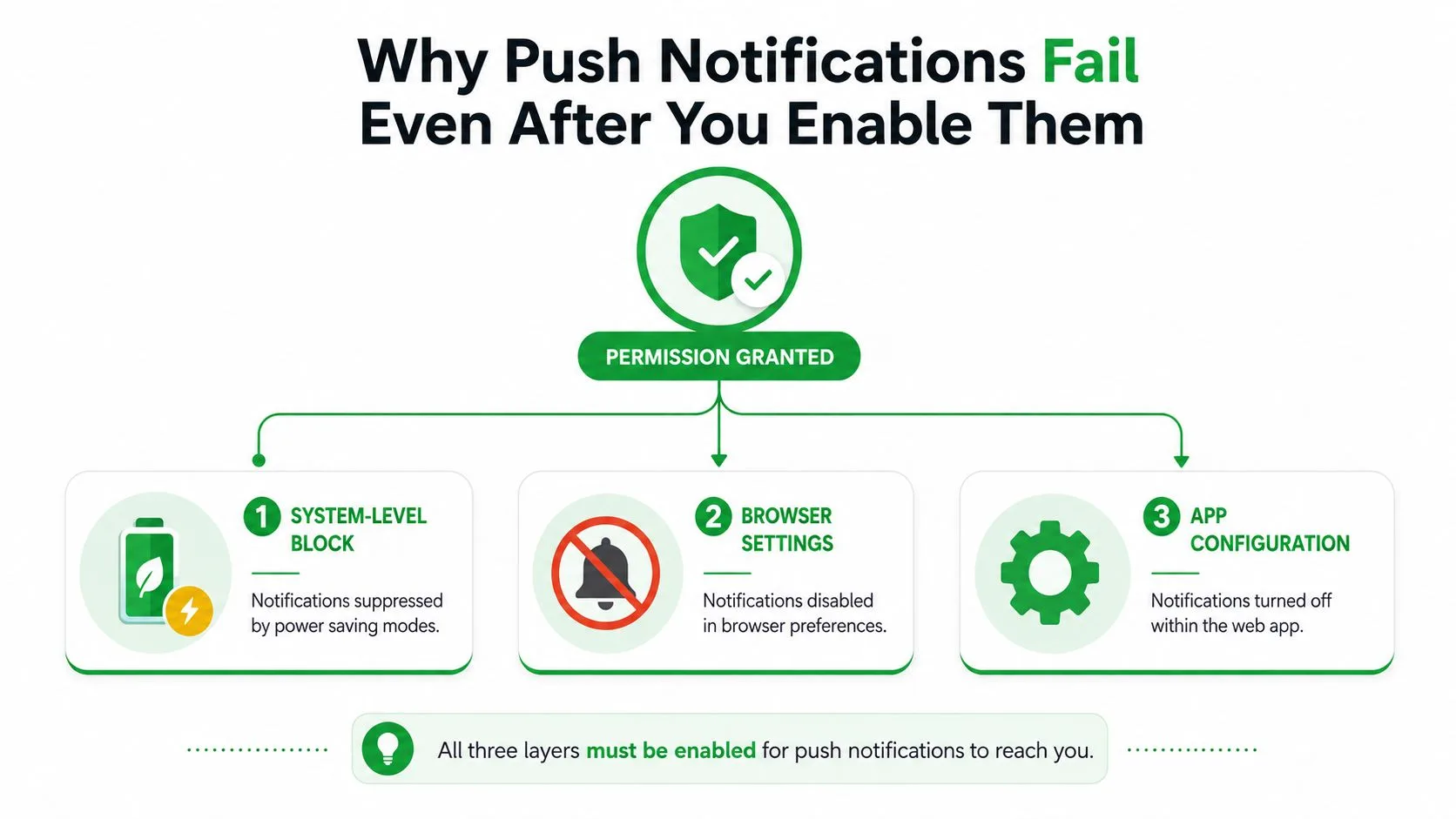
Uma notificação push pode falhar em vários pontos. O site pode ter permissão, enquanto o Chrome bloqueia notificações globalmente. O Chrome pode permitir o site, enquanto o Windows ou o macOS suprimem os alertas. O Gmail pode estar configurado corretamente, enquanto os controles de bateria de um telefone impedem que o aplicativo funcione de forma confiável em segundo plano.
As notificações push tornaram-se um recurso móvel convencional quando a Apple introduziu o Apple Push Notification Service com o iOS 3.0 em 2009, seguido pela abordagem de push móvel do Google em 2010. O push de navegador chegou mais tarde, com o Google se tornando o primeiro fornecedor de navegador a oferecer suporte a notificações push de navegador em dezembro de 2014, conforme descrito neste histórico do desenvolvimento de notificações push. O sistema moderno é, portanto, uma capacidade de plataforma em camadas, não um interruptor universal.
Verifique cada camada de permissão
Use esta ordem quando um alerta de abertura não chegar:
- Permissão do navegador: Confirme se o Gmail ou o site de rastreamento tem permissão para enviar notificações.
- Configuração do aplicativo: Verifique os controles de notificação do Gmail e da própria extensão de rastreamento.
- Permissão do sistema operacional: Certifique-se de que o navegador ou o aplicativo do Gmail possa exibir banners, sons e alertas da central de notificações.
- Configurações de supressão: Revise o Foco, Não Perturbe, economia de bateria, modo de baixo consumo e gerenciadores de energia do fabricante.
- Integridade da entrega: Verifique se o dispositivo ou navegador ainda está registrado corretamente para a entrega de push.
Um prompt de permissão apenas confirma uma camada. Ele não substitui um canal de notificação bloqueado, uma regra de horas de silêncio ou restrições de segundo plano. O comportamento da plataforma também varia consideravelmente. Um resumo do setor de 2026 relatou taxas médias de aceitação de 81% no Android e 51% no iOS, com uma taxa geral de 60%, enquanto um benchmark separado de 2025 relatou aceitação móvel global em torno de 61%, Android em 67% e iOS em 56% na cobertura de benchmark de notificações push. Essas diferenças mostram por que o mesmo fluxo de trabalho pode se comportar de maneira diferente entre os dispositivos.
Regra prática: Trate “permissão concedida” como o início do diagnóstico, não como prova de que a entrega funciona.
Para fluxos de trabalho entre dispositivos, revise também o comportamento do navegador e do dispositivo móvel do serviço, em vez de presumir que uma configuração de desktop seja transferida para um telefone. A orientação de compatibilidade entre plataformas é útil quando seu processo de vendas alterna entre o Gmail em um navegador e o Gmail no celular.
Ativando notificações do navegador no desktop
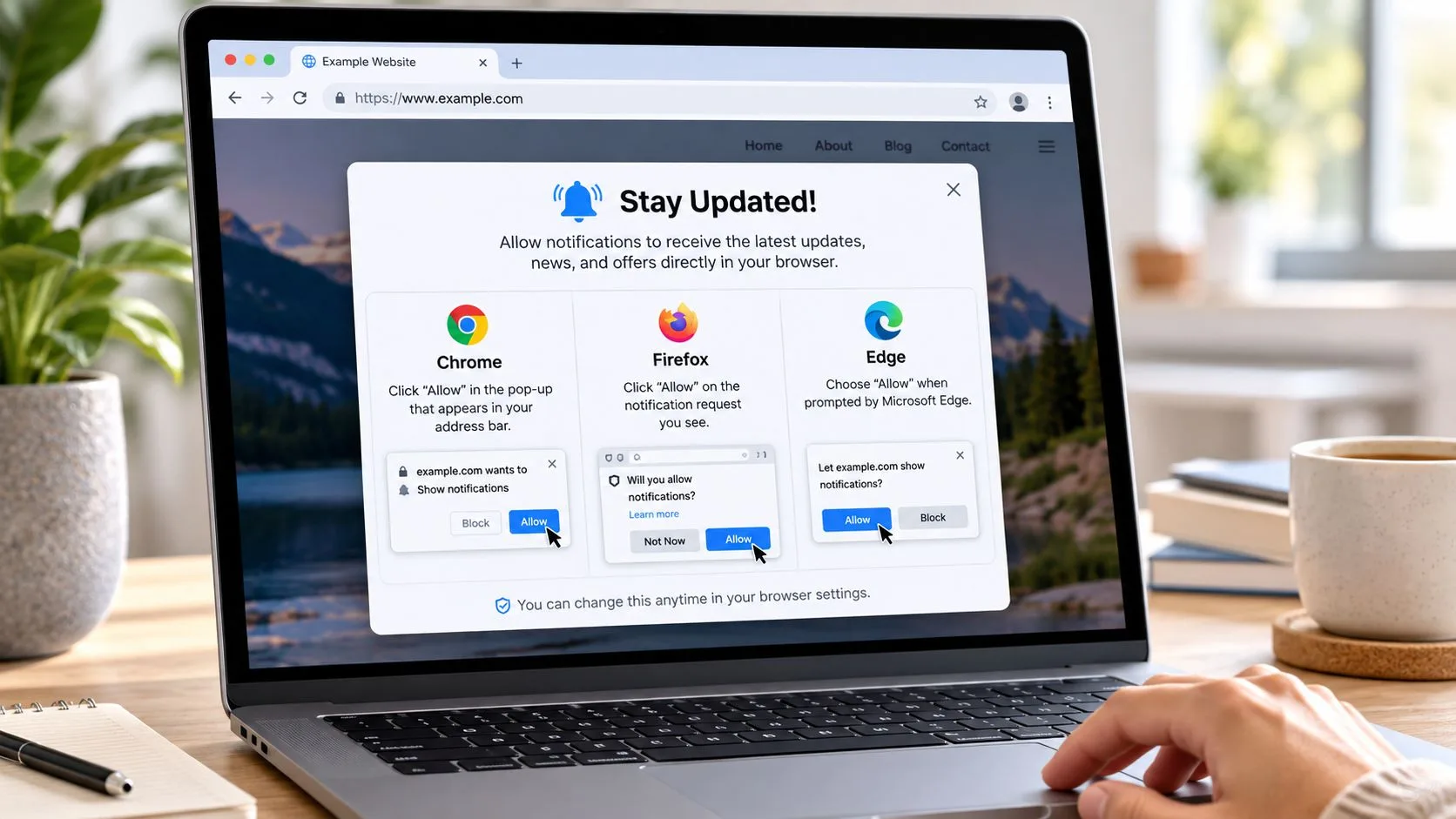
Os alertas de desktop não aparecerão até que o navegador conceda ao site permissão para exibi-los. Comece com o navegador que você usa para o Gmail e, em seguida, teste o site exato onde seu fluxo de trabalho de e-mail rastreado é executado.
Chrome
No Chrome, abra o menu de três pontos e selecione Configurações. Vá para Privacidade e segurança, escolha Configurações do site e, em seguida, selecione Notificações. O Chrome permite que você defina o comportamento padrão para notificações de sites e revise a lista Permitido enviar notificações, conforme explicado neste guia de permissão de notificação do Chrome.
Se o Gmail ou o site de rastreamento aparecer em sites bloqueados, abra sua entrada e altere a configuração de notificação para Permitir. Você também pode abrir o site, selecionar o ícone à esquerda da barra de endereços, escolher as configurações do site e alterar as notificações lá. A permissão específica do site tem precedência sobre o padrão geral do navegador para esse domínio.
Firefox e Edge
O Firefox usa um caminho de controle semelhante. Abra o menu, escolha Configurações, selecione Privacidade e Segurança, role até Permissões, encontre Notificações e clique em Configurações. Localize o domínio do Gmail ou de rastreamento, altere seu status para Permitir e salve a alteração. Se você dispensou o prompt anteriormente, pode restaurar o acesso aqui.
No Microsoft Edge, abra o menu de três pontos, escolha Configurações, selecione Cookies e permissões de site e, em seguida, Notificações. Revise as listas de permissão e bloqueio e mova o site relevante para a lista de permitidos. O Edge também pode expor a permissão no painel de informações do site da barra de endereços.
Um prompt pode não aparecer novamente depois que você selecionar Bloquear ou dispensá-lo. Não continue atualizando o Gmail esperando um novo prompt. Altere a permissão do site salva manualmente, recarregue a página e teste com uma mensagem rastreada.
Assista ao passo a passo após verificar pelo menos uma configuração substantiva no navegador:
Para um teste limpo, mantenha o navegador aberto, confirme se o site está permitido e envie um e-mail rastreado para um endereço que você possa acessar. Um teste bem-sucedido deve produzir tanto o evento de rastreamento dentro do Gmail quanto a notificação na área de trabalho. Se o Gmail for atualizado, mas nenhum banner aparecer, investigue as configurações de notificação do sistema operacional em seguida. Se nenhum dos dois for atualizado, verifique a extensão ou a configuração da conta antes de alterar as permissões do navegador novamente.
Configurando notificações do Gmail Web e do Mail Tracker for Gmail
O Gmail tem sua própria configuração de notificação na área de trabalho, separada da permissão do navegador. Abra o Gmail, selecione Configurações, escolha Ver todas as configurações e role até Notificações na área de trabalho. Selecione Notificações de novas mensagens ativadas para alertas mais amplos da caixa de entrada ou selecione Notificações de mensagens importantes ativadas quando quiser apenas mensagens importantes. O Google observa que a opção de mensagens importantes está disponível para usuários com a Caixa de entrada prioritária, conforme detalhado nas instruções de notificação na área de trabalho do Gmail.
Clique em Salvar alterações na parte inferior da página. O alerta nativo do Gmail informa sobre e-mails recebidos. Um alerta de e-mail rastreado serve a um propósito diferente, notificando você quando um destinatário abre uma mensagem que você enviou. Ativar o alerta de novas mensagens do Gmail não configura automaticamente as notificações de eventos de abertura.
Configure o fluxo de trabalho de rastreamento
Instale a extensão Mail Tracker for Gmail através do Google Workspace Marketplace ou pelo caminho da extensão do Chrome, entre com o Google e aprove o acesso de notificação solicitado. O nome do produto é descritivo, Mail Tracker for Gmail, e não deve ser confundido com a categoria de produto mais ampla “mail tracker for Gmail” ou “email tracker for Gmail”.
Dentro do Gmail, procure os controles de rastreamento anexados à janela de composição ou à mensagem enviada. Antes de enviar, confirme se o rastreamento está ativado. Depois que o destinatário abrir a mensagem, a interface do Gmail deverá mostrar indicadores de rastreamento, como marcas de verificação duplas, uma contagem de aberturas ou um carimbo de data/hora, enquanto a camada de notificação produz um alerta em tempo real.
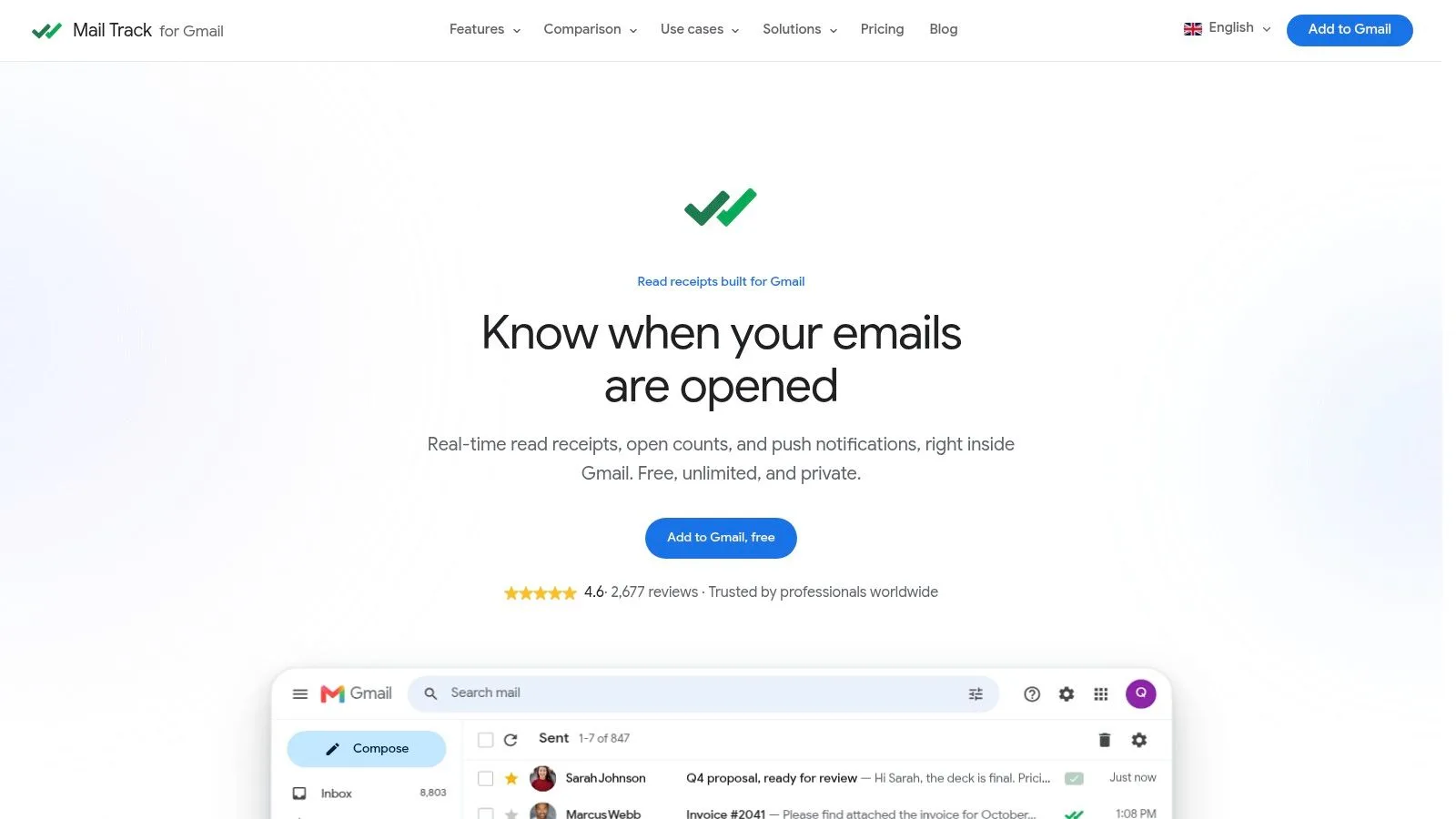
O rastreador de e-mail gratuito para Gmail do produto fornece os controles de rastreamento relevantes dentro do Gmail, em vez de exigir um painel de vendas separado. Esse fluxo de trabalho incorporado é importante porque você pode verificar o evento no mesmo tópico onde enviou a mensagem.
Teste toda a cadeia: Envie um e-mail rastreado para si mesmo, abra-o de outro navegador ou dispositivo e verifique o evento no Gmail antes de julgar o alerta push.
Mantenha o teste controlado. Se você enviar para si mesmo e abrir na mesma sessão, o cache do navegador ou uma guia já ativa pode tornar o resultado confuso. Verifique a mensagem enviada, o indicador de rastreamento, a notificação do navegador e a central de notificações do sistema operacional. Cada resultado informa qual camada está funcionando.
Configurando notificações móveis no Android e iOS
A configuração móvel tem dois pontos de controle separados: as preferências de notificação do aplicativo Gmail e a permissão do sistema do dispositivo. Configure ambos e verifique se as regras de bateria ou Foco os substituem.
Configuração do Android
No aplicativo Gmail, abra o Menu, selecione Configurações, escolha Configurações gerais e toque em Gerenciar notificações. Os controles do Gmail no Android permitem que você ative ou desative Todas as notificações do Gmail e personalize os tipos de notificações que você recebe, de acordo com as instruções de notificação do Android do Google.
Em seguida, abra as configurações do sistema Android, encontre o aplicativo ou navegador e confirme se as notificações são permitidas. Revise também os canais de notificação individuais. O Android pode deixar as notificações gerais ativadas enquanto silencia uma conta, categoria ou tipo de alerta específico, portanto, inspecione o canal que corresponde à mensagem que você espera.
A otimização da bateria é uma fonte frequente de alertas atrasados. Se o dispositivo oferecer opções de atividade em segundo plano irrestrita ou otimizada, teste o navegador ou o aplicativo do Gmail com uma configuração menos restritiva. A escolha certa depende do modelo do telefone e de suas prioridades de bateria, mas a confiabilidade exige permitir que o aplicativo mantenha sua conexão em segundo plano.
Para obter mais detalhes específicos do dispositivo, use este guia para configurações de notificação de aplicativos Android.
Configuração de iPhone e iPad
No iPhone ou iPad, primeiro abra o aplicativo Ajustes do dispositivo e selecione o Gmail em notificações. Ative a permissão para alertas e escolha se banners, sons e entradas da central de notificações devem aparecer. Dentro do Gmail, abra o Menu, selecione Configurações, escolha Notificações e, em seguida, abra Notificações de e-mail para selecionar o nível de notificação, seguindo as instruções de notificação do iOS e iPadOS do Google.
Os modos de Foco podem silenciar ou atrasar alertas mesmo quando o Gmail está permitido. Verifique o perfil de Foco ativo, resumos agendados e agrupamento de notificações se um alerta de abertura individual parecer desaparecer em uma pilha consolidada. O Modo de Pouca Energia e as restrições de segundo plano também podem afetar a rapidez com que os aplicativos são atualizados, portanto, compare o comportamento com esses controles desativados durante o teste.
Solução de problemas de falhas de notificação silenciosas
Quando a configuração parece correta, diagnostique a falha perguntando onde o sinal para. Se o evento de rastreamento aparecer no Gmail, mas nenhum alerta aparecer, concentre-se na apresentação do navegador e do SO. Se o evento de rastreamento em si nunca aparecer, verifique a mensagem rastreada, a sessão da extensão e a conexão da conta.
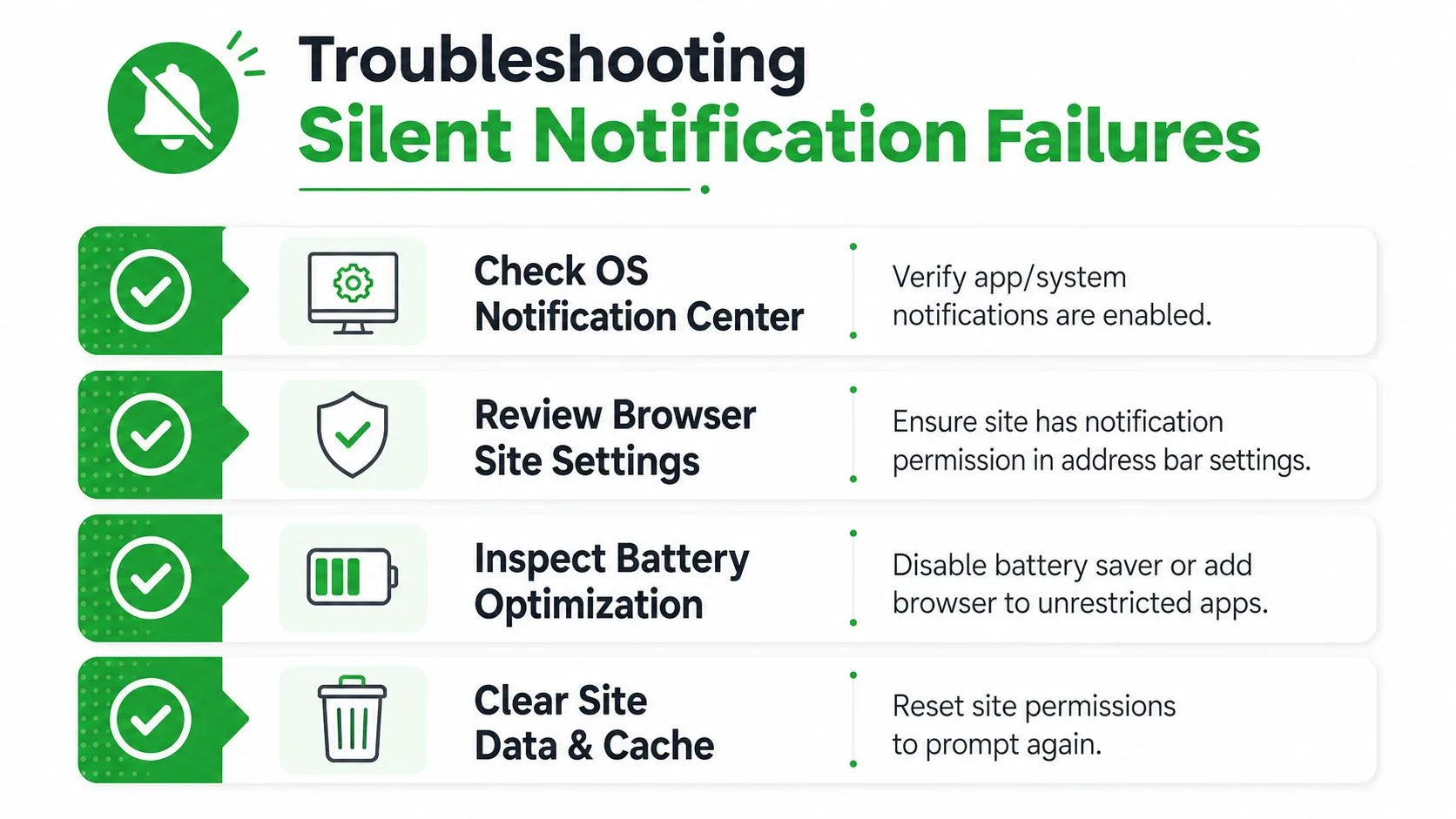
Comece com os controles de supressão
Revise estas configurações em sequência:
- Central de notificações: Confirme se o navegador ou o aplicativo do Gmail está ativado e se banners, sons ou alertas da central de notificações não estão desativados.
- Foco e Não Perturbe: Desative o modo ativo temporariamente ou adicione o navegador e o Gmail aos seus aplicativos permitidos.
- Controles de bateria: Desative a economia de bateria para um teste e, em seguida, revise o acesso irrestrito em segundo plano ou as regras de suspensão do aplicativo.
- Canais de notificação: Reative o canal específico do Android usado para o alerta em vez de alterar apenas a permissão principal.
- Gerenciadores de energia: Interfaces da Samsung, Xiaomi e outros fabricantes podem interromper processos em segundo plano de forma mais agressiva do que as configurações padrão do Android.
- Dados do site do navegador: Limpe as permissões e o cache do site afetado, recarregue-o e permita as notificações novamente se a permissão salva estiver corrompida.
Um token de push obsoleto pode criar uma falha diferente. Os serviços usam um token de registro de dispositivo ou navegador para identificar onde entregar um alerta, e esse token pode ficar desatualizado após alterações no perfil do navegador, atualizações de aplicativos, reinstalações ou alterações de conta. Sair, reiniciar o aplicativo, atualizá-lo e reautorizar as notificações pode forçar o serviço a estabelecer um registro atual.
O Android 13 e versões posteriores também exigem uma revisão cuidadosa do comportamento de permissão de notificação do aplicativo, enquanto os usuários de iOS devem verificar o Foco, a entrega agendada e as restrições de segundo plano. Esses não são defeitos no fluxo de trabalho de rastreamento. São decisões do sistema operacional que podem suprimir um evento válido depois que o serviço o gerou.
O Customer.io recomenda monitorar a taxa de entrega, taxa de abertura e taxa de conversão, com a taxa de entrega calculada como entregue dividido por enviado. Os dados da sua plataforma colocam as taxas médias de abertura de push em torno de 4%, mas também alertam que uma baixa taxa de abertura não é automaticamente ruim, porque um usuário pode agir diretamente a partir da notificação sem abri-la formalmente, conforme explicado em seu guia de métricas de notificação push.
Melhores práticas para usuários de vendas e CRM
As equipes de vendas não devem enviar todos os eventos rastreados para todos os dispositivos. Encaminhe alertas por fluxo de trabalho: aberturas de clientes potenciais de alta prioridade podem acionar notificações push imediatas, enquanto a atividade de rotina pode permanecer em uma visualização do Gmail, fila de CRM ou resumo diário. Isso reduz o ruído e preserva a atenção para momentos que justificam uma resposta rápida.
O contexto importa mais do que o volume. O benchmark de 2025 da Batch relatou uma taxa de abertura de 14,4% para campanhas contextuais versus 4,19% para campanhas genéricas, um aumento de mais de três vezes, em seu benchmark de CRM de push. Para fluxos de trabalho de e-mail rastreados, contexto pode significar separar oportunidades ativas, candidatos a recrutamento, renovações de clientes e prospecção fria, em vez de tratar cada abertura como igualmente urgente.
Use um ciclo operacional simples:
- Priorize: Notifique imediatamente para mensagens vinculadas a um negócio ativo ou acompanhamento agendado.
- Registre: Registre o evento de abertura e a resposta no CRM sem presumir que uma abertura significa intenção de compra.
- Responda: Use o alerta como uma sugestão de tempo e, em seguida, aplique o julgamento antes de ligar ou enviar outra mensagem.
- Revise: Compare entregas, aberturas e ações subsequentes para decidir quais alertas merecem tratamento em tempo real.
A privacidade também faz parte da decisão de configuração. Uma assinatura de rastreamento visível pode tornar o rastreamento explícito, enquanto um rastreador invisível pode atender a diferentes normas de comunicação e políticas de conta. Escolha a opção que corresponda aos seus destinatários, regras internas e expectativas de consentimento, em vez de otimizar apenas para o volume de alertas.
O Mail Tracker for Gmail coloca recibos de leitura, contagens de aberturas, carimbos de data/hora e notificações de abertura em tempo real dentro do Gmail em fluxos de trabalho de desktop e dispositivos móveis. Visite Mail Tracker for Gmail para configurar alertas de e-mail rastreados, testar o caminho completo de notificação do navegador e do dispositivo e tornar o acompanhamento oportuno parte do seu processo de vendas.
Pronto para rastrear seus e-mails?
Adicione o Mail Track for Gmail a partir do Google Workspace Marketplace e saiba o momento exato em que seus e-mails são abertos. Gratuito e ilimitado.
Adicionar ao GmailMais leituras
Mais de Tutorials

Como rastrear cliques em links no Gmail (e o que um clique realmente significa)
Aprenda a rastrear cliques em links no Gmail, entenda por que a função não é nativa e saiba como interpretar dados reais sem ser enganado por scanners.

Como encontrar meus contatos no Gmail: Um guia prático
Aprenda como encontrar meus contatos no Gmail no computador e no celular. Passos claros para o Google Contatos, dicas de pesquisa, atalhos e detalhes de contato de e-mails.

Objeções em Vendas Explicadas e Como Lidar com Elas
Aprenda o que realmente significa uma objeção em vendas, por que ela acontece e estruturas comprovadas para lidar com objeções de preço, tempo e confiança com segurança.