
Como pesquisar datas no Gmail usando filtros avançados
Aprenda a pesquisar datas no Gmail com os operadores before, after, older_than e newer_than, dicas da interface de pesquisa avançada, soluções para dispositivos móveis e resolução de problemas.

Você provavelmente está encarando a barra de pesquisa do Gmail agora porque rolar a tela não está funcionando. Você se lembra de que o e-mail existia. Você se lembra aproximadamente de quando ele chegou. Talvez até se lembre de quem enviou. Mas, em uma caixa de entrada lotada, “aproximadamente” não é o suficiente.
É aqui que os filtros de data do Gmail deixam de ser um extra interessante e passam a fazer parte da gestão diária da sua caixa de entrada. Se você lida com contratos, respostas de clientes, prospecção de contratações, faturas ou acompanhamentos, a pesquisa baseada em datas é uma das maneiras mais rápidas de eliminar o ruído e chegar exatamente à conversa que você precisa.
Introdução e pré-requisitos
Os arquivos do Gmail acumulam-se rapidamente. Para um profissional ocupado, o problema comum é simples: você precisa da mensagem de um período específico, talvez o contrato enviado há dois meses ou o acompanhamento que chegou na última quinta-feira, e as pesquisas amplas por palavras-chave continuam trazendo tudo, menos o e-mail que você deseja.
Isso é ainda mais importante na escala do Gmail. O Gmail processa mais de 4,3 bilhões de mensagens diariamente em sua base global de usuários, e é por isso que operadores baseados em data, como before:AAAA/MM/DD e after:AAAA/MM/DD, são tão úteis para extrair registros históricos de grandes arquivos, conforme observado na análise da Mailmeteor sobre a pesquisa de datas no Gmail.
Antes de pesquisar, certifique-se de que alguns conceitos básicos estejam definidos:
- Use a interface correta: As pesquisas de data no Gmail funcionam melhor em um navegador de desktop quando você precisa de combinações precisas. O aplicativo móvel também funciona, mas é melhor para consultas mais simples.
- Use um aplicativo do Gmail atualizado: Se você estiver no Android ou iPhone, atualize o aplicativo primeiro para que a interface de pesquisa corresponda às opções atuais.
- Conheça o contexto da sua conta: Pesquise dentro da conta do Gmail correta. Isso parece óbvio, mas é um motivo comum pelo qual as pessoas pensam que uma consulta falhou.
- Decida o que você sabe: A data sozinha raramente é o caminho mais rápido. Se você também souber o remetente, o marcador ou uma palavra-chave do assunto, mantenha isso à mão.
Regra prática: Comece com o fato mais restrito em que você confia. Se a data for incerta, mas o remetente for certo, combine o remetente primeiro e a data depois.
Você não precisa de permissões especiais para pesquisar sua própria caixa de entrada. Você só precisa da barra de pesquisa, da sintaxe correta e de uma noção aproximada de tempo. Isso é o suficiente para tornar o Gmail pesquisável novamente, em vez de apenas rolável.
Entendendo os operadores de pesquisa de data
Digitar o operador correto geralmente é mais rápido do que clicar em vários lugares. Quando as pessoas perguntam como pesquisar datas no Gmail de forma eficiente, estes são os comandos que mais importam.
Os operadores que vale a pena memorizar
O Gmail suporta um pequeno conjunto de filtros de data que cobrem a maioria dos casos de uso reais:
| Operador | Objetivo | Exemplo de sintaxe |
|---|---|---|
before: | Encontrar e-mails antes de uma data específica | before:2026/02/01 |
after: | Encontrar e-mails após uma data específica | after:2026/02/01 |
older_than: | Encontrar e-mails mais antigos que um período relativo | older_than:30d |
newer_than: | Encontrar e-mails mais recentes que um período relativo | newer_than:30d |
on: | Encontrar e-mails de uma data exata | on:2024/05/15 |
Cada um resolve um problema diferente.
before: e after: são melhores quando você conhece os limites do calendário. Se você quiser todas as mensagens antes do início de fevereiro, before:2026/02/01 é limpo e previsível. Se você quiser tudo após uma data de renovação de contrato, after: é mais fácil do que estimar “os últimos meses”.
older_than: e newer_than: são melhores para janelas móveis. newer_than:30d é ideal para verificações de atividades recentes, enquanto older_than:6m funciona bem quando você está limpando conversas antigas ou verificando se uma conversa antiga foi retomada.
on: é a ferramenta mais precisa. Use-a quando souber o dia exato e não quiser margem de erro.
O que funciona melhor na prática
As pesquisas mais rápidas geralmente combinam a data com outro filtro. A data sozinha estreita a pilha. A data mais o contexto encontra o e-mail.
Experimente padrões como estes:
- Remetente mais intervalo:
from:alex@example.com after:2024/10/01 before:2024/11/01 - Marcador mais janela recente:
label:clientes newer_than:14d - Assunto mais dia exato:
subject:proposta on:2024/05/15 - Auditoria da caixa de entrada:
in:enviados older_than:6m
A maioria das pesquisas malsucedidas no Gmail não é causada por e-mails perdidos. Elas são causadas por strings de pesquisa que são muito amplas ou muito específicas da maneira errada.
Alguns hábitos de sintaxe fazem a diferença:
- Use o formato de data que o Gmail espera.
AAAA/MM/DDé a escolha mais segura. - Deixe espaços entre os operadores. O Gmail lê cada termo separadamente.
- Não empilhe filtros conflitantes.
before:enewer_than:podem funcionar juntos em alguns casos, mas geralmente confundem a consulta se você não tiver um motivo claro para ambos. - Adicione contexto depois de confirmar que a data funciona. Se uma pesquisa não retornar nada, teste o filtro de data sozinho primeiro.
Quando os filtros relativos superam as datas exatas
Os operadores relativos são mais fortes nos fluxos de trabalho diários porque correspondem à forma como as pessoas pensam. Você geralmente não se lembra de “12 de março”. Você se lembra de “algum momento no último mês” ou “mais antigo que seis meses”.
É por isso que newer_than: e older_than: são bons hábitos para tarefas de revisão recorrentes, enquanto before:, after: e on: são melhores para auditorias, disputas e recuperação exata de registros.
Usando a interface de pesquisa avançada
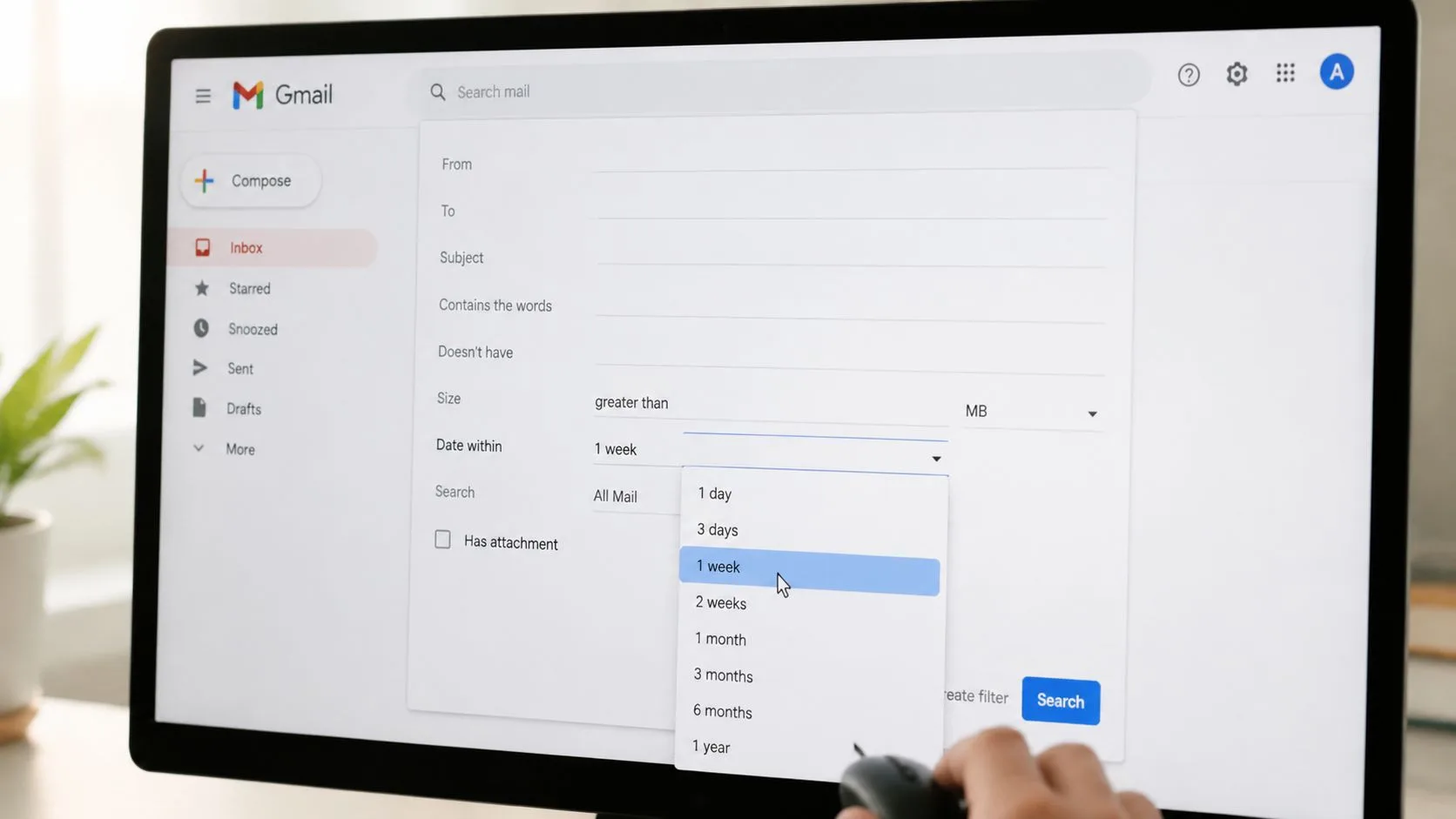
Se você não quiser memorizar operadores, o painel de pesquisa avançada integrado do Gmail faz o mesmo trabalho por meio de menus e campos.
Como abrir e usar
No Gmail para desktop, clique no ícone de filtro no lado direito da barra de pesquisa. Isso abre o painel de pesquisa avançada com campos para remetente, destinatário, assunto, palavras-chave, anexos e filtragem de data.
Desde o lançamento do Gmail em 2004, sua interface de pesquisa cresceu para incluir um painel avançado com janelas de data que variam de um dia a um ano, ajudando usuários empresariais a localizar mensagens mais antigas sem rolagem manual, conforme mostrado neste passo a passo da pesquisa do Gmail no YouTube.
Dentro desse painel, os controles de data são úteis quando você deseja uma pesquisa guiada em vez de sintaxe digitada:
- Escolha uma janela de data: Selecione um intervalo como um dia, uma semana, um mês ou até um ano.
- Ancore o intervalo: Escolha a data de referência que o Gmail deve usar para essa janela.
- Adicione outro filtro: Remetente, linha de assunto ou “tem anexo” restringirão o conjunto de resultados rapidamente.
Se você já organiza sua caixa de entrada com marcadores, combine o painel de pesquisa com uma estrutura de caixa de entrada mais limpa. A automação do Gmail ajuda muito, e este guia sobre como marcar e-mails automaticamente no Gmail é útil se sua configuração atual ainda depende muito da classificação manual.
Onde a interface é melhor que os operadores
O painel é melhor quando você não tem certeza sobre a sintaxe, está compartilhando etapas com colegas de equipe ou construindo uma pesquisa de memória. Ele também reduz erros quando você está combinando várias condições ao mesmo tempo.
A barra de pesquisa digitada ainda é mais rápida para trabalhos repetitivos. Mas o painel é uma escolha mais segura quando a precisão importa e você não quer solucionar problemas de formatação.
Aqui está um rápido passo a passo visual antes de tentar você mesmo:
Um fluxo de trabalho confiável
Use o painel desta maneira:
- Comece apenas com a janela de data.
- Verifique se a contagem de resultados parece correta.
- Adicione o remetente ou o assunto.
- Adicione filtros de anexo ou marcador por último.
Essa ordem importa. Se você adicionar tudo de uma vez e não obtiver resultados, não saberá qual campo causou a falha.
Exemplos reais de pesquisa de data
A teoria é útil. Problemas reais na caixa de entrada são melhores. Estes exemplos mostram como a pesquisa de data funciona no uso diário do Gmail.
Encontrando uma fatura de um ciclo de faturamento passado
Você se lembra de ter recebido uma fatura há alguns meses de um fornecedor, mas não a linha de assunto exata. A consulta mais limpa é:
from:billing@example.com older_than:2m
Isso fornece mensagens mais antigas desse remetente. Se o conjunto de resultados ainda estiver confuso, mude para um intervalo de calendário:
from:billing@example.com after:2024/12/01 before:2025/01/01
Isso é melhor quando o faturamento sempre ocorre em um mês previsível.
Extraindo prospecções enviadas em um dia exato
O trabalho de vendas e recrutamento geralmente depende de provar quando a prospecção aconteceu. Se você precisar de tudo o que enviou em um dia, pesquise:
in:enviados on:2024/05/15
Se você quiser apenas uma campanha ou um grupo de clientes em potencial, adicione uma palavra-chave:
in:enviados on:2024/05/15 "demonstração de produto"
Isso é muito mais rápido do que folhear os e-mails enviados.
Pesquise por data primeiro quando o tempo for o problema. Pesquise por assunto primeiro quando a redação for o problema. Misturar esses instintos desperdiça tempo.
Revisando um trimestre de uma conversa com cliente
Para o trabalho de conta, as revisões trimestrais geralmente significam encontrar uma trilha completa de mensagens em um período específico. Uma consulta útil é assim:
from:cliente@example.com after:2024/01/01 before:2024/04/01
Se você participou de vários endereços ou deseja ambos os lados da troca, remova from: e use uma frase distinta da conversa.
Você também pode combinar marcadores para melhor controle:
- Revisão da pasta do cliente:
label:cliente-a after:2024/01/01 before:2024/04/01 - Caça a anexos:
label:finanças has:attachment before:2024/07/01 - Consulta de proposta:
subject:proposta after:2024/03/01 before:2024/03/31
Limpando mensagens depois de encontrá-las
A pesquisa de data é geralmente o primeiro passo, não o último. Depois de encontrar a janela de tempo correta, você pode querer arquivar, remarcar ou excluir a desordem ao redor. Se você estiver fazendo uma limpeza na caixa de correio após uma pesquisa, este guia sobre como excluir e-mails do Gmail em massa é o próximo passo prático.
Como devem ser os resultados esperados
Uma boa consulta de data geralmente faz uma destas três coisas:
- Retorna uma lista restrita que você pode verificar em segundos
- Mostra uma conversa óbvia porque a data e o contexto correspondem de perto
- Não retorna nada, o que geralmente significa que o limite de data é muito rígido ou que o termo de caixa de correio incorreto está incluído
Se uma consulta falhar, amplie a janela primeiro. Não reescreva toda a pesquisa imediatamente. Muitas vezes o e-mail está lá, mas seu intervalo de datas o exclui por um ou dois dias.
Soluções para pesquisa de data no Gmail móvel
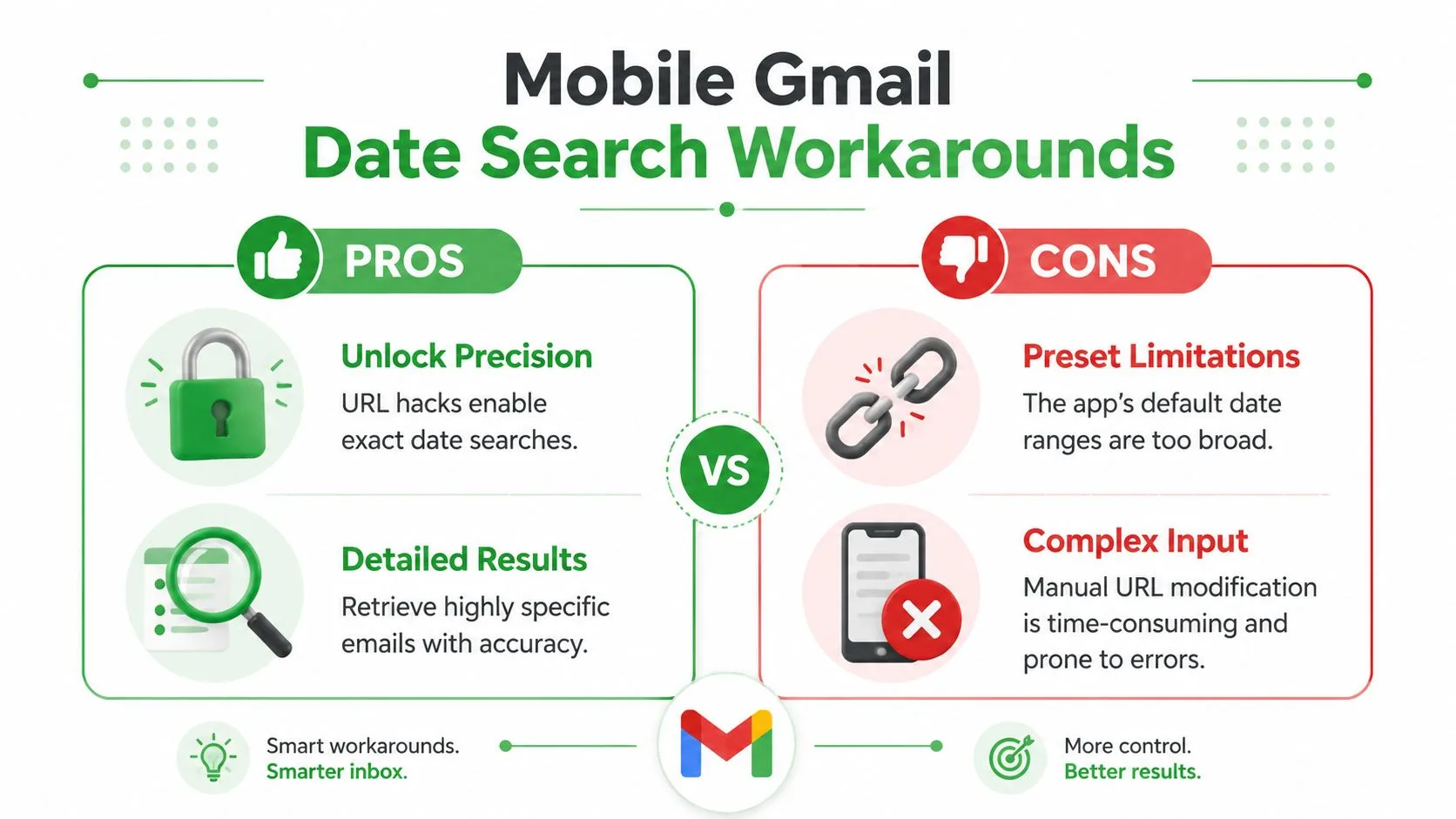
O Gmail móvel é bom para consultas rápidas, não para precisão perfeita. O aplicativo é conveniente, mas nem sempre expõe os mesmos controles detalhados que você obtém no desktop.
O que o aplicativo lida bem
No Android e iOS, o Gmail inclui predefinições de data por meio da interface de pesquisa. O aplicativo oferece opções como Mais antigo que uma semana, Mais antigo que 6 meses e Mais antigo que um ano, o que torna a recuperação histórica ampla muito mais fácil no celular, conforme descrito nesta visão geral do comportamento de pesquisa de data móvel do Gmail.
Isso é bom para uma lembrança aproximada. É menos útil quando você precisa de um dia exato ou de um intervalo personalizado limpo.
Soluções alternativas que realmente ajudam
A melhor solução alternativa móvel é simples. Digite os operadores diretamente na barra de pesquisa do Gmail, mesmo que o aplicativo não os mostre todos nos menus.
Tente:
- Data exata:
on:2024/05/15 - Pesquisa de intervalo:
after:2024/05/01 before:2024/06/01 - Atividade recente:
newer_than:30d
Eles geralmente funcionam melhor do que confiar apenas nas predefinições.
Se o aplicativo ainda parecer limitante, mude para o Gmail no seu navegador móvel e solicite a versão para desktop para pesquisas complexas pontuais. É mais desajeitado, mas dá acesso à experiência de pesquisa completa quando a precisão importa.
Para usuários que pesquisam regularmente mensagens mais antigas em um telefone, o arquivamento também é importante. Uma caixa de entrada ativa mais limpa torna a pesquisa móvel mais utilizável, e este guia de arquivo do Gmail pode ajudar se sua caixa de entrada estiver sobrecarregada.
O Gmail móvel é melhor para recuperação, não para construção de consultas. Se uma pesquisa precisar de três ou mais filtros, o desktop geralmente vence.
Solução de problemas comuns e dicas de especialistas
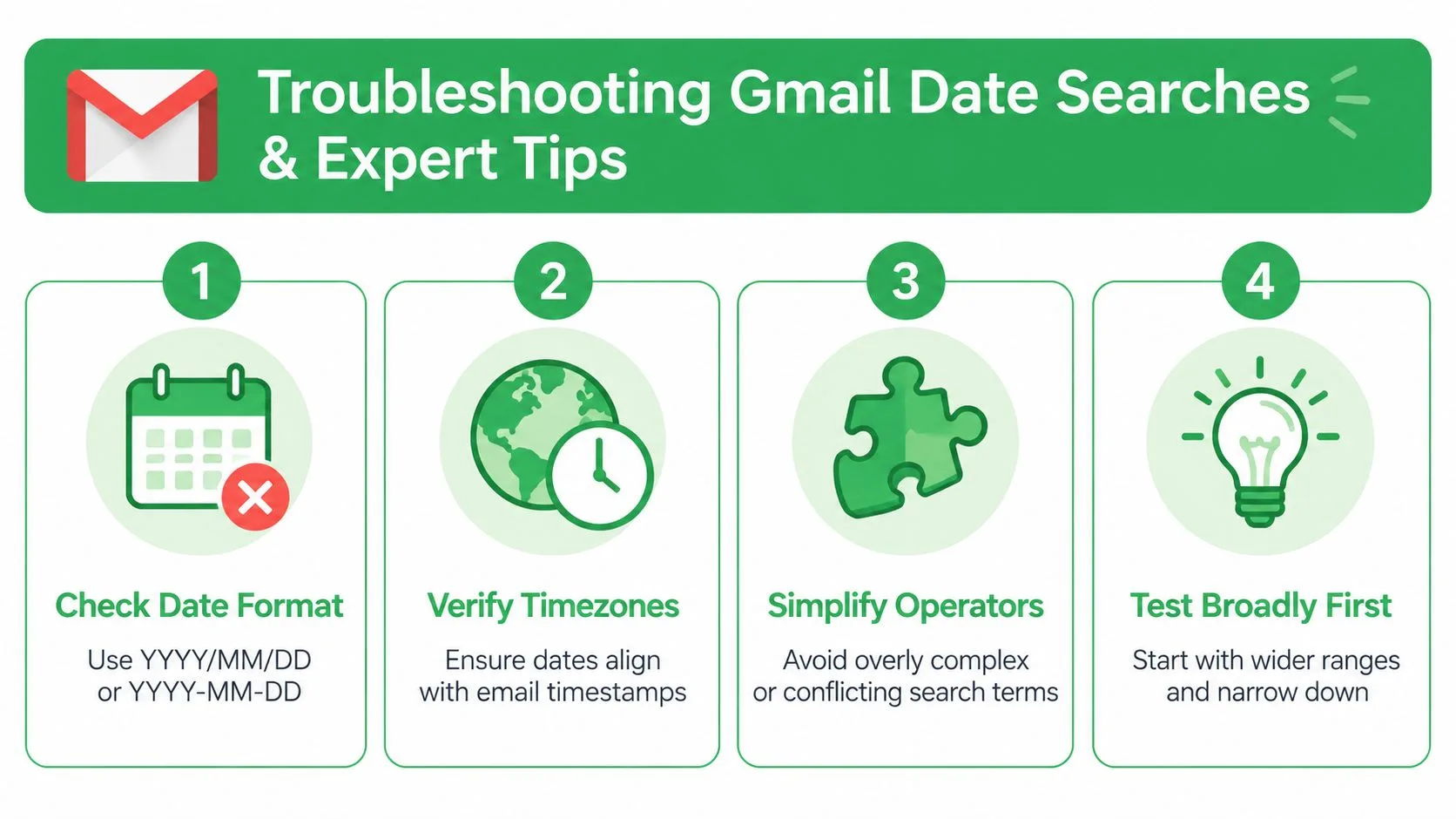
A maioria dos problemas de pesquisa de data no Gmail se resume a alguns erros repetidos.
Correções para erros comuns
- Formato de data incorreto: Use
AAAA/MM/DDprimeiro. Se uma consulta falhar, simplifique-a para apenas um operador de data e teste novamente. - Confusão de fuso horário: Um e-mail enviado tarde da noite pode aparecer em uma data diferente da que você espera, especialmente entre regiões.
- Consultas sobrecarregadas: Se você combinar remetente, marcador, assunto, palavra-chave e data de uma só vez, um termo incorreto pode encerrar toda a pesquisa.
- Janelas muito estreitas: Comece amplo, depois restrinja.
Dicas que economizam tempo em caixas de entrada grandes
Use label: com filtros de data sempre que possível. Os marcadores reduzem o ruído antes mesmo de o Gmail avaliar o restante da consulta.
Um segundo bom hábito é testar seu intervalo de datas sozinho e, em seguida, adicionar um filtro extra de cada vez. Isso isola erros rapidamente.
Nota de campo: A maneira mais rápida de depurar uma pesquisa de zero resultados é remover tudo, exceto as datas, confirmar se a janela funciona e reconstruir a partir daí.
Se você pesquisar os mesmos períodos repetidamente, economize trabalho usando filtros e marcadores para projetos, clientes ou campanhas recorrentes. A pesquisa de data fica mais nítida quando a própria caixa de entrada é estruturada.
Conclusão
A pesquisa de data transforma o Gmail de uma pilha de mensagens em um sistema de registro funcional. Aprenda os operadores, use o painel avançado quando a digitação parecer mais lenta e mantenha as pesquisas móveis simples. Depois que a filtragem por data se tornar parte da sua rotina, encontrar e-mails antigos deixa de ser um palpite e passa a ser rápido.
Se você também quiser saber não apenas quando enviou um e-mail, mas se ele foi aberto, o Mail Tracker for Gmail adiciona recibos de leitura, marcas de verificação duplas e carimbos de data/hora de abertura diretamente no Gmail na web e no celular. É uma opção prática para qualquer pessoa que vive no Gmail e precisa de melhor visibilidade nos acompanhamentos.
Pronto para rastrear seus e-mails?
Adicione o Mail Track for Gmail a partir do Google Workspace Marketplace e saiba o momento exato em que seus e-mails são abertos. Gratuito e ilimitado.
Adicionar ao GmailMais leituras
Mais de Tutorials

Como rastrear cliques em links no Gmail (e o que um clique realmente significa)
Aprenda a rastrear cliques em links no Gmail, entenda por que a função não é nativa e saiba como interpretar dados reais sem ser enganado por scanners.

Como encontrar meus contatos no Gmail: Um guia prático
Aprenda como encontrar meus contatos no Gmail no computador e no celular. Passos claros para o Google Contatos, dicas de pesquisa, atalhos e detalhes de contato de e-mails.

Objeções em Vendas Explicadas e Como Lidar com Elas
Aprenda o que realmente significa uma objeção em vendas, por que ela acontece e estruturas comprovadas para lidar com objeções de preço, tempo e confiança com segurança.