
Excluir e-mails do Gmail em massa: O guia do profissional para 2026
Pronto para limpar sua caixa de entrada? Aprenda como excluir e-mails do Gmail em massa na web e no celular usando pesquisa, filtros e outras dicas profissionais. Recupere seu armazenamento hoje.
Sua caixa de entrada do Gmail provavelmente não está “um pouco bagunçada”. Ela está bloqueando seu trabalho.
Você procura por um tópico de cliente e dá de cara com uma parede de newsletters, avisos de envio, promoções de webinars, alertas internos e anexos antigos que você deveria ter apagado meses atrás. Você pretende limpar tudo em cinco minutos, mas o Gmail faz você clicar em várias páginas, selecionar lotes e confirmar ações. É fácil desistir no meio do caminho e voltar ao modo de triagem.
É por isso que a limpeza da caixa de entrada precisa de um fluxo de trabalho profissional, não de uma explosão de motivação. Se o seu trabalho depende de respostas rápidas, resultados de pesquisa limpos e acompanhamentos confiáveis, aprender a excluir e-mails do Gmail em massa da maneira certa economiza atenção todos os dias. Se você também está lidando com a sobrecarga de e-mails, a vitória mais rápida é remover o ruído que continua enterrando conversas importantes.
Por que sua caixa de entrada está transbordando e como consertar isso
Uma caixa de entrada lotada geralmente vem do mesmo padrão. Mensagens úteis chegam junto com e-mails de baixo valor e, como excluir uma mensagem por vez parece inútil, tudo permanece lá. Semanas viram anos. Então, cada pesquisa fica mais lenta, cada verificação da caixa de entrada fica mais pesada e até mesmo o trabalho simples de acompanhamento começa com distração.
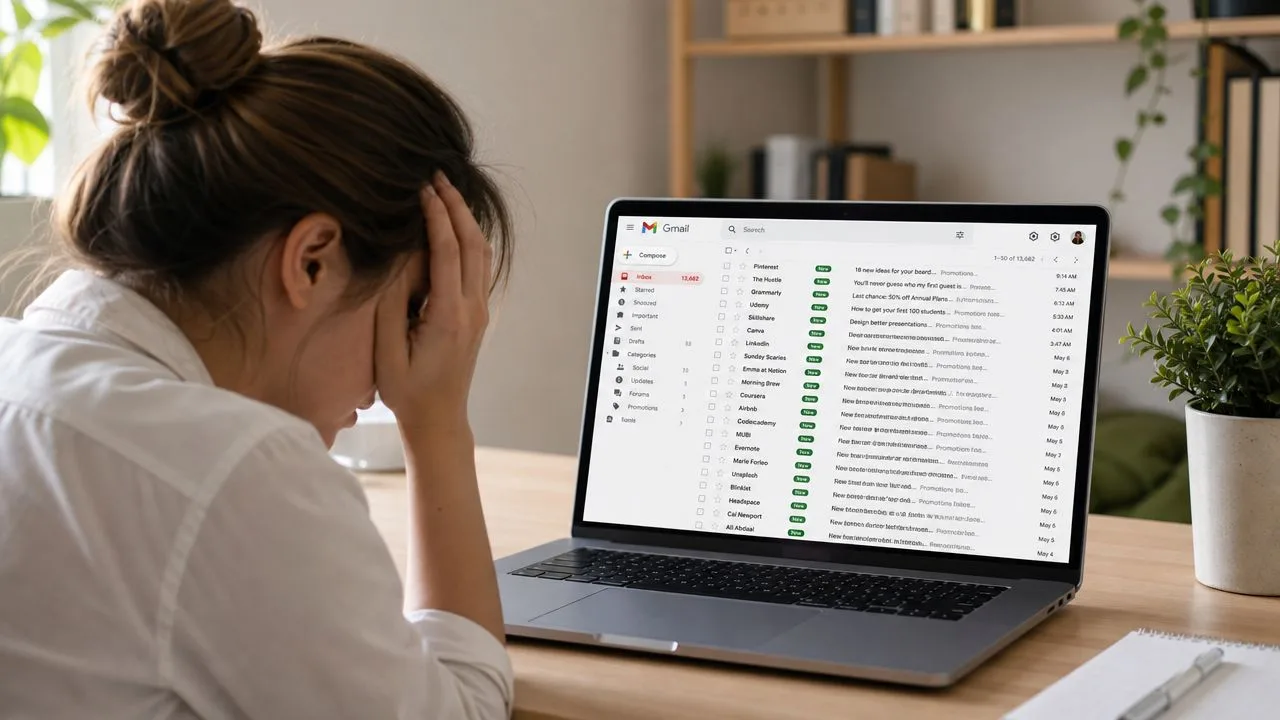
Profissionais sentem isso mais do que usuários casuais. Representantes de vendas ficam sentados sobre pilhas de promoções enquanto tentam encontrar respostas. Recrutadores perdem a visibilidade dos tópicos de candidatos. Consultores acabam armazenando anos de anexos que não precisam mais. O problema não é apenas o volume. É que as ferramentas de exclusão do Gmail são poderosas, mas só funcionam bem quando você para de pensar em termos de e-mails individuais e começa a pensar em grupos.
Pare de limpar manualmente
A solução começa quando você trata sua caixa de entrada como um banco de dados pesquisável. Em vez de rolar a tela, você foca em:
- E-mails antigos que você nunca mais revisará
- Categorias promocionais que adicionam ruído
- Mensagens grandes que ocupam espaço
- Remetentes específicos de que você não precisa mais
- Marcadores que já cumpriram seu propósito
Uma caixa de entrada limpa não é sobre chegar a zero. É sobre garantir que o próximo e-mail importante seja fácil de ver e ainda mais fácil de agir.
Depois de usar os operadores de pesquisa e a seleção em massa do Gmail corretamente, excluir em massa deixa de parecer uma tarefa árdua e começa a parecer algo cirúrgico.
A técnica definitiva para excluir e-mails do Gmail em massa
O maior erro que as pessoas cometem é presumir que o Gmail tem um botão de limpeza de um clique. Não tem. O Gmail não oferece uma função de “excluir tudo” com um único clique para toda a caixa de entrada; em vez disso, os usuários devem usar o aviso “Selecionar todas as conversas que correspondem a esta pesquisa” para excluir em massa em várias páginas, um fluxo de trabalho que requer pelo menos duas ações distintas do usuário para confirmar a exclusão em massa (Time Atlas sobre exclusão em massa no Gmail).
Isso parece irritante, mas é viável se você usar o Gmail da maneira certa.
O movimento chave que a maioria das pessoas perde
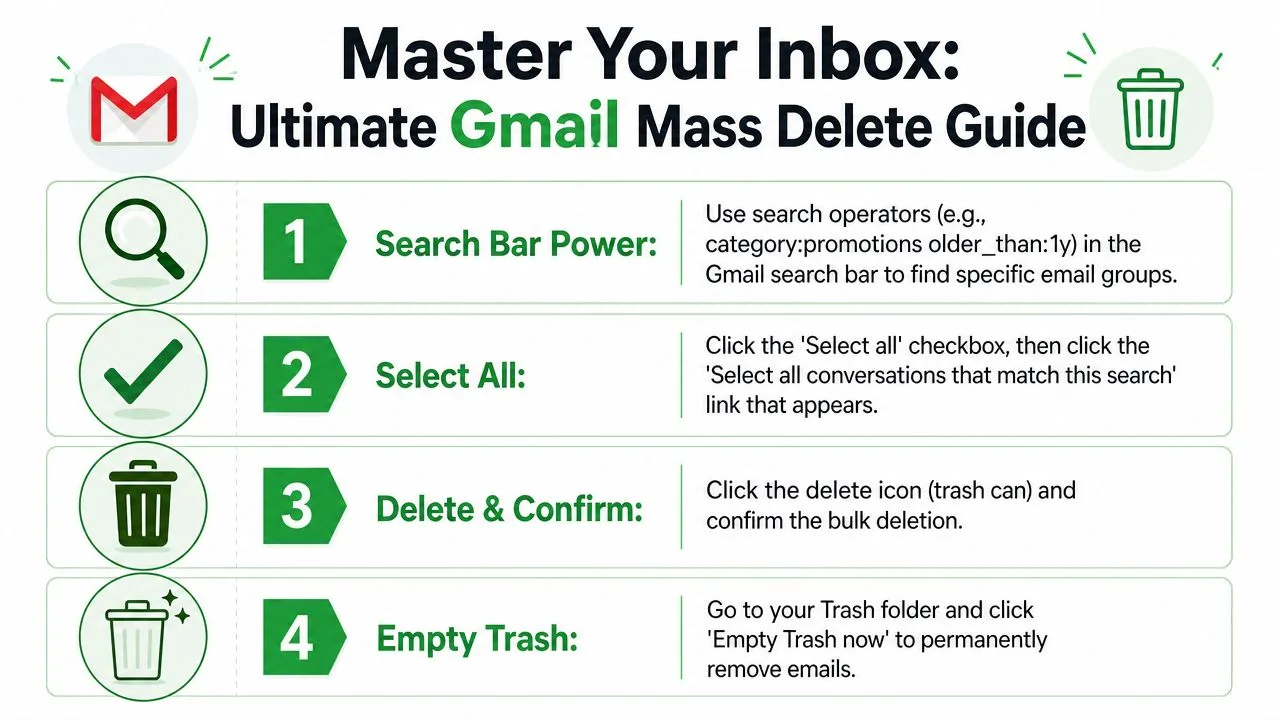
Aqui está o fluxo de trabalho para desktop que funciona:
- Faça uma pesquisa primeiro. Não comece de toda a sua caixa de entrada, a menos que queira criar riscos.
- Clique na caixa de seleção superior para selecionar os e-mails visíveis na página.
- Clique em “Selecionar todas as conversas que correspondem a esta pesquisa”. Este é o passo que estende a seleção além da página atual.
- Clique no ícone da Lixeira.
- Confirme a ação em massa quando o Gmail solicitar.
Esse segundo passo de seleção é a diferença entre excluir uma página e excluir todo o conjunto de resultados.
Um passo a passo rápido ajuda se você quiser ver o fluxo em ação:
Use operadores de pesquisa como seu painel de controle
Se você deseja excluir e-mails do Gmail em massa com segurança, a barra de pesquisa importa mais do que o ícone da Lixeira. A pesquisa restringe o conjunto. A exclusão se torna a parte fácil.
Regra prática: Nunca exclua em massa a partir de uma visualização ampla da caixa de entrada se você puder excluir a partir de uma pesquisa filtrada.
Estes são os tipos de operadores que fazem o trabalho pesado:
| Comando | O que faz | Exemplo |
|---|---|---|
older_than: | Encontra e-mails mais antigos que um período relativo | older_than:1y |
larger: | Encontra mensagens grandes que são bons alvos de limpeza de armazenamento | larger:10m |
from: | Encontra todos os e-mails de um remetente ou domínio | from:linkedin.com |
label: | Puxa mensagens associadas a um marcador do Gmail | label:newsletters |
category: | Foca em categorias do Gmail, como Promoções | category:promotions |
has:attachment | Isola e-mails que incluem anexos | has:attachment larger:10m |
As combinações mais rápidas
Você obterá melhores resultados combinando operadores do que usando-os um de cada vez.
category:promotions older_than:1yé uma das pesquisas de limpeza em massa mais seguras, pois remove e-mails de marketing obsoletos sem tocar em conversas ativas.
has:attachment larger:10m older_than:1yé a melhor pesquisa quando a pressão de armazenamento é o problema real.
Algumas pesquisas de alto valor para experimentar:
- Limpar promoções antigas:
category:promotions older_than:1y - Excluir anexos gigantes:
has:attachment larger:10m - Remover notificações antigas:
from:notifications@company.com older_than:6m - Purgar um marcador morto:
label:old-project - Limpar um remetente completamente:
from:store@brand.com
O que funciona e o que não funciona
O que funciona é excluir em grupos significativos. O que não funciona é tentar rolar por anos de e-mails e “selecionar conforme avança”. O Gmail foi criado para limpeza baseada em consultas, não para purga manual página por página.
Se você tem um acúmulo enorme, comece primeiro com categorias de baixo risco. Promoções, alertas obsoletos e anexos grandes dão a você a maior vitória de limpeza com a menor chance de excluir algo importante.
Automatize a limpeza da sua caixa de entrada com filtros inteligentes
A limpeza manual tira você do buraco. Os filtros impedem que você caia nele novamente.
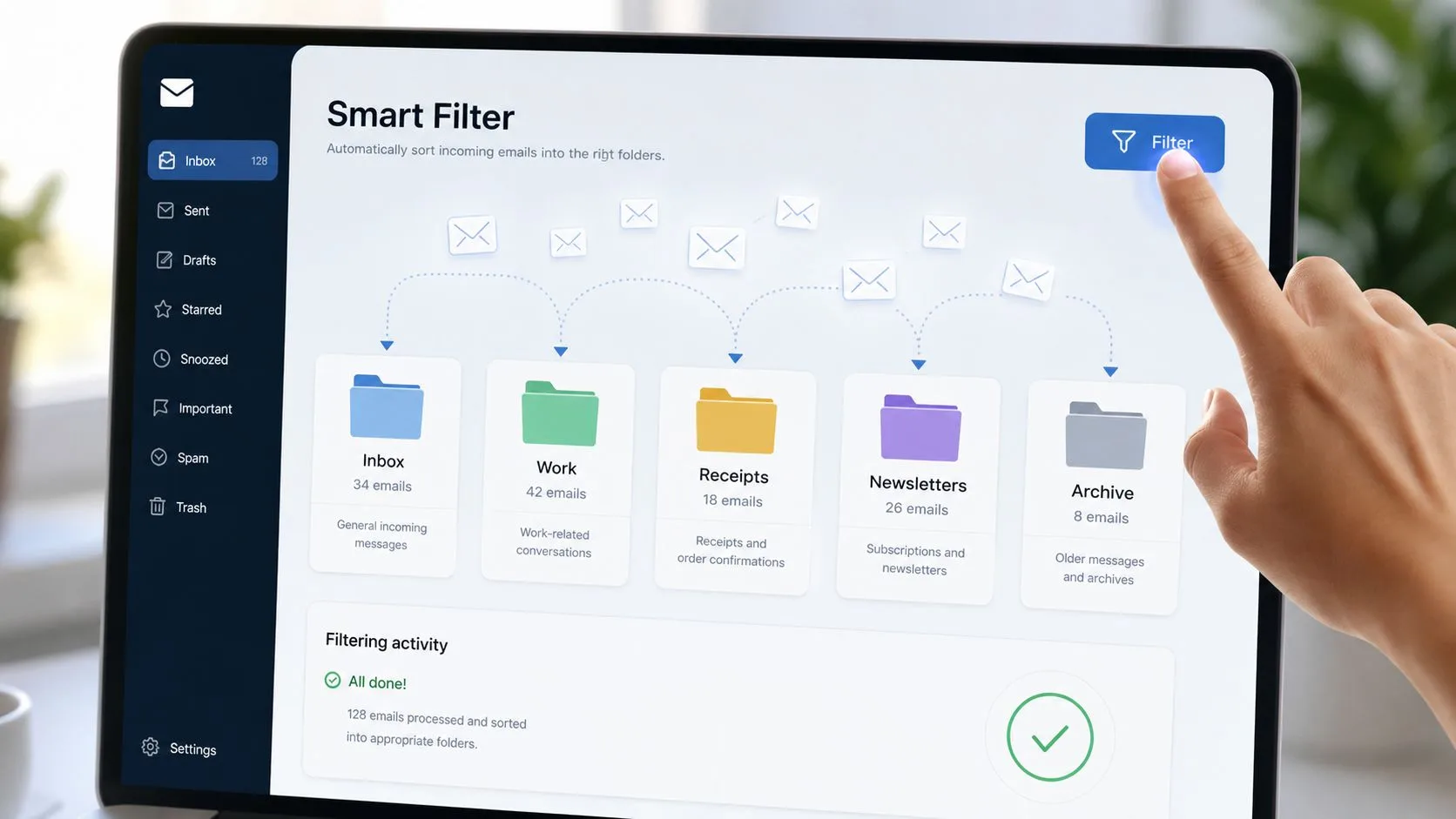
Os filtros mais úteis do Gmail não são complicados. Eles são específicos. Um remetente, um padrão, um incômodo repetido. Se um varejista, plataforma de webinar ou fornecedor de software continua enchendo sua caixa de entrada com mensagens que você nunca lê, pare de excluí-las manualmente e crie uma regra.
Um filtro simples que economiza tempo real
Use este processo:
- Pesquise o remetente ou padrão que você deseja parar de ver.
- Clique na opção de filtro do Gmail nas ferramentas de pesquisa.
- Refine a regra, se necessário, como remetente, linha de assunto ou palavras-chave.
- Escolha a ação de enviar mensagens correspondentes diretamente para a Lixeira.
- Aplique a conversas correspondentes existentes se essa opção se adequar à sua limpeza.
Essa é a diferença entre limpeza e manutenção. A limpeza remove a desordem que já existe. Um filtro impede que a mesma desordem chegue amanhã.
Bons candidatos a filtros
Alguns tipos de e-mail são perfeitos para manuseio automático:
- Promoções de varejo que você nunca abre
- Lembretes de eventos de plataformas que você raramente usa
- Notificações do sistema que não requerem ação
- Newsletters de fornecedores que você esqueceu de cancelar a inscrição
Se sua equipe gasta muito tempo repetindo trabalho administrativo de baixo valor, ajuda pensar nas regras da caixa de entrada como parte de um sistema mais amplo para reduzir o trabalho manual repetitivo. A limpeza de e-mail é uma das tarefas repetitivas mais fáceis de automatizar porque os padrões geralmente são óbvios.
Crie filtros baseados em comportamento, não em esperança. Se você excluiu o mesmo tipo de mensagem três vezes, o Gmail provavelmente deveria lidar com a quarta automaticamente.
Um cuidado é importante aqui. Não envie automaticamente para a lixeira mensagens de qualquer pessoa que possa ocasionalmente enviar algo importante do mesmo endereço ou domínio. Nesse caso, use marcadores, arquivamento ou manuseio baseado em categoria em vez de exclusão.
Excluindo e-mails no celular: A verdade infeliz
Se você tem tentado excluir e-mails do Gmail em massa pelo celular e sente que o Gmail está lutando contra você, seus instintos estão certos. O aplicativo móvel do Gmail não possui o recurso “Selecionar todas as conversas que correspondem a esta pesquisa”, crítico para a exclusão em massa além de 50 mensagens, forçando os usuários a tocar manualmente em cada avatar de e-mail (Guia de exclusão móvel do Gmail do Zapier).
Essa limitação muda a estratégia completamente.
O que o celular pode fazer
O aplicativo é bom para uma limpeza rápida quando você está esperando na fila ou indo para uma reunião. Você pode pesquisar, restringir a lista e remover um pequeno conjunto de lixo óbvio. Isso funciona bem para excluir um punhado de promoções ou limpar a última campanha de um remetente.
O que o celular não faz bem
Ele não consegue lidar com a exclusão em grande escala de forma eficiente. Quando você está lidando com newsletters antigas, tópicos de clientes obsoletos ou anos de e-mails de baixo valor, tocar nos avatares um por um se torna um mau uso do tempo.
Sua melhor solução é usar o celular para triagem e o desktop para execução:
- Pesquise primeiro no celular para restringir o conjunto de e-mails.
- Exclua apenas pequenos lotes se a lista for curta.
- Mova a limpeza principal para o desktop quando precisar de controles de massa completos.
Se o Gmail estiver agindo de forma estranha no seu telefone além dessas limitações, vale a pena verificar problemas comuns do Android que afetam a experiência do aplicativo neste guia sobre por que o Gmail parou de funcionar no Android.
O aplicativo móvel é para manutenção. O desktop é para limpeza.
Isso não é elegante, mas é a resposta honesta.
Avisos críticos antes de excluir em massa
A exclusão em massa geralmente parece produtiva por cerca de cinco minutos. Então você percebe que o número de armazenamento mal mudou, um tópico antigo está faltando ou sua pasta Enviados não oferece mais o contexto que você usa para acompanhamentos.
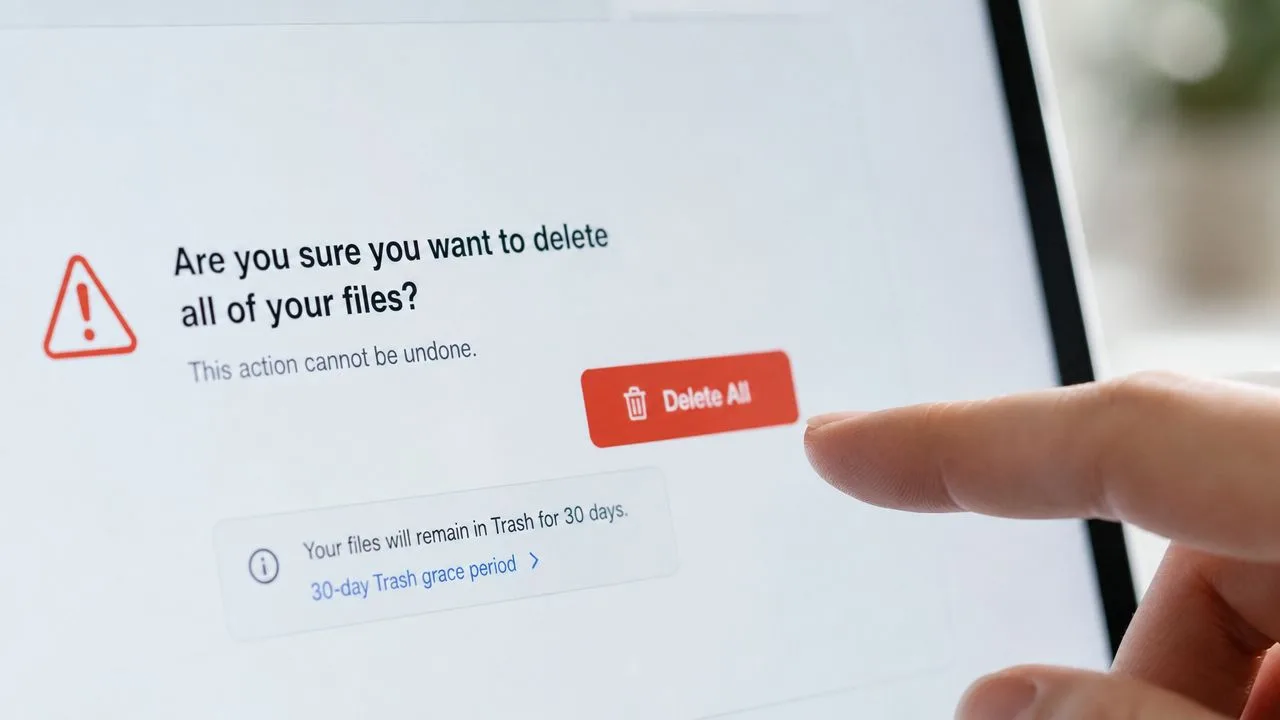
Excluir não é o mesmo que liberar espaço
As mensagens excluídas permanecem na Lixeira por 30 dias e não liberam armazenamento até que você esvazie a Lixeira manualmente (Superhuman sobre exclusão em massa e armazenamento no Gmail).
Essa é a primeira surpresa para profissionais que tentam recuperar espaço rapidamente. O Gmail trata a exclusão como um processo de duas etapas. Primeiro, a mensagem sai da sua caixa de entrada. Então, depois que a Lixeira é esvaziada, o armazenamento é liberado.
Use uma sequência mais rigorosa:
- Exclua em lotes que você possa verificar
- Verifique a Lixeira em busca de erros óbvios
- Clique em “Esvaziar lixeira agora” apenas após essa revisão
- Verifique o armazenamento após a Lixeira ser esvaziada
Isso leva um minuto a mais. Também evita o erro comum de excluir milhares de mensagens, não ver mudança na cota e presumir que o Gmail falhou.
Arquivar pode ser a melhor opção
Uma caixa de entrada limpa não requer exclusão permanente. Para recibos, tópicos de clientes, decisões de projetos e qualquer coisa que você possa precisar mais tarde, arquivar geralmente é a opção mais segura. Este guia sobre quando arquivar mensagens no Gmail é um ponto de verificação útil antes de executar uma grande limpeza.
Exclua a desordem. Arquive o material de referência.
Essa distinção importa mais no trabalho do que em uma caixa de entrada pessoal, porque a limpeza da caixa de entrada deve reduzir o ruído sem apagar o histórico útil.
Se você depende de dados de rastreamento, planeje antes de excluir e-mails enviados
Um erro comum é presumir que a pasta Enviados é apenas desordem visual. Para representantes de vendas, recrutadores, fundadores, gerentes de contas e qualquer pessoa que faça contato com clientes, os e-mails enviados geralmente funcionam como um registro de trabalho.
O rastreamento de abertura adiciona outra camada. E-mails rastreados normalmente usam um pequeno pixel de imagem que registra uma abertura quando o cliente de e-mail do destinatário o carrega. O log de rastreamento e o tópico do Gmail estão relacionados, mas nem sempre são o mesmo registro. Se você excluir em massa conversas enviadas, ainda poderá ter eventos de rastreamento dentro da sua ferramenta de rastreamento, mas perderá o contexto rápido em nível de tópico que você usa para julgar o tempo, lacunas de resposta e qualidade de acompanhamento dentro do Gmail.
Aqui está o compromisso:
- Excluir e-mails enviados reduz a desordem visível
- Manter e-mails enviados preserva o contexto de alcance
- O histórico de rastreamento pode permanecer disponível, mas o histórico de mensagens dentro do Gmail pode se tornar mais difícil de revisar
Se você usa uma ferramenta como o Mail Tracker for Gmail, decida com antecedência se a exclusão está servindo para limpeza de armazenamento ou se está retirando parte do seu histórico operacional.
Antes de excluir e-mails enviados em massa, proteja os tópicos que ainda suportam acompanhamento ativo, relatórios ou contexto de conta.
Mantendo uma caixa de entrada do Gmail permanentemente limpa
A segunda-feira começa mais rápido quando a caixa de entrada já está sob controle. Você abre o Gmail, vê apenas o trabalho atual e sabe que promoções antigas, e-mails de status e notificações obsoletas não estão esperando para roubar sua atenção.
Esse resultado vem de uma rotina de manutenção, não de outra grande sessão de limpeza. Mantenha um bloco semanal curto para exclusão em massa, deixe os filtros rotearem a desordem recorrente automaticamente e reserve a exclusão para e-mails sem valor futuro. Arquive os tópicos que você pode precisar para contexto do cliente, transferências ou histórico de acompanhamento.
Isso importa ainda mais em um fluxo de trabalho profissional que inclui rastreamento de e-mail. Se você usa o Mail Tracker for Gmail ou uma ferramenta semelhante, excluir uma mensagem pode remover o tópico do Gmail que você usa para revisar o tempo, respostas e contexto da conta, mesmo que alguma atividade de rastreamento ainda exista na ferramenta de rastreamento. Para funções com muito alcance, uma “caixa de entrada limpa” ainda deve preservar o registro de que você precisa para trabalhar bem na próxima conversa.
Hábitos que mantêm a caixa de entrada sob controle
- Execute um bloco de limpeza semanal para promoções, notificações e atualizações antigas que não suportam mais o trabalho ativo.
- Cancele a inscrição assim que um remetente se tornar ruído em vez de deixar e-mails de baixo valor se acumularem por mais um mês.
- Revise os filtros uma vez por mês para que eles ainda correspondam aos seus projetos, clientes e prioridades atuais.
- Arquive tópicos ativos ou dignos de referência para que você possa remover a desordem da caixa de entrada sem excluir o histórico útil.
- Use ferramentas que suportam triagem e acompanhamento se o Gmail for central para o seu dia. Este resumo de ferramentas de produtividade de e-mail para fluxos de trabalho baseados no Gmail é um bom lugar para refinar esse sistema.
O controle da caixa de entrada aumenta quando as regras são simples e repetíveis. Alguns minutos a cada semana geralmente são suficientes para manter o Gmail utilizável no desktop, evitar más decisões de limpeza no celular e proteger o histórico de tópicos que ainda importa para o seu trabalho.
Se você envia e-mails importantes do Gmail e precisa saber quando eles são abertos, o Mail Tracker for Gmail adiciona recibos de leitura, marcas de verificação duplas, carimbos de data/hora e notificações em tempo real diretamente dentro do Gmail na web e no celular. Ele se encaixa naturalmente no mesmo fluxo de trabalho profissional que você usa para limpar, organizar e agir em sua caixa de entrada.
Pronto para rastrear seus e-mails?
Adicione o Mail Track for Gmail a partir do Google Workspace Marketplace e saiba o momento exato em que seus e-mails são abertos. Gratuito e ilimitado.
Adicionar ao GmailMais leituras
Mais de Tips

Como saber se alguém bloqueou seu e-mail no Gmail: sinais e verificações
Como saber se alguém bloqueou seu e-mail no Gmail: o que o bloqueio faz, como ler erros de devolução e como o rastreamento diferencia um bloqueio do silêncio.

Adiar e-mails no Gmail: como funciona e quando usar
Aprenda como funciona o recurso de adiar e-mails no Gmail, a diferença entre arquivar e silenciar, e como combinar isso com o rastreamento de aberturas.

Quanto tempo esperar antes de enviar um e-mail de acompanhamento (com sinais de rastreamento)
Quanto tempo esperar antes de enviar um e-mail de acompanhamento? Use janelas de espera por situação e sinais de abertura e clique no Gmail para ajustar o envio.