
Adiar e-mails no Gmail: como funciona e quando usar
Aprenda como funciona o recurso de adiar e-mails no Gmail, a diferença entre arquivar e silenciar, e como combinar isso com o rastreamento de aberturas.

Sua caixa de entrada não é uma lista de tarefas, embora seja assim que a maioria de nós a utiliza. Mensagens que precisam de uma resposta na próxima terça-feira ficam ao lado de mensagens que precisam de atenção imediata. O recurso de adiar e-mails no Gmail é a maneira nativa de separar os dois tipos. Ele oculta uma conversa e a traz de volta em um horário escolhido por você. Combine isso com o Mail Track for Gmail, uma extensão do Chrome e complemento do Google Workspace para rastreamento de aberturas e cliques dentro do Gmail, e você também saberá quando uma mensagem enviada merece uma ação.
Este guia aborda como o adiamento funciona, como ele difere de arquivar e silenciar, onde ele deixa de ser útil e uma rotina simples para acompanhamentos.
O que o adiamento do Gmail realmente faz
De acordo com a página de Ajuda do Gmail sobre adiar mensagens, um e-mail adiado é removido da sua caixa de entrada temporariamente. Ele retorna ao topo da sua caixa de entrada no dia e horário que você escolheu. Enquanto aguarda, você pode encontrá-lo na seção Adiados na barra lateral esquerda ou pesquisando por in:snoozed.
Alguns pontos práticos decorrem disso:
- O adiamento altera quando você vê uma mensagem, não o conteúdo dela.
- A conversa não é excluída nem arquivada, portanto, nada é perdido.
- Você pode adiar várias conversas de uma vez selecionando-as e usando o ícone de relógio na barra de ferramentas.
- A página do Google não descreve um limite para quantas mensagens você pode adiar ou por quanto tempo. Verifique sua própria conta se você depende de um atraso muito longo.
Observe que a página de Ajuda é escrita sobre mensagens que você recebe. Ela não diz que mensagens enviadas podem ser adiadas, portanto, este artigo não assume isso.
Como adiar um e-mail no Gmail
No computador
- Passe o mouse sobre uma mensagem na sua caixa de entrada.
- Clique no ícone de relógio à direita.
- Escolha uma opção predefinida ou selecione uma data e hora personalizadas.
Para adiar um lote, marque as caixas de seleção e clique no ícone de relógio na parte superior. Se não o vir, abra o menu Mais e escolha Adiar.
No aplicativo móvel do Gmail
O aplicativo do Gmail possui a mesma ação no menu da mensagem. Guias de terceiros relatam que o aplicativo para iOS permite alterar os horários padrão de manhã, tarde e noite, mas a versão web não permite. Considere isso como não oficial e confirme em seu aplicativo.
Verifique o que está aguardando
Abra a pasta Adiados uma vez por dia, idealmente no início do trabalho. Uma lista de adiados que continua crescendo é um sinal de que você está usando o adiamento para evitar decisões em vez de agendá-las.
Adiar vs arquivar vs silenciar
As três ações limpam sua caixa de entrada, mas significam coisas diferentes. Uma comparação feita pelo Inbox Zero ilustra bem: adiar é a única que é baseada em tempo.
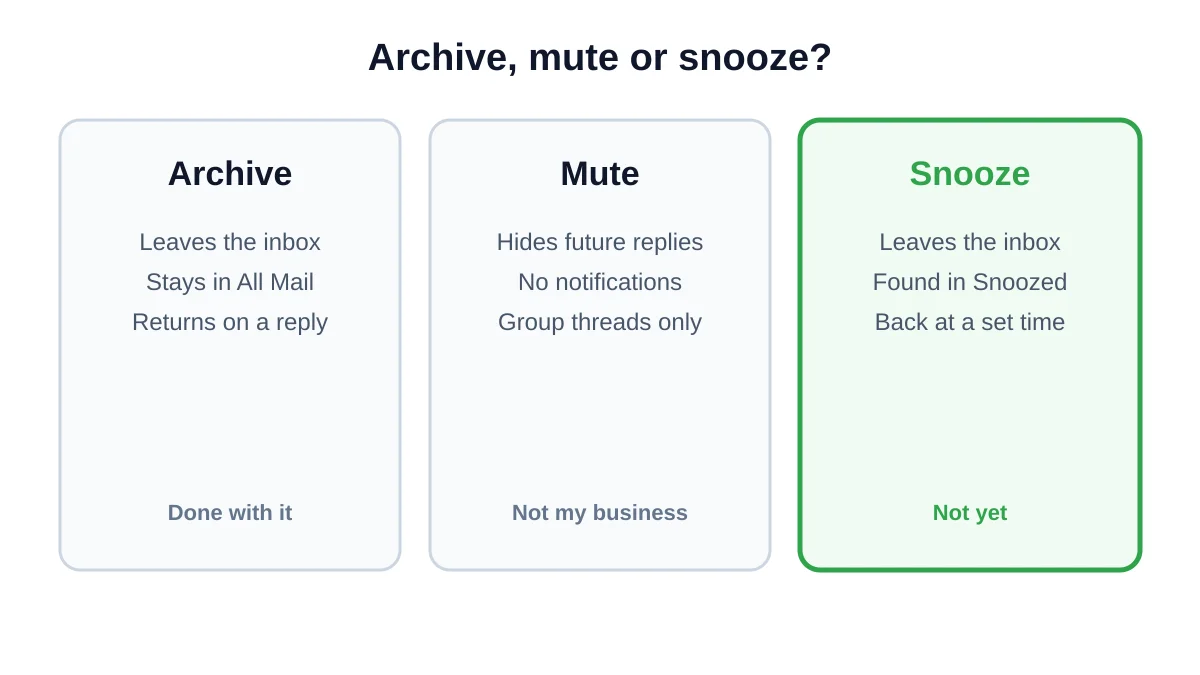
| Ação | O que acontece | Ideal para |
|---|---|---|
| Arquivar | Sai da caixa de entrada e fica em Todos os e-mails. Uma nova resposta traz a mensagem de volta. | Conversas finalizadas |
| Silenciar | Respostas futuras ignoram sua caixa de entrada e não geram notificações. | Threads de grupo movimentadas que você não precisa acompanhar |
| Adiar | Oculto agora, retorna em um horário que você escolher. | Coisas que você tratará mais tarde |
As fontes divergem um pouco sobre onde e-mails silenciados e arquivados são armazenados, mas ambos acabam sendo pesquisáveis em Todos os e-mails. Se você deseja encontrar threads antigas rapidamente, nosso guia sobre como pesquisar mensagens não lidas no Gmail ajuda.
Quando o adiamento é a escolha certa
O adiamento funciona melhor quando o próximo passo é conhecido, mas não está pronto:
- Um destinatário pediu para você retomar o contato mais tarde. Adie a resposta dele até a data mencionada.
- Você está aguardando informações. Traga a thread de volta no dia em que os dados devem chegar.
- Uma mensagem exige tempo de foco. Mova-a para o período da tarde e limpe sua manhã.
- Uma decisão depende de um evento. Adie até o dia seguinte à reunião.
Funciona mal quando você está esperando por outra pessoa, porque o adiamento não sabe se ela respondeu. É aí que entram os lembretes e o rastreamento.
Adiamento, sugestões e acompanhamentos
O Gmail possui um segundo recurso que é fácil de confundir com o adiamento. As Sugestões (Nudges) são os lembretes no topo da sua caixa de entrada que sugerem responder ou acompanhar uma mensagem. A ajuda do Google sobre a visualização de conversa explica que, no celular, as sugestões estão vinculadas à visualização de conversa, portanto, desativá-la as oculta. No computador, abra Configurações, depois Ver todas as configurações e procure por Sugestões na guia Geral, onde as sugestões de resposta e acompanhamento são duas opções separadas.
A diferença é simples:
- Adiar é uma decisão que você toma. Você escolhe o horário.
- Sugestões são uma recomendação que o Gmail faz. Você não controla o tempo.
- Programar envio controla quando uma mensagem sai, e um acompanhamento agendado ainda pode ser enviado mesmo após o destinatário ter respondido, como observa o Mailmeteor.
Para uma análise mais profunda sobre o lado do acompanhamento, leia e-mail de acompanhamento no Gmail e quanto tempo esperar antes de acompanhar um e-mail.
Uma rotina simples: adiar mais rastreamento de aberturas
O adiamento responde “quando isso deve voltar?”. O rastreamento responde “minha última mensagem recebeu alguma atenção?”. Juntos, eles tornam os acompanhamentos menos baseados em suposições.
- Envie o e-mail com o rastreamento ativado. O Mail Track adiciona sinais de abertura e clique dentro do Gmail, e o guia de rastreamento de e-mail para Gmail cobre a configuração.
- Decida a data de acompanhamento. Para um e-mail de negócios normal, alguns dias úteis são um ponto de partida razoável.
- Adie a thread de entrada relacionada ou adicione um lembrete. Use o adiamento para e-mails que você recebeu. Para uma mensagem enviada, use uma entrada de calendário ou tarefa para não depender de um recurso que pode não se aplicar.
- Verifique o sinal naquele dia. Se a mensagem foi aberta e não há resposta, um acompanhamento curto e útil faz sentido. Se não houver sinal de abertura, considere um assunto ou canal diferente.
- Cancele o acompanhamento se a pessoa respondeu. O status de resposta sempre supera um plano que você fez anteriormente.
Leia as aberturas com cuidado
Uma abertura é um sinal, não uma prova de leitura. Recursos de privacidade e proxies de imagem podem inflar ou ocultar aberturas, portanto, trate o rastreamento como uma dica de tempo. Nossa postagem sobre quão preciso é o rastreamento de e-mail analisa os limites em detalhes.
Erros comuns ao adiar
- Adiar tudo. Se cada mensagem for adiada, nada é priorizado.
- Escolher horários vagos. “Mais tarde hoje” é fácil de ignorar. Escolha um horário específico em que você realmente estará livre.
- Esquecer a pasta Adiados. Uma mensagem que retorna e é ignorada novamente é pior do que uma que você nunca adiou.
- Usar o adiamento para esperar pelos outros. Use um lembrete vinculado a uma resposta ou rastreamento.
- Confundir adiamento com programar envio. Um oculta uma mensagem recebida, o outro atrasa uma enviada.
Perguntas frequentes
Conclusão
O adiamento de e-mails no Gmail é um pequeno recurso com um grande efeito na sensação de calma da sua caixa de entrada. Use-o para e-mails que você tratará mais tarde, use arquivar para threads finalizadas e silenciar para ruídos. Quando o próximo passo depender de outra pessoa, adicione rastreamento para que você possa ver se sua mensagem recebeu atenção antes de cobrá-la. Você pode experimentar essa combinação com o Mail Track for Gmail e manter o adiamento para o que ele faz de melhor.
Pronto para rastrear seus e-mails?
Adicione o Mail Track for Gmail a partir do Google Workspace Marketplace e saiba o momento exato em que seus e-mails são abertos. Gratuito e ilimitado.
Adicionar ao GmailMais leituras
Mais de Tips

Como saber se alguém bloqueou seu e-mail no Gmail: sinais e verificações
Como saber se alguém bloqueou seu e-mail no Gmail: o que o bloqueio faz, como ler erros de devolução e como o rastreamento diferencia um bloqueio do silêncio.

Quanto tempo esperar antes de enviar um e-mail de acompanhamento (com sinais de rastreamento)
Quanto tempo esperar antes de enviar um e-mail de acompanhamento? Use janelas de espera por situação e sinais de abertura e clique no Gmail para ajustar o envio.

10 Melhores Práticas de Comunicação por E-mail para Profissionais
Domine as melhores práticas de comunicação por e-mail com dicas práticas sobre linhas de assunto, tempo de envio, personalização e rastreamento de abertura no Gmail para maior engajamento.