
Notificações do Mail Tracker não funcionam? Resolva rapidamente
As notificações do Mail Tracker não estão funcionando? Siga este guia passo a passo que cobre navegador, Gmail, permissões do sistema operacional, configurações de bateria e testes de correção.
Você enviou uma proposta rastreada pelo Gmail, o destinatário a abriu e os dois sinais de verificação aparecem na conversa. No entanto, nenhum alerta surgiu no seu computador ou celular, e o momento ideal para o acompanhamento passou. Isso parece um rastreador com defeito, mas a falha pode ocorrer em vários pontos diferentes.
Uma notificação precisa passar pela extensão ou aplicativo Mail Tracker for Gmail, configurações do Gmail, permissões do navegador, permissões do sistema operacional e controles de energia em segundo plano. A solução confiável é testar essas camadas em ordem, alterando uma configuração de cada vez e testando novamente após cada mudança. Alterar aleatoriamente todas as opções de notificação torna impossível saber o que resolveu o problema.
Quando seus alertas de abertura ficam silenciosos
Um alerta de abertura pode desaparecer mesmo quando o rastreamento em si está funcionando. Se o Gmail mostra uma contagem de aberturas, carimbo de data/hora ou dois sinais de verificação, a mensagem gerou atividade dentro do fluxo de trabalho do Gmail. A peça que falta pode ser o caminho do alerta, não o evento de rastreamento.
Essa distinção é importante para pessoas que dependem de tempo. Um representante de vendas pode enviar uma proposta, ver que o destinatário a abriu e ainda assim perder a curta janela em que um telefonema de acompanhamento pareceria natural. Um recrutador pode ver o engajamento em uma mensagem de candidatura, mas não receber nenhum aviso para responder. Em ambos os casos, “notificação não funcionando” descreve o sintoma, não necessariamente o componente com falha.
Regra de diagnóstico: Confirme o evento de abertura primeiro. Depois, encontre a camada que falhou em transformar esse evento em um alerta visível.
Comece com a extensão ou aplicativo móvel. Em seguida, inspecione as configurações de conta e marcadores do Gmail. Depois disso, verifique as permissões do navegador ou dispositivo, seguidas pelo gerenciamento de bateria, Foco, Não Perturbe e atividade em segundo plano. Essa ordem evita um erro comum: alterar as configurações do telefone quando a extensão nunca gerou um alerta, ou reinstalar a extensão quando o sistema operacional a silenciou.
A confiabilidade das notificações merece esse nível de cuidado, pois mesmo mensagens entregues com sucesso nem sempre produzem um evento de abertura. As referências do setor para taxas de abertura de e-mail foram medidas em 21,5% em 2021, 33,07% em 2023, 36,24% em 2024 e 43,46% em 2025, enquanto as referências relatadas variam de aproximadamente 30,1% a 55,71% por setor (email open-rate benchmarks). Um alerta ausente pode, portanto, significar um e-mail não aberto, um evento de rastreamento ausente ou uma notificação bloqueada. Trate-os como testes separados.
Verificações rápidas antes de qualquer outra coisa
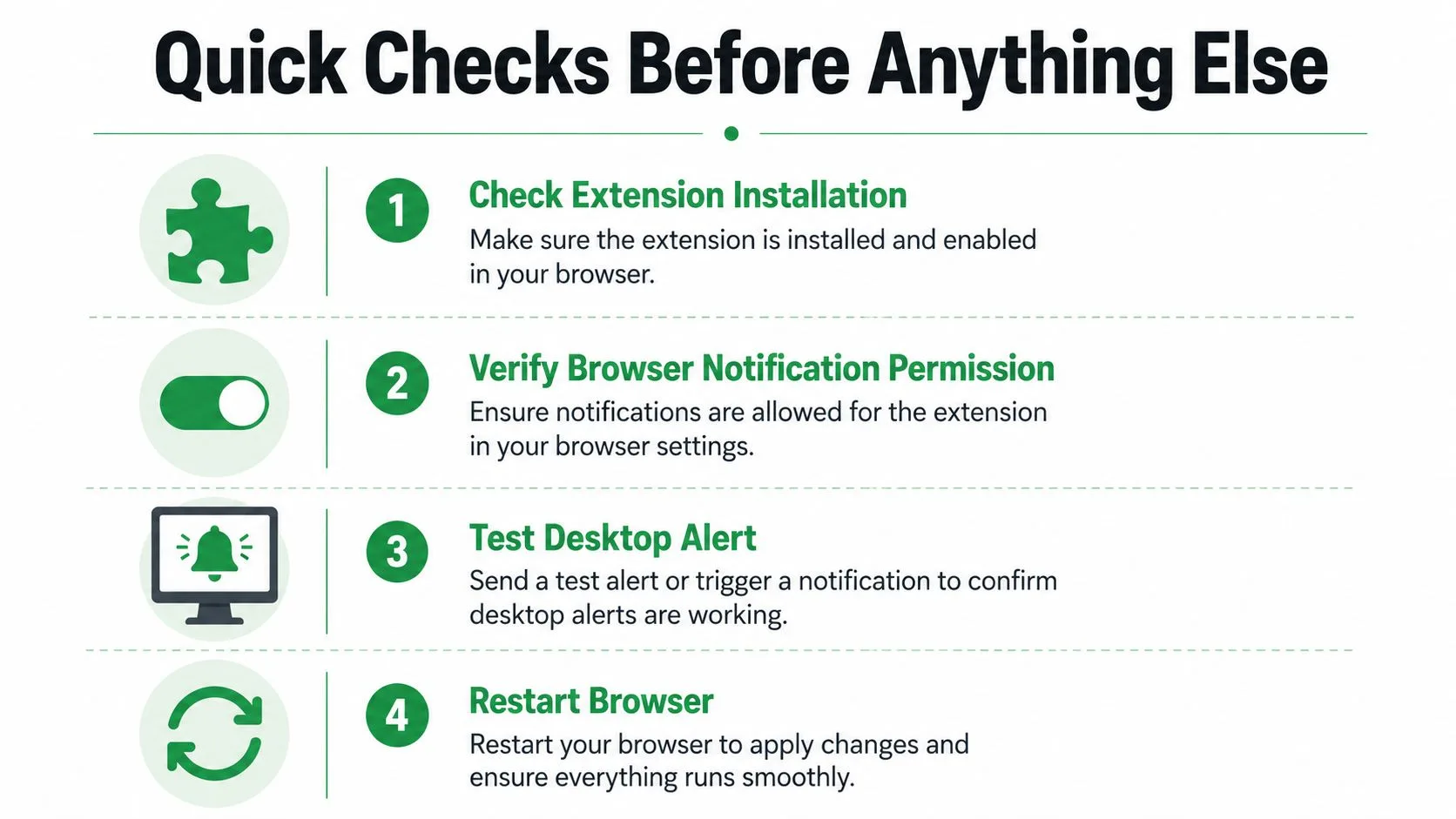
A primeira verificação deve levar apenas alguns minutos. Não altere várias configurações de uma vez. Verifique as evidências já visíveis no Gmail e, em seguida, teste o caminho do alerta com a menor alteração possível.
-
Verifique a extensão: Abra a página de extensões do Chrome e confirme se a extensão Mail Tracker for Gmail está instalada, ativada e presente no perfil do navegador onde o Gmail está aberto. Um segundo perfil do Chrome pode estar conectado a uma conta Google diferente, o que faz a extensão parecer funcionar enquanto rastreia outra caixa de entrada.
-
Verifique as evidências no Gmail: Abra uma conversa rastreada e procure pelos dois sinais de verificação, contagem de aberturas ou carimbo de data/hora. Se esses indicadores estiverem ausentes, não solucione problemas de alertas push ainda. Primeiro, confirme se a mensagem foi enviada através do fluxo de trabalho rastreado e se a conta correta do Gmail está ativa.
-
Revise os alertas em nível de conta: Faça login no aplicativo web do Mail Tracker e confirme se os alertas por e-mail ou push estão ativados nas configurações da conta. Essa configuração pode interromper as notificações mesmo quando a extensão permanece instalada e o Gmail continua a exibir a atividade de rastreamento.
-
Teste a conexão: Carregue o Gmail e o painel da conta, depois envie uma mensagem de teste controlada para um endereço secundário que você possa abrir. Uma conexão fraca ou interrompida pode impedir que a solicitação de alerta chegue ao navegador ou telefone, portanto, teste em uma rede conhecida como funcional antes de alterar configurações mais profundas.
As atualizações do sistema operacional merecem atenção especial. O Android 13 introduziu a permissão de notificação em tempo de execução, portanto, aplicativos recém-instalados devem solicitar permissão antes de enviar notificações. Falhas de notificação também podem seguir a perda de permissão, limitação de segundo plano ou casos extremos de reinstalação, tornando o sistema operacional uma camada de governança em vez de tratar cada incidente como um erro do aplicativo (Android 13 notification permission).
Se uma atualização ocorreu pouco antes de os alertas pararem, inspecione a permissão de notificação antes de limpar dados ou reinstalar qualquer coisa. Altere uma permissão, abra uma mensagem de teste e aguarde o resultado. Essa disciplina simples mantém o diagnóstico limpo.
Solução de problemas de navegador e extensão para alertas de desktop
Os alertas de desktop dependem do modelo de permissão do navegador. O Gmail pode mostrar um evento de abertura enquanto o Chrome bloqueia a notificação antes mesmo que o Windows ou macOS a recebam.
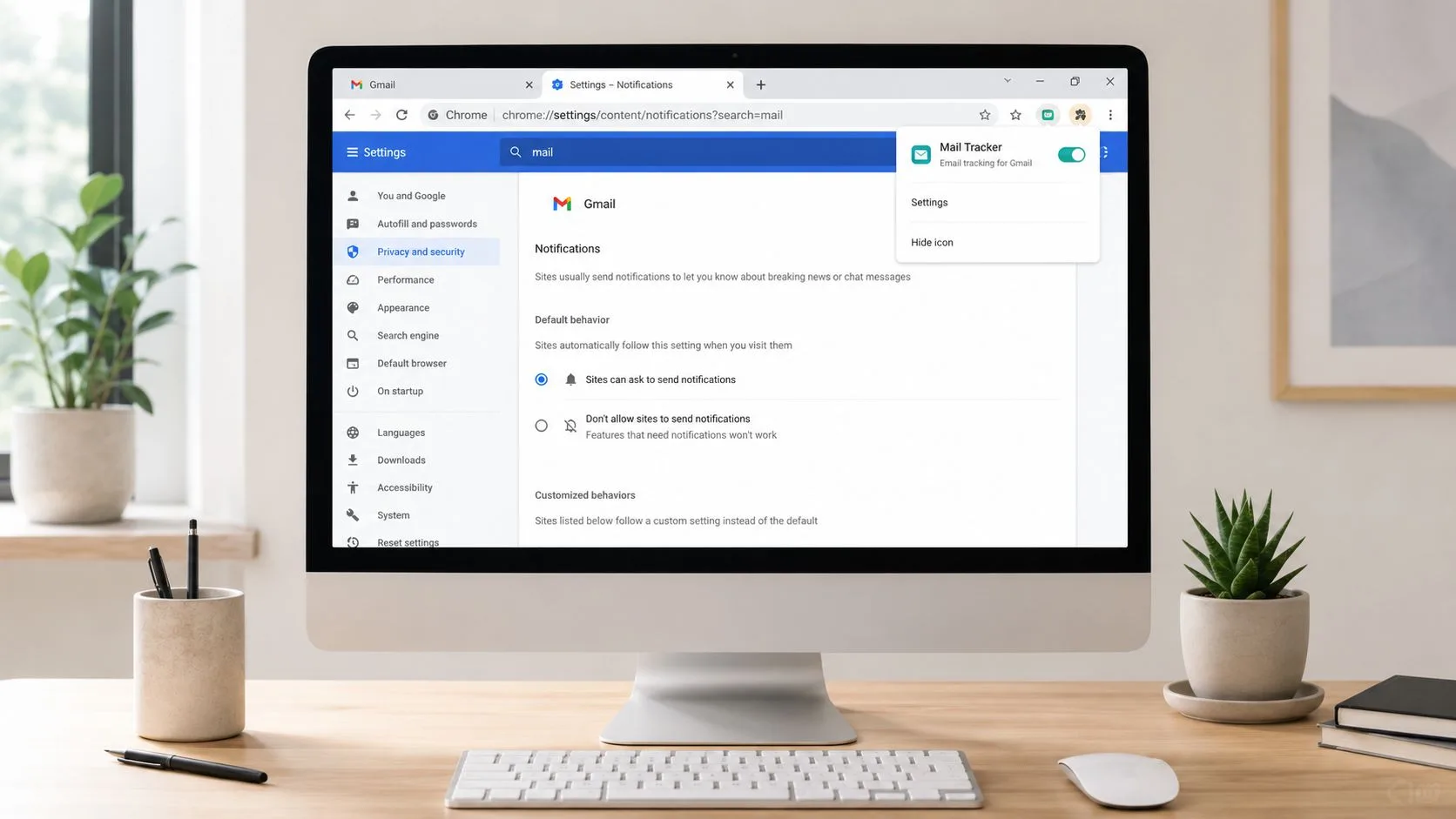
Abra as configurações do Chrome, encontre as permissões de site para o Gmail e o serviço Mail Tracker e confirme se as notificações não estão bloqueadas. Verifique o ícone de permissão na barra de endereços enquanto o Gmail estiver aberto, pois um bloqueio em nível de site pode substituir preferências mais amplas do navegador. Se você negou um aviso anteriormente, remova esse bloqueio e recarregue o Gmail para que o Chrome possa solicitar permissão novamente.
Em seguida, inspecione a própria extensão:
- Confirme o perfil: Certifique-se de que a extensão e a sessão do Gmail pertençam ao mesmo perfil do Chrome. Alternar perfis pode fazer com que você olhe para a caixa de entrada correta com o estado da extensão incorreto.
- Verifique o status da extensão: Abra o gerenciador de extensões do Chrome e verifique se a extensão não está desativada. Atualizações do navegador, políticas administrativas ou outra extensão podem alterar seu comportamento.
- Teste sem conflitos: Desative temporariamente extensões que modificam pop-ups, controles de privacidade, scripts de página ou notificações. Restaure-as individualmente após o teste para que você possa identificar um conflito em vez de deixar ferramentas desnecessárias desativadas.
- Atualize o estado do navegador: Saia do Gmail, feche o navegador completamente, reabra-o e faça login novamente. Se o problema persistir, limpe os dados de site armazenados em cache para o Gmail e o rastreador, depois repita o teste controlado.
Os controles de pop-up e as permissões de notificação não são idênticos, mas um bloqueador agressivo pode interferir nos avisos ou no comportamento do navegador necessário durante a configuração. Se o aviso de permissão do Chrome não aparecer, use este guia prático sobre como parar o bloqueador de pop-up para verificações em nível de navegador.
Para um passo a passo específico para desktop, siga Gmail alert on desktop. Use-o após confirmar que a extensão está ativa, não como um substituto para verificar a conta do Gmail e o perfil do Chrome.
A reinstalação vem depois. Remova a extensão apenas após as verificações de permissão, perfil, conflito e cache falharem. Instale-a novamente a partir do Google Marketplace apropriado, faça login na conta pretendida, conceda acesso à notificação e envie uma mensagem de teste antes de restaurar outras extensões.
Configurações de notificação do Gmail e do aplicativo móvel
O Gmail móvel possui dois controles de notificação que os usuários costumam tratar como um só. O telefone pode permitir notificações do Gmail enquanto as próprias configurações da conta do Gmail as suprimem, ou o Gmail pode estar configurado corretamente enquanto o dispositivo bloqueia o aplicativo.
No iPhone ou iPad, ative as notificações do dispositivo para o aplicativo Gmail primeiro. Em seguida, abra o Gmail e siga Menu → Configurações → Notificações → Notificações de e-mail, selecionando o nível de notificação desejado. O Google identifica “Apenas alta prioridade” como a opção relevante quando esse modo é selecionado (Gmail notifications on iPhone and iPad).
Essa configuração se aplica a alertas de e-mail do Gmail, portanto, não prova automaticamente que um alerta de abertura do Mail Tracker pode aparecer. Verifique as permissões de alerta do próprio aplicativo e teste uma mensagem rastreada após alterar o nível de notificação do Gmail.
Limitação do iPhone: O aplicativo Mail da Apple não oferece suporte a notificações push do Gmail. Os alertas do Gmail no iPhone dependem do aplicativo Gmail, não da adição de uma conta do Gmail ao Mail da Apple (Gmail push notifications on Apple devices).
No Android, comece no nível do dispositivo. Abra as configurações de notificação do aplicativo Gmail e certifique-se de que as notificações estejam permitidas, depois verifique as configurações do Gmail para a conta específica. Se várias contas do Gmail estiverem conectadas, a conta ativa pode ter uma escolha de notificação diferente daquela que você está testando.
Os marcadores adicionam outra camada. Os controles do Android para o Gmail incluem notificações de marcadores e “Notificar para cada mensagem.” Uma mensagem rastreada roteada para um marcador com notificações desativadas pode não produzir o alerta que você espera, mesmo que as notificações gerais do Gmail estejam ativadas (Android Gmail notification mechanics).
Use esta ordem:
- Permita notificações do Gmail nas Configurações do Android.
- Abra as configurações do Gmail para a conta exata.
- Revise o marcador relevante e ative seu comportamento de notificação.
- Teste um novo e-mail rastreado.
- Altere a próxima configuração apenas se o alerta ainda não chegar.
Para uma referência mais detalhada específica da plataforma, use Gmail notification settings. A chave é distinguir o alerta de e-mail recebido do aplicativo Gmail do alerta do Mail Tracker gerado por um evento de abertura. Eles podem compartilhar a mesma permissão do telefone, mas não são o mesmo evento.
Economia de bateria, Não Perturbe e restrições de segundo plano
Algumas falhas de notificação não deixam erros porque o dispositivo impede deliberadamente o trabalho em segundo plano. A pista mais forte é o tempo. Se os alertas aparecem apenas após abrir o Gmail, a execução em segundo plano é a primeira camada a ser inspecionada. Se os alertas chegam atrasados, a sincronização ou a limitação de energia são mais prováveis. Se nada aparece em lugar nenhum, retorne às verificações de permissão, conta e evento.
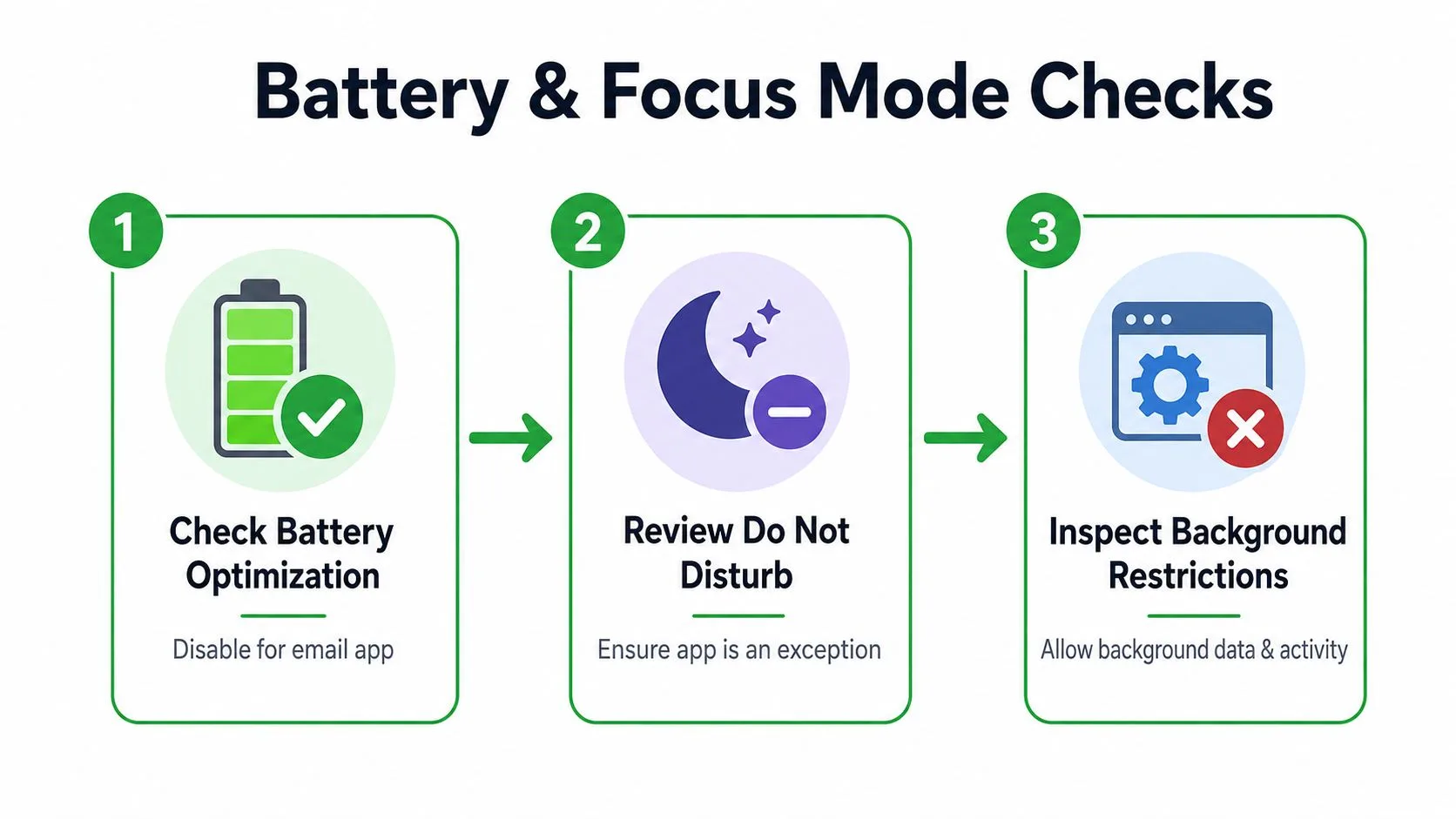
Dispositivos Android podem restringir a atividade em segundo plano do Gmail para preservar a bateria. Abra as configurações do aplicativo Gmail, encontre o uso da bateria e defina o Gmail como “Irrestrito” onde essa opção estiver disponível. Confirme também se a sincronização automática de dados do aplicativo está ativada, pois o Gmail precisa de sincronização em segundo plano para receber informações de novas mensagens sem esperar que o aplicativo seja aberto (orientação sobre bateria e sincronização do Gmail no Android).
Não altere as configurações de bateria e o Não Perturbe ao mesmo tempo. Primeiro, defina o Gmail como irrestrito, envie uma mensagem de teste e observe o resultado. Se isso não ajudar, restaure a configuração anterior, se apropriado, e inspecione os controles de foco em seguida.
Modos de foco podem silenciar um caminho de alerta saudável
No iPhone, revise os modos de Foco e resumos agendados. Um alerta do Gmail ou do Mail Tracker pode ser permitido pelo aplicativo, mas retido pela configuração de Foco ativa. Verifique as opções de entrega de notificação, exceções de Foco e Atualização em Segundo Plano para o Gmail e o aplicativo de rastreamento relevante.
No Android, verifique o Não Perturbe, categorias de notificação e qualquer gerenciador de segundo plano específico do fabricante. Alguns fabricantes de Android aplicam regras de energia adicionais além da configuração padrão de bateria. É por isso que um teste em outro dispositivo pode ser útil, especialmente quando os alertas funcionam em um telefone, mas não em outro.
Mapa de sintomas: “Só aparece quando o aplicativo está aberto” aponta para restrições de segundo plano. “Chega atrasado” aponta para sincronização ou limitação. “Nunca aparece” aponta primeiro para permissão, conta ou verificações de geração de eventos.
A entrega móvel também varia entre os ecossistemas de dispositivos. Uma análise do setor relata que 40% a 70% das notificações push podem não ser entregues em partes da Ásia, com fragmentação de dispositivos, gerenciamento de energia do fabricante, encerramento de processos em segundo plano e redes inconsistentes entre as causas citadas (push delivery troubleshooting analysis). Compare a telemetria de enviados e entregues quando disponível, depois isole se a falha ocorre durante a entrega do serviço, apresentação do SO ou alerta visível.
Para controles de notificação específicos do Android, consulte application notification settings on Android. Teste após cada alteração individual. Um alerta funcional após uma alteração diz muito mais do que um alerta bem-sucedido após seis ajustes simultâneos.
Testes, sincronização e reinstalação como último recurso
Um teste adequado tem um remetente, destinatário, mensagem e evento esperado conhecidos. Envie um e-mail rastreado da conta do Gmail que normalmente falha para um endereço secundário, abra-o uma vez e observe três lugares: os indicadores de mensagem dentro do Gmail, o histórico da conta do Mail Tracker e o alerta do dispositivo ou desktop.
Registre o que aparece:
- Indicadores de abertura aparecem, alerta não: O evento de rastreamento existe, então concentre-se nas configurações de notificação da conta, permissão do navegador ou controles do dispositivo.
- Nenhum indicador de abertura aparece: Verifique a extensão ou sessão do aplicativo, o fluxo de trabalho de envio rastreado e o próprio teste do destinatário.
- O evento aparece após abrir o Gmail: Inspecione a execução em segundo plano, otimização de bateria, sincronização e controles de Foco.
- Desktop funciona, mas celular falha: Mantenha o teste da extensão inalterado e solucione problemas apenas nas camadas de permissão móvel e segundo plano.
A sincronização do Gmail pode interromper a cadeia antes que um alerta seja gerado. Confirme se a conta está sincronizando e, se o Gmail relatar um erro de sincronização, use as correções de erro de sincronização do Google em vez de reinstalar o rastreador repetidamente. Uma sessão de conta obsoleta pode parecer um problema de notificação porque o dispositivo nunca recebe mensagens novas ou dados de rastreamento.
Reinstale apenas após os testes controlados apontarem para um estado de aplicativo obsoleto. Remova e reinstale a extensão Mail Tracker no desktop, ou reinstale o aplicativo Gmail quando o próprio aplicativo móvel parecer travado. Após a instalação, conceda todas as permissões de notificação solicitadas novamente, faça login na conta correta e repita a mesma mensagem de teste.
A regra de uma alteração é o que mais importa aqui. Se você reinstalar, alterar as configurações de bateria, desativar o Foco e alterar os marcadores do Gmail juntos, você pode restaurar os alertas sem aprender por que eles falharam. Isso deixa o mesmo problema esperando após a próxima atualização do navegador ou do sistema operacional.
Quando entrar em contato com o suporte e manter alertas que valem a pena
Entre em contato com o suporte do Mail Tracker quando o evento de abertura estiver consistentemente visível no Gmail ou no histórico da conta, mas os alertas ainda falharem após as verificações de navegador, Gmail, permissão e segundo plano. Inclua o dispositivo, a versão do sistema operacional, o navegador, o contexto da conta do Gmail e se o evento de abertura aparece dentro do Gmail. Liste todos os testes que você executou e identifique o ponto exato onde o resultado difere.
Essa evidência é muito mais útil do que “notificações pararam”. O suporte pode então separar um problema de extensão de um problema de configuração de conta, um bloqueio de permissão móvel ou uma falha de entrega do lado do serviço. Revise também o aplicativo web do Mail Tracker para configurações de conta e plano, incluindo se a assinatura de rastreamento está visível ou invisível, pois essas opções afetam o que os destinatários e usuários veem, embora não substituam os diagnósticos de notificação.
Existe outra possibilidade: o alerta pode estar funcionando, mas você se treinou para ignorá-lo. Os usuários desativam ou ignoram cada vez mais as notificações após receberem muitos alertas de baixo valor, portanto, “não funcionando” pode significar funcionando, mas intencionalmente silenciado. Pesquisas e coberturas do setor descrevem a fadiga de notificação como sobrecarga, dessensibilização e redução da capacidade de resposta, com consolidação, resumos e priorização surgindo como alternativas ao volume bruto de alertas (notification fatigue research).
Mantenha os alertas vinculados a atividades de abertura significativas. Reduza o ruído desnecessário, retenha os sinais que mudam sua próxima ação e revise a ordem das camadas sempre que uma atualização do sistema operacional alterar as permissões. A sequência prática é simples: verifique o evento de abertura, verifique a extensão, inspecione o Gmail, confirme a permissão do navegador ou dispositivo, remova restrições de segundo plano, teste uma alteração e reinstale apenas no final.
O Mail Tracker for Gmail adiciona indicadores de abertura rastreados, carimbos de data/hora e alertas em tempo real ao Gmail em desktop e dispositivos móveis, para que você possa diagnosticar o caminho do alerta sem adotar um fluxo de trabalho separado. Visite Mail Tracker for Gmail para verificar a configuração de rastreamento e manter os acompanhamentos importantes visíveis quando um e-mail for aberto.
Pronto para rastrear seus e-mails?
Adicione o Mail Track for Gmail a partir do Google Workspace Marketplace e saiba o momento exato em que seus e-mails são abertos. Gratuito e ilimitado.
Adicionar ao GmailMais leituras
Mais de Guides

Quão preciso é o rastreamento de e-mail? O que as aberturas realmente revelam
Quão preciso é o rastreamento de e-mail no Gmail? Entenda por que aberturas são contadas erroneamente, como identificar falsos positivos e o que confiar.

Pixel de rastreamento de e-mail: como funciona, como identificar e suas limitações
Saiba o que é um pixel de rastreamento de e-mail, como ele registra aberturas no Gmail e por que proxies como o Apple Mail limitam os dados.

7 Exemplos de Modelos de E-mail para Aceitar Oferta de Emprego
Use estes 7 exemplos de modelos de e-mail para aceitar oferta de emprego para respostas formais, concisas e entusiasmadas, com linhas de assunto, cláusulas e dicas de envio.