
Como desativar alertas de e-mail: Um guia completo para 2026
Aprenda a desativar alertas de e-mail no Gmail, Chrome e no seu celular. Instruções passo a passo para desktop, dispositivos móveis e navegador, além de dicas de solução de problemas.
Sua caixa de entrada geralmente não explode de uma vez só. Começa com um toque, depois um contador de notificações, e então um banner enquanto você tenta terminar algo importante. Na hora do almoço, os alertas tomaram conta da sua atenção e você não está mais gerenciando e-mails, você está reagindo a eles.
É por isso que desativar alertas de e-mail é a decisão certa para muitos profissionais. Não é um sinal de que você parou de se importar, é uma decisão de parar de deixar que cada nova mensagem interrompa seu trabalho. As principais plataformas já tratam o controle de alertas como uma parte normal do produto, não como um truque, com as configurações de e-mail do iPhone da Apple, os controles móveis e web do Gmail e as configurações de chegada de mensagens do Outlook, todos criados para suprimir notificações em diferentes camadas (configurações de notificação do Apple iPhone Mail, controles de notificação do Gmail em dispositivos móveis e desktop).
O erro é simples. As pessoas desativam uma configuração e depois se perguntam por que o barulho continua. Isso acontece porque os alertas de e-mail vivem em quatro camadas de supressão: navegador, sistema operacional, configurações de e-mail no aplicativo e configurações de extensões ou complementos. Você precisa auditar cada uma delas se quiser um silêncio duradouro.
Introdução
Você pode estar no meio de um trabalho real e ainda ser interrompido por um toque de e-mail, um contador de notificações ou um banner que não tem nada urgente por trás. O problema é o puxão constante, não a mensagem em si. Desative os alertas de e-mail quando eles continuarem roubando a atenção que você já dedicou a outra coisa.
Use o silenciamento seletivo, não o silêncio total. A atitude útil é decidir quais alertas merecem permanecer ativos e quais devem ser silenciados, ocultados ou atrasados. O Google e a Apple oferecem controles no nível do dispositivo e do aplicativo, e a interface web do Gmail também inclui uma configuração dedicada de Notificações de e-mail desativadas nas opções de desktop (configurações de notificação do Gmail para desktop, configurações de notificação do Apple iPhone Mail).
Regra prática: se os alertas continuarem aparecendo, você alterou apenas uma camada, então continue verificando até que todos os caminhos ativos sejam fechados.
Esse é o padrão a ser usado aqui. O Gmail para desktop, o Gmail no Android, o Gmail no iPhone, as permissões do Chrome, as notificações do sistema e complementos como o Mail Tracker for Gmail se comportam de maneira diferente. Assim que você souber qual camada é responsável, você para de adivinhar e começa a silenciar o tipo de alerta correto em vez de desligar tudo cegamente.
Como desativar alertas do Gmail na web para desktop
Uma aba do Gmail pode continuar interrompendo você mesmo quando o resto do seu computador permanece silencioso. Lide com o alerta na fonte primeiro. Abra o Gmail, clique na engrenagem de configurações, vá para Ver todas as configurações, role até Notificações na área de trabalho, escolha Notificações de e-mail desativadas e salve a alteração (fluxo de trabalho de notificação do Gmail para desktop).
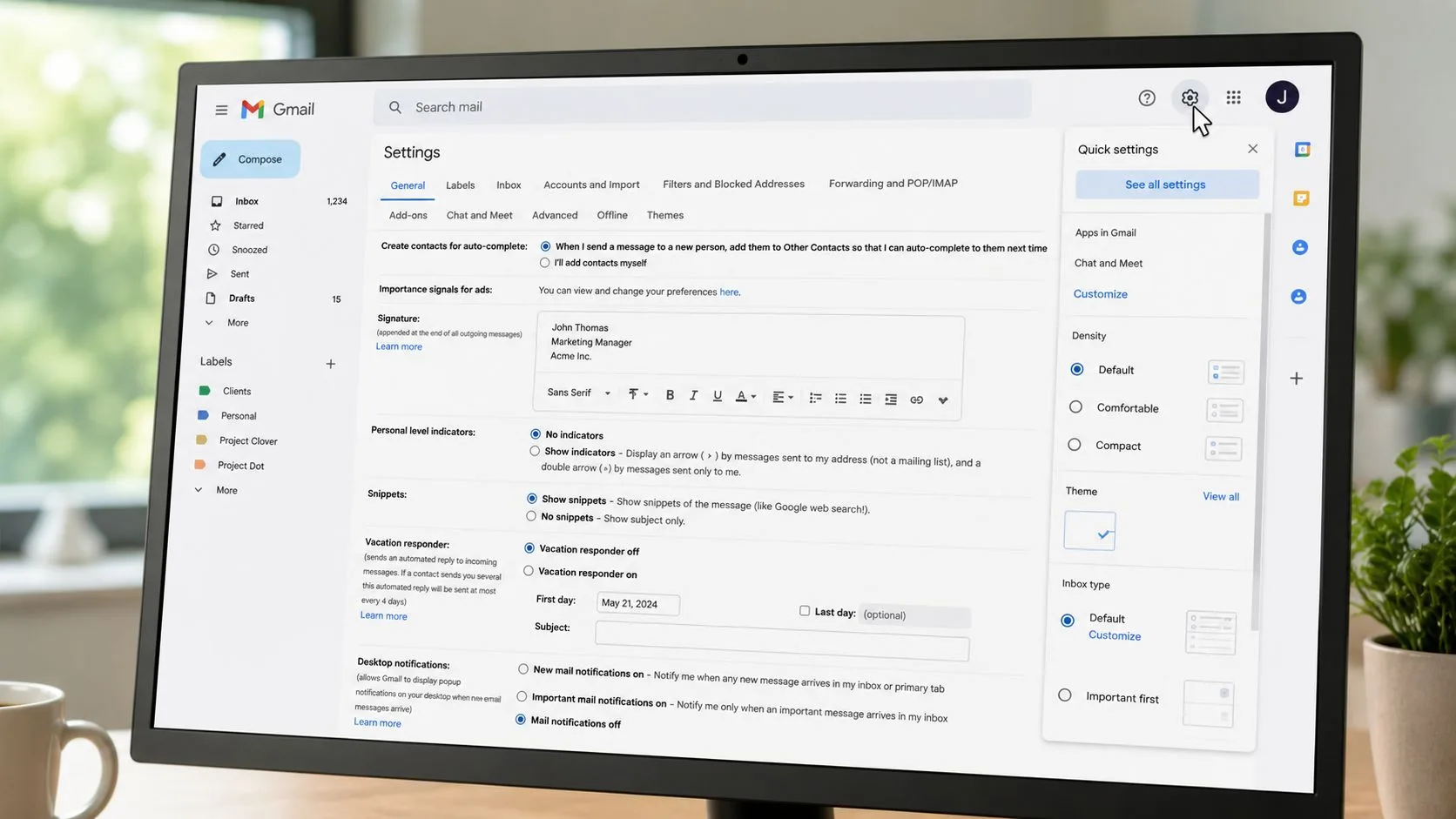
O controle reside dentro do Gmail, portanto, afeta apenas os alertas web do Gmail. O Chrome, Outlook, Slack e outros aplicativos mantêm seu próprio comportamento de notificação, a menos que você os altere separadamente. Essa divisão é importante porque permite silenciar uma caixa de entrada sem silenciar o resto da sua área de trabalho.
Depois de salvar a configuração, fique atento a banners, sons e contadores de notificações. Se algum deles ainda aparecer, o Gmail é apenas uma camada do problema. A documentação de ajuda do Gmail separa as notificações da web das permissões do aplicativo móvel e do sistema operacional, o que explica por que os alertas podem continuar aparecendo depois que você desativa uma configuração dentro da caixa de entrada (ajuda de notificação do Gmail).
Muitos usuários vão direto para o Chrome e acabam silenciando todos os sites no navegador. Não faça isso, a menos que queira o navegador inteiro silencioso. Mantenha a alteração dentro do Gmail primeiro e amplie o escopo apenas se o Gmail ainda conseguir passar.
O Gmail web deve ser tratado dentro do Gmail primeiro. Só mova para o Chrome ou para o SO se pop-ups, sons ou contadores de notificações ainda aparecerem.
O Outlook usa um caminho diferente. O cliente de desktop da Microsoft coloca preferências de chegada de mensagens, como Exibir um Alerta na Área de Trabalho, dentro das próprias opções do Outlook, o que mostra que nem todos os aplicativos de e-mail expõem o mesmo controle no mesmo lugar (configurações de alerta do Outlook para desktop). A regra permanece simples. Desative o alerta onde o aplicativo o gera.
Notificações móveis do Gmail no Android e iOS
O celular é onde o controle de alertas do Gmail fica confuso, porque o Android e o iPhone lidam com as permissões de aplicativos de forma diferente. No Android, abra Configurações, vá para Aplicativos ou Aplicativos e notificações, escolha Gmail, abra Notificações do aplicativo e desative Mostrar notificações. Se você quiser apenas silenciar certos avisos do Gmail, permaneça dentro do Gmail, abra Configurações, selecione sua conta, depois Notificações da caixa de entrada e desative Notificar para cada mensagem. Para uma visão mais detalhada de como os alertas de aplicativos Android são tratados, este guia de notificação do Gmail para configurações de aplicativos Android é útil porque foca na camada do dispositivo, não apenas na caixa de entrada.
No iPhone, use primeiro os controles de notificação do telefone. Abra Ajustes, vá para Notificações, encontre o Gmail e desative Permitir Notificações. Se você quiser uma configuração mais seletiva, mantenha as opções da caixa de entrada do Gmail ativas e use personalizar modos de Foco no iPhone para reduzir as interrupções no nível do telefone em vez de desligar tudo de uma vez.
O ponto é simples. As configurações do telefone e as preferências do próprio Gmail fazem trabalhos diferentes, portanto, alterar uma nem sempre silencia a outra. É por isso que as pessoas acham que os alertas desapareceram, mas banners, sons ou contadores de notificações continuam aparecendo.
Decida o que você está silenciando antes de alterar qualquer coisa. Se você quiser o aplicativo inteiro silencioso, desative a permissão do dispositivo. Se você quiser apenas parar tipos de mensagens barulhentas, mantenha a permissão do telefone e ajuste o próprio Gmail. No iPhone, configurações de notificação do Apple iPhone Mail mostra a mesma regra básica para os controles de e-mail da Apple: a camada do aplicativo e a camada do telefone são separadas. Se o Gmail ainda insistir, verifique a próxima camada em vez de alternar cada interruptor aleatoriamente.
Meu conselho: se o Gmail ainda tocar no celular, não culpe o aplicativo. Uma permissão ou alternância na caixa de entrada ainda está ativa.
Controles de notificação do Chrome e do sistema
O Chrome pode continuar enviando alertas mesmo depois que o próprio Gmail estiver silencioso. Isso ocorre porque o navegador tem suas próprias permissões de notificação, e o Gmail ainda pode ter permissão para exibir notificações do site por meio do Chrome ou de outro perfil de navegador. Abra as configurações do Chrome, vá para Privacidade e segurança, depois Configurações do site, depois Notificações e bloqueie domínios relacionados ao Gmail individualmente, caso ainda estejam aprovados.
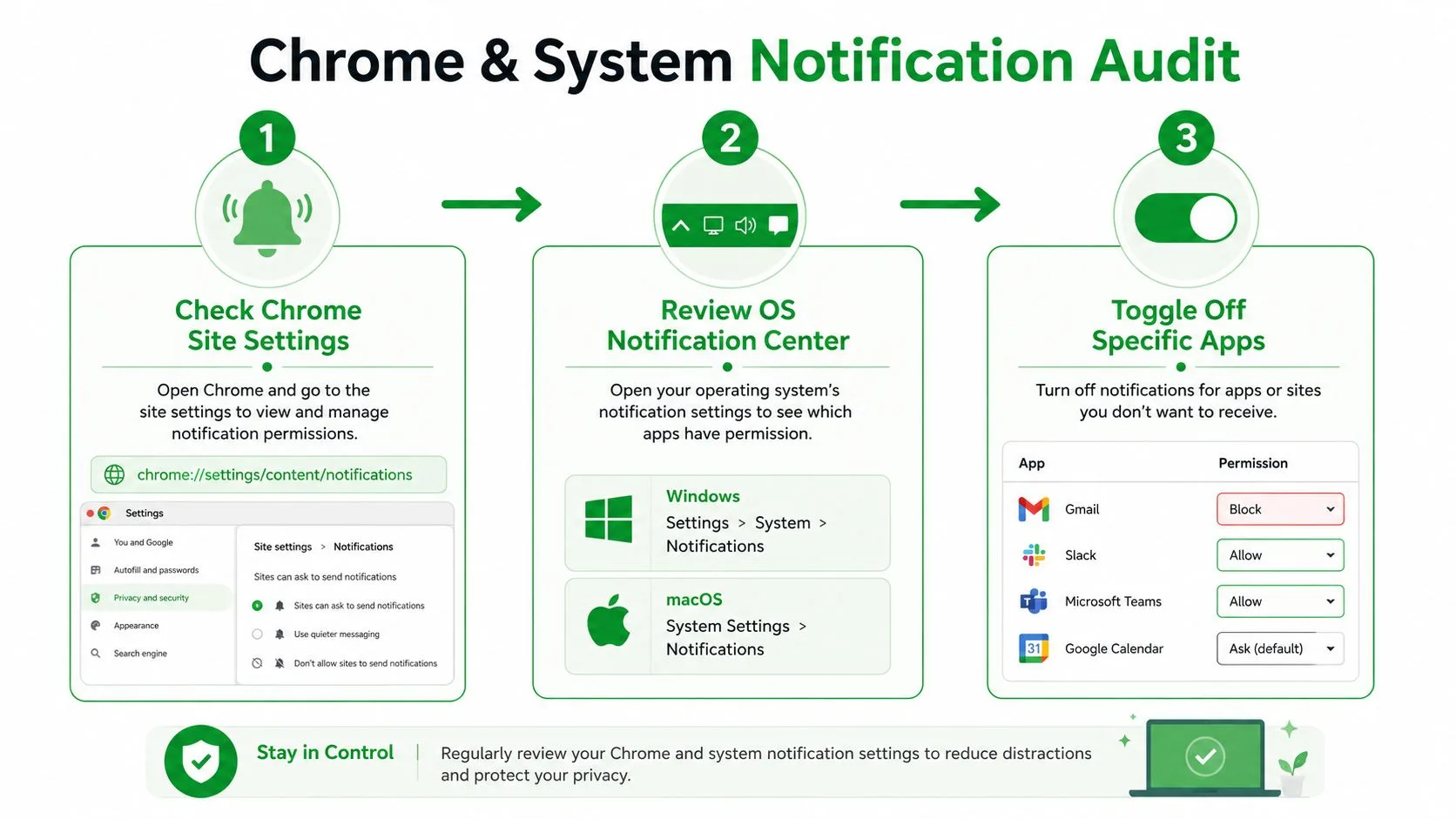
Esta é a camada que as pessoas ignoram, e é a que as faz pensar que as configurações do Gmail não funcionam. Os controles no aplicativo do Gmail decidem o que o aplicativo de e-mail faz. As permissões de notificação do Chrome decidem se o navegador pode exibir pop-ups ou sons. Essas coisas não são iguais e não falham da mesma maneira.
No lado do sistema, verifique a central de notificações no macOS ou Windows e procure pelo Gmail, Chrome ou seu cliente de e-mail. Você quer impedir que o SO exiba banners, contadores de notificações ou sons para o navegador se o Gmail ainda vazar. Isso é especialmente importante se você mantiver várias contas conectadas ou usar o Chrome para tudo, porque o navegador pode se tornar o último caminho ativo para alertas.
Uma maneira útil de pensar sobre isso é a diferença entre entrega de conteúdo e apresentação. O Gmail pode parar de mostrar um alerta dentro de sua própria interface, mas o Chrome e o sistema operacional ainda podem apresentar o mesmo e-mail como uma interrupção. A correção certa é bloquear a camada de apresentação também.
Para uma perspectiva mais ampla sobre o ciclo de vida de usuários com muitas notificações, a análise dos estágios do ciclo de vida do cliente da Mara é um bom lembrete de que diferentes tipos de mensagens servem a propósitos diferentes. Nem todo e-mail pertence ao mesmo canal de alerta, e as configurações do seu navegador devem refletir isso.
Configurações de alerta push do Mail Tracker for Gmail
O Mail Tracker for Gmail é um complemento específico, não uma categoria genérica. Ele adiciona recibos de leitura e rastreamento de abertura dentro do Gmail, e também pode enviar seus próprios alertas push quando um e-mail rastreado é aberto. Isso significa que os controles de notificação do Gmail não silenciam automaticamente as notificações de eventos de abertura do rastreador.
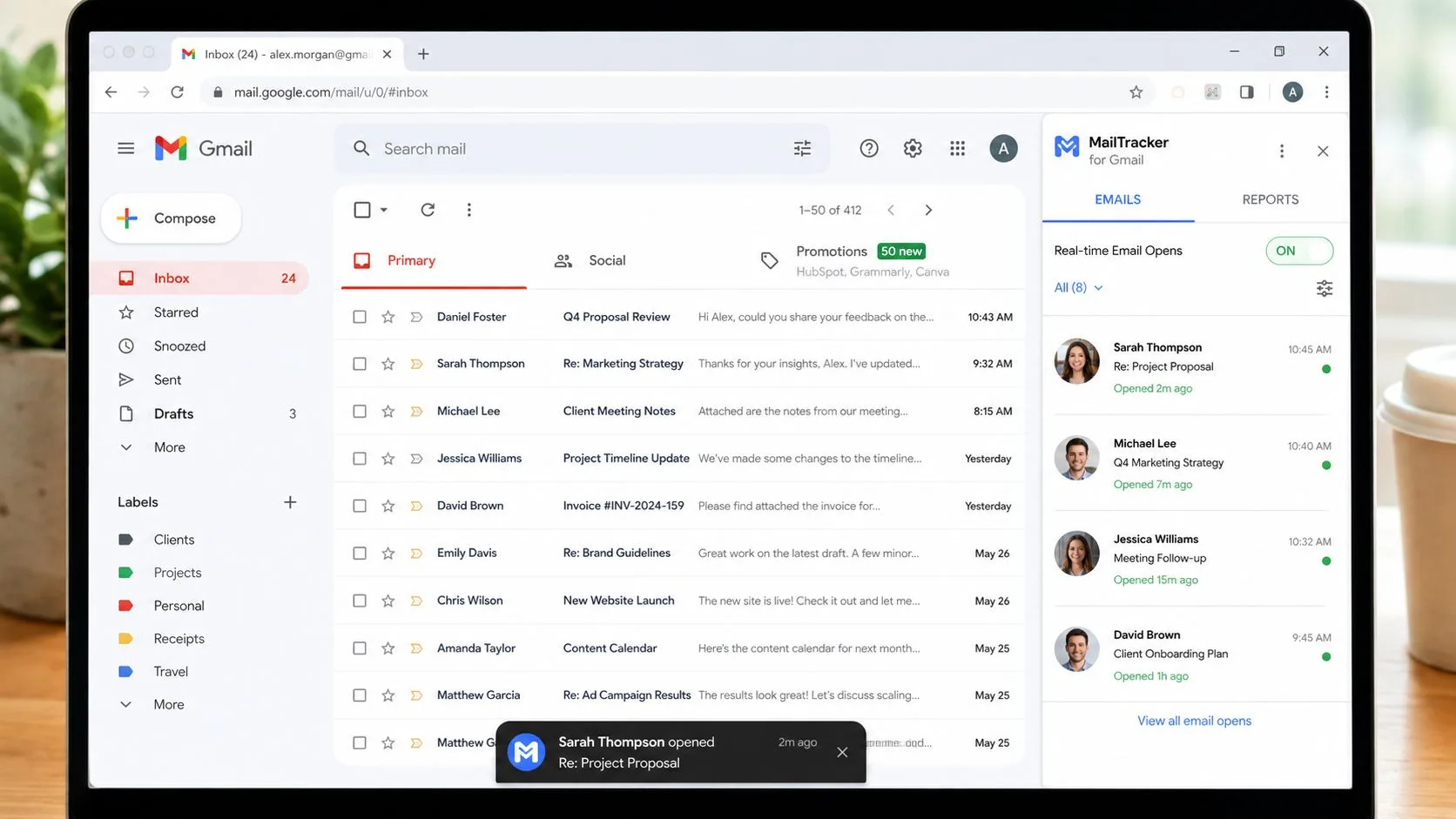
Trate isso como uma fonte de alerta separada. Se você instalou a extensão do Chrome, abra as configurações da extensão no Chrome e verifique suas preferências de notificação. Se você usa o aplicativo móvel do Gmail com o rastreador conectado, procure os controles de notificação do aplicativo lá também, porque os alertas push do rastreador podem continuar funcionando mesmo quando os alertas padrão do Gmail estão desativados.
A abordagem mais limpa é separar três coisas na sua cabeça. Entrega de e-mail, notificações do Gmail e notificações de rastreamento são sinais diferentes. A entrega diz que uma mensagem chegou. Os alertas do Gmail dizem que a caixa de entrada quer sua atenção. Os alertas de rastreamento dizem que um destinatário abriu uma mensagem enviada. Apenas o último pertence a um rastreador.
As páginas de ajuda e de produto do Mail Tracker for Gmail fazem essa distinção expondo controles de notificação dentro de suas configurações, incluindo uma opção de Alertas de e-mail no painel de notificação do produto. Se você usa rastreamento de abertura e deseja limitar o ruído, gerencie o próprio rastreador em vez de tentar forçar o Gmail a fazer esse trabalho. Visão geral dos recursos do Mail Tracker for Gmail é o lugar certo para começar se você precisar de um lembrete de como a camada de rastreamento se encaixa no Gmail.
Mais uma coisa importa aqui. Mail Tracker for Gmail é o nome do produto, então não o confunda com a categoria mais ampla de ferramentas de rastreamento de e-mail. Se sua caixa de entrada já está sobrecarregada, a última coisa que você precisa é de nomes misturados quando está tentando encontrar o interruptor certo.
Se uma notificação segue o evento de abertura do destinatário, é um alerta do rastreador. Se segue a entrega na caixa de entrada, é um alerta de e-mail. Desative o correto.
Silenciar tópicos versus desativar totalmente os alertas de e-mail
Nem toda conversa merece um desligamento total. Às vezes, você quer manter a caixa de entrada ativa, mas impedir que um tópico barulhento tome conta do seu dia. O silenciamento de tópicos do Gmail lida bem com esse caso de uso, porque silencia a atividade futura em uma única conversa sem alterar suas regras globais de notificação. A ajuda do Gmail do Google também separa o gerenciamento de assinaturas e notificações, o que é uma pista útil de que o controle no nível do remetente e o controle no nível do dispositivo resolvem problemas diferentes (ajuda do Gmail para desktop sobre controles de notificação).
| Abordagem | Melhor para | O que permanece ativo |
|---|---|---|
| Silenciar tópicos | Conversas de projetos em andamento, respostas de grupos de baixa prioridade, longas trocas que você não precisa em tempo real | Novos e-mails, outros remetentes e alertas de maior prioridade |
| Desativar todos os alertas | Blocos de trabalho focado, proteção fora do horário comercial, caixas de entrada que geram muita interrupção | A entrega ainda acontece, mas banners, sons ou alertas push param |
A decisão certa geralmente não é tudo ou nada. Se você é um recrutador, gerente de contas ou freelancer lidando com tipos de mensagens mistas, mantenha o e-mail transacional visível e silencie o ruído de baixo valor. Se você está em um sprint de trabalho profundo, desative toda a pilha de alertas por um período de tempo e volte nos seus próprios termos.
É aí também que a disciplina de remetente e categoria importa. Campanhas de marketing, e-mails da comunidade e avisos gerados por aplicativos não devem ficar na mesma faixa de alerta que respostas de clientes ou mensagens transacionais urgentes. Dicas de conformidade de mensagens de cancelamento de inscrição B2B são úteis se você estiver lidando com a higiene de e-mails de saída, porque práticas ruins de assinatura criam o próprio ruído que as pessoas tentam silenciar mais tarde.
Para usuários do Gmail que desejam mais contexto no nível da conversa, visualização de conversa no Gmail ajuda a explicar por que um tópico pode continuar ressurgindo mesmo depois que a primeira mensagem é tratada. Minha recomendação é simples. Silencie tópicos quando o problema for local, desative alertas quando o problema for sistêmico e não confunda os dois.
Solução de problemas e lista de verificação rápida de notificações
Se os alertas continuarem voltando, presuma que uma camada ainda está ativa. As permissões do Chrome podem substituir as configurações da sua caixa de entrada, o SO ainda pode exibir banners ou contadores de notificações, e um complemento de rastreador pode continuar disparando suas próprias notificações independentemente do Gmail. Alguns contadores também permanecem visíveis mesmo quando sons e banners estão desativados, e é por isso que as pessoas acham que o silenciamento falhou quando apenas a apresentação mudou.
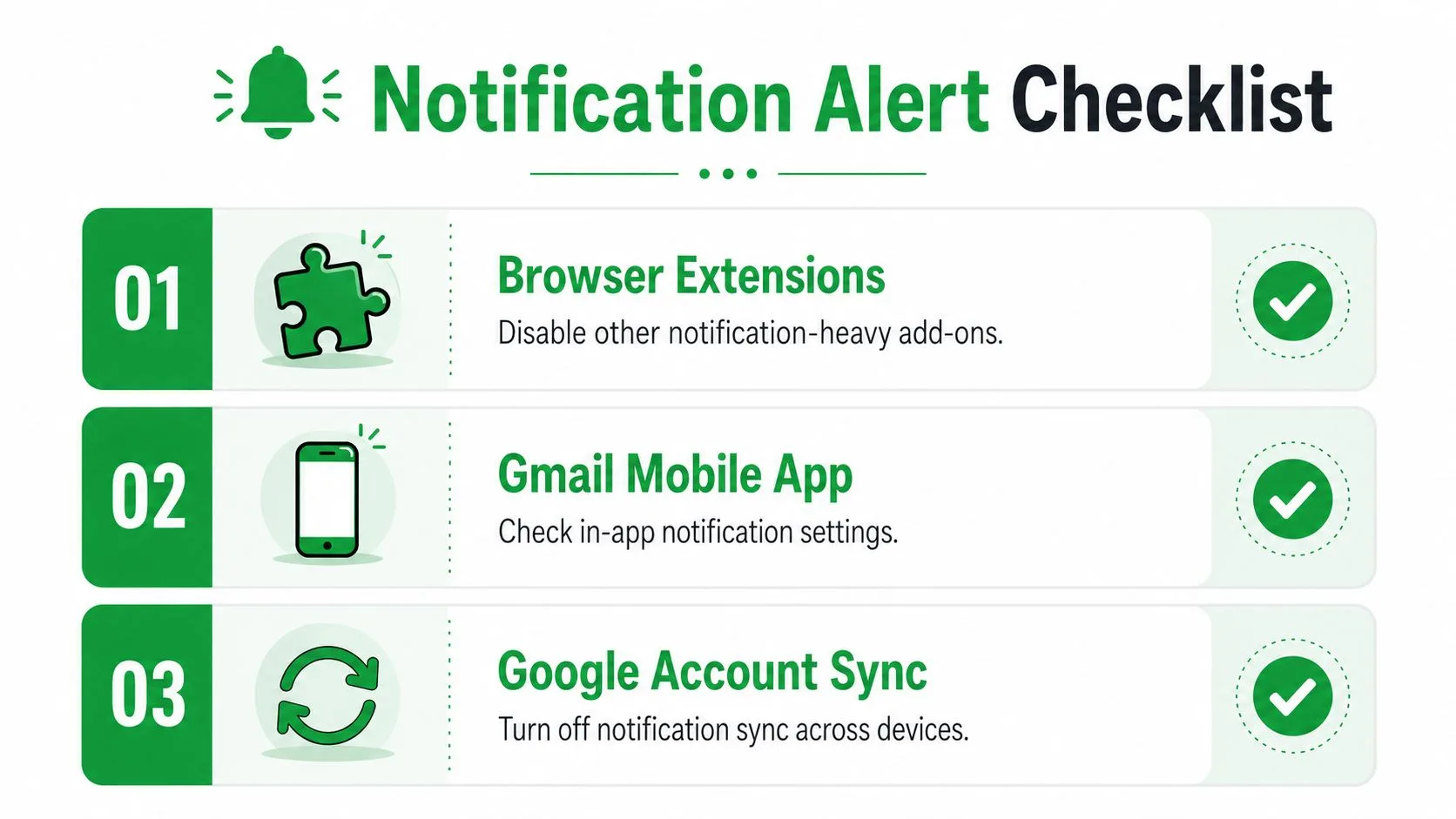
Use uma auditoria de camadas, não cliques aleatórios. Comece com o Gmail web, depois o celular, depois o Chrome, depois o sistema operacional, depois qualquer extensão ou complemento que rastreie aberturas ou envie seus próprios alertas. Essa ordem resolve a maioria dos problemas de “eu desativei, mas ainda está acontecendo”, porque rastreia o caminho da caixa de entrada para fora.
Lista de verificação rápida de notificações
- Gmail web para desktop: Abra a engrenagem de configurações, vá para Ver todas as configurações, defina Notificações de e-mail desativadas e salve.
- Gmail Android: Verifique Configurações → Aplicativos e notificações → Gmail → Notificações do aplicativo e desative Mostrar notificações se quiser um silenciamento total.
- Gmail iPhone: Vá para Ajustes → Notificações → Gmail e desative Permitir Notificações se quiser parar banners no nível do dispositivo.
- Chrome: Revise Configurações do site → Notificações e bloqueie permissões relacionadas ao Gmail.
- Notificações do SO: Verifique as configurações da central de notificações do macOS ou Windows para o Gmail ou seu navegador.
- Mail Tracker for Gmail: Abra as próprias configurações do rastreador e desative seus controles de alerta de e-mail ou notificação de abertura, se essa for a fonte do ruído.
- Silenciamento de tópicos: Silencie conversas individuais quando precisar apenas silenciar uma corrente barulhenta.
- Controle de remetente: Mantenha e-mails de marketing e gerados por aplicativos fora da sua faixa de prioridade em vez de deixar que cada mensagem atinja o mesmo caminho de alerta.
O padrão é direto. Se um controle não funciona, o problema não é que as notificações são impossíveis de parar. É que você ainda não encontrou a camada certa.
Se você deseja rastreamento de abertura sem a confusão, o Mail Tracker for Gmail oferece recibos de leitura, contagens de abertura e controles de notificação dentro do Gmail, para que você possa manter os sinais que importam e silenciar os que não importam. Visite Mail Tracker for Gmail se você quiser uma configuração de rastreamento que se encaixe no Gmail sem adicionar outra caixa de entrada própria.
Pronto para rastrear seus e-mails?
Adicione o Mail Track for Gmail a partir do Google Workspace Marketplace e saiba o momento exato em que seus e-mails são abertos. Gratuito e ilimitado.
Adicionar ao GmailMais leituras
Mais de Tutorials

Como rastrear cliques em links no Gmail (e o que um clique realmente significa)
Aprenda a rastrear cliques em links no Gmail, entenda por que a função não é nativa e saiba como interpretar dados reais sem ser enganado por scanners.

Como encontrar meus contatos no Gmail: Um guia prático
Aprenda como encontrar meus contatos no Gmail no computador e no celular. Passos claros para o Google Contatos, dicas de pesquisa, atalhos e detalhes de contato de e-mails.

Objeções em Vendas Explicadas e Como Lidar com Elas
Aprenda o que realmente significa uma objeção em vendas, por que ela acontece e estruturas comprovadas para lidar com objeções de preço, tempo e confiança com segurança.