
Por que não estou recebendo e-mails? Soluções para o Gmail que funcionam
Está se perguntando por que não está recebendo e-mails que o Gmail deveria mostrar? Diagnostique filtros, armazenamento, spam e problemas de sincronização com soluções rápidas para restaurar sua caixa de entrada rapidamente.
Você enviou a mensagem, viu o remetente confirmar o recebimento e, ainda assim, sua caixa de entrada do Gmail parece exatamente a mesma. Você pesquisa o assunto, verifica o Spam, atualiza a página e começa a se perguntar se o Gmail parou de funcionar. A pergunta “Por que não estou recebendo e-mails no Gmail?” geralmente tem uma resposta menos dramática: a mensagem pode ter chegado, mas o Gmail, um filtro, uma regra de encaminhamento ou outro aplicativo de e-mail a colocou em algum lugar que você não está procurando.
Uma mensagem ausente também pode ser uma falha real de entrega. A distinção útil é saber se o Gmail rejeitou ou nunca aceitou a mensagem, ou se o Gmail a armazenou fora da Caixa de entrada. Este guia segue esse caminho em ordem, desde as verificações mais rápidas até a autenticação do remetente, configurações de conta e uma verificação dedicada para o Mail Tracker for Gmail.
Por que sua caixa de entrada do Gmail parece vazia quando o e-mail foi enviado
Um recrutador envia um convite para entrevista ou um cliente diz que respondeu. O endereço está correto, mas o Gmail não mostra nenhuma mensagem nova na Caixa de entrada. O e-mail ainda pode existir. O Gmail pode tê-lo armazenado sob outro marcador, arquivado, movido para Spam ou Lixeira, aplicado um filtro, encaminhado ou sincronizado uma alteração de outro aplicativo de e-mail.
Essa distinção determina a próxima verificação. Se o Gmail nunca aceitou a mensagem, pesquisar na caixa de correio não a encontrará. Se o Gmail a aceitou, pedir ao remetente para reenviar pode criar uma duplicata enquanto a original permanece escondida em outro lugar.
Entrega e visibilidade são problemas diferentes
Relatórios independentes de entregabilidade de 2026 constataram que a adoção de SPF está em cerca de 93%, a de DKIM em cerca de 90% e a colocação geral na caixa de entrada em apenas 65%. O benchmark indica que a autenticação melhora as condições de entrega, mas não garante um resultado visível na Caixa de entrada. (O benchmark de entregabilidade do Gmail de 2026)
Um resultado separado da mesma análise constatou que 66% dos e-mails chegaram a uma caixa de correio visível, 34% caíram no Spam e menos de 1% foi bloqueado ou desapareceu completamente. Esses números não identificam a localização da sua mensagem específica, mas explicam por que “enviado” e “visível na Caixa de entrada” descrevem resultados diferentes.
O Google informou que a IA do Gmail detecta 99,9% dos spams, com uma taxa de spam de cerca de 0,1% e uma taxa de falsos positivos em torno de 0,05% no período citado. (Divulgação do filtro de spam do Gmail pelo Google) A filtragem normalmente protege a caixa de correio, mas uma mensagem classificada incorretamente ainda pode parecer ausente.
Regra prática: Faça duas perguntas: “O Gmail aceitou a mensagem?” e “Onde o Gmail a colocou?”
Comece pelo armazenamento e locais de mensagem do Gmail antes de presumir que o remetente falhou. A orientação de solução de problemas do Google identifica Spam, Lixeira, filtros, encaminhamento, acesso POP/IMAP, exclusões de outro dispositivo e confusão entre marcadores e pastas como causas comuns. (Guia de solução de problemas de e-mail ausente do Google)
A visualização por conversa cria outro possível esconderijo. O Gmail pode aninhar uma resposta dentro de um tópico existente, para que ela não apareça como uma linha separada. Revisar como a visualização por conversa funciona no Gmail ajuda a distinguir uma resposta oculta de uma mensagem que o Gmail nunca recebeu.
Verifique também se o Mail Tracker for Gmail está envolvido. Uma extensão de rastreamento ou aplicativo de e-mail conectado pode alterar a forma como um tópico é exibido ou sincronizado, portanto, desativá-lo temporariamente pode separar um problema de exibição de um problema de entrega.
Use um caminho fixo: confirme o armazenamento, pesquise todos os locais de e-mail, inspecione filtros e encaminhamento e, em seguida, verifique a sincronização. Investigue a autenticação do remetente ou a reputação do domínio apenas depois que os próprios caminhos de armazenamento e conta do Gmail tiverem sido descartados.
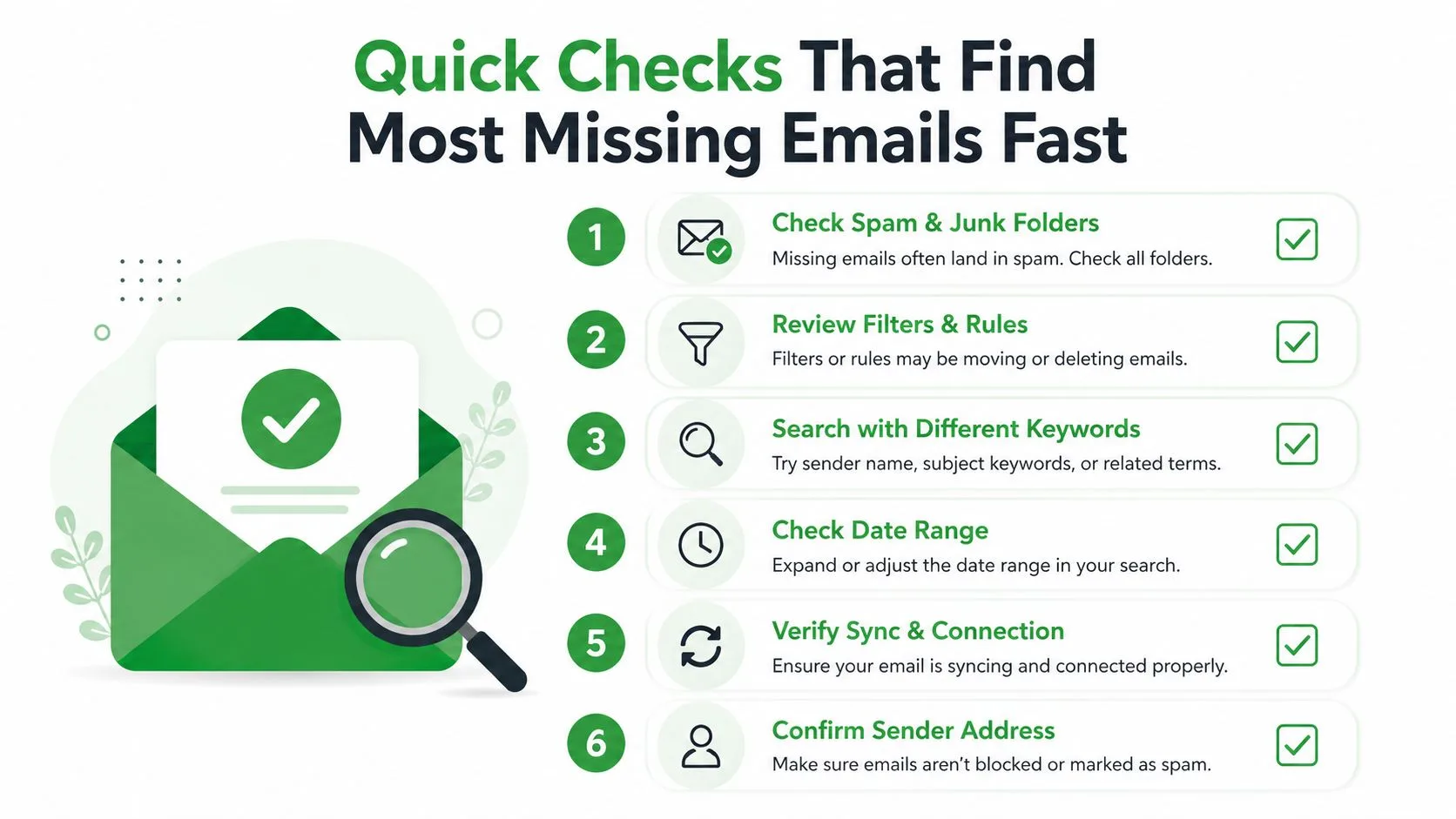
Verificações rápidas que encontram a maioria dos e-mails ausentes rapidamente
Execute estas verificações em ordem. Elas separam uma caixa de correio cheia de uma mensagem oculta, e um problema do lado do destinatário de uma falha do lado do remetente.
Verifique o armazenamento antes de alterar as configurações
No Gmail para a web, abra a visualização de armazenamento da sua Conta Google no menu da conta ou no aviso de armazenamento mostrado no Gmail. No celular, abra o aplicativo Gmail, toque na sua foto de perfil e revise as informações de armazenamento associadas à conta.
Uma cota de armazenamento do Google cheia pode impedir que o Gmail receba novas mensagens. A orientação de solução de problemas do Google recomenda verificar o armazenamento primeiro, depois excluir e-mails mais antigos ou aumentar o armazenamento se a conta estiver acima do limite. (Orientação do Google sobre problemas de recebimento relacionados ao armazenamento)
Se o armazenamento estiver cheio, libere espaço e solicite uma nova mensagem de teste. Esvaziar mensagens grandes da Lixeira e do Spam pode ser importante, pois essas áreas podem continuar consumindo armazenamento até serem limpas. Se o armazenamento não estiver cheio, vá para a mensagem de teste em vez de alterar filtros aleatoriamente.
Envie um teste de outra conta
Use um endereço separado, como uma conta pessoal ou a conta de um colega de confiança, e envie uma mensagem simples para o endereço do Gmail afetado. Dê a ela um assunto claro que você possa pesquisar, aguarde um pouco e verifique o Gmail na web.
O resultado lhe dirá onde procurar em seguida:
- O teste chega na Caixa de entrada: A caixa de correio pode receber e-mails, então o remetente original pode ter um problema de entrega, autenticação, reputação ou um problema específico do endereço.
- O teste chega fora da Caixa de entrada: O Gmail está aceitando e-mails, mas um filtro, regra de encaminhamento, marcador, classificação de Spam ou caminho de sincronização está ocultando a mensagem.
- O teste não aparece em lugar nenhum: Verifique o armazenamento novamente, inspecione as configurações de nível de conta e pergunte ao remetente se o sistema dele produziu um erro ou devolução.
Use a interface web mesmo que você use normalmente o aplicativo Gmail. Um cliente pode mostrar uma visualização de pasta limitada ou aplicar um comportamento de sincronização local que obscurece o que o Gmail armazenou no servidor.
Pesquise em todos os locais do Gmail
No Gmail na web, clique na caixa de pesquisa, digite in:anywhere seguido por uma palavra distinta do assunto ou remetente e pressione Enter. Por exemplo, pesquise in:anywhere entrevista ou in:anywhere from:pessoa@exemplo.com.
O Google identifica in:anywhere como uma maneira confiável de pesquisar em locais que as pesquisas comuns da Caixa de entrada podem omitir, incluindo Spam e Lixeira. (Discussão de suporte do Google sobre mensagens ausentes e pesquisa no Gmail)
No celular, toque no campo de pesquisa, insira a mesma consulta e execute-a. Se a mensagem aparecer, abra-a e verifique o marcador mostrado na parte superior. Um resultado no Spam, Lixeira, Todos os e-mails ou um marcador personalizado indica que a mensagem foi entregue e aponta diretamente para a próxima configuração a ser inspecionada.
Se a pesquisa não retornar nada, peça ao remetente o endereço exato usado e qualquer aviso de devolução ou rejeição. Essa evidência é mais útil do que outra atualização da Caixa de entrada, pois pode mostrar que o Gmail nunca aceitou a mensagem.
Como filtros, encaminhamento e remetentes bloqueados ocultam e-mails recebidos
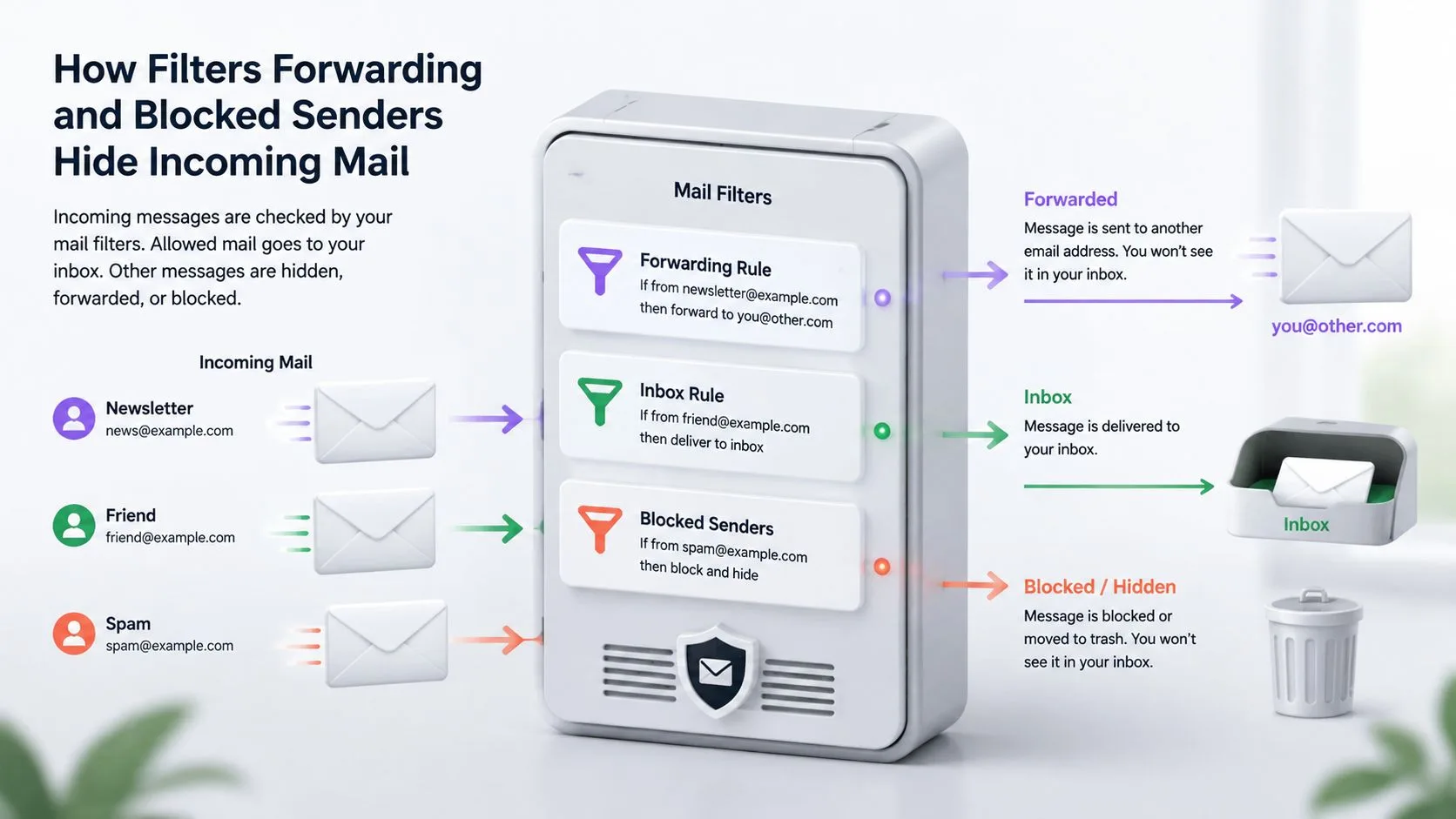
Um filtro do Gmail pode fazer uma mensagem desaparecer sem excluir sua conta ou afetar outros e-mails. Uma regra antiga criada para um ex-empregador, newsletter ou cliente ainda pode corresponder a todas as mensagens desse remetente e arquivá-las, excluí-las, aplicar um marcador ou encaminhá-las automaticamente para outro lugar.
Audite filtros e endereços bloqueados
No Gmail na web, clique no ícone de engrenagem, escolha Ver todas as configurações e abra Filtros e endereços bloqueados. Revise cada linha, não apenas as regras que parecem relacionadas ao remetente ausente.
Procure ações que alterem a visibilidade:
- Excluir: O Gmail envia mensagens correspondentes para a Lixeira.
- Ignorar a Caixa de entrada: A mensagem permanece em Todos os e-mails ou em um marcador, mas não aparece na Caixa de entrada principal.
- Marcar como lida: A mensagem pode se misturar a e-mails mais antigos.
- Aplicar o marcador: O Gmail pode organizar a mensagem fora da visualização da Caixa de entrada.
- Encaminhar: Outra conta ou aplicativo de e-mail pode receber a mensagem.
- Nunca enviar para Spam: Isso é útil para e-mails confiáveis, mas verifique se os critérios de pesquisa da regra estão corretos.
Para uma auditoria cuidadosa, abra cada filtro com Editar, inspecione as condições de remetente e assunto e salve uma versão corrigida em vez de excluir uma regra imediatamente. O Google recomenda especificamente verificar se os filtros arquivam, excluem ou ignoram a Caixa de entrada e revisar a lista de endereços bloqueados, pois remetentes bloqueados não chegarão à Caixa de entrada. (Instruções do Google sobre filtros e remetentes bloqueados)
Um teste seguro é desativar um filtro suspeito, enviar uma nova mensagem e observar o resultado. Se a nova mensagem aparecer, você identificou a causa sem destruir uma automação útil. Você pode então restringir o filtro para que ele corresponda apenas à newsletter ou endereço pretendido.
Para um passo a passo preciso dos controles, use este guia para editar filtros no Gmail.
Verifique o encaminhamento e o acesso POP/IMAP
Ainda em Ver todas as configurações, abra Encaminhamento e POP/IMAP. Verifique se o Gmail encaminha e-mails recebidos para outro endereço, se um destino de encaminhamento é desconhecido e se o acesso POP ou IMAP está ativado para um cliente de desktop ou aplicativo de e-mail móvel mais antigo.
Um aplicativo de e-mail que usa POP pode recuperar mensagens e, dependendo da sua configuração, removê-las da Caixa de entrada do Gmail após o download. Um cliente IMAP também pode aplicar ações do lado do servidor, como arquivar, mover ou excluir, a partir de outro dispositivo. O Google lista o encaminhamento, o acesso POP/IMAP e a exclusão de outro dispositivo entre as causas de mensagens ausentes. (Orientação do Google sobre mensagens ausentes no nível da conta)
Verifique cada dispositivo que tem acesso à conta:
- Revise o Apple Mail, Outlook, Thunderbird e outros clientes de desktop.
- Verifique o Gmail no Android e iPhone para configurações de conta e sincronização.
- Pause temporariamente um cliente desconhecido ou remova uma conexão de conta antiga.
- Envie outra mensagem de teste e pesquise com
in:anywhere.
Marcadores não são pastas
Os marcadores do Gmail e as pastas tradicionais não se comportam exatamente da mesma maneira. Uma mensagem pode ter um marcador e ainda estar ausente da Caixa de entrada porque um filtro selecionou Ignorar a Caixa de entrada. Ela pode estar visível sob o marcador ou em Todos os e-mails, enquanto a Caixa de entrada parece vazia.
Abra o menu de navegação à esquerda, escolha Mais e inspecione Todos os e-mails e quaisquer marcadores personalizados que correspondam ao remetente ou projeto. Se a mensagem estiver lá, remova a ação de filtro indesejada e mova a conversa de volta para a Caixa de entrada.
O vídeo a seguir mostra onde esses controles ficam e como as regras do Gmail podem redirecionar e-mails recebidos. Assista a ele após revisar as configurações para que você possa comparar os caminhos visuais com sua própria conta.
Se o encaminhamento ou o acesso POP/IMAP for desconhecido, altere a senha da conta e revise os aplicativos conectados após restaurar a visibilidade. Isso não é prova de acesso não autorizado, mas evita que uma integração antiga continue alterando a caixa de correio enquanto você soluciona o problema.
Por que alguns remetentes nunca chegam e outros sim
A mensagem de um amigo chega imediatamente, mas um varejista, recrutador ou domínio comercial nunca chega à sua caixa de correio. Esse padrão geralmente aponta para longe de uma interrupção ampla do Gmail. Ele sugere um problema específico do remetente envolvendo filtragem, autenticação, reputação ou roteamento de domínio.
O sistema de filtragem do Gmail é deliberadamente agressivo. Mensagens legítimas podem ser classificadas como indesejadas quando seus sinais se assemelham a spam. A explicação do Google sobre a filtragem de spam do Gmail descreve como a IA do Gmail lida com spam em escala. (Explicação do Google sobre a filtragem de spam do Gmail)
Separe problemas de caixa de correio de problemas do remetente
Use o resultado de uma comparação simples para decidir quem deve investigar:
- Mensagens de remetentes não relacionados chegam: Sua conta do Gmail provavelmente está funcionando. Peça ao remetente ausente um aviso de devolução ou rejeição.
- A mensagem ausente aparece em
in:anywhere: O Gmail a aceitou. Verifique Spam, filtros, marcadores, encaminhamento e clientes sincronizados. - O remetente recebe um aviso de rejeição ou falha temporária: O administrador de e-mail do remetente deve examinar a autenticação, reputação, aplicação de políticas ou roteamento de domínio.
- Todo remetente falha: Verifique novamente o armazenamento e as configurações da conta. Se o endereço pertencer ao Google Workspace, o administrador também deve inspecionar a configuração do nível de domínio.
Para um domínio comercial, seu administrador deve verificar os registros MX do domínio. Registros incorretos podem rotear e-mails para longe do Gmail completamente, então o remetente pode mostrar a mensagem como enviada enquanto o Gmail nunca a recebe. O guia de solução de problemas de recebimento de e-mail do Google Workspace cobre a validação de MX e verificações de domínio relacionadas. (Solução de problemas do Google Workspace para recebimento de e-mail)
O mesmo guia identifica contas do Workspace suspensas e domínios expirados ou desativados como causas possíveis. O encaminhamento e o POP/IMAP também podem mover ou remover e-mails após outro serviço recuperá-los. Essas verificações são importantes quando as mensagens de apenas uma organização estão ausentes.
A autenticação afeta a visibilidade
O remetente deve confirmar que SPF, DKIM e DMARC estão publicados e alinhados para o domínio de envio. O desalinhamento pode levar à rejeição, colocação no Spam ou filtragem, mesmo quando o remetente vê um status de envio bem-sucedido.
O Postmaster Tools do Google fornece painéis para erros de autenticação e entrega. Os remetentes podem revisar se SPF, DKIM e DMARC passam, juntamente com mensagens autenticadas que foram rejeitadas ou falharam temporariamente. A filtragem do Gmail e os relatórios do Postmaster Tools podem ajudar o administrador a conectar esses resultados com problemas de entrega.
A reputação do remetente também afeta a colocação. Altas taxas de reclamação podem fazer com que o Gmail filtre ou despriorize mensagens de um remetente, portanto, um remetente pode chegar a alguns destinatários enquanto perde outros. A questão prática, portanto, não é apenas se a mensagem foi enviada, mas onde ela foi aceita, roteada ou filtrada.
O conteúdo não pode reparar um registro MX quebrado ou uma assinatura DKIM ausente. Uma formatação clara ainda pode ajudar os destinatários a reconhecer e-mails legítimos. As equipes que melhoram a confiança e a legibilidade das mensagens podem revisar linhas de assunto e estrutura de e-mail eficazes e, em seguida, pedir ao administrador que inspecione os logs técnicos de entrega.
Se o servidor do remetente relatar uma devolução, pare de alterar seus filtros do Gmail. Envie a mensagem de erro exata para o administrador do remetente e peça que verifiquem a autenticação de domínio, roteamento MX, status da conta e sinais de reputação. Os controles de Spam e armazenamento do Gmail são importantes após a aceitação. Uma rejeição significa que o caminho de entrega do remetente precisa de atenção primeiro.
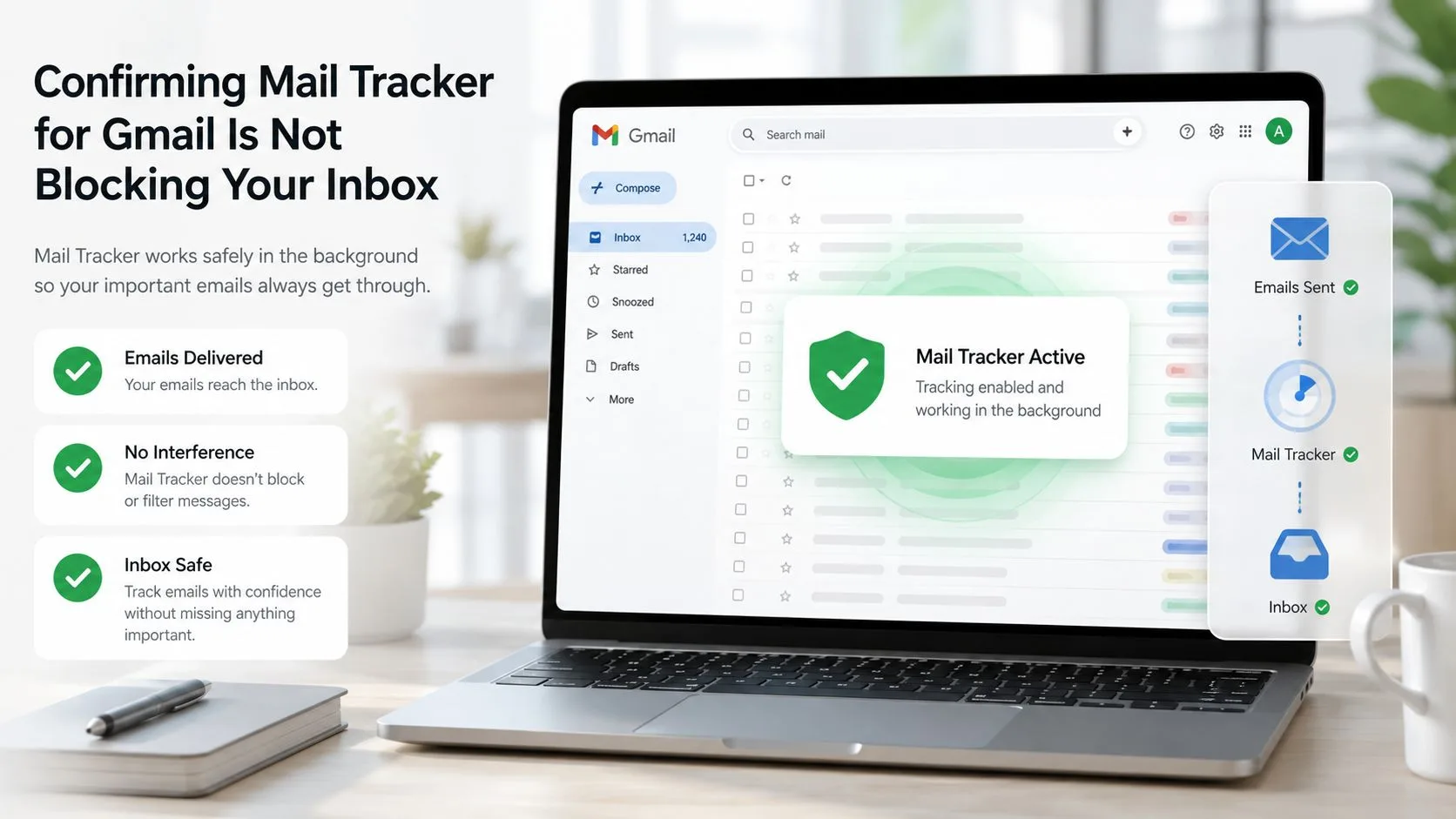
Confirmando que o Mail Tracker for Gmail não está bloqueando sua caixa de entrada
O Mail Tracker for Gmail é um complemento de rastreamento de abertura de saída. Ele adiciona indicadores de rastreamento, carimbos de data/hora e notificações para mensagens que você envia do Gmail. Ele não decide para onde as mensagens recebidas vão e não substitui os controles de Spam, filtro, encaminhamento ou armazenamento do Gmail.
Essa distinção é importante quando você vê atividade de rastreamento para seus e-mails enviados, mas não consegue encontrar uma resposta recebida. O evento de rastreamento diz respeito ao destinatário abrindo sua mensagem de saída. Ele não confirma que a resposta dele chegou à sua conta e não significa que o complemento controla a entrega de entrada.
Execute uma verificação rápida do produto
Abra o Gmail na web e confirme se a extensão ou o complemento do Workspace está ativado no navegador ou na conta onde você envia mensagens rastreadas. Envie uma mensagem de teste para um endereço de confiança e verifique se a marca de rastreamento, o evento de abertura ou a notificação aparece quando esse destinatário a abre.
Se uma notificação não estiver aparecendo, teste a configuração de notificação em vez de alterar as regras de entrada do Gmail. O guia de solução de problemas de notificação do Mail Tracker for Gmail pode ajudá-lo a separar um problema de alerta de um problema de entrega.
Revise também as permissões mostradas nas configurações de extensão do seu navegador ou nas integrações da conta Google. Se o complemento estiver desativado, seus indicadores de rastreamento podem parar de atualizar, mas isso ainda não explicará por que uma mensagem recebida não relacionada está ausente.
Compare os sintomas
| O que você observa | O que geralmente indica |
|---|---|
| Uma mensagem enviada mostra um evento de abertura | O rastreamento está funcionando para essa mensagem de saída |
| Uma mensagem enviada não tem evento de abertura | O destinatário pode não ter aberto, ou o rastreamento pode estar indisponível |
| Uma resposta recebida está ausente | Verifique o armazenamento do Gmail, pesquisa, Spam, filtros, encaminhamento e aplicativos de e-mail |
| As notificações falham, mas o e-mail enviado funciona | Revise as permissões de notificação e as configurações do dispositivo |
| Um remetente recebe uma devolução | Peça a esse remetente para investigar seu sistema de entrega |
O Mail Tracker for Gmail registra eventos de abertura em vez de ler o conteúdo do seu e-mail. Para uma falha de entrega de entrada, a própria caixa de correio e as configurações de conta do Gmail continuam sendo os controles relevantes.
Mantenha o Gmail recebendo de forma confiável daqui para frente
Uma vez que a mensagem ausente seja localizada, evite que a correção se reverta. Problemas no Gmail geralmente retornam quando um filtro antigo, um aplicativo de e-mail aposentado ou uma conta de armazenamento quase cheia permanece no lugar.
Crie uma pequena rotina de manutenção
- Revise o armazenamento: Exclua mensagens grandes e desnecessárias e limpe a Lixeira e o Spam quando o espaço estiver escasso.
- Audite filtros: Procure regras que excluam, arquivem, ignorem a Caixa de entrada ou encaminhem e-mails de contatos importantes.
- Proteja remetentes importantes: Adicione endereços ou domínios de confiança a um filtro apropriado de “nunca enviar para Spam” e verifique os critérios do filtro antes de salvar.
- Verifique aplicativos de e-mail conectados: Remova conexões antigas do Outlook, Apple Mail, Thunderbird ou dispositivos móveis que ainda recuperam ou modificam mensagens.
- Teste após alterações: Envie uma mensagem de uma conta separada, pesquise com
in:anywheree confirme a visibilidade e a colocação na Caixa de entrada. - Mantenha evidências: Salve mensagens de devolução e detalhes de rejeição em vez de pedir ao remetente para reenviar sem explicação.
O hábito mais útil é verificar o caminho da mensagem, não apenas a Caixa de entrada.
Para equipes que gerenciam conversas com clientes entre várias pessoas, uma caixa de entrada para equipes de suporte focadas em IA pode fornecer um fluxo de trabalho mais amplo para organizar solicitações recebidas. Para uma conta pessoal do Gmail, a pesquisa nativa, marcadores, filtros e configurações de conta geralmente são suficientes quando você os inspeciona metodicamente.
Saiba quando escalar
Entre em contato com o suporte do Google ou com o administrador do Workspace quando todo remetente falhar, o armazenamento estiver limpo, in:anywhere não retornar nada e os filtros e encaminhamentos estiverem limpos. Inclua o endereço afetado, o horário aproximado do envio, o endereço do remetente, os resultados do teste e qualquer erro mostrado pelo sistema do remetente.
Entre em contato com o administrador do remetente quando e-mails normais do Gmail chegarem normalmente, mas um domínio falhar, especialmente se o remetente vir uma devolução. Peça que verifiquem o roteamento MX, SPF, DKIM, alinhamento DMARC, status da conta e logs de entrega.
Sua Caixa de entrada agora deve ser observável em vez de misteriosa. Você pode saber se o Gmail rejeitou a mensagem, armazenou-a sob outro marcador, entregou-a a outro cliente ou exibiu-a no Spam, o que significa que a próxima ação é específica em vez de um palpite.
O Mail Tracker for Gmail adiciona recibos de leitura, notificações de abertura, carimbos de data/hora e indicadores de rastreamento às mensagens que você envia do Gmail, ajudando você a distinguir o contato não respondido de e-mails que nunca foram vistos. Visite Mail Tracker for Gmail para revisar como ele se encaixa junto com as próprias ferramentas de entrega e solução de problemas de caixa de entrada do Gmail.
Pronto para rastrear seus e-mails?
Adicione o Mail Track for Gmail a partir do Google Workspace Marketplace e saiba o momento exato em que seus e-mails são abertos. Gratuito e ilimitado.
Adicionar ao GmailMais leituras
Mais de Guides

Quão preciso é o rastreamento de e-mail? O que as aberturas realmente revelam
Quão preciso é o rastreamento de e-mail no Gmail? Entenda por que aberturas são contadas erroneamente, como identificar falsos positivos e o que confiar.

Pixel de rastreamento de e-mail: como funciona, como identificar e suas limitações
Saiba o que é um pixel de rastreamento de e-mail, como ele registra aberturas no Gmail e por que proxies como o Apple Mail limitam os dados.

7 Exemplos de Modelos de E-mail para Aceitar Oferta de Emprego
Use estes 7 exemplos de modelos de e-mail para aceitar oferta de emprego para respostas formais, concisas e entusiasmadas, com linhas de assunto, cláusulas e dicas de envio.