
Как редактировать фильтры в Gmail, не нарушая работу входящих
Узнайте, как редактировать фильтры в Gmail на компьютере и мобильных устройствах, применять изменения к существующим письмам, избегать конфликтов и профессионально управлять набором правил.
Самый быстрый способ нарушить работу входящих в Gmail, относиться к фильтрам как к разовой уборке. Менеджер по продажам исправляет одно правило, забывает о накопившихся письмах, и через неделю половина входящих лидов оказывается в архиве, помечена неверными ярлыками или перенаправлена не тому человеку, потому что правка изменила текущую логику, а не только будущие письма.
Вот почему редактирование фильтров в Gmail должно восприниматься как обслуживание, а не как настройка. Фильтр, это постоянная автоматизация входящих, и справка Gmail четко дает это понять, размещая функции редактирования в разделах Настройки и Фильтры и заблокированные адреса, где существующие правила можно пересмотреть и сохранить с помощью кнопок Обновить фильтр или ОК. Как только вы начнете мыслить в этом ключе, процесс станет безопаснее: проверяйте, что правило уже охватывает, меняйте только то, что требует изменений, и исходите из того, что каждое сохраненное редактирование имеет последствия.
Почему редактирование фильтров Gmail рискованнее, чем их создание
Типичная ошибка часто встречается в общих почтовых ящиках отделов продаж. Кто-то редактирует правило, которое раньше помечало источник потенциальных клиентов, забывает поставить галочку Применить фильтр к подходящим по критериям цепочкам писем, и неделя ответов остается скрытой, так как изменения коснулись только будущих писем. Входящие выглядят исправленными, но старые цепочки продолжают работать по прежней логике.
В этом главное различие между созданием и редактированием. Gmail рассматривает фильтры как долгосрочную систему внутри аккаунта, а не как временный ярлык. Инструкции Google помещают рабочий процесс в обычную область настроек, где сохраненное правило можно открыть, скорректировать и поддерживать в актуальном состоянии. Google также указывает, что отредактированные фильтры можно уточнять с помощью логики И или Или, а это значит, что изменение не является чисто косметическим. Оно может расширить, сузить или полностью перенаправить правило, которое уже затрагивает реальные письма.
Относитесь к каждому редактированию как к изменению в рабочей среде
Более безопасная привычка, проводить аудит перед тем, как что-либо менять. Проверьте, какие ярлыки, действия по пересылке и решения об архивации уже зависят от этого правила, а затем решите, должно ли редактирование быть небольшой корректировкой или полной заменой.
Практическое правило: если фильтр уже затрагивает активных лидов, исходите из того, что он повлияет на завтрашние ответы и сегодняшние накопленные письма, если вы не докажете обратное.
Такой подход важен, потому что фильтры Gmail не существуют изолированно. Правило пересылки может конфликтовать с правилом присвоения ярлыков, ящик отдела продаж может унаследовать старое поведение архивации, а аккуратная на вид правка может изменить то, кто и что видит. Остальная часть этого руководства построена вокруг одной идеи: поддерживайте набор правил как систему, от которой вы зависите каждый день, а не как разовую уборку, о которой можно забыть.
Редактирование фильтров в Gmail через веб-интерфейс
Веб-интерфейс, это единственное место, где редактирование фильтров Gmail кажется полноценным. Начните с Gmail, откройте Настройки, выберите Показать все настройки, а затем перейдите в Фильтры и заблокированные адреса. Там вы увидите каждое существующее правило с кнопками Изменить и Удалить, и именно этот экран важен, когда вам нужно исправить беспорядок во входящих, не переделывая все с нуля.
Когда вы нажимаете Изменить, Gmail открывает исходные критерии фильтра, которые уже заполнены. Сторонние инструкции описывают то же поведение: экран поиска возвращается с уже введенными данными, чтобы вы могли скорректировать условия соответствия перед повторным сохранением с помощью кнопок Создать фильтр или Обновить фильтр в зависимости от того, по какому пути вы пришли. Это делает редактирование быстрее, чем создание заново, но также позволяет легко упустить из виду тот факт, что вы меняете активное правило, а не создаете новое.
Что менять, а что не трогать
Самые безопасные правки обычно являются узконаправленными. Добавьте отправителя, уточните условие темы или скорректируйте действие с ярлыком, когда правило уже почти верно. Используйте И, когда новое условие должно сузить область поиска, и Или, когда вы намеренно объединяете похожие триггеры, которые должны учитываться вместе.
Область действий, это место, где чаще всего происходит ущерб входящим, поэтому читайте ее внимательно. Правило может Пропустить входящие, Применить ярлык, Переслать или Пометить как прочитанное, и эти варианты влияют не только на организацию, но и на видимость. Если вы пытаетесь спасти сломанный набор правил, самая важная кнопка на странице, та, что внизу: Обновить фильтр. Если забыть ее нажать, останется старая версия.
Еще одна практическая деталь. Gmail не предоставляет удобного интерфейса для изменения порядка, поэтому самый простой способ изменить последовательность, часто удалить правило и воссоздать его в более чистом виде. Если несколько фильтров перекрываются, короткий список обычно безопаснее, чем сложный. Для сопутствующей работы по очистке полезным ресурсом будет это руководство по автоматической маркировке писем в Gmail, так как ярлыки и фильтры обычно создаются вместе.
Что работает в мобильном приложении Gmail, а что нет
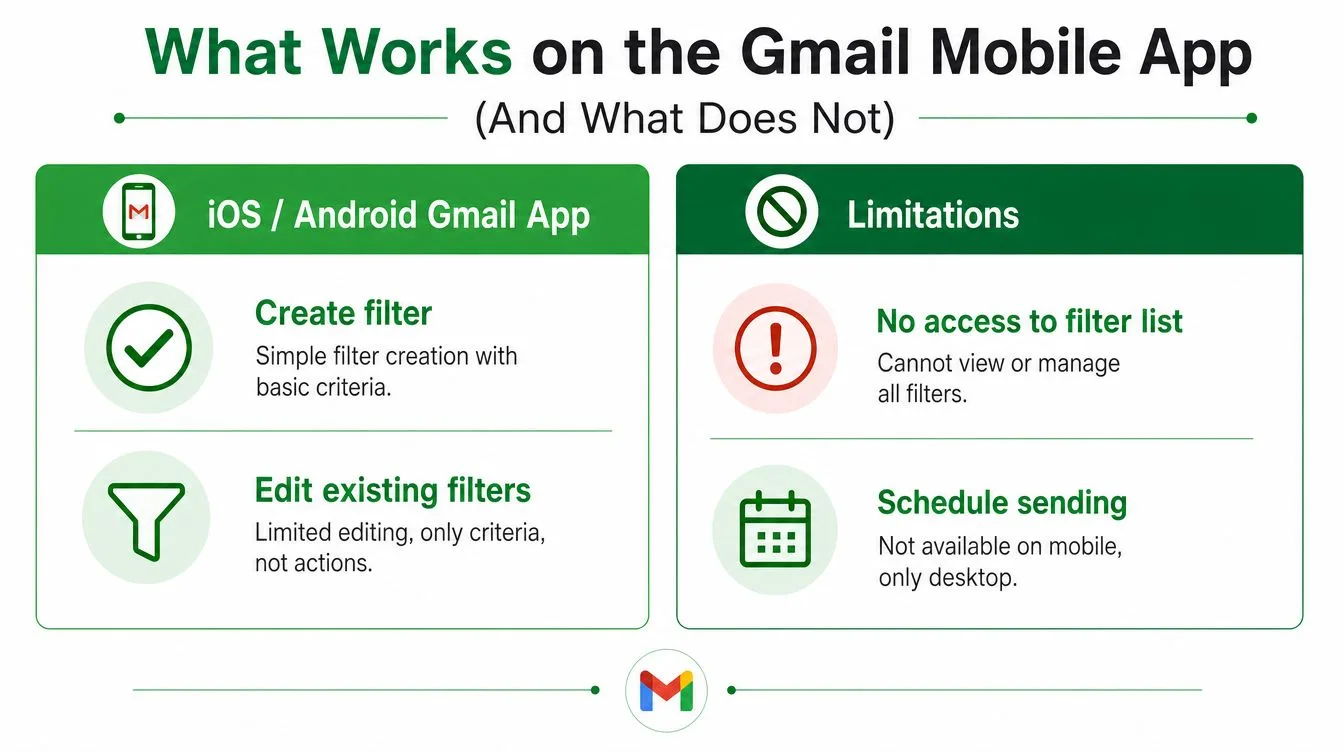
Приложение Gmail на iPhone и Android отлично подходит для чтения, ответов и проверки того, правильно ли что-то было направлено. Это не то место, где стоит управлять серьезным набором фильтров. Как только вам нужно отредактировать существующие правила, возможности приложения быстро исчерпываются, и многие обнаруживают это ограничение, только когда находятся вдали от ноутбука и пытаются в спешке исправить сломанный ящик.
Практическое мобильное решение
Если вам нужен полный контроль над фильтрами на телефоне, откройте Gmail в мобильном браузере и запросите версию для компьютера. Это вернет вам веб-интерфейс, включая полную страницу Фильтры и заблокированные адреса и те же элементы управления редактированием, которые вы используете на компьютере. Браузер на планшете, особенно в аккаунте Google Workspace, обычно ближе к работе на компьютере, чем мобильное приложение.
Правило простое. Мобильного приложения достаточно, чтобы проверить, попало ли письмо туда, куда нужно. Его недостаточно, когда вам нужно изменить правило, управляющее маршрутизацией. Для этого используйте браузер.
Если изменение фильтра влияет на маршрутизацию лидов, не доверяйте упрощенному экрану приложения. Используйте настольный интерфейс, даже если это означает подождать десять минут.
Чистый мобильный рабочий процесс важен, потому что ошибки при редактировании часто совершаются под давлением. Менеджер видит пропавший лид, пытается исправить правило с платформы поезда и в итоге делает ящик менее надежным. Приложение хорошо для видимости, а не для перестройки системы.
Понимание логики фильтров, конфликтов и ретроактивного флажка
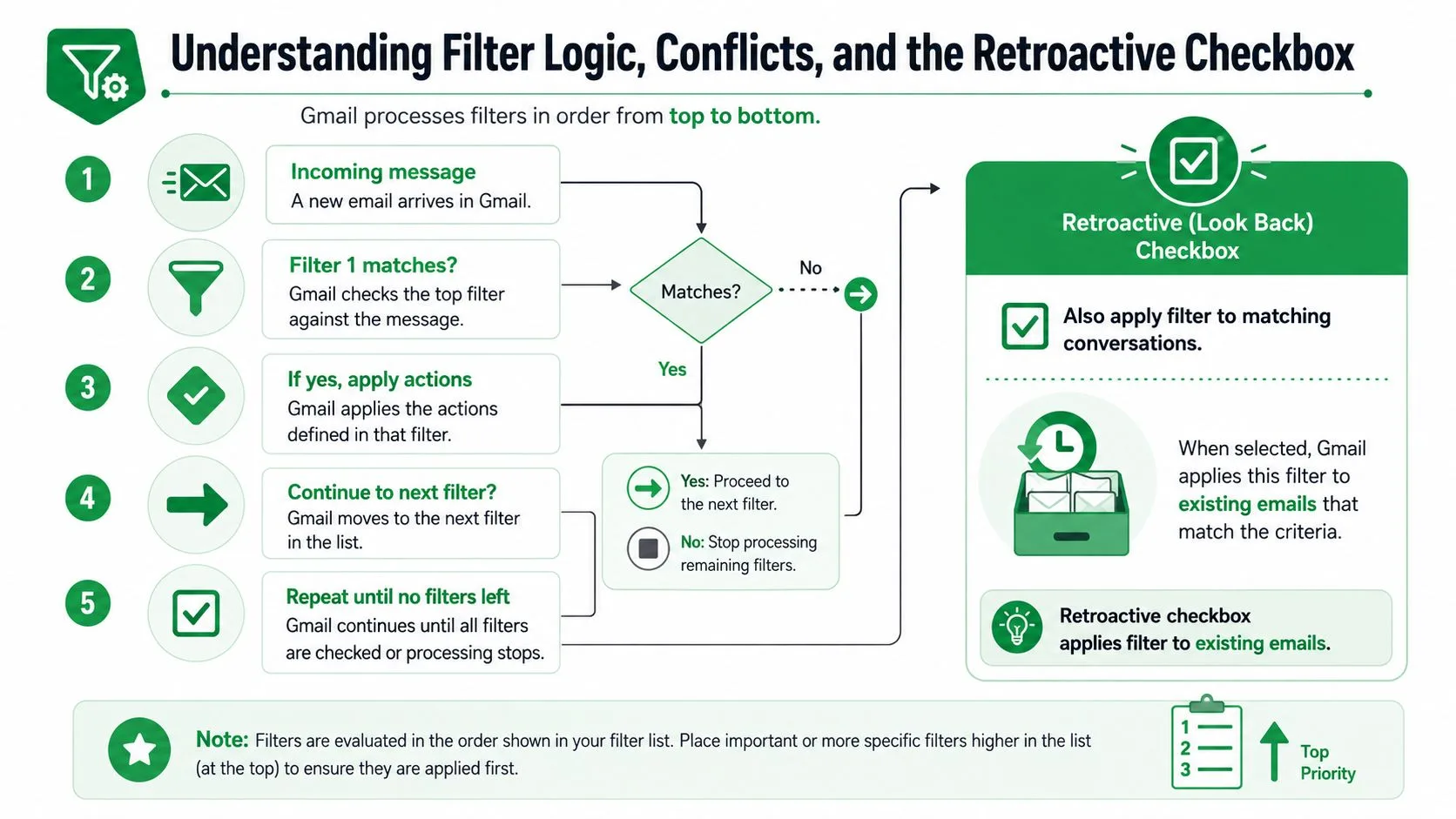
Логика фильтров Gmail становится запутанной, как только вы управляете более чем несколькими правилами. Одно письмо может соответствовать нескольким фильтрам, и тогда вы уже не редактируете простое правило, а управляете системой принятия решений. Рекомендации сообщества Google указывают на И и Или как на строительные блоки для отредактированных правил, но более сложный вопрос заключается в том, что происходит, когда два правила затрагивают одно и то же письмо разными способами.
Перекрытие, реальная опасность
Если два фильтра соответствуют одному отправителю, один может отправить письмо в архив, а другой, применить ярлык. Если один пересылает, а другой помечает как прочитанное, письмо может пройти через оба действия. Самый надежный способ избежать сюрпризов, проверить перекрытие перед сохранением правки. Используйте строку поиска Gmail, чтобы протестировать отправителя, тему или ключевые слова, которые использует правило, а затем проверьте, не будут ли другие фильтры перехватывать те же письма.
Здесь важнее всего галочка Применить фильтр к подходящим по критериям цепочкам писем. Это ретроактивный переключатель. Отметьте его, когда вам нужно, чтобы отредактированное правило применилось к существующим письмам, например, к накопленным непрочитанным лидам или старым цепочкам, которые теперь должны быть помечены правильно. Оставьте ее невыбранной, если действие чувствительно, особенно при пересылке, архивации или любом другом действии, которое удаляет письма из поля зрения.
Практическое правило: если действие будет нежелательным для старой цепочки, не применяйте его ретроактивно, пока не просмотрите список подходящих писем.
Материалы поддержки Google также показывают полезное различие между критериями и действиями в расширенной фильтрации. API Gmail разбивает фильтры на отдельные поля критериев и действий, с такими опциями, как from, hasAttachment, size, query и изменения ярлыков. Это разделение, хорошая ментальная модель для ручного редактирования, потому что она не дает вам перепутать то, как выглядит письмо, с тем, что фильтр с ним делает. Для очистки с учетом дат это руководство по поиску по датам в Gmail является полезным дополнением, когда вам нужно просмотреть накопленные письма перед применением ретроактивного редактирования.
Массовое редактирование, резервные копии и импорт фильтров между аккаунтами
Как только набор фильтров становится большим, редактирование по одному правилу перестает быть эффективным. В этот момент вы начинаете относиться к фильтрам Gmail как к конфигурации, а не как к предпочтениям. API Gmail предоставляет фильтры как отдельные поля критериев и действий, что делает их более удобными для чтения, изменения и массовой перезаписи, чем ручное нажатие.
Практический рабочий процесс для массовых изменений
Начните с экспорта того, что у вас уже есть, или, по крайней мере, задокументируйте это в структурированном файле, прежде чем что-либо менять. Затем сопоставьте каждое правило с его целью. Какие фильтры поддерживают маршрутизацию лидов, какие только добавляют ярлыки, а какие являются дубликатами, оставшимися от предыдущих процессов? Если вы используете Google Apps Script или API Gmail, ценность заключается не только в автоматизации, но и в восстановлении. Вы можете восстановить набор правил после очистки, адаптации или ухода сотрудника.
Типичный шаблон выглядит так.
- Чтение существующих правил: получите текущий список фильтров и определите перекрывающиеся критерии.
- Массовое редактирование: уточните логику отправителя, объедините дублирующиеся ярлыки или удалите устаревшие действия пересылки.
- Безопасная перезапись: сохраните обновленную версию после проверки полей действий, а не только критериев.
- Перенос между аккаунтами: воссоздайте ту же структуру в почтовом ящике Workspace или в ящике нового сотрудника.
Ограничения тоже важны. Расширенная фильтрация полезна, но только тогда, когда логика остается понятной. Google документирует явные элементы управления Расположение и Тип соответствия для фильтрации контента, что помогает при аудите больших наборов правил, так как уменьшает двусмысленность в отношении того, где сопоставляется текст. Именно такая деталь спасает вас от тихой катастрофы во входящих в будущем.
Сторонние менеджеры фильтров могут помочь, когда команде нужна прозрачность и повторяемость, но они также добавляют еще один уровень для отладки. Если инструмент не может четко показать итоговую логику правил, он не упрощает работу, а становится еще одной сложной деталью. Для отдела продаж самая безопасная версия массового управления, та, которую вы можете объяснить следующему человеку, который унаследует этот почтовый ящик.
Устранение распространенных ошибок при редактировании фильтров
Самые распространенные проблемы с фильтрами скучны, поэтому они и существуют. Отправитель меняет адрес, правило начинает соответствовать слишком широкому кругу писем, или кто-то редактирует фильтр, но не нажимает Обновить фильтр. Входящие выглядят организованно, пока менеджер не замечает, что нужные цепочки все еще исчезают, и тогда вы возвращаетесь к отладке поведения вместо проверки контента.
Быстрая диагностика перед перезаписью
Сначала воспроизведите соответствие в поиске Gmail. Если отправитель изменился, старое правило может быть технически верным, но бесполезным. Если правило соответствует слишком широкому кругу писем, сузьте тему, отправителя или условие ярлыка, прежде чем переходить к действию. Если существующие письма не переместились, проверьте, не была ли пропущена ретроактивная галочка.
Некоторые шаблоны исправления возникают снова и снова.
- Отправитель сменил адрес: отредактируйте критерии или добавьте нового отправителя рядом со старым.
- Правила соответствуют слишком широкому кругу писем: разделите фильтр на два более узких правила вместо одного перегруженного.
- Отсутствует ретроактивная галочка: повторите редактирование с выбранным пунктом Применить фильтр к подходящим по критериям цепочкам писем.
- Устаревшие фильтры: удалите правило и воссоздайте его, если логика слишком сильно отошла от первоначального замысла.
Иногда удаление, более безопасный шаг. Если правило накопило слишком много исключений, его исправление может занять больше времени, чем замена. Это особенно верно для старых фильтров пересылки и правил спасения, которые начинались с малого, а превратились в скрытые зависимости.
Для работы по восстановлению это руководство по восстановлению электронной почты из корзины стоит держать под рукой, потому что плохо отредактированные фильтры иногда заставляют людей искать письма не там, где нужно. Урок прост: если фильтр достаточно устарел, начните с чистого листа и сделайте новую версию более понятной, чем старая.
Ежеквартальная процедура проверки фильтров для более чистой работы
Набор фильтров остается полезным только в том случае, если кто-то его поддерживает. Ежеквартальная проверка дает вам возможность выявить конфликты правил, устаревшие критерии и фильтры, которые все еще соответствуют письмам, но больше не соответствуют тому, как работает ваша команда. Я видел, как отделы продаж месяцами поддерживали старые правила Gmail, потому что никто не проверял, какие из них все еще влияют на активных лидов. Именно так автоматизация входящих уходит от реальности охвата.
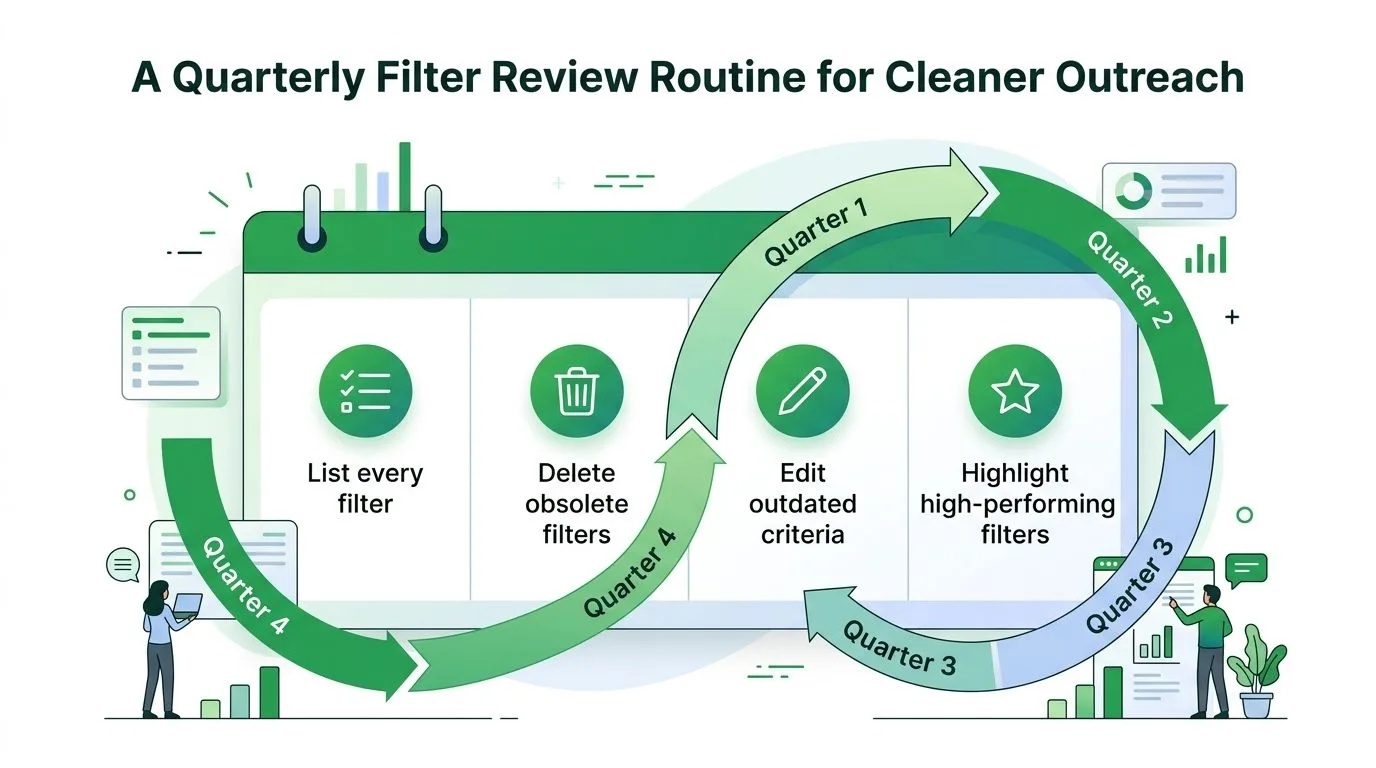
Что должна включать проверка
Используйте общую заметку или документ, чтобы записать, почему каждое правило все еще существует. Если фильтр защищает запросы на демонстрацию, запишите это. Если другой направляет партнерскую почту в ярлык, но оставляет ее во входящих, отметьте и это. Когда цель видна, редактирование безопаснее, потому что следующему человеку не придется догадываться, зачем правило было создано в первую очередь.
Проверка также помогает с работой по очистке, которая происходит постфактум. Правило может выглядеть нормально на бумаге и при этом конфликтовать с другим фильтром, отправлять почту не в тот ярлык или скрывать важную цепочку, пока кто-то не заметит пропуск вручную. Вот почему проверка должна искать перекрытия, мертвые правила и исключения, о добавлении которых никто не помнит. Для команд, которые связывают гигиену входящих с эффективностью охвата, руководство по повышению открываемости писем может быть полезным дополнением к аудиту фильтров, поскольку маршрутизация и внимание являются частью одного и того же рабочего процесса.
Держите входящие достаточно чистыми, чтобы важная цепочка была замечена с первого раза.
Когда важен путь ответа, обслуживание фильтров не заканчивается на маршрутизации. Как только письмо попадает в нужное место и ответ отправлен, Mail Tracker для Gmail помогает увидеть, открыл ли его получатель, с помощью уведомлений о прочтении, двойных галочек и уведомлений об открытии в реальном времени внутри Gmail. Это позволяет легче определить, является ли медленный ответ проблемой фильтра, проблемой последующих действий или просто письмом, которое не привлекло внимания.
Ежеквартальная проверка лучше всего работает как рутина, а не как спасательная операция. Сначала просмотрите правила, которые затрагивают активных лидов, устраните перекрытия и переделайте все, чья логика слишком сильно отошла от того, как ваша команда ведет работу. Если вы также хотите держать сторону последующих действий под контролем, Mail Tracker для Gmail, это практичный способ отслеживать, видят ли отправленные письма, пока ваши фильтры остаются в порядке.
Готовы отслеживать свои письма?
Добавьте Mail Track for Gmail из Google Workspace Marketplace и узнавайте о прочтении писем мгновенно. Бесплатно и без ограничений.
Добавить в GmailЕще по теме
Другие статьи из Tutorials

Как отслеживать клики по ссылкам в Gmail (и что на самом деле означает клик)
Узнайте, как отслеживать клики по ссылкам в Gmail, почему сервис не делает это сам, как работают трекеры и как правильно интерпретировать данные без ошибок.

Как найти контакты в Gmail: практическое руководство
Узнайте, как найти контакты в Gmail на компьютере и мобильном устройстве. Пошаговые инструкции для Google Контактов, советы по поиску, горячие клавиши и работа с данными отправителей из писем.

Возражения в продажах: что это такое и как с ними работать
Узнайте, что на самом деле означают возражения в продажах, почему они возникают и какие проверенные методы помогут уверенно справляться с вопросами о цене, сроках и доверии.