
Как пересылать электронные письма в Gmail
Узнайте, как пересылать письма в Gmail, с помощью пошаговых инструкций для отдельных сообщений, автоматических фильтров, мобильных настроек и устранения проблем с доставкой.

Вы ждете важный ответ, но он пришел не в тот почтовый ящик. Клиент отправил файл последнего проекта на ваш личный адрес, рекрутеру нужна переписка с кандидатом, или письмо от потенциального клиента должно попасть в общий почтовый ящик, прежде чем кто-то его пропустит. Вы можете переслать сообщение вручную за считанные секунды, но маршрутизация деловой почты становится сложнее, когда в дело вступают вложения, фильтры, проверка, политики безопасности и аутентификация.
Это руководство объясняет, как надежно пересылать письма в Gmail. Оно охватывает отдельные сообщения, автоматические правила, различия между мобильной и десктопной версиями, скрытые сбои и проблемы с доставляемостью, которые могут возникнуть, когда пересылаемое сообщение пересекает границы организации.
Пересылка отдельных сообщений и вложений
Предположим, клиент прислал вам обновление проекта с документом. Вам нужно передать всю переписку коллеге, предоставив достаточно контекста, чтобы он мог действовать, не прося вас переслать файл повторно.
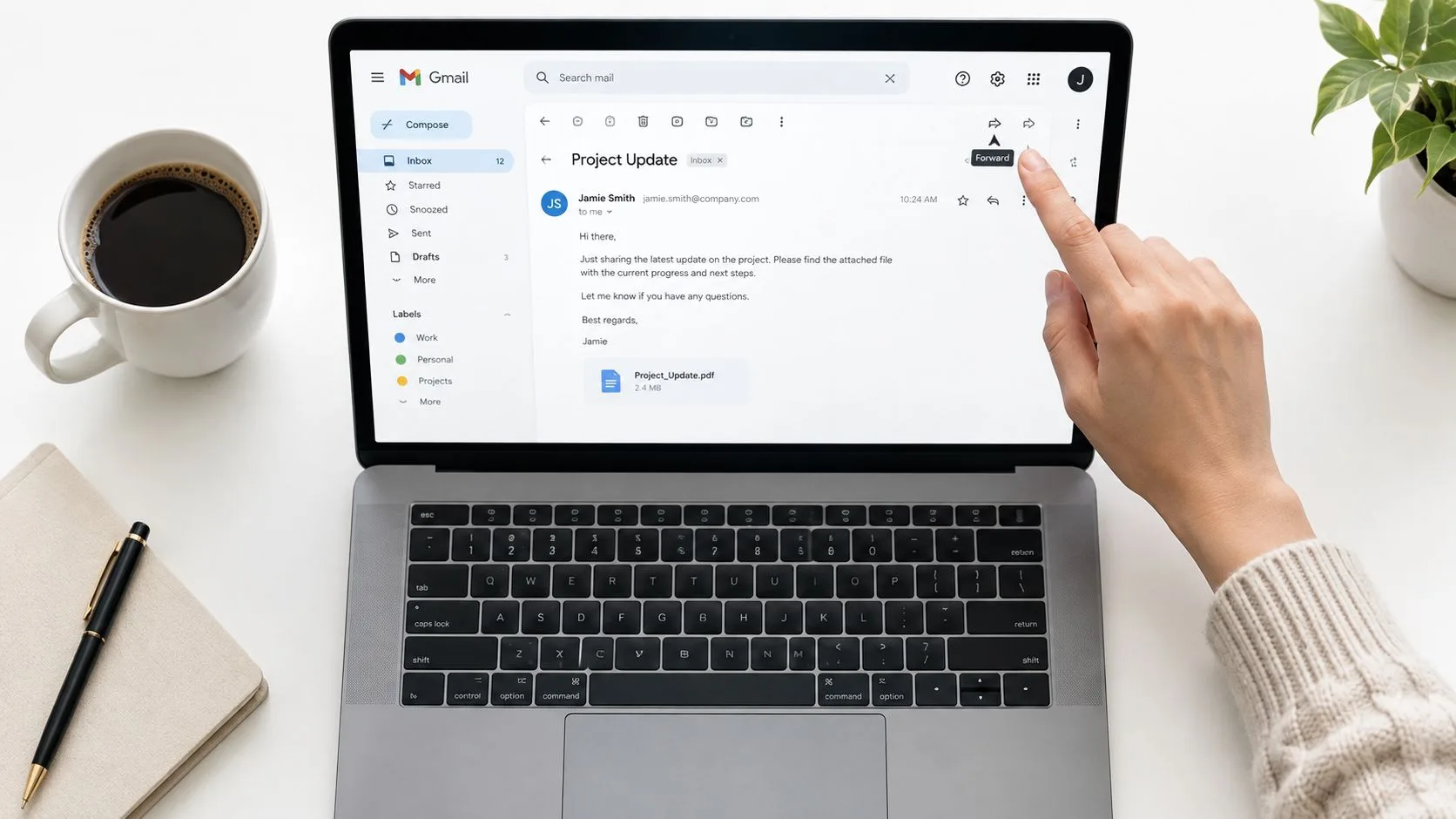
В веб-версии Gmail откройте сообщение, которое хотите отправить. В нижней части этого сообщения нажмите Переслать, введите получателя, добавьте краткое пояснение над цитируемым контентом и выберите Отправить. Если вы просматриваете цепочку из нескольких сообщений, используйте меню из трех точек у конкретного письма, а затем выберите Переслать. Это различие важно, потому что основная кнопка пересылки может включать контекст всей цепочки, в то время как меню сообщения нацелено на одно конкретное письмо.
Проверьте вложения перед отправкой
Gmail обычно переносит вложения при ручной пересылке, но не стоит полагать, что каждый файл будет включен. Посмотрите под телом пересылаемого сообщения и убедитесь, что каждое ожидаемое вложение отображается перед отправкой. Если файл не указан, скачайте его из исходного сообщения и прикрепите вручную.
Большие файлы также могут создавать практические ограничения. Gmail может заменить крупные вложения ссылкой на Google Диск, поэтому ознакомьтесь с тем, какого размера файлы может отправлять Gmail перед пересылкой архива проекта, видео или пакета дизайна.
Ваша заметка должна появиться над цитируемым письмом. Сначала напишите причину передачи, затем укажите, какие действия должен предпринять получатель. Например, объясните, какой дедлайн изменился, какой файл важен или должен ли получатель ответить напрямую исходному отправителю. Избегайте вставки комментариев внутри цитируемого текста, так как это может сделать неясными авторство и хронологию.
Практическое правило: Относитесь к пересылаемому сообщению как к передаче дел, а не просто как к дубликату. Укажите, почему получатель его получает и что ему следует сделать дальше.
Пересылка может раскрыть информацию о клиентах, внутренние обсуждения и вложения людям, которые изначально не были включены в переписку. Перед отправкой конфиденциальных материалов следуйте практикам, которые защищают ваш рабочий почтовый ящик, включая проверку адреса назначения и удаление ненужного конфиденциального контента.
Автоматизация почтового ящика с помощью фильтров пересылки
Ручная пересылка подходит для разовой передачи. Повторяющиеся запросы в поддержку, ответы кандидатов, счета и сообщения клиентов требуют правила, которое работает без необходимости помнить о каждом сообщении. Gmail предоставляет автоматическую пересылку на уровне аккаунта, в то время как администраторы Google Workspace могут настроить маршрутизацию и сопоставление адресов для всей организации через документацию для администраторов. Эти элементы управления также определяют, разрешена ли внешняя пересылка.
Используйте Gmail в браузере на компьютере для настройки аккаунта. Выберите значок шестеренки, выберите Все настройки, откройте вкладку Пересылка и POP/IMAP и выберите Добавить адрес пересылки. Проверьте адрес назначения посимвольно. Gmail отправит туда подтверждающее сообщение. Пересылка останется неактивной, пока получатель не откроет ссылку для подтверждения, после чего вам нужно будет вернуться в настройки Gmail и включить адрес согласно задокументированному рабочему процессу.
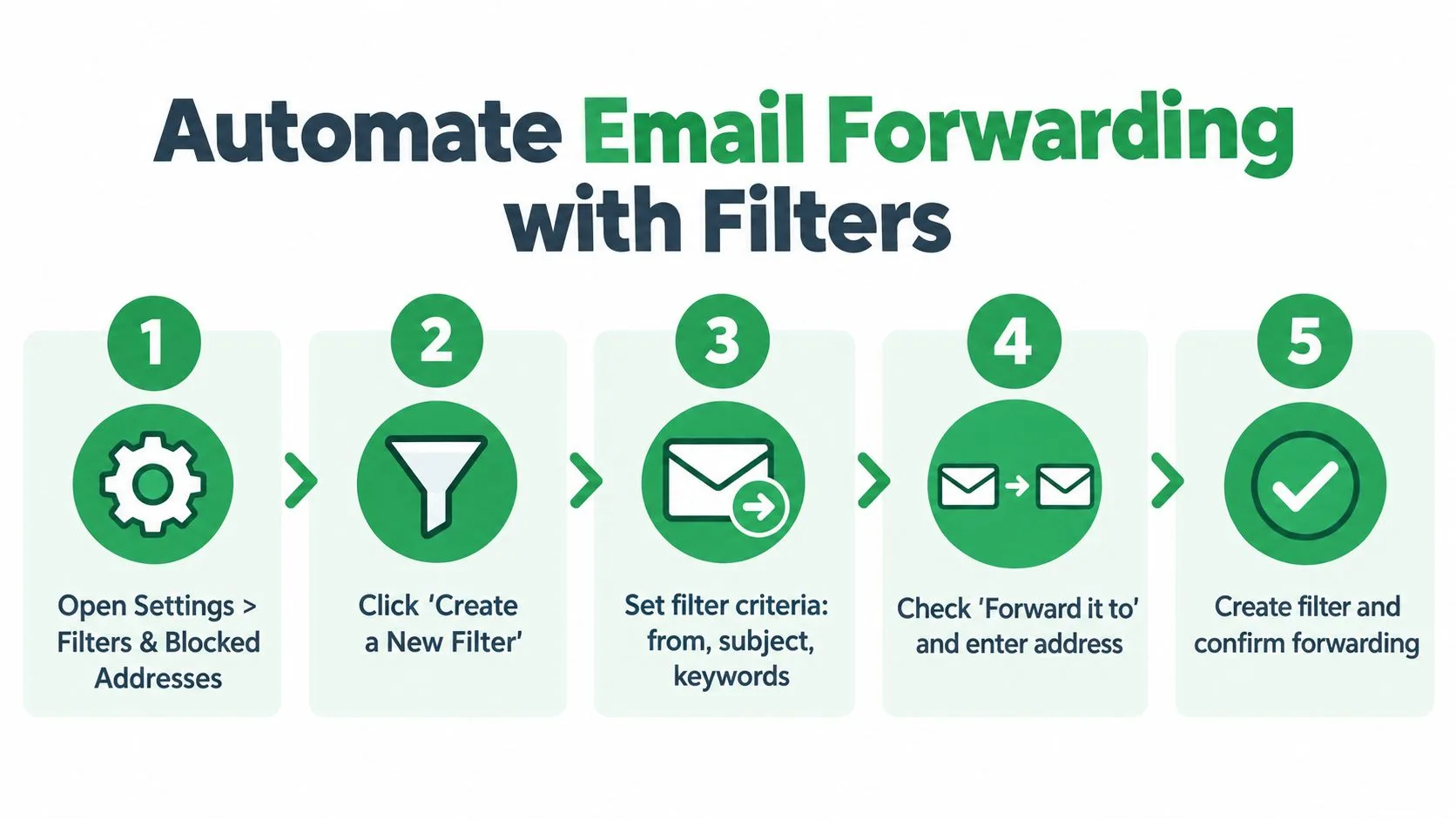
Создайте узкое правило
После подтверждения адреса создайте фильтр, который будет определять только сообщения, требующие маршрутизации:
- Откройте элементы управления фильтрами: Перейдите в Настройки, затем Фильтры и заблокированные адреса и выберите Создать новый фильтр.
- Определите критерии соответствия: Введите адрес отправителя, фразу в теме, слова в сообщении или другое доступное условие.
- Протестируйте критерии: Используйте функцию поиска Gmail перед активацией правила. Просмотрите результаты и уточните критерии, если появляются посторонние сообщения.
- Выберите действие: Выберите Переслать на, выберите подтвержденный адрес назначения и сохраните фильтр.
- Сохраните оригинал: Оставьте копию в «Входящих» Gmail во время тестирования. Google рекомендует сохранять исходное сообщение, так как новое правило маршрутизации может привести к ошибкам, которые будет сложнее расследовать, согласно руководству по пересылке.
Узкий фильтр ограничивает случайное разглашение и облегчает диагностику пропущенных сообщений. Направляйте почту с общего адреса поддержки менеджеру по обслуживанию, вместо того чтобы пересылать каждое личное и деловое сообщение. Если отправитель меняет домен, формат темы меняется или правило начинает срабатывать слишком широко, используйте это руководство о том, как редактировать фильтры Gmail.
Это короткое пошаговое видео показывает интерфейс в действии:
Пересылка в Google Workspace, это контролируемая маршрутизация, а не просто дублирование сообщений. Административные ограничения включают 30 миллионов операций пересылки за 24 часа и 600 000 за одну минуту, согласно документации по маршрутизации Gmail в Google Workspace. Большинство организаций не приблизятся к этим порогам, однако эти элементы управления объясняют, почему администратор может ограничить внешние адреса. Сохранение исходного сообщения также помогает выявить сбои аутентификации, отклоненные доставки и правила, которые перестали срабатывать.
Различия между мобильным и веб-интерфейсом
Приложение Gmail полезно для пересылки одного сообщения, пока вы не за компьютером. Откройте письмо, нажмите меню из трех точек, связанное с этим сообщением, выберите Переслать, добавьте получателя и контекст, проверьте область вложений и отправьте. Это подходящий инструмент для быстрой передачи дел с Android или iPhone.
Приложение, не лучшее место для настройки автоматической пересылки на уровне аккаунта. Настройки, необходимые для добавления и подтверждения адресов пересылки, выбора того, останется ли оригинал во «Входящих», и создания фильтров, доступны через веб-интерфейс Gmail. Поиск по меню мобильного приложения не даст полной замены этим десктопным элементам управления.
Выберите интерфейс для задачи
| Задача | Мобильное приложение Gmail | Gmail в браузере |
|---|---|---|
| Переслать одно сообщение | Подходит | Подходит |
| Добавить контекст перед цитируемым письмом | Подходит | Подходит |
| Подтвердить отдельные вложения | Подходит | Подходит |
| Добавить адрес пересылки | Ограничено | Подходит |
| Создать или управлять фильтрами пересылки | Непрактично | Подходит |
| Проверить настройки пересылки аккаунта | Ограничено | Подходит |
Если у вас только телефон, откройте Gmail в мобильном браузере и запросите версию для ПК. Макет может быть неудобным, но он дает доступ к настройкам аккаунта, которые не отображаются в приложении. Для повседневного чтения режим цепочек в Gmail может облегчить просмотр связанных сообщений, но он не заменяет веб-настройки, необходимые для автоматической маршрутизации.
Google также предоставляет метод Gmail API под названием updateAutoForwarding для управления пересылкой на уровне аккаунта, что подтверждает, что автоматическая пересылка является возможностью платформы, а не функцией, ограниченной конкретным экраном приложения, согласно документации Gmail API. На практике обычным пользователям следует настраивать ее в веб-интерфейсе, в то время как администраторы и разработчики могут управлять ею через элементы управления Workspace или утвержденную автоматизацию.
Устранение скрытых сбоев пересылки
Самая опасная проблема при пересылке, это не очевидная ошибка. Это правило, которое, кажется, существует, но перестает доставлять сообщения, оставляя отправителя и получателя в неведении. Пропущенное пересланное сообщение может означать потерянного клиента, задержку ответа кандидата или эскалацию проблемы клиента без ответа.
Начните с адреса назначения. Если получатель никогда не нажимал ссылку подтверждения Gmail, адрес не активен для автоматической пересылки. Вернитесь в настройки пересылки, проверьте статус адреса и отправьте сообщение с подтверждением снова, если Gmail предлагает такую опцию.
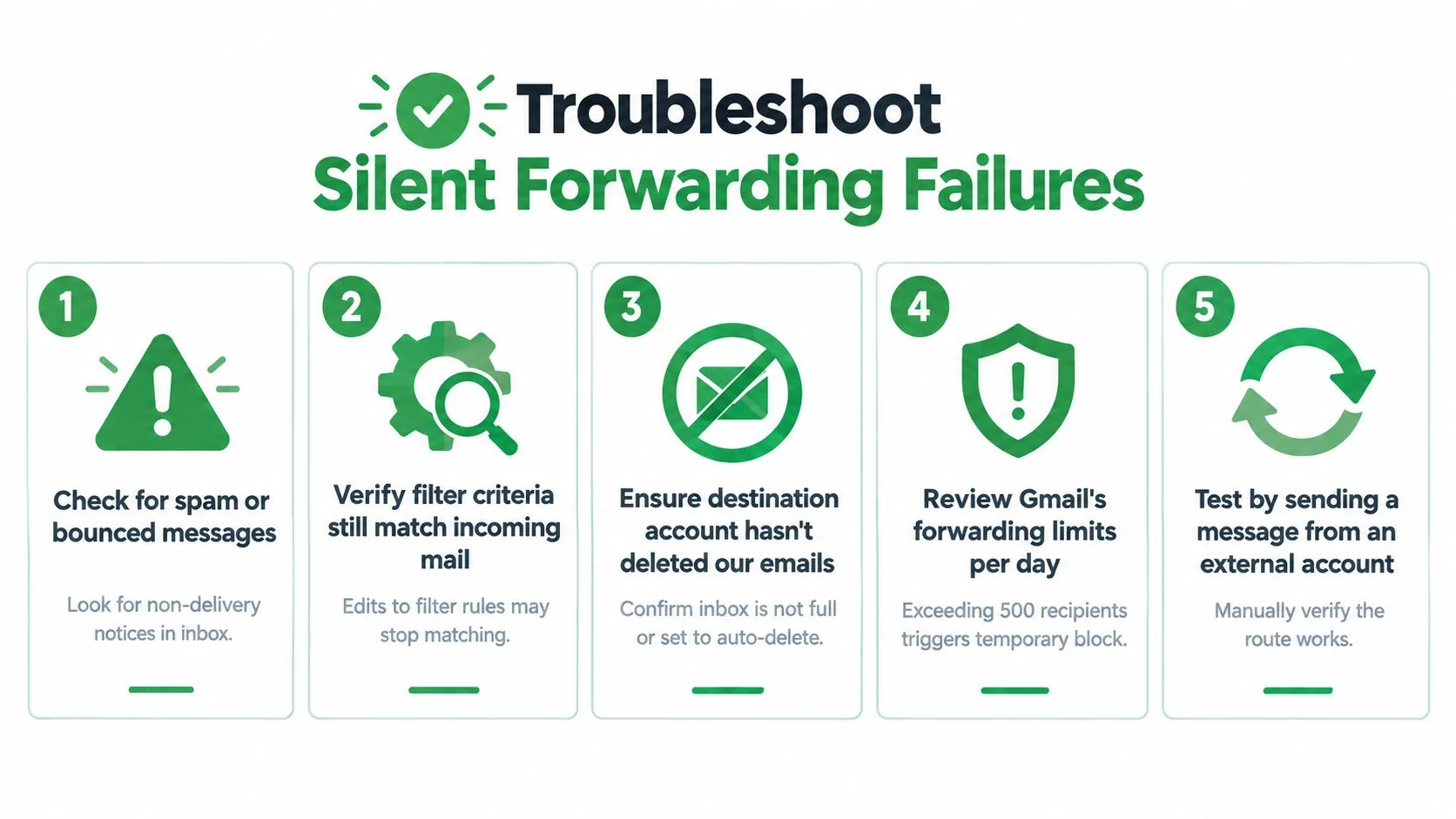
Проследите путь сообщения
Используйте этот порядок диагностики вместо случайного изменения настроек:
- Проверьте входящие получателя: Поищите в папках «Спам», «Корзина» и карантинных зонах. Ищите уведомления об ошибках или сообщения о недоставке.
- Протестируйте соответствие фильтра: Откройте фильтр и сравните его условия отправителя, темы и ключевых слов с новым сообщением. Поставщик мог изменить адрес отправки, или команда могла переименовать шаблон темы.
- Проверьте конфликтующие фильтры: Другой фильтр Gmail может архивировать, удалять, помечать или иным образом обрабатывать сообщение так, что это препятствует запланированной пересылке. Временно упростите правила во время тестирования.
- Проверьте политику Workspace: Администратор может блокировать внешнюю пересылку или ограничивать места, куда могут отправляться сообщения. Устранение неполадок в личном Gmail не перекроет политику уровня организации.
- Отправьте контролируемый тест: Используйте сообщение с внешнего аккаунта с точным шаблоном отправителя и темы, который ожидает фильтр. Подтвердите получение в месте назначения, затем осмотрите исходный почтовый ящик.
Рабочий процесс пересылки в Gmail прост, но надежность зависит от нескольких отдельных состояний. Адрес назначения должен быть подтвержден, фильтр должен соответствовать, аккаунт должен разрешать пересылку, а принимающая система должна принимать маршрутизируемое сообщение. Изменение настроек безопасности аккаунта также может отключить или прервать пересылку, поэтому проверяйте недавние события безопасности, когда ранее стабильное правило внезапно перестает работать.
Диагностический ярлык: Если ручная пересылка работает, а автоматическая нет, сосредоточьтесь на подтверждении, критериях фильтра, конфликтующих правилах и политике Workspace. Если ручная пересылка тоже не работает, сначала проверьте входящие получателя и сигналы доставляемости.
Не удаляйте исходное сообщение во время диагностики маршрута. Сохранение источника в Gmail дает вам надежный эталон для заголовков, вложений, данных отправителя и точных условий, которые должны были активировать фильтр.
Соображения безопасности и доставляемости
Пересылка меняет путь доставки, а не только список получателей. Сообщение, которое достигло исходного аккаунта Gmail, может получить иную обработку после маршрутизации, поскольку сервер назначения оценивает его историю аутентификации и собственные политики безопасности.
SPF проверяет, отправляла ли авторизованная система отправки почту для домена. Сервер пересылки может не быть авторизован политикой SPF исходного отправителя, из-за чего пересланное сообщение не пройдет эту проверку. DKIM использует криптографическую подпись для проверки целостности сообщения, но изменения при пересылке могут сделать эту подпись недействительной. DMARC затем оценивает аутентификацию и соответствие домена. Сбой может способствовать попаданию в спам, отклонению или другому применению политики.
Почему ARC имеет значение
ARC (Authenticated Received Chain) может сохранить результаты аутентификации на доверенных этапах пересылки. Это не гарантирует, что сообщение безопасно или доставляемо. Вместо этого оно дает последующим системам больше контекста о том, что аутентифицировал предыдущий сервер до пересылки. Этот технический обзор пересылки DMARC и ARC объясняет, почему пересылка может создавать сбои аутентификации и как ARC может помочь.
Риск актуален для отделов продаж, рекрутинга, финансов и команд, работающих с государственными структурами. Пересланный счет или документ кандидата могут быть легитимными, в то время как сервер назначения видит новый путь доставки и применяет собственные элементы управления. Системы пересылки, поддерживающие ARC и разумную обработку спама, предоставляют более полезные сигналы доверия, чем службы, которые перенаправляют каждое сообщение без сохранения контекста аутентификации.
Принцип безопасности: Пересылайте только то, что нужно пользователю-получателю. Внешняя пересылка, это решение об обмене данными, а также решение о маршрутизации.
Выбирайте архитектуру электронной почты с четким пониманием передачи сообщений и доступа к почтовому ящику. Руководство по протоколам электронной почты объясняет, как SMTP и IMAP обрабатывают разные части доставки и доступа к почте. Правило пересылки Gmail направляет сообщения на другой адрес. Оно не создает второй, полностью синхронизированный почтовый ящик, а разрешения, политика, аутентификация и фильтрация назначения все равно определяют результат.
Используйте пересылку осторожно для конфиденциальных обсуждений. Если организации требуется постоянное хранение, аудит, централизованное управление или маршрутизация между многими пользователями, конфигурация Workspace, управляемая администратором, может подойти лучше, чем индивидуальные правила. Маршрутизация Gmail на уровне организации также дает администраторам явный контроль над тем, как перенаправляются сообщения, поэтому подтвердите применимую политику, прежде чем полагаться на пересылку на уровне пользователя.
Поддержание надежной маршрутизации электронной почты
Правило пересылки не должно быть функцией «настроил и забыл». Относитесь к нему как к небольшой операционной зависимости. Записывайте, что делает каждое правило, кто им владеет, куда уходят сообщения и какой бизнес-процесс от него зависит.
Практический аудит начинается со списка адресов пересылки и продолжается через каждый фильтр. Удаляйте адреса, которые больше не служат цели, пересматривайте правила после изменений в команде или у поставщиков и отправляйте контролируемые тесты при изменении критериев. Сохраняйте исходное сообщение в папке «Входящие», пока новый маршрут доказывает свою эффективность.
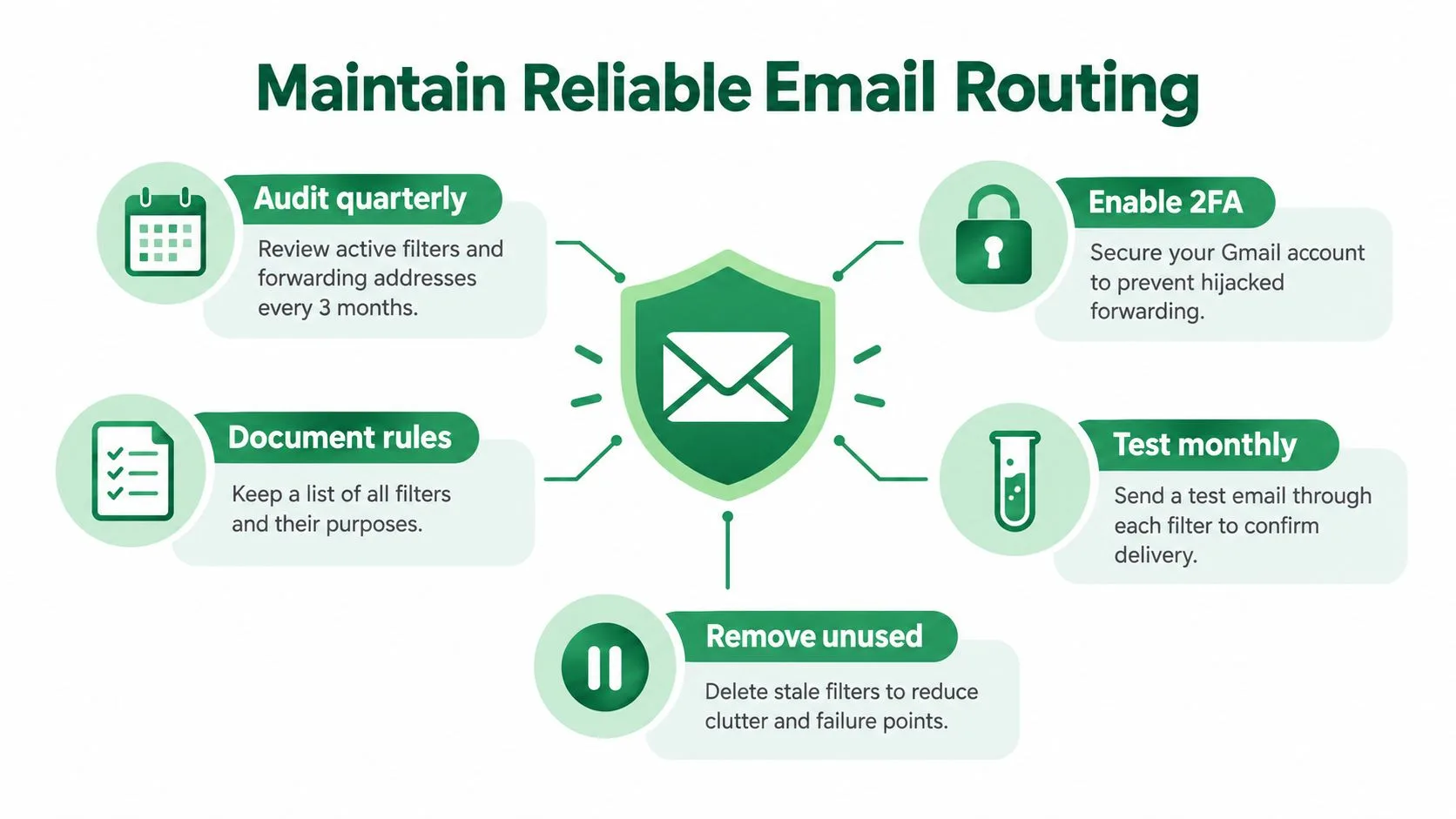
Используйте этот контрольный список обслуживания
- Документируйте владение: Отметьте человека или команду, отвечающую за каждое правило пересылки.
- Проверяйте адреса назначения: Подтвердите, что каждый адрес по-прежнему уполномочен получать маршрутизируемый контент.
- Тестируйте репрезентативные сообщения: Отправьте обычный тест, который должен соответствовать каждому важному фильтру, затем подтвердите прибытие.
- Изучайте сбои: Проверяйте спам, возвраты, карантин, конфликты фильтров и ограничения Workspace перед перестройкой правила.
- Снижайте риски: Пересылайте только те сообщения и вложения, которые необходимы для роли получателя.
- Защищайте аккаунт: Защищайте аккаунт Gmail и доступ администратора с помощью надежных практик безопасности аккаунта.
Пересылка и отслеживание отвечают на разные вопросы. Пересылка говорит вам, должно ли сообщение быть направлено в другой почтовый ящик. Инструмент отслеживания может предоставить сигналы взаимодействия для исходного исходящего сообщения, например, было ли оно открыто и когда, не заменяя ваш аудит маршрутизации. Для более широкого объяснения SPF, DKIM, DMARC и связанных элементов управления обратитесь к этому руководству по аутентификации электронной почты.
Долговечный рабочий процесс прост: настраивайте в веб-интерфейсе, подтверждайте адрес назначения, используйте узкие фильтры, сохраняйте оригиналы, тестируйте после изменений и расследуйте аутентификацию, когда доставка становится нестабильной. Такой подход предотвращает превращение правила маршрутизации в невидимую единую точку отказа.
Mail Tracker for Gmail добавляет уведомления о прочтении, оповещения об открытии, временные метки и детали взаимодействия с сообщением прямо в Gmail, помогая вам отличить неотвеченное сообщение от того, которое никогда не было просмотрено. Посетите Mail Tracker for Gmail, чтобы увидеть, как отслеживание может дополнить ваш рабочий процесс пересылки и сделать решения о последующих действиях более своевременными.
Готовы отслеживать свои письма?
Добавьте Mail Track for Gmail из Google Workspace Marketplace и узнавайте о прочтении писем мгновенно. Бесплатно и без ограничений.
Добавить в GmailЕще по теме
Другие статьи из Tutorials

Как отслеживать клики по ссылкам в Gmail (и что на самом деле означает клик)
Узнайте, как отслеживать клики по ссылкам в Gmail, почему сервис не делает это сам, как работают трекеры и как правильно интерпретировать данные без ошибок.

Как найти контакты в Gmail: практическое руководство
Узнайте, как найти контакты в Gmail на компьютере и мобильном устройстве. Пошаговые инструкции для Google Контактов, советы по поиску, горячие клавиши и работа с данными отправителей из писем.

Возражения в продажах: что это такое и как с ними работать
Узнайте, что на самом деле означают возражения в продажах, почему они возникают и какие проверенные методы помогут уверенно справляться с вопросами о цене, сроках и доверии.