
Настройки уведомлений Gmail: полное руководство по настройке
Освойте настройки уведомлений Gmail в веб-версии, Chrome, Android и iOS. Пошаговая конфигурация, разрешения ОС и советы по устранению неполадок
Вы ждете подписания контракта от ключевого клиента. Сообщение приходит, но ваш телефон молчит, Chrome ничего не показывает, и вы обнаруживаете письмо лишь спустя несколько часов, когда вручную открываете Gmail. Этот сбой кажется случайным, но настройки уведомлений Gmail редко подводят без причины. Они не работают, потому что несколько независимых элементов управления должны быть согласованы, прежде чем оповещение сможет дойти до вас.
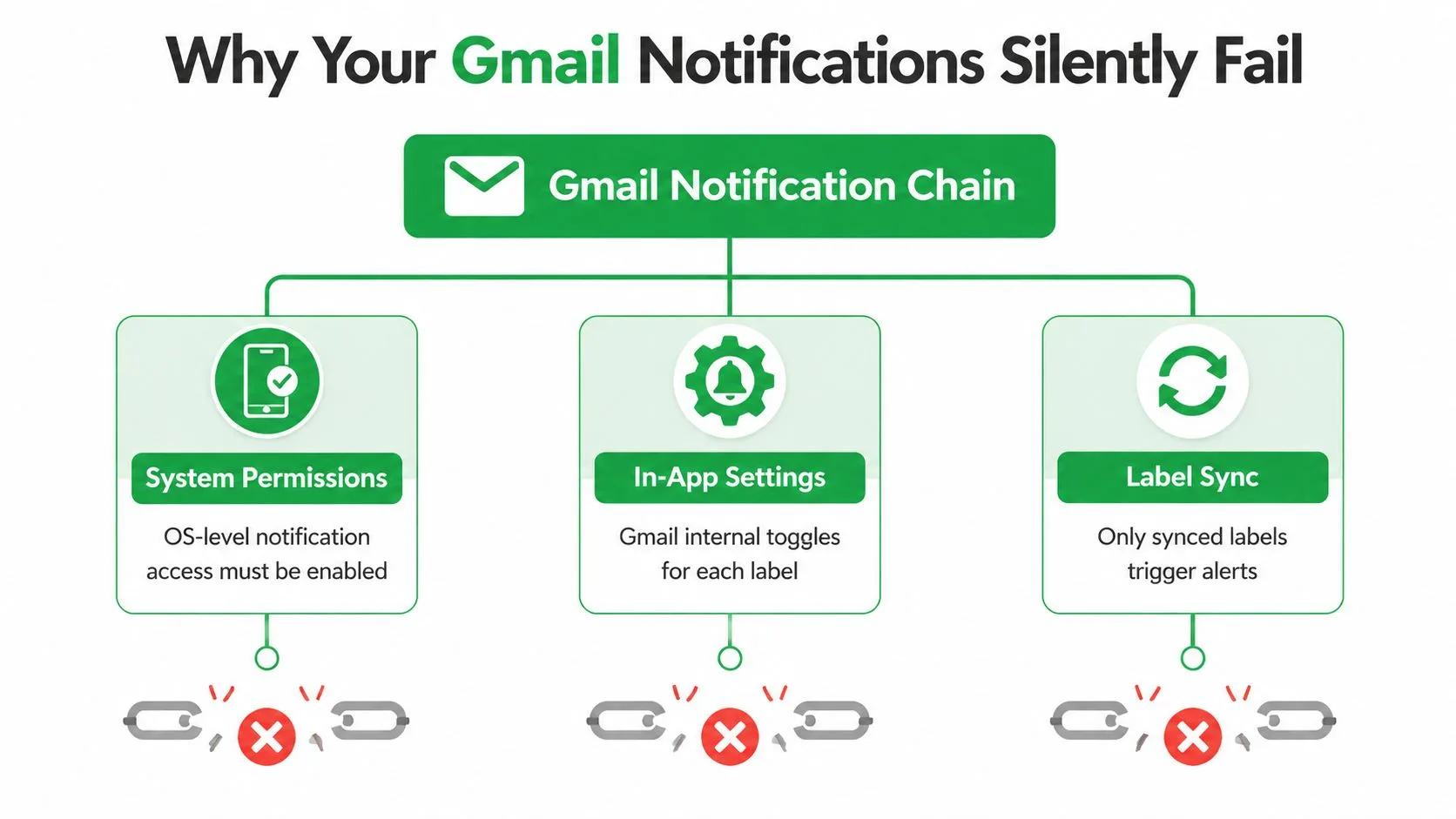
Уведомления Gmail работают как цепочка, включающая разрешения браузера или операционной системы, собственные настройки Gmail и синхронизацию ярлыков. Заблокированное разрешение на любом этапе может остановить доставку без выдачи четкого предупреждения. Практическое решение заключается в том, чтобы определить, какой уровень сломан, вместо многократного переключения основного тумблера уведомлений Gmail.
Почему ваши уведомления Gmail молчаливо не работают
Пользователь может включить уведомления Gmail и все равно пропустить важное сообщение. На компьютере Chrome мог заблокировать уведомления для mail.google.com, или Windows/macOS могли подавлять Chrome через режим фокусировки. На телефоне операционная система может отказать Gmail в разрешении, в то время как приложение Gmail продолжает показывать, что уведомления включены внутри системы.
Три уровня, стоящие за оповещением
Системные разрешения решают, разрешено ли браузеру или приложению Gmail отображать баннеры, звуки, значки или оповещения на экране блокировки. Эти элементы управления находятся вне Gmail, поэтому изменение настроек внутри приложения не перекроет заблокированное разрешение операционной системы.
Настройки внутри приложения решают, какие сообщения Gmail считает достойными уведомления. Gmail поддерживает разные модели поведения для компьютера, Android и iPhone/iPad, а не один универсальный переключатель. На компьютере пользователи могут выбирать такие параметры, как уведомления о новых письмах или важных письмах, в настройках Gmail, как описано в руководстве Google по уведомлениям Gmail.
Синхронизация ярлыков контролирует, могут ли оповещения для конкретных ярлыков работать на Android. Google заявляет, что для создания уведомлений ярлык должен синхронизировать сообщения. Если ярлык настроен так, что он не синхронизирует ни недавние, ни все сообщения, Gmail может получить и отобразить письмо позже, не создав оповещения.
Практическое правило: Проверяйте уровни по порядку. Сначала убедитесь, что устройство или браузер могут показывать оповещения Gmail, затем убедитесь, что Gmail разрешает их, а после проверьте, синхронизирован ли конкретный ярлык.
Это объясняет распространенную проблему с письмами о контрактах. Сообщение может быть доставлено правильно, но фильтр направляет его в ярлык, который не синхронизирован, или категория мобильных уведомлений отключена, или разрешение сайта в Chrome было ранее заблокировано. Ни одна настройка не показывает всю цепочку целиком, поэтому пользователи часто чинят не тот уровень и предполагают, что Gmail ненадежен.
Настройка оповещений в веб-версии Gmail и браузере Chrome
Оповещения на компьютере требуют двух отдельных разрешений. Gmail должен запросить уведомления внутри системы, а Chrome должен разрешить mail.google.com отображать их. Включение только одного из них оставляет цепочку браузера неполной.
Включите настройки рабочего стола в Gmail
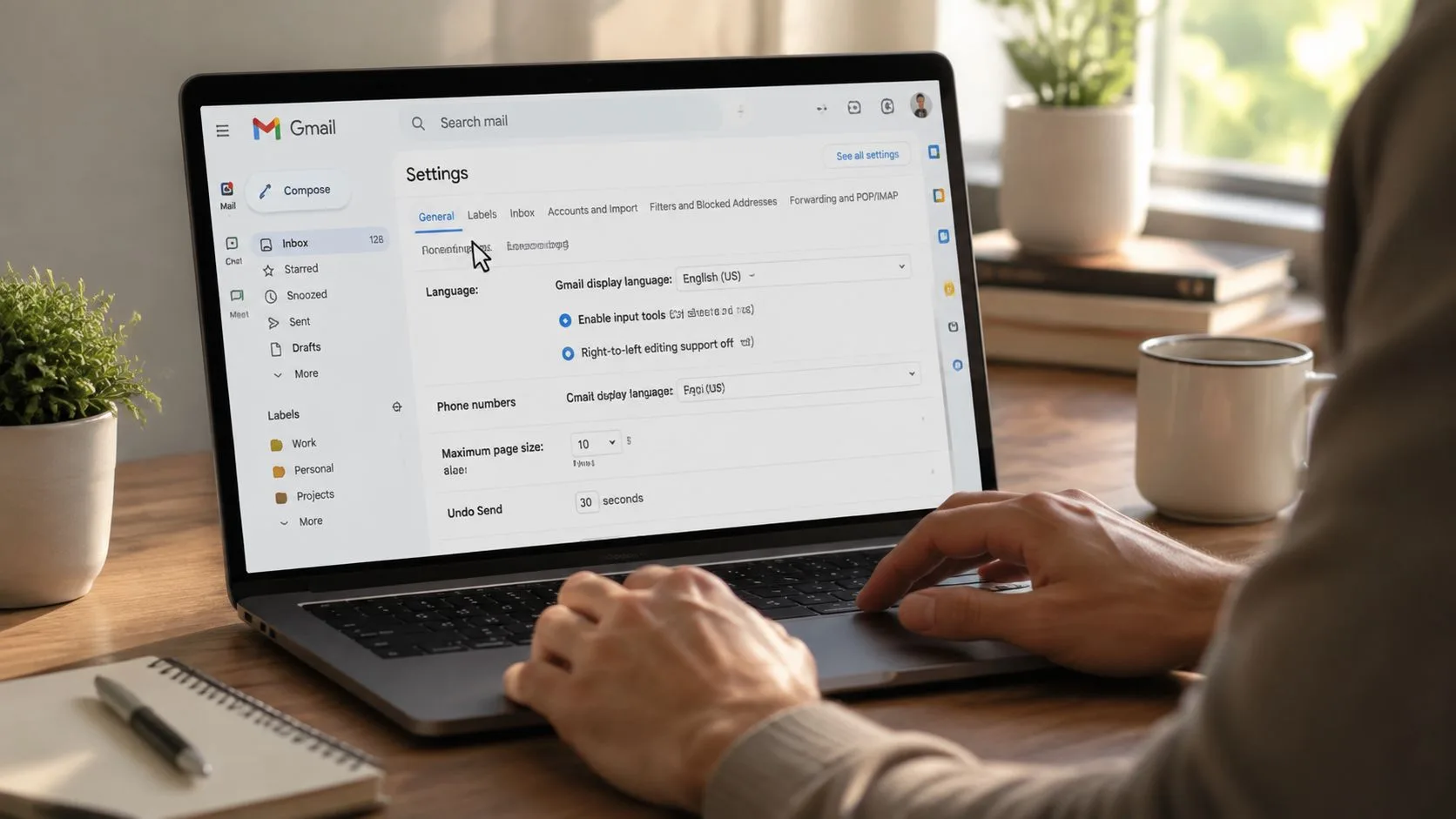
- Откройте Gmail в Chrome.
- Выберите значок шестеренки в правом верхнем углу.
- Выберите Все настройки.
- Оставайтесь на вкладке Общие.
- Прокрутите до раздела Уведомления на рабочем столе.
- Выберите Включить уведомления о новых письмах или Включить уведомления только о важных письмах.
- Прокрутите страницу вниз и нажмите Сохранить изменения.
Выбор имеет значение. Уведомления о новых письмах более широкие, в то время как уведомления о важных письмах более узкие и зависят от классификации важности в Gmail. Если вы ждете конкретного клиента, более широкий вариант может помочь во время тестирования, но с более узким правилом обычно легче жить в загруженном почтовом ящике.
Для получения дополнительной информации об оповещениях в браузере ознакомьтесь с этим руководством по включению push-уведомлений.
Разрешите Gmail в Chrome
Когда Gmail открыт, выберите значок замка рядом с адресной строкой. Найдите Уведомления и измените разрешение на Разрешить. Если Chrome ранее блокировал сайт, этот ручной сброс необходим. Gmail не может отобразить оповещение на рабочем столе, когда браузер сохранил блокировку.
Вы также можете просмотреть более широкий список разрешений Chrome:
Настройки > Конфиденциальность и безопасность > Настройки сайтов > Уведомления
Убедитесь, что уведомления разрешены в целом и что mail.google.com не указан в списке заблокированных сайтов. Удалите сайт из списка заблокированных или измените его разрешение на «Разрешить», затем перезагрузите Gmail.
Если обе настройки выглядят правильно: Проверьте центр уведомлений операционной системы. Режимы фокусировки в Windows или macOS могут подавлять Chrome, даже если Gmail и Chrome настроены правильно. Временно отключите соответствующий режим фокусировки, отправьте себе тестовое сообщение и посмотрите, появится ли оповещение.
Расширения Chrome также могут мешать работе уведомлений, особенно инструменты конфиденциальности или продуктивности, которые ограничивают API браузера. Временно отключите недавно добавленные расширения, а затем протестируйте снова. Избегайте очистки всех данных браузера перед проверкой разрешений, так как сброс может удалить полезные настройки, не выявив реальную причину.
Настройка уведомлений Android с синхронизацией ярлыков
Оповещения Gmail на Android зависят как от настроек уведомлений телефона, так и от правил Gmail на уровне аккаунта. Шаг с синхронизацией ярлыков, это то, что чаще всего упускают, когда пользователь говорит: «Уведомления работают для основного входящего ящика, но не для сообщений, отправленных в эту папку».
Начните с системного разрешения Android
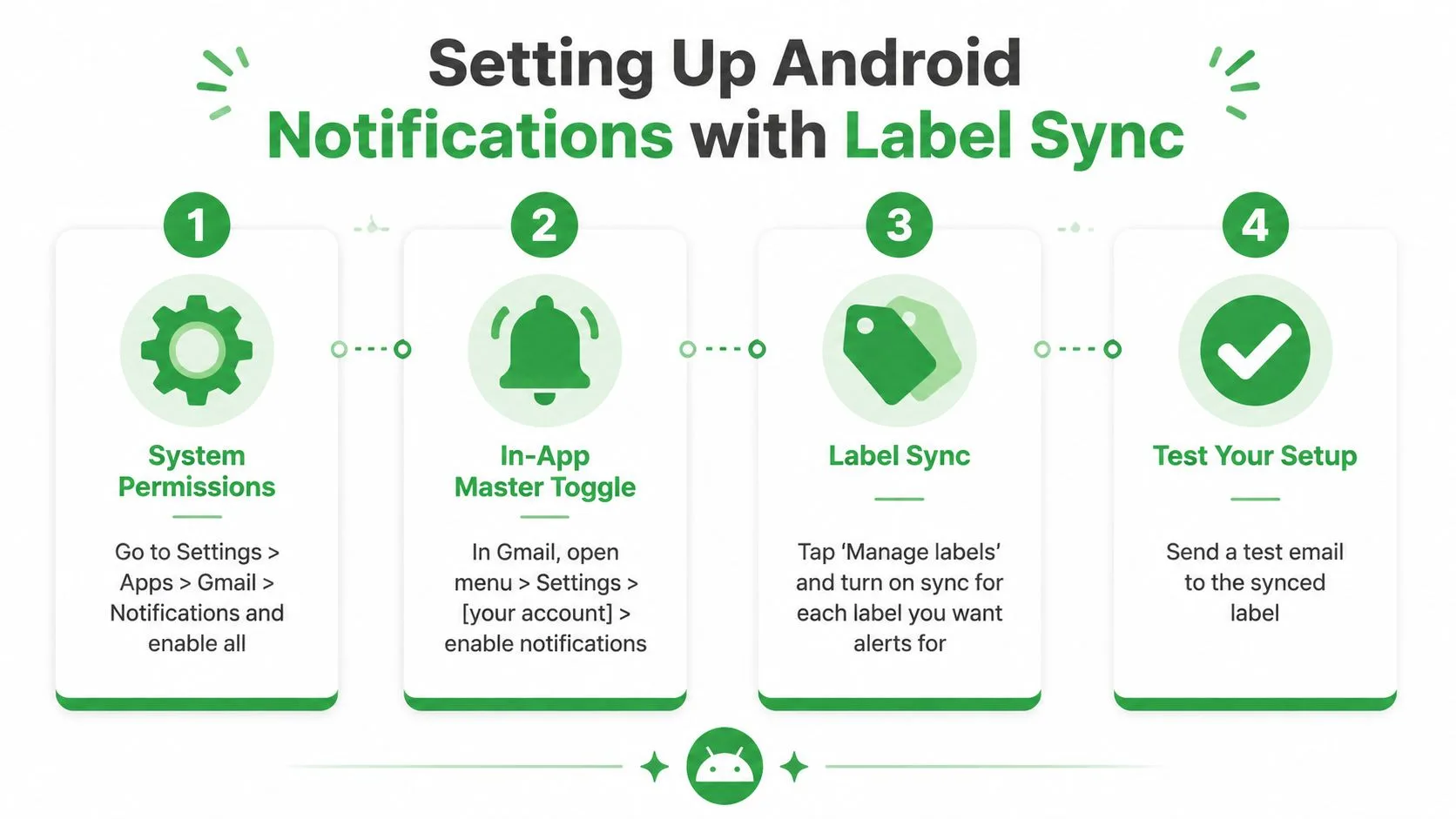
Откройте Настройки > Приложения > Gmail > Уведомления. Включите основное разрешение на уведомления, затем изучите отдельные категории уведомлений, отображаемые вашей версией Android. Категории, такие как почта по умолчанию или почта с высоким приоритетом, могут контролироваться отдельно, поэтому у разрешенного приложения все еще может быть отключена категория внутри.
Затем откройте Gmail и перейдите в Меню > Настройки > выберите свой аккаунт > Уведомления. Выберите Все, если хотите получать оповещения о каждом входящем сообщении, или выберите Только с высоким приоритетом, если хотите, чтобы Gmail фильтровал обычную почту.
Документированный путь Google для Android также указывает пользователям на Уведомления входящих в настройках выбранного аккаунта. Убедитесь, что аккаунт, который вы редактируете, является тем самым аккаунтом, который получает сообщение, особенно если в Gmail добавлено несколько аккаунтов.
Синхронизируйте каждый ярлык, для которого нужно оповещение
В Gmail откройте Управление ярлыками, выберите соответствующий ярлык и проверьте Синхронизация сообщений. Выберите Последние 30 дней или Все. Ярлык, для которого установлено значение Нет, не будет создавать уведомления, даже если разрешения Android и основные настройки уведомлений Gmail включены.
Это особенно важно для отфильтрованной почты. Ярлык для рекрутинга, очередь поддержки клиентов или папка клиента могут получать сообщения правильно, оставаясь при этом беззвучными, потому что Gmail не синхронизирует этот ярлык на устройстве.
Используйте тестовое сообщение, адресованное соответствующему аккаунту и направленное в целевой ярлык. Если тест появляется только после открытия Gmail, пересмотрите ограничения синхронизации и батареи, прежде чем менять несвязанные настройки Gmail.
Режим энергосбережения, экономия трафика и специфические для производителя ограничения фоновой активности могут задерживать фоновую работу. Проверьте Gmail в настройках батареи Android и удалите ограничительные меры, если ваше устройство предоставляет такую возможность. Для получения более широких советов по уменьшению прерываний см. остановку перегрузки уведомлениями на Android. Отдельное руководство по уведомлениям приложений Android может помочь, когда проблема затрагивает не только Gmail.
Управление оповещениями по электронной почте на iPhone и iPad
Пользователям iPhone и iPad необходимо настроить Gmail в двух местах. iOS решает, может ли Gmail показывать оповещения, а приложение Gmail решает, какие сообщения подходят под критерии. Любой из этих уровней может заглушить почту, в то время как другой выглядит правильно настроенным.
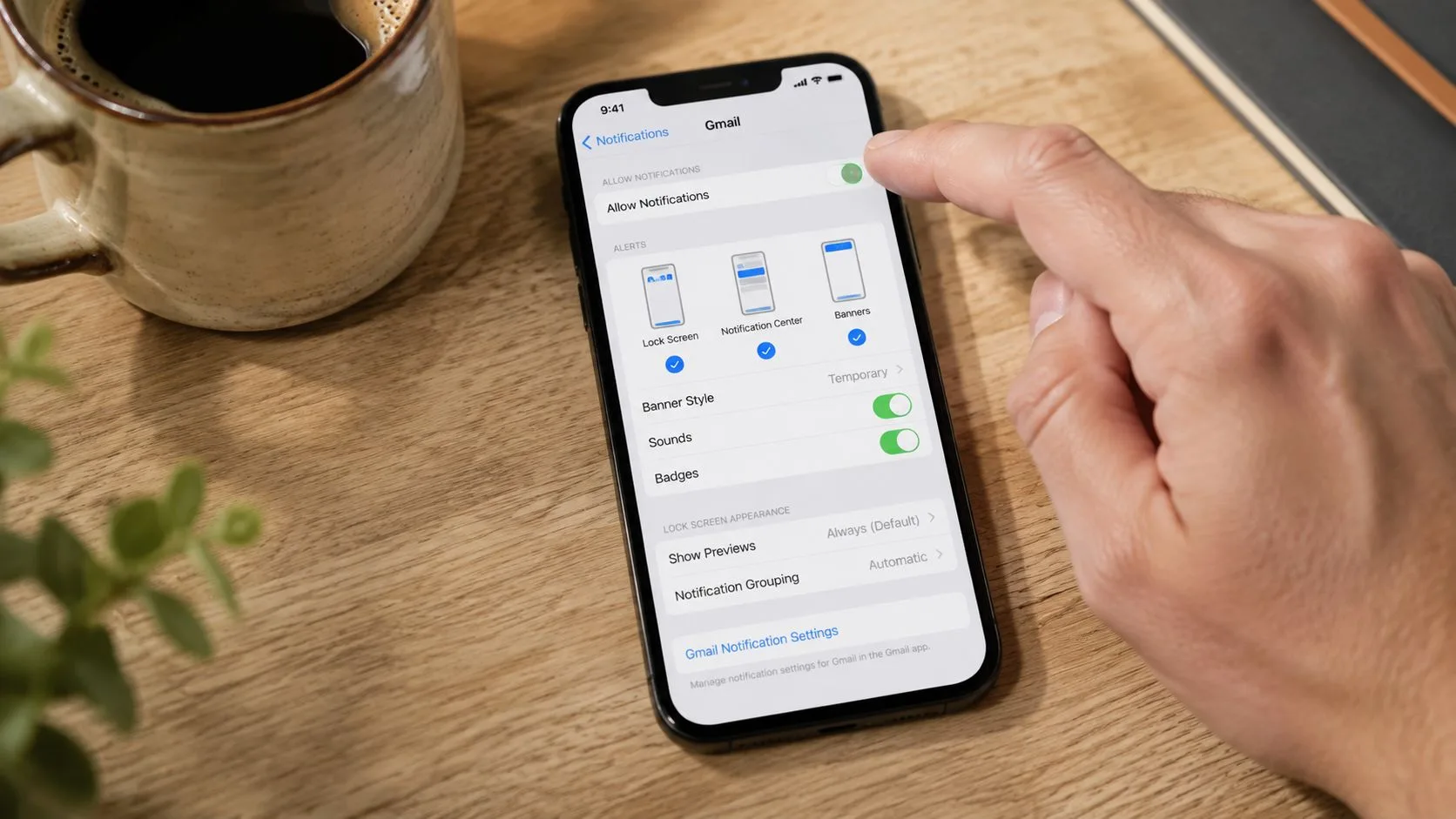
Сначала предоставьте разрешение iOS
Откройте Настройки > Уведомления > Gmail и включите Допуск уведомлений. Выберите, должны ли оповещения появляться в виде баннеров, предупреждений или на экране блокировки, а также решите, должны ли быть включены звуки и значки.
Затем откройте Gmail и перейдите в Меню > Настройки > Уведомления > Уведомления о письмах. Выберите целевой аккаунт и выберите уровень, соответствующий вашему рабочему процессу. Google документирует такие параметры, как Все новые письма и Только с высоким приоритетом в своем руководстве по уведомлениям для iOS.
Все новые письма полезны при диагностике отсутствующего оповещения, потому что они убирают фильтр приоритетов Gmail из теста. Только с высоким приоритетом работает тише, но может заставить пользователей гадать, почему сообщение в отфильтрованной категории никогда не вызывало оповещения. Модель приоритетов Gmail и разрешение на уведомления устройства должны работать сообща.
Проверьте фокусировку и фоновую активность
Режим фокусировки может подавлять звуки, баннеры и значки, даже если Gmail разрешено отправлять уведомления. Проверьте Не беспокоить и любые пользовательские профили фокусировки, включая расписания и фильтры для конкретных приложений. Протестируйте вне активного периода фокусировки или временно разрешите Gmail.
Также проверьте Настройки > Основные > Обновление контента и убедитесь, что Gmail включен. Фоновая активность поддерживает своевременную загрузку, когда приложение не открыто. Если она отключена, сообщения и значки могут обновляться только после того, как вы запустите Gmail.
Значки могут показывать устаревшие цифры, когда фоновая загрузка не обновила состояние приложения. Откройте Gmail, обновите входящие, а затем проверьте конфигурацию значков в Настройках > Уведомления > Gmail. Если счетчик остается неверным, перезапустите приложение и повторите тест после подтверждения разрешения iOS и уровня уведомлений внутри приложения Gmail.
Для пользователей, которым нужно меньше прерываний, отключение оповещений по электронной почте выборочно может быть лучше, чем полное отключение Gmail. Сохраняйте оповещения для аккаунта или уровня приоритета, который поддерживает вашу работу, и заглушайте рутинный трафик.
Как избежать усталости от уведомлений в почтовых ящиках с большим объемом
Больше оповещений не обязательно означают более быстрые ответы. Они могут создавать постоянные прерывания, особенно когда каждое автоматическое обновление, рассылка и социальное уведомление получают тот же звук, что и сообщение от клиента.
Опрос 500 сотрудников в 2024 году показал, что треть из них прерывались цифровыми уведомлениями каждые 15 минут, что эквивалентно примерно 160 отвлечениям в неделю, как резюмировано в предоставленном исследовании категорий Gmail. Независимое исследование 2025 года об усталости от оповещений на смартфонах также связывает частые оповещения с нарушением внимания и снижением благополучия. Эти выводы подтверждают практический вывод: объем уведомлений требует осознанных ограничений.
Создайте иерархию оповещений
Начните с последствий пропуска сообщения, а не только с личности отправителя.
| Тип почты | Рекомендуемая обработка |
|---|---|
| Сообщения от клиентов, руководителя или активных кандидатов | Разрешить быстрые оповещения, когда задержка имеет реальную цену |
| Рассылки и автоматические отчеты | Направлять в ярлык и просматривать партиями |
| Рекламные акции и рутинные обновления | Оставить без звука, если только конкретное сообщение не имеет значения |
| Очевидный маркетинговый спам | Фильтровать и архивировать без уведомления |
Модель категорий Gmail разделяет почту на Основное, Соцсети, Промоакции и Оповещения, согласно документации Google по категориям входящих. Используйте это разделение в качестве отправной точки, но не предполагайте, что «Основное» идеально. Важная операционная почта все равно может быть направлена фильтрами или ярлыками, поэтому просматривайте фактические сообщения, попадающие в каждую категорию.
На Android уведомления ярлыков требуют настройки синхронизации, описанной ранее. Синхронизируйте только те ярлыки, которые заслуживают внимания, и оставьте малоценные ярлыки тихими. Для фильтров откройте параметры поиска Gmail, определите отправителя или термины, выберите Создать фильтр, затем примените ярлык и заархивируйте сообщение, когда это уместно. Автоматическое архивирование не дает рутинной почте конкурировать с активной работой, в то время как ярлык остается доступным для запланированного просмотра.
Более тихий почтовый ящик, это выбор конфигурации, а не признак того, что вы все пропускаете.
Регулярно проводите аудит своих оповещений. Посмотрите, какие ярлыки создавали звуки или баннеры, определите оповещения, которые вы проигнорировали, и сузьте эти правила. «Входящие по приоритету» могут помочь, разделяя почту на важные и непрочитанные, помеченные звездочкой и все остальное, как описано в руководстве Google по входящим по приоритету. Эта структура дает вам место для просмотра почты с более низким приоритетом, не делая каждое поступление срочным.
Устранение распространенных проблем с оповещениями Gmail
Работайте снаружи внутрь. Сначала проверка внутреннего переключателя Gmail может привести к потере времени, когда операционная система или браузер уже заблокировали доставку.
Используйте этот порядок диагностики
- Разрешение браузера: В Chrome откройте элементы управления сайтом для
mail.google.comи установите для уведомлений значение «Разрешить». Если разрешение изменилось после обновления браузера, сбросьте его вручную и перезагрузите Gmail. - Разрешение операционной системы: Убедитесь, что Chrome или Gmail разрешены в настройках уведомлений Windows, macOS, Android или iOS. Временно отключите режим фокусировки или «Не беспокоить» во время тестирования.
- Настройки Gmail: Перепроверьте настройку уведомлений для конкретного аккаунта. Несколько аккаунтов требуют отдельной проверки.
- Синхронизация ярлыков: На Android откройте Управление ярлыками и установите соответствующий ярлык для синхронизации за Последние 30 дней или Все. Несинхронизированные ярлыки не могут создавать оповещения.
- Фоновые ограничения: Отключите экономию заряда батареи Android или ограничительные меры для Gmail. На iPhone и iPad включите Gmail в разделе Обновление контента.
- Расширения и состояние приложения: Временно отключите расширения браузера, которые могут блокировать работу уведомлений. На Android используйте Настройки > Приложения > Gmail > Хранилище > Очистить кэш, затем снова откройте Gmail. Очистка кэша менее разрушительна, чем очистка данных приложения.
- Подключение аккаунта: Если уведомления остаются нерабочими на разных устройствах, удалите и снова добавьте затронутый аккаунт. На телефоне перезагрузитесь после удаления, прежде чем снова входить в систему.
Тестируйте по одной переменной за раз
Отправьте тестовое письмо на тот самый аккаунт и ярлык, который должен вызвать оповещение. Не меняйте разрешение браузера, настройки Gmail, настройки батареи и синхронизацию ярлыков одновременно, потому что вы не узнаете, какая корректировка решила проблему.
Уведомления о прочтении, это отдельная функция от обычных уведомлений Gmail. Google документирует их как возможность только для Google Workspace, недоступную для личных аккаунтов @gmail.com. В Workspace отправитель запрашивает их через Дополнительные параметры > Запросить уведомление о прочтении, а администраторы контролируют доступность в разделе Gmail > Настройки пользователя > Уведомления о прочтении. Google заявляет, что административное изменение может занять до 24 часов, чтобы вступить в силу, и уведомление сообщает дату и время открытия сообщения, а не отслеживает содержимое сообщения. Ознакомьтесь с документацией Google по уведомлениям о прочтении, прежде чем рассматривать отсутствие уведомления как сбой.
Если вам нужна видимость событий открытия внутри Gmail, Mail Tracker for Gmail предоставляет уведомления о прочтении и открытии для отслеживаемых сообщений, отправленных из Gmail, с активностью, отображаемой через индикаторы и временные метки. Посетите Mail Tracker for Gmail, чтобы узнать, как это сочетается с вашими обычными настройками уведомлений Gmail и процессом последующих действий.
Готовы отслеживать свои письма?
Добавьте Mail Track for Gmail из Google Workspace Marketplace и узнавайте о прочтении писем мгновенно. Бесплатно и без ограничений.
Добавить в GmailЕще по теме
Другие статьи из Guides

Насколько точно отслеживание электронной почты? Что на самом деле означают открытия
Насколько точно отслеживание писем в Gmail? Узнайте, почему открытия могут учитываться неверно, как распознать ложные срабатывания и чему доверять.

Пиксель отслеживания email: как он работает, как его обнаружить и в чем его ограничения
Узнайте, что такое пиксель отслеживания email, как он фиксирует открытие в Gmail, как его найти и почему прокси-серверы Gmail и Apple Mail ограничивают его данные.

7 примеров шаблонов электронных писем для принятия предложения о работе
Используйте эти 7 примеров шаблонов электронных писем для принятия предложения о работе, чтобы составить формальный, лаконичный и воодушевленный ответ, включая темы писем, формулировки и советы по отправке.