
Какого размера файлы можно отправлять через Gmail? Полное руководство на 2026 год
Какого размера файлы можно отправлять через Gmail в 2026 году? Узнайте об ограничении в 25 МБ, новом лимите 50 МБ для Google Workspace Enterprise Plus, способах обхода через Drive и лучших методах отправки.

25 МБ, это лимит Gmail для общего размера вложений в личной учетной записи. Начиная с февраля 2026 года, пользователи Google Workspace Enterprise Plus могут отправлять прямые вложения размером до 50 МБ, поэтому правильный ответ теперь зависит от того, какую учетную запись Gmail вы используете.
Какого размера файл может отправить Gmail? Привычный ответ по-прежнему звучит как 25 МБ для личного Gmail, но эта цифра больше не описывает все настройки Google Workspace. Личный почтовый ящик, стандартная корпоративная учетная запись и учетная запись Enterprise Plus могут подчиняться разным правилам, а ваш администратор также может применять ограничения, специфичные для организации.
Существует еще один источник путаницы: Gmail измеряет общую нагрузку сообщения, а не только размер файла, отображаемый на вашем компьютере. Группа небольших файлов может вместе превысить порог, в то время как Gmail может преобразовать слишком большие вложения в ссылку на Google Drive вместо отправки их в виде традиционных вложений.
Правило 25 МБ и то, что оно на самом деле измеряет
Для личного Gmail практическим базовым уровнем является 25 МБ для всех вложений вместе взятых, а не 25 МБ на каждый файл. Документация Google по Gmail поясняет, что Gmail автоматически заменяет вложения ссылкой на Google Drive, когда общий объем превышает этот лимит.
Это означает, что два файла по 12 МБ каждый могут поместиться, в то время как PDF-файл размером 24 МБ плюс изображение размером 2 МБ, нет. Каждый файл находится ниже предельного значения, но Gmail суммирует размеры вложений, прежде чем решить, может ли сообщение быть отправлено напрямую.
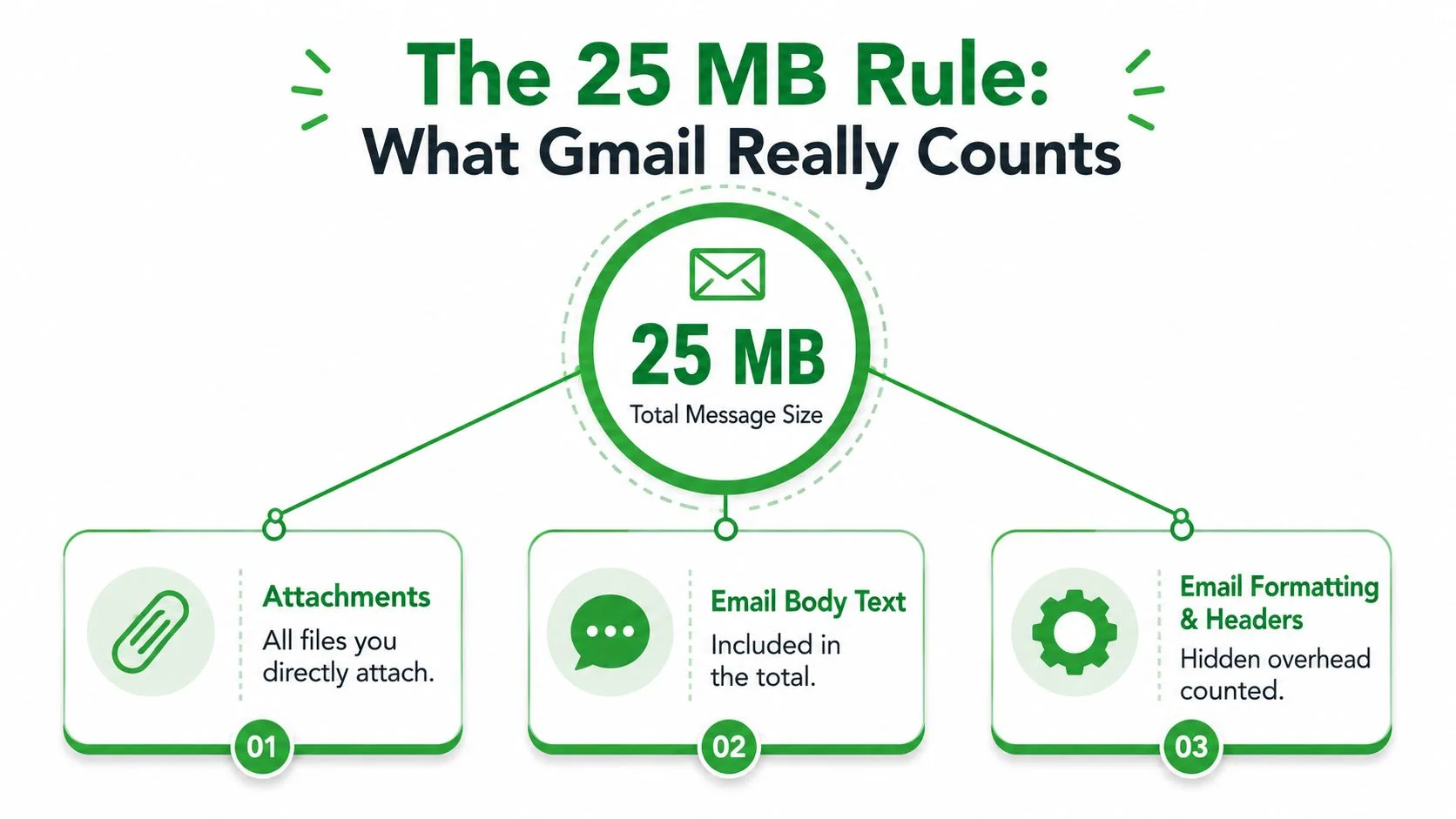
Что учитывает Gmail
Общий объем вложений, это то, что вы проверяете, но сообщение также содержит тело письма и технические данные сообщения. Кодирование файлов добавляет накладные расходы во время передачи, поэтому файл, размер которого кажется очень близким к предельному, все равно может вызвать ошибку.
Вам не нужно рассчитывать кодирование вручную. Gmail обрабатывает этот процесс, но вам следует оставить небольшой запас, а не стремиться к самому пределу.
Практическое правило: Рассматривайте 25 МБ как общий потолок с небольшим запасом, а не как гарантию того, что один файл с пометкой 25 МБ всегда будет отправлен напрямую.
Быстрая проверка перед отправкой
Откройте черновик и посмотрите на каждый чип вложения в окне создания письма. Наведите курсор на файлы, обратите внимание на их отображаемые размеры и сложите их. Если общий объем комфортно ниже 25 МБ, сообщение должно быть отправлено как обычное вложение в рамках базового уровня личного Gmail.
Если вы прикрепляете несколько изображений, презентацию и PDF-файл, проверяйте группу, а не фокусируйтесь на самом большом файле. Вопрос не в том, «меньше ли этот файл 25 МБ?», а в том, «укладываются ли все файлы в этом черновике в общий лимит сообщения Gmail?».
Почему ваш лимит может быть не 25 МБ
Личный Gmail дает большинству пользователей простую отправную точку, но рабочие и учебные аккаунты могут следовать ограничениям, установленным администратором. В руководстве поддержки Google для Google Workspace указано, что лимиты на отправку и получение для таких учетных записей устанавливаются администратором организации.
Самым важным исключением 2026 года является Enterprise Plus. Google объявила, что, начиная с февраля 2026 года, пользователи Enterprise Plus могут отправлять прямые вложения размером до 50 МБ, в то время как размер входящего сообщения был увеличен до 70 МБ. В объявлении описывается, что изменение исходящих сообщений удваивает предыдущий лимит отправки в 25 МБ. Вы можете прочитать подробности в обновлении Google Workspace за февраль 2026 года.
Это не означает, что каждая корпоративная учетная запись Gmail имеет новый лимит. Ваш тарифный план, настройки администратора, статус развертывания и способность получателя принимать сообщения большего размера могут повлиять на результат.
Лимиты вложений Gmail по типу учетной записи в 2026 году
| Тип учетной записи | Лимит по умолчанию | Администратор может снизить до | Эффективно с февраля 2026 |
|---|---|---|---|
| Личный Gmail | 25 МБ (общие вложения) | Не применимо | Базовый уровень 25 МБ |
| Рабочий или учебный аккаунт Google Workspace | Зависит от организации | Контролируется администратором | Зависит от плана и развертывания |
| Enterprise Plus | 50 МБ исходящие, где включено | Контролируется администратором | 50 МБ исходящие и 70 МБ входящие |
Самая надежная проверка, внутри вашего собственного окна создания письма. Начните черновик, прикрепите файл и прочитайте любые рекомендации по максимальному размеру, которые Gmail отображает под чипом вложения. Если видимый лимит отличается от того, что видит коллега, это может отражать политику учетной записи, а не неисправность Gmail.
Что происходит, когда вы превышаете лимит
Реакция Gmail зависит от того, как вы добавляете файл. Файл, выбранный с вашего компьютера, может быть заблокирован, когда он превышает лимит прямых вложений учетной записи. Gmail отображает ошибку вложения в окне создания письма, давая вам возможность удалить файл, уменьшить его размер или выбрать ссылку для общего доступа.
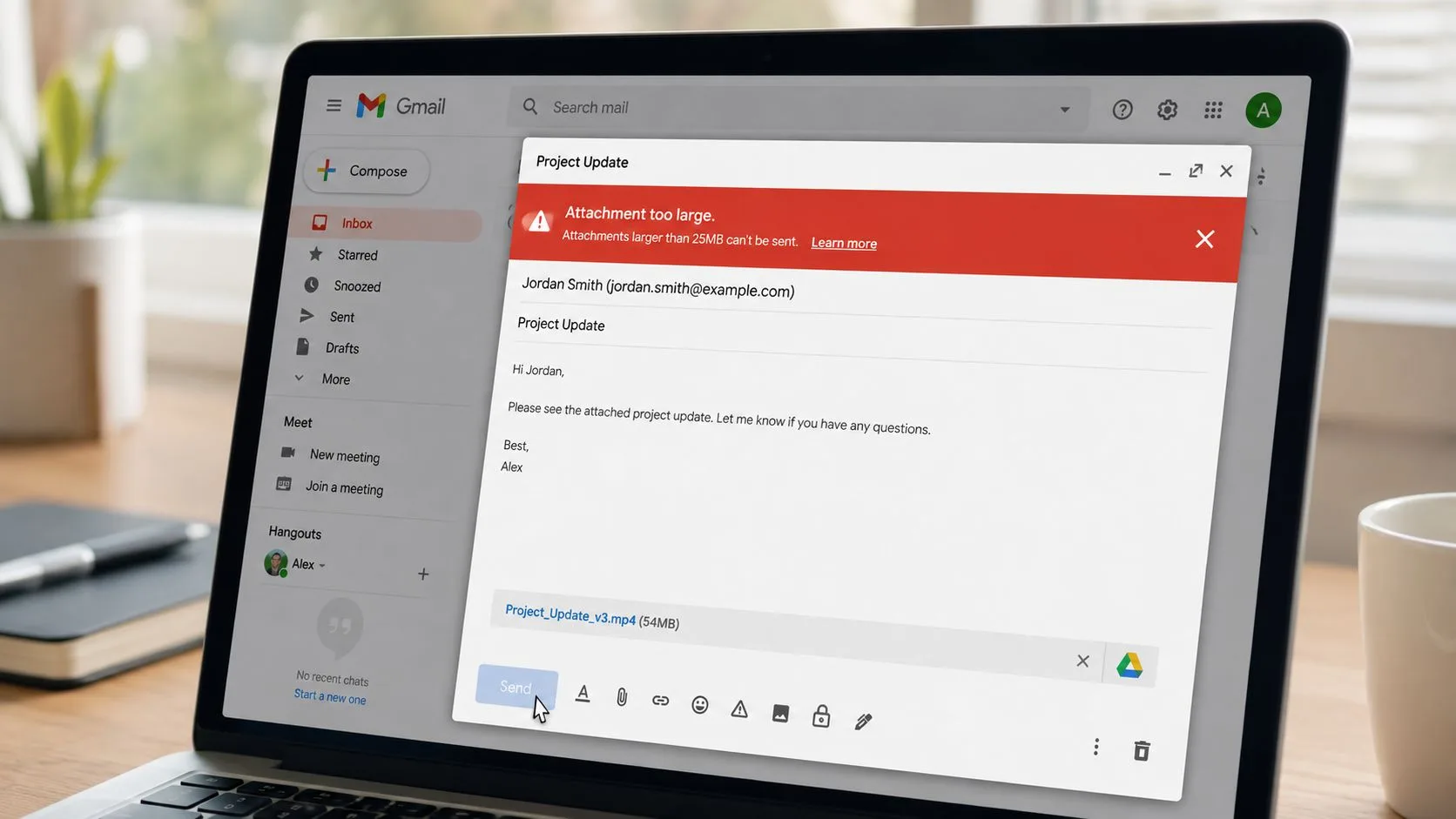
Если файл уже находится в Google Drive, Gmail может вставить его как ссылку на Drive. Само письмо остается небольшим, а получатель открывает файл через Drive. Это меняет вопрос доступа: получателю может потребоваться разрешение на просмотр элемента, и ссылка не будет работать должным образом, если настройки общего доступа слишком строгие.
Прочитайте предупреждение перед удалением чего-либо
Посмотрите на чип вложения и текст под ним. Gmail может идентифицировать конкретный файл, вызывающий проблему, что помогает, когда черновик содержит несколько вложений. Сначала удалите только слишком большой элемент, затем попробуйте использовать ссылку на Drive или меньшую версию.
Получатель также не получит обычную копию файла в сценарии со ссылкой. Он получит сообщение, содержащее доступ к элементу Drive, поэтому перед отправкой проверьте, может ли он просматривать, комментировать или редактировать его.
Успешная отправка не всегда означает успешную передачу. Проверьте как статус письма, так и разрешение на доступ к файлу у получателя.
Для визуального ознакомления эта короткая демонстрация показывает, как Gmail обрабатывает большие вложения и общий доступ к Drive.
Три способа отправки файлов больше лимита
Когда файл не помещается в качестве прямого вложения, выбирайте метод в зависимости от того, что получателю нужно с ним делать. Совместный документ, готовое видео и временный архив имеют разные требования к доступу.
Ссылки на Google Drive
Drive обычно является самым удобным вариантом, встроенным в Gmail. Загрузите файл в Google Drive, выберите его из средства выбора Drive в Gmail и вставьте ссылку, вместо того чтобы проталкивать файл через канал вложений. Gmail также может выполнить эту замену автоматически, когда общий объем слишком велик.
Получатель может просмотреть или скачать элемент в соответствии с установленным вами разрешением. Drive особенно хорошо работает, когда нескольким людям нужна одна и та же актуальная версия, потому что вы можете обновить сохраненный файл, не отправляя еще одну копию.
Минусом является управление хранилищем и доступом. Файл остается на Drive отправителя, и получатели могут быть заблокированы, пока владелец не предоставит подходящее разрешение.
Сжатие
Архив ZIP может помочь, когда превышение лимита незначительно или когда вы отправляете несколько текстовых документов вместе. Windows и macOS предоставляют встроенные инструменты сжатия, и получатель может извлечь архив после его скачивания.
Сжатие лучше всего работает с документами и коллекциями похожих файлов. Уже сжатые видео, фотографии и многие PDF-файлы могут уменьшиться незначительно, поэтому создание архива ZIP не всегда решит проблему. Это также может затруднить предварительный просмотр отдельных файлов.
Сервисы передачи файлов
Сервисы, такие как WeTransfer, Dropbox Transfer, Send Anywhere и Filemail, создают ссылку для скачивания вместо размещения данных внутри Gmail. Их политики различаются, поэтому перед выбором проверьте доступный лимит файлов, пароли, срок действия и нужно ли получателю иметь учетную запись.
| Метод | Макс. размер файла | Нужна ли получателю учетная запись? | Срок действия | Лучше всего для |
|---|---|---|---|---|
| Ссылка на Google Drive | Зависит от доступности Drive и хранилища аккаунта | Иногда, зависит от настроек доступа | Контролируется настройками владельца | Совместная работа и постоянный доступ |
| ZIP-архив | Должен укладываться в лимит Gmail | Обычно нет | Нет автоматического истечения ссылки | Небольшие превышения и пакеты документов |
| Сервис передачи | Зависит от провайдера и плана | Часто нет, но политики различаются | Обычно контролируется провайдером | Разовые крупные доставки |
Для связанных рабочих процессов, включающих несколько персонализированных файлов, см. слияние почты с вложениями. Проще говоря, Drive выигрывает для совместной работы, сжатие помогает при небольших превышениях, а сервисы передачи подходят для разовых крупных доставок, не требующих постоянного хранения.
Отправка больших файлов из мобильного приложения Gmail
Приложение Gmail следует той же базовой идее, но хранилище телефона, мобильные данные и качество соединения делают процесс менее гибким. На Android нажмите на скрепку, затем выберите источник, например Google Drive, Файлы или Фото. На iOS Gmail может передавать выбор через средство выбора документов Apple, что может повлиять на то, как файл просматривается или выбирается.
Надежный рабочий процесс на телефоне
Начните с выбора файла перед написанием длинного сообщения. Следите за ходом загрузки, особенно при использовании мобильных данных, и избегайте переключения приложений, пока Gmail обрабатывает большой элемент. Нестабильное соединение может прервать загрузку или оставить черновик в ожидании дольше, чем ожидалось.
Когда Gmail превращает слишком большой элемент в ссылку на Drive, проверьте миниатюру вложения перед нажатием кнопки «Отправить». Индикатор Drive сообщает вам, что получатель откроет облачную ссылку, а не получит традиционную копию файла.
Фотографии и короткие клипы, хорошие кандидаты для локального изменения размера, когда вы используете мобильные данные. Меньшие медиафайлы загружаются быстрее и снижают вероятность тайм-аута, но не снижайте качество настолько, чтобы получатель не смог использовать файл.
Мобильная проверка: Подтвердите источник файла, дождитесь завершения загрузки, осмотрите миниатюру, затем проверьте разрешения Drive перед отправкой.
Приложение также может накладывать практические ограничения, отличные от общего объема сообщения, включая потолок на одно вложение. Если ваш телефон не может завершить загрузку, переместите файл на Drive через Wi-Fi и поделитесь им оттуда, вместо того чтобы неоднократно повторять попытку с тем же вложением.
Для сообщений, содержащих конфиденциальные документы, ознакомьтесь с тем, как отправить безопасное электронное письмо, перед отправкой с телефона. Облачная ссылка удобна, но удобство не заменяет осознанный контроль доступа.
Выбор правильного метода для файла любого размера
Используйте размер, показанный в вашем черновике, в качестве первой точки принятия решения, затем учитывайте получателя, тип файла и требуемый срок жизни общего доступа.
- Менее 25 МБ: Отправляйте как обычное вложение, если общий объем черновика соответствует лимиту вашей учетной записи. Это самый простой выбор для документа, который получателю нужно скачать или сохранить локально.
- От 25 МБ до 100 МБ: Используйте ссылку на Google Drive или создайте архив ZIP, если сжатие может привести коллекцию в соответствие с лимитом вашей учетной записи. Установите доступ к Drive перед отправкой, особенно если получатель находится вне вашей организации.
- От 100 МБ до 2 ГБ: Drive часто является практичным выбором, в то время как сервис передачи хорошо работает для временной передачи. Сжатая папка остается полезной, когда содержимое, это в основном документы и получатель ожидает один скачиваемый пакет.
- Более 2 ГБ: Планируйте использование облачного хранилища, специализированного сервиса передачи, физической передачи или разделенного архива. Gmail не является подходящим контейнером для доставки данных такого масштаба.
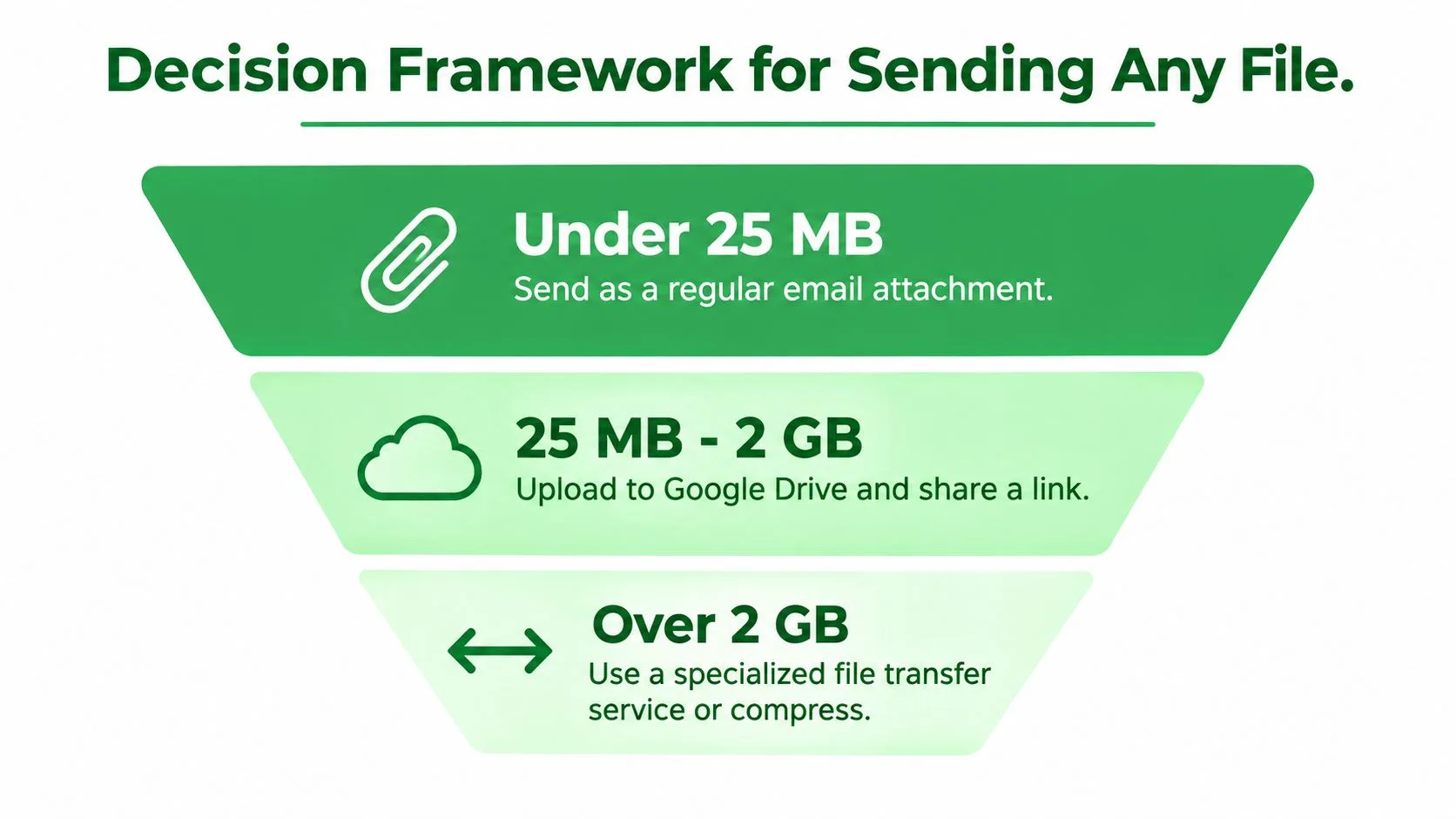
Сделайте передачу эффективной
Перед отправкой убедитесь, что получатель может открыть формат. Ссылка на Drive может быть технически доставлена, но практически бесполезна, если у получателя нет разрешения, в то время как файл ZIP может потребовать программного обеспечения для извлечения или четкого объяснения.
Для конфиденциальных материалов используйте намеренно ограниченную роль общего доступа и отдавайте предпочтение истекающей ссылке на передачу, когда долгосрочный доступ не нужен. Если само сообщение требует дополнительной защиты, ознакомьтесь с тем, как отправить электронное письмо, защищенное паролем.
Запоминающееся правило простое: прикрепляйте маленькие файлы, давайте ссылки на средние файлы и передавайте очень большие файлы. Сначала проверьте уровень вашей учетной записи, потому что изменение в Enterprise Plus означает, что некоторые пользователи Workspace теперь имеют более широкий путь прямой отправки, чем пользователи личного Gmail.
Mail Tracker for Gmail добавляет уведомления о прочтении, количество открытий, временные метки и уведомления в режиме реального времени внутри Gmail, помогая вам подтвердить, было ли открыто письмо с общим доступом к файлу, и вовремя связаться с получателем. Посетите Mail Tracker for Gmail, чтобы увидеть, как это может сделать передачу файлов через Gmail более прозрачной.
Готовы отслеживать свои письма?
Добавьте Mail Track for Gmail из Google Workspace Marketplace и узнавайте о прочтении писем мгновенно. Бесплатно и без ограничений.
Добавить в GmailЕще по теме
Другие статьи из Guides

Насколько точно отслеживание электронной почты? Что на самом деле означают открытия
Насколько точно отслеживание писем в Gmail? Узнайте, почему открытия могут учитываться неверно, как распознать ложные срабатывания и чему доверять.

Пиксель отслеживания email: как он работает, как его обнаружить и в чем его ограничения
Узнайте, что такое пиксель отслеживания email, как он фиксирует открытие в Gmail, как его найти и почему прокси-серверы Gmail и Apple Mail ограничивают его данные.

7 примеров шаблонов электронных писем для принятия предложения о работе
Используйте эти 7 примеров шаблонов электронных писем для принятия предложения о работе, чтобы составить формальный, лаконичный и воодушевленный ответ, включая темы писем, формулировки и советы по отправке.