
Как создать шаблон в Gmail: настройка, редактирование и ограничения
Узнайте, как создать шаблон в Gmail: включите функцию, сохраните черновик, редактируйте его и настройте автоматическую отправку писем с помощью фильтра.
Вы печатаете один и тот же ответ уже третий раз за неделю, и на подходе четвертый. Изучение того, как создать шаблон в Gmail, решает эту проблему за несколько минут: включите эту функцию в настройках, напишите сообщение один раз и сохраните черновик через меню с тремя точками в окне создания письма. С этого момента нужный текст будет доступен в пару кликов в любом новом письме или ответе.
Это руководство следует собственным инструкциям Google, а затем охватывает то, что они упускают: что шаблон сохраняет, а что отбрасывает, как редактировать его без кнопки редактирования, как отправлять его автоматически с помощью фильтра и что проверять, если меню шаблонов отсутствует. Оно заканчивается вопросом, на который не может ответить ни один шаблон: было ли ваше письмо открыто. Это задача Mail Track for Gmail, расширения для Chrome и дополнения Google Workspace для отслеживания открытий писем и кликов внутри Gmail.
Весь процесс вкратце:
| Этап | Где в Gmail | Что нажимать |
|---|---|---|
| Включить шаблоны один раз | Настройки, Все настройки, вкладка Расширенные | Включить рядом с Шаблоны, затем Сохранить изменения |
| Сохранить шаблон | Окно создания письма, Другие параметры (три точки) | Шаблоны, Сохранить черновик как шаблон, Сохранить как новый шаблон |
| Использовать повторно | Окно создания письма или ответ, Другие параметры | Шаблоны, затем его имя в разделе Вставить шаблон |
Как включить шаблоны в Gmail
Шаблоны встроены в Gmail, но они остаются скрытыми, пока вы их не включите. Страница справки Google о создании шаблона в Gmail начинается с раздела под названием «Включить шаблоны», а руководство Zapier по шаблонам писем Gmail отмечает, что эта функция «отключена по умолчанию».
- Откройте Gmail на компьютере. Это нельзя сделать с телефона.
- Откройте полные настройки. В правом верхнем углу нажмите Настройки (значок шестеренки), затем Все настройки.
- Откройте вкладку Расширенные. Она находится в ряду вкладок в верхней части страницы настроек.
- Включите шаблоны. Рядом с пунктом Шаблоны выберите Включить.
- Сохраните. В нижней части страницы нажмите Сохранить изменения.
Настройка описывает себя одной строкой: «Превращайте часто используемые сообщения в шаблоны, чтобы сэкономить время». Вы делаете это один раз.
Использование компьютера является строгим ограничением. На той же странице справки указано: «Включать и использовать шаблоны сообщений можно только в веб-версии Gmail на компьютере». Руководство Google Workspace по чтению и отправке писем в Gmail говорит об этом с другой стороны: «Шаблоны недоступны в мобильных приложениях Gmail».
Как создать шаблон в Gmail из черновика
Шаблон начинает свою жизнь как обычный черновик. Шаги от Google кратки:
- Нажмите Написать. Кнопка находится в левом верхнем углу Gmail.
- Напишите сообщение. Введите текст, который хотите использовать повторно, и добавьте тему. Оставьте строку Кому пустой.
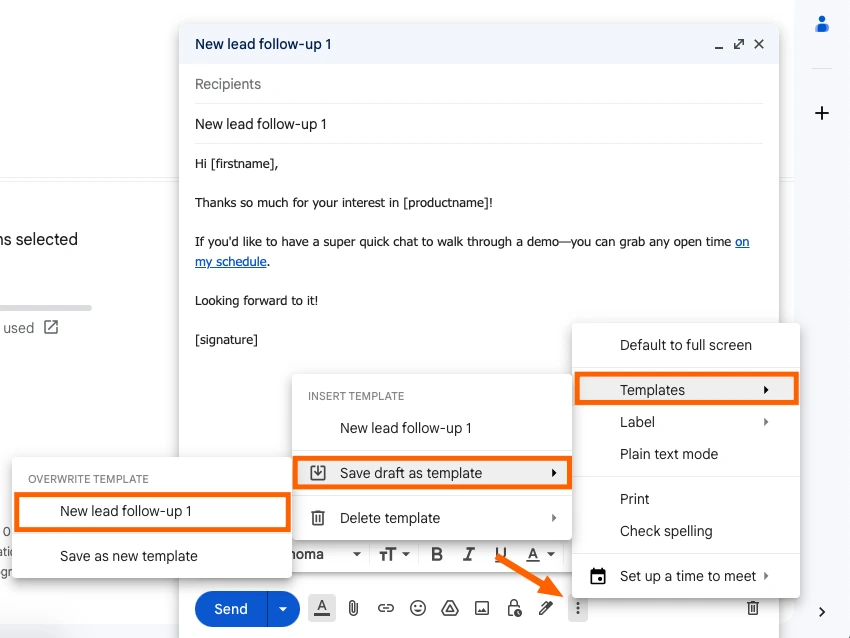
- Откройте Другие параметры. Нажмите на три точки в нижней части окна создания письма, затем Шаблоны.
- Сохраните черновик как шаблон. Нажмите Сохранить черновик как шаблон, затем Сохранить как новый шаблон.
- Назовите его. Gmail запросит имя. Согласно Zapier, вы можете «либо оставить его как тему письма, либо дать описательное название», а затем нажать Сохранить.
Что шаблон сохраняет, а что оставляет без внимания
Google резюмирует эту функцию в одном предложении: «Если вы часто отправляете письма с одним и тем же текстом, сохраните его как шаблон в Gmail, чтобы использовать повторно». Что именно используется повторно, менее очевидно.
| Часть черновика | Что с ней происходит | Кто это говорит |
|---|---|---|
| Текст письма | Сохраняется. В инструкциях Google это называется «текст шаблона» | |
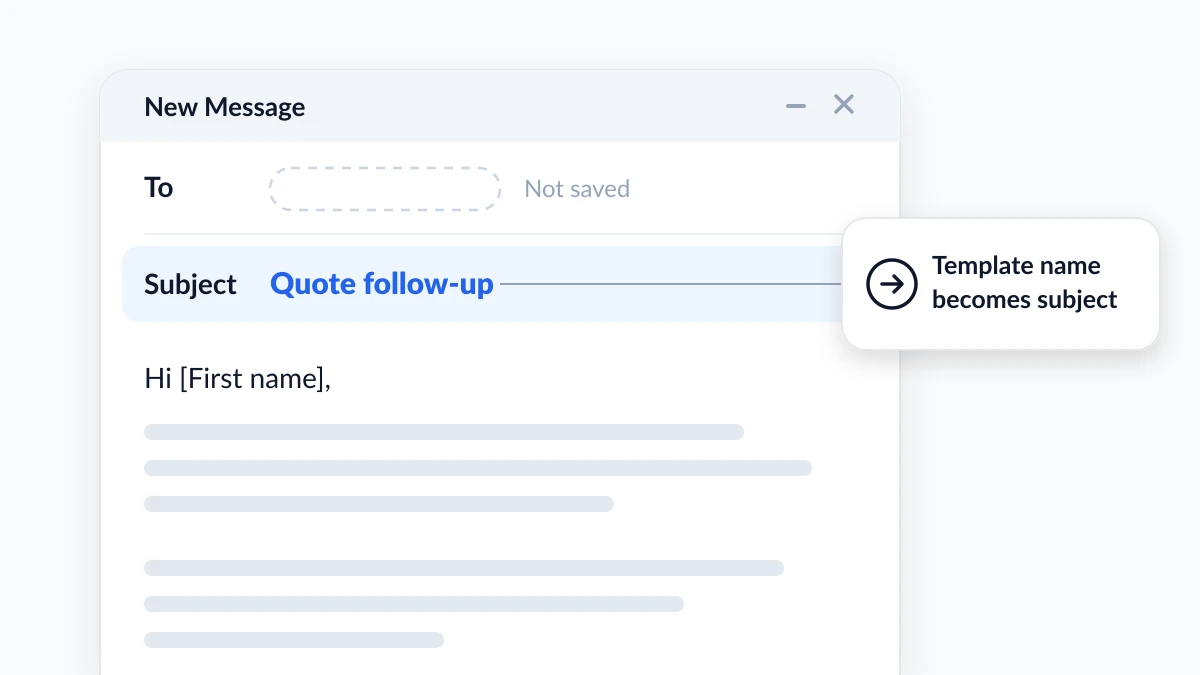
| Имя шаблона | Предлагается из темы при сохранении. При вставке оно «автоматически заполнит строку темы» | Zapier |
| Получатели | Не сохраняются. «Пока не вводите получателей, так как они не будут сохранены в шаблоне» | Zapier |
| Подпись | Сохраняется, если она есть в черновике. «Вы также можете включить свою подпись». | |
| Вложения | Не упоминаются на страницах справки Google | Никто из официальных источников |
Из этого следуют два практических вывода. Если Gmail уже добавляет вашу подпись к каждому новому письму, не включайте ее в шаблон, иначе в сообщении их может оказаться две. А если важен файл, не думайте, что он перемещается вместе с шаблоном: сохраните один тестовый шаблон с прикрепленным файлом, вставьте его в новое сообщение и проверьте.
Напишите шаблон, который безопасно использовать повторно
- Решите, для чего нужно имя. Предупреждение Zapier прямолинейно: «название вашего шаблона становится темой письма». Либо называйте каждый шаблон как реальную тему письма, либо используйте описательное имя и меняйте тему каждый раз.
- Сделайте заполнители максимально заметными. Шаблон представляет собой фиксированный текст, и ничто не заполнит имя за вас. Совет Zapier заключается в том, чтобы «сделать ваши заполнители как можно более очевидными». Квадратные скобки отлично подходят для этого.
- Используйте один шаблон для каждой ситуации. Короткий шаблон, который можно отправить как есть, лучше длинного, который приходится каждый раз сокращать.
Вот короткое последующее письмо, написанное таким образом:
Тема: В продолжение разговора о [тема]
Здравствуйте, [Имя],
Пишу вам в продолжение моего письма от [день] по поводу [тема]. Этот вопрос все еще актуален для вас?
Если это поможет, я могу [конкретный следующий шаг].
С уважением,
[Ваше имя]
Дополнительные формулировки, которые стоит сохранить, можно найти в нашем руководстве по написанию последующего письма при отсутствии ответа.
Как использовать, редактировать или удалять шаблон в Gmail
Вставка шаблона в новое письмо или ответ
- Откройте сообщение. Нажмите Написать или откройте ответ. Zapier подтверждает, что шаблоны работают и там: «нажмите кнопку Ответить, если вы используете шаблон в ответе».
- Откройте Другие параметры, затем Шаблоны. Это то же самое меню с тремя точками, которое вы использовали для сохранения.
- Выберите шаблон. Его имя указано в разделе Вставить шаблон.
- Завершите и отправьте. Последние два шага Google звучат так: «Допишите сообщение» и «Нажмите Отправить».
Перед отправкой выполните три проверки:
- Строка темы. В новом письме она теперь может совпадать с именем шаблона.
- Заполнители. Найдите каждую открывающую скобку и замените то, что за ней следует.
- Получатели. Строка Кому пуста, пока вы ее не заполните.
Редактирование шаблона путем его перезаписи
В Gmail нет редактора для шаблонов. Метод Google заключается в сохранении исправленного черновика поверх старого:
- Вставьте шаблон в новое сообщение.
- Измените текст, тему или и то, и другое.
- Откройте Другие параметры, затем Шаблоны, затем Сохранить черновик как шаблон.
- Выберите имя шаблона в разделе Перезаписать шаблон.
- Нажмите Сохранить для подтверждения.
Удаление шаблона
Откройте Другие параметры, затем Шаблоны, затем Удалить шаблон. Выберите шаблон и нажмите Удалить.
Как автоматически отправлять шаблон с помощью фильтра
Шаблон также может отвечать за вас. Правило Google короткое: «Чтобы отправлять шаблон сообщения в качестве автоматического ответа, необходимо создать фильтр».
- Откройте параметры поиска. В поле поиска в верхней части Gmail нажмите Показать параметры поиска.
- Опишите письма для ответа. Введите критерии поиска, например адрес в поле Кому или слова в теме.
- Проверьте критерии. Нажмите Поиск, чтобы увидеть, какие письма подходят, затем снова откройте параметры поиска.
- Нажмите Создать фильтр.
- Выберите шаблон. Установите флажок рядом с Отправить шаблон, затем выберите нужный шаблон.
- Снова нажмите Создать фильтр для завершения.
Прежде чем включать его, поймите, что именно вы настраиваете. Zapier описывает результат так: «каждый раз, когда вы получаете письмо, соответствующее вашему фильтру, на него будет автоматически отправлен ответ с шаблоном». Фильтр не оценивает, кто пишет, поэтому слишком широкие критерии приведут к ответам на рассылки и автоматические уведомления. Делайте критерии узкими.
| Фильтр с Отправить шаблон | Автоответчик | |
|---|---|---|
| Отвечает на | Письма, соответствующие вашим критериям | Письма, приходящие в заданные вами даты |
| Как часто | На каждое подходящее письмо, согласно Zapier | «Как правило, автоответ отправляется каждому адресату только один раз». |
| Настраивается в | Параметры поиска, Создать фильтр | Настройки, вкладка Общие |
| Подходит для | Одного фиксированного ответа на предсказуемый запрос | Времени отсутствия на работе |
Колонка про автоответчик взята со страницы Google об отправке автоматического ответа во время отсутствия в офисе. Для отпуска это более подходящий инструмент, а наши шаблоны стандартного сообщения об отсутствии на рабочем месте предоставят вам нужный текст.
Чтобы остановить автоматический ответ, удалите фильтр. Страница Google о правилах фильтрации писем указывает путь: Настройки, Все настройки, Фильтры и заблокированные адреса, затем Изменить или Удалить. Наше руководство о том, как редактировать фильтры в Gmail, раскрывает все детали.
Шаблоны Gmail не отображаются? Решения, ограничения и альтернативы
| Что вы видите | Вероятная причина | Что делать |
|---|---|---|
| Нет пункта Шаблоны в разделе Другие параметры | Шаблоны не включены, или изменение не было сохранено | Включите Шаблоны на вкладке Расширенные, затем нажмите Сохранить изменения |
| Нет шаблонов в приложении Gmail на телефоне | Так задумано. Шаблоны «недоступны в мобильных приложениях Gmail» | Откройте Gmail в браузере на компьютере |
| Шаблоны есть в одном аккаунте, но отсутствуют в другом | У каждого аккаунта Google свои настройки и шаблоны | Проверьте, в какой аккаунт вы вошли |
| Шаблон исчез | Он был удален, а удаление необратимо | Напишите его снова и в следующий раз сохраните резервную копию |
| В строке темы отображается имя шаблона | Gmail заполняет тему из имени | Измените тему или сохраните шаблон снова под именем, которое подходит в качестве темы |
Ограничения, о которых заявляет Google, и те, о которых умалчивает
- Только на компьютере. Указано на обеих страницах Google, процитированных выше.
- Удаление нельзя отменить. Указано на странице справки.
- Количество шаблонов. На странице справки не указан максимум.
- Совместный доступ. На странице справки не описан способ поделиться шаблоном с коллегой. Общий документ с текстом является простым обходным решением.
- Вложения. Не рассматриваются. Проверьте, прежде чем полагаться на них.
Шаблоны, слияние почты или макеты: что именно вам нужно
В Gmail есть три функции, которые звучат похоже. Чтобы добавить путаницы, страница макетов Google также использует слово шаблон: «В Gmail выберите шаблон, а затем настройте его, добавив логотипы, изображения и многое другое».
| Функция | Для чего она нужна | Кому она доступна, по данным Google |
|---|---|---|
| Шаблоны | Сохраненный текст, который вы вставляете вручную, по одному письму за раз | На странице справки нет требований к тарифному плану |
| Слияние почты | Отправка «персонализированных рассылок, новостей и объявлений широкой аудитории» с тегами слияния, такими как @firstname | Workspace Individual, а также версии Standard и Plus для Business, Enterprise и Education |
| Макеты | Отправка «профессионально оформленных писем большой аудитории» с вашим логотипом, цветами и изображениями | Те же семь версий |
Если вам нужно разное имя в каждом из 200 писем, вам требуется слияние почты, а не шаблон.
Открыл ли кто-нибудь письмо? О чем шаблон не сможет вам рассказать
Шаблон ускоряет отправку. Он ничего не делает с тишиной после нее. Вы можете отправить одно и то же тщательно составленное сообщение десяти людям за десять минут и так и не узнать, кто его прочитал.
Mail Track добавляет этот недостающий сигнал внутри Gmail. Письмо, созданное из шаблона, отправляется из окна создания как любое другое, поэтому оно отслеживается так же: при открытии появляются двойные галочки с указанием количества открытий и времени. Бесплатный тарифный план отслеживает неограниченное количество писем и добавляет небольшую видимую подпись, которая сообщает получателям об отслеживании письма. В плане Premium используется невидимый трекер без подписи.
Открытия и шаблоны отлично работают вместе:
- Открыто, но нет ответа через несколько дней? Вставьте свой шаблон последующего письма, пока тема еще свежа.
- Ни разу не открыто? Скорее всего, проблема в теме письма или времени отправки. Измените тему перед повторной отправкой или попробуйте другой канал связи.
- Один шаблон постоянно игнорируется? Перепишите его. Шаблон стоит сохранять только в том случае, если он приносит ответы.
Помните об ограничениях. Открытие означает, что письмо было отображено с загруженными изображениями. Если почтовое приложение получателя блокирует изображения, открытие не фиксируется, а некоторые приложения и фильтры безопасности загружают изображения автоматически. Открытие не является доказательством того, что кто-то прочитал каждую строчку. Также не ждите данных об открытиях для автоматических ответов, отправленных фильтром: Gmail отправляет их самостоятельно, без окна создания письма, где можно было бы включить отслеживание.
Часто задаваемые вопросы
Заключение
Как только вы узнаете, как создать шаблон в Gmail, рутина станет короткой: включите функцию на компьютере, сохраните чистый черновик, вставьте его туда, куда нужно, и проверьте строку темы и заполнители перед отправкой. Шаблон избавляет вас от набора текста. Он не может сказать вам, что произошло дальше. Для этого Mail Track показывает прямо внутри Gmail, было ли открыто письмо, чтобы вы знали, когда стоит отправлять шаблон последующего письма.
Готовы отслеживать свои письма?
Добавьте Mail Track for Gmail из Google Workspace Marketplace и узнавайте о прочтении писем мгновенно. Бесплатно и без ограничений.
Добавить в GmailЕще по теме
Другие статьи из Инструкции
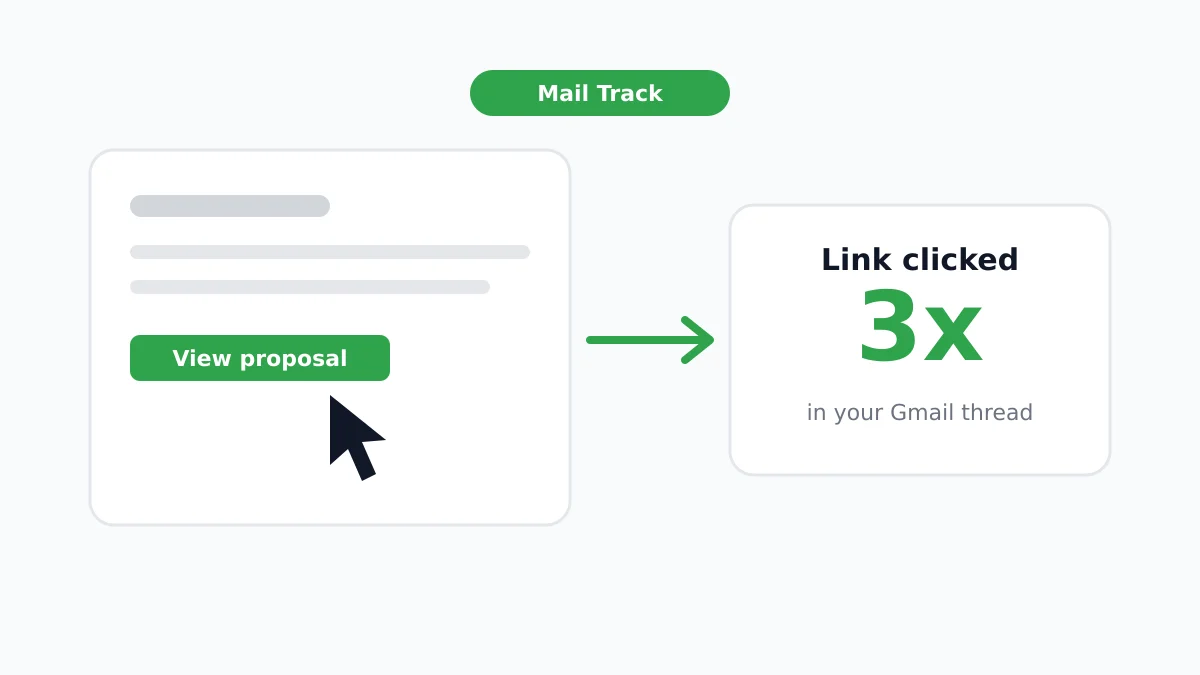
Как отслеживать клики по ссылкам в Gmail (и что на самом деле означает клик)
Узнайте, как отслеживать клики по ссылкам в Gmail, почему сервис не делает это сам, как работают трекеры и как правильно интерпретировать данные без ошибок.
Как найти контакты в Gmail: практическое руководство
Узнайте, как найти контакты в Gmail на компьютере и мобильном устройстве. Пошаговые инструкции для Google Контактов, советы по поиску, горячие клавиши и работа с данными отправителей из писем.
Возражения в продажах: что это такое и как с ними работать
Узнайте, что на самом деле означают возражения в продажах, почему они возникают и какие проверенные методы помогут уверенно справляться с вопросами о цене, сроках и доверии.