
Как отозвать письмо, отправленное из Gmail: руководство 2026 года
Узнайте, как отозвать письмо, отправленное из Gmail, с помощью функции Отмена отправки, а также ознакомьтесь с решениями для исправления ошибок и советами по отслеживанию.

Вы смотрите на папку «Отправленные», потому что ошибка уже совершена. Не тот получатель, не тот вложение, неудачная формулировка или конфиденциальный файл, который вы не собирались отправлять. Если вы пришли сюда в поисках волшебной кнопки отзыва в Gmail, я сэкономлю ваше время: в Gmail ее нет.
Почему вы не можете по-настоящему отозвать отправленное письмо в Gmail
Суровая правда проста. Как только Gmail завершает доставку, вы не можете вернуть это письмо назад. Служба поддержки Google заявляет, что способа отозвать его после отправки не существует, и единственная встроенная страховочная сеть, это Отмена отправки (Undo Send), которая дает вам крошечное окно для отмены в 5, 10, 20 или 30 секунд после нажатия кнопки «Отправить», в зависимости от ваших настроек. Google Support on Gmail recall limits
Это различие важно, потому что многие люди используют слово отозвать, когда на самом деле имеют в виду остановить доставку до ее завершения. Gmail делает только второе. Если всплывающее окно исчезает, сообщение выходит из-под вашего контроля и остается в папке «Входящие» получателя как его копия, а не ваша. Служба поддержки Google повторяет тот же тезис в другой ветке, заявляя, что как только баннер отмены исчезает, нет способа отменить или отозвать письмо. Google Support on Undo Send timing
Классический пример, отправка клиенту не той версии презентации, а затем обнаружение ошибки пять минут спустя. В этот момент вы уже ничего не «отзываете». Вы занимаетесь минимизацией ущерба.
Практическое правило: если сообщение уже вышло за пределы окна «Отмена отправки» в Gmail, прекратите искать скрытую функцию отзыва. Ее не существует.
Правильный способ понять, как отозвать письмо, отправленное из Gmail, заключается в следующем. Вы либо ловите его в первые несколько секунд, либо переходите к сдерживанию последствий. Если вы хотите глубже изучить вопрос о том, увидел ли получатель сообщение, прежде чем вы начнете его преследовать, это руководство хорошо сочетается со статьей как узнать, прочитал ли кто-то ваше письмо.
Включение и использование функции «Отмена отправки» в Gmail
Если вы сделаете сегодня только одно дело, установите Отмену отправки на максимально возможную задержку, которую позволяет Gmail. Откройте Gmail на компьютере, перейдите в Настройки → Посмотреть все настройки → Общие → Отмена отправки, выберите период отмены отправки и сохраните изменения. Доступное окно ограничено 30 секундами, и это тот буфер, который вам нужен, прежде чем вы попадете в неприятности. Google’s Gmail help thread on Undo Send
После того как вы нажмете «Отправить», Gmail покажет небольшое уведомление в левом нижнем углу. Нажмите Отменить сразу же, и сообщение снова откроется в Черновиках, где вы сможете исправить ошибку или удалить его полностью. Тайминг, это всё. Если вы дождетесь исчезновения уведомления, Gmail перестанет вас защищать.
Настольный компьютер побеждает панику
На компьютере рабочий процесс настроен на скорость. Вы отправляете письмо, следите за баннером в левом нижнем углу и решаете, нужно ли отменить отправку, пока не истек таймер. Вот почему я советую людям держать период отмены на уровне 30 секунд, даже если отправка кажется чуть менее мгновенной. Более медленное подтверждение, это справедливая плата за то, чтобы не отправить клиенту не тот файл.
Мобильная версия тоже работает, но только если вы настроили ее заранее
Мобильное приложение Gmail на Android и iPhone/iPad показывает тот же баннер Отменить в правом нижнем углу после отправки. Нажмите его достаточно быстро, и письмо не уйдет. Подвох в том, что таймер по-прежнему зависит от настроек на компьютере, поэтому сначала настройте его в Gmail на компьютере. Приложение не спасет вас от плохой настройки.
Если ваш период отмены все еще стоит по умолчанию, вы рискуете при каждой отправке.
Вот почему я говорю об этом прямо. Отмена отправки, это не функция, которую вы обнаруживаете после ошибки. Это настройка, которую вы готовите до того, как ошибка произойдет. Как только это окно истекает, Gmail не дает второго шанса.
Жесткие ограничения отзыва в Gmail
Результаты поиска делают ситуацию хуже, чем она есть, потому что люди постоянно сравнивают Gmail с Outlook. Это сравнение вводит в заблуждение. В Gmail нет функции отзыва в стиле Outlook, и даже версия Outlook работает только в узких средах Microsoft. Модель Gmail намного проще и гораздо менее снисходительна. Если таймер отмены исчез, сообщение доставлено, и вы не можете удалить его из папки «Входящие» получателя с помощью встроенных инструментов Gmail.
Что на самом деле не работает на практике
Многие люди предполагают, что эти сценарии могут сработать. Это не так.
| Время после отправки | Что можно сделать | Ограничение |
|---|---|---|
| Несколько секунд | Нажать Отменить в Gmail | Работает только пока видно уведомление |
| После истечения таймера | Отправить исправление или извинение | Оригинальное письмо остается во входящих |
| После доставки на аккаунт Gmail | Попросить получателя удалить его | У вас нет контроля над отзывом на стороне отправителя |
Служба поддержки Google четко указывает на один важный частный случай. Если письмо отправлено на аккаунт Gmail извне этой системы, отправитель все равно не может отозвать его после отправки. Это означает, что сторонний клиент не дает вам магическим образом больше власти. Обычно он дает ее меньше.
Отложенная отправка, это единственное исключение, которое люди путают с отзывом. Если вы использовали Запланированную отправку, вы можете отменить ее из папки Запланированные до наступления времени отправки. Однако это не отзыв. Сообщение еще не ушло. Автосохранение черновиков, это тоже ложный след. Они помогают не потерять работу, а не вернуть уже доставленное сообщение.
Практическое правило простое. Если прошло более 30 секунд и получатель использует Gmail, вы больше не ищете кнопку отзыва. Вы находитесь в зоне обходных путей, и скорость важнее совершенства.
Обходные пути, когда «Отмена отправки» уже не поможет
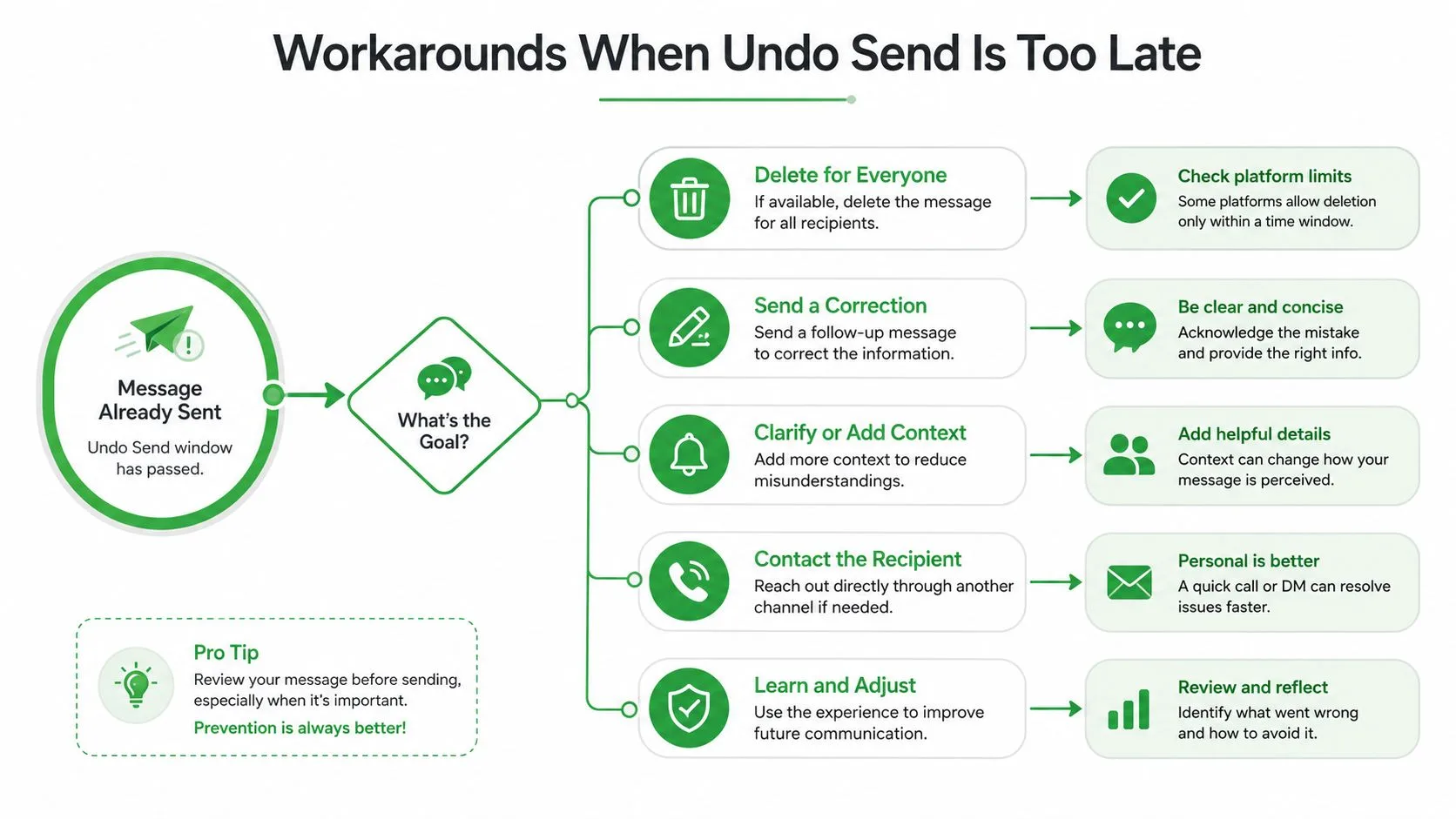
Как только письмо отправлено, спокойствие важнее хитрости. Лучший ход зависит от того, что вы отправили и кто это получил, но шаблон один: действуйте быстро, будьте прямолинейны и не заставляйте получателя ломать голову над вашим исправлением.
Используйте короткое письмо с исправлением
Если вы отправили не ту версию, отправьте чистое последующее письмо, которое выполняет только одну задачу. Будьте кратки, признайте исправление и укажите на правильную версию, не драматизируя ошибку.
Простой шаблон работает:
Тема: Исправление к моему предыдущему письму
Текст: Я только что отправил не ту версию. Пожалуйста, используйте эту вместо нее и проигнорируйте предыдущее сообщение.
Такая формулировка позволяет избежать лишних объяснений. Она также не дает получателю перечитывать ошибку строка за строкой, что и требуется, если исходная ошибка была незначительной.
Используйте Конфиденциальный режим для будущей чувствительной почты
Конфиденциальный режим Gmail полезен для новых сообщений, когда вы хотите иметь больше контроля над доступом. Он может помочь ограничить время, в течение которого сообщение доступно, но он не отзывает ничего, что уже было прочитано. Это инструмент сдерживания, а не машина времени.
Попросите об удалении, если отношения позволяют
Если вы отправили что-то не тому человеку, прямой запрос может сработать лучше, чем длинное извинение. Попросите их удалить письмо и проигнорировать его содержимое. Сохраняйте тон простым и уважительным. Люди гораздо охотнее помогут, когда вы не звучите как человек в панике.
Эскалируйте внутри Workspace, если контент чувствителен
Если ошибка произошла внутри среды Google Workspace, отдельные пользователи все равно не могут удаленно удалить отправленное письмо из папки «Входящие» другого человека. Правильный ход, привлечь людей, которые управляют хранением данных или безопасностью в вашей организации. Если файл или сообщение находится во внутренней системе, административные элементы управления могут помочь, но это организационный процесс, а не личный трюк Gmail.
Если ваша ошибка заключалась в последующем письме, а не в утечке, статья как написать последующее письмо после отсутствия ответа, это гораздо лучший настрой, чем накручивать себя из-за первоначальной отправки. Как только сообщение попало в чужую папку «Входящие», вежливость и скорость побеждают фантазии каждый раз.
Использование Mail Tracker для Gmail для выбора времени последующих писем
Вопрос после неудачной отправки часто звучит не «Могу ли я отозвать это?», а «Они уже видели это?». Gmail не дает вам никакой видимости в этом вопросе, поэтому люди либо слишком много извиняются, либо ждут слишком долго. Трекер внутри Gmail меняет это, показывая двойные галочки, количество открытий и временные метки для каждого сообщения, чтобы вы могли судить, является ли исправление срочным или преждевременным. Mail Tracker for Gmail email tracking guide
Сигналы о прочтении меняют последующие действия
Если сообщение не было открыто, может быть достаточно краткого исправления. Если оно уже было прочитано, вам нужна более точная заметка, потому что у получателя уже могло сложиться впечатление. Эта разница кажется небольшой, но она меняет то, как вы пишете следующее письмо и стоит ли позвонить вместо того, чтобы снова печатать.
Mail Tracker для Gmail также отправляет мгновенные push-уведомления на компьютер и мобильное устройство, когда отслеживаемое письмо открывается, что является именно тем сигналом, который нужен, когда важен тайминг. Бесплатный план использует видимую подпись отслеживания, в то время как Premium позволяет использовать невидимый трекер. Компромисс в отношении конфиденциальности также ясен. Инструмент записывает события открытия, а не содержимое письма.
Это важно для продаж, подбора персонала, работы с клиентами и веток поддержки, где тайминг определяет, нужно ли вам исправление вообще. Если вы знаете, что получатель не открывал письмо, вы можете отправить простую заметку «пожалуйста, не принимайте во внимание» до того, как исходное сообщение наберет обороты. Если они уже открыли его, ваше последующее письмо может быть более точным и менее навязчивым.
Используйте его как минимизацию ущерба, а не как украшение
Отслеживание, это не театр слежки. Это способ избежать слепых последующих писем, когда сообщение уже доставлено, или поймать момент, когда получатель открывает что-то срочное. Если вы уже работаете с виртуальным ассистентом, особенно с тем, кто помогает управлять гигиеной входящих или исходящими последующими письмами, вы можете объединить этот рабочий процесс с Hire Virtual Assistants, чтобы поддерживать обработку ответов в тонусе, не добавляя больше ручной проверки.
Суть проста. Если Gmail не позволяет отозвать отправленное письмо, вам нужна лучшая видимость того, что произошло после отправки. Именно это делает исправление намеренным, а не паническим.
Практический план действий по отзыву, который вы действительно можете использовать
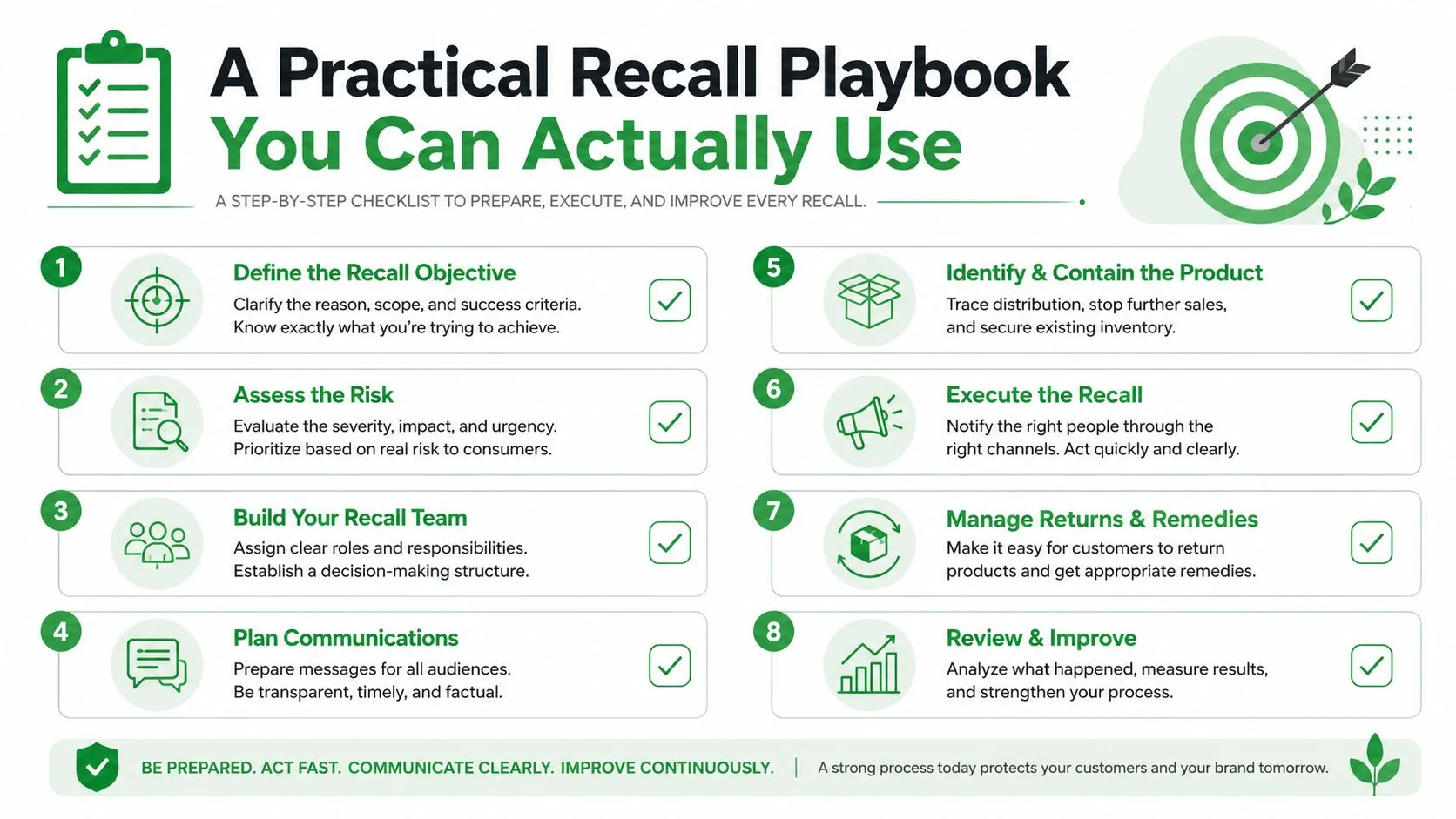
Используйте правильный ход для правильной ошибки.
- Нажали отправить слишком быстро: нажмите Отменить в окне отмены Gmail и держите это окно на полные 30 секунд.
- Отправили не тому человеку и заметили позже: отправьте короткое исправление, попросите их удалить письмо и не объясняйте слишком много.
- Поделились чувствительной информацией: используйте Конфиденциальный режим для будущих сообщений, затем эскалируйте через свою организацию, если сообщение уже ушло.
- Нужно знать, видели ли они это: используйте сигналы отслеживания, прежде чем преследовать кого-то последующим письмом.
- Работаете в занятой команде: вычитывайте в Черновиках, а не после отправки.
- Отправляете что-то с высокими ставками: запланируйте это с короткой задержкой, а не отправляйте немедленно.
- Обрабатываете повторяющуюся исходящую почту: держите папку «Входящие» в чистоте, чтобы перестать отвечать не в ту ветку.
- Хотите меньше чрезвычайных ситуаций: выработайте привычку сейчас, до того как произойдет следующая ошибка.
Если вы занимаетесь аутричем в масштабе, поддержкой или рекрутингом, вся игра, это процесс, а не удача. Самые быстрые команды не полагаются на память, они полагаются на настройку, которая ловит ошибки до того, как кнопка отправки станет проблемой.
Установите Отмену отправки на 30 секунд сегодня. Затем сделайте ваше следующее чувствительное сообщение запланированной отправкой, а не импульсивной. Эта единственная привычка предотвращает больше паники, чем любое письмо с извинениями.
Если вы хотите более чистый способ узнать, что произошло после отправки, Mail Tracker для Gmail дает вам сигналы об открытии, временные метки и мгновенные оповещения, которые сам Gmail опускает. Он не отзовет сообщение за вас, но подскажет, нужно ли вообще последующее письмо. Посетите Mail Tracker для Gmail и настройте рабочий процесс отслеживания до того, как ваша следующая отправка пойдет не по плану.
Готовы отслеживать свои письма?
Добавьте Mail Track for Gmail из Google Workspace Marketplace и узнавайте о прочтении писем мгновенно. Бесплатно и без ограничений.
Добавить в GmailЕще по теме
Другие статьи из Tutorials

Как отслеживать клики по ссылкам в Gmail (и что на самом деле означает клик)
Узнайте, как отслеживать клики по ссылкам в Gmail, почему сервис не делает это сам, как работают трекеры и как правильно интерпретировать данные без ошибок.

Как найти контакты в Gmail: практическое руководство
Узнайте, как найти контакты в Gmail на компьютере и мобильном устройстве. Пошаговые инструкции для Google Контактов, советы по поиску, горячие клавиши и работа с данными отправителей из писем.

Возражения в продажах: что это такое и как с ними работать
Узнайте, что на самом деле означают возражения в продажах, почему они возникают и какие проверенные методы помогут уверенно справляться с вопросами о цене, сроках и доверии.