
Как искать непрочитанные сообщения в Gmail
Узнайте, как искать непрочитанные сообщения в Gmail с помощью поисковых операторов, сочетаний клавиш и фильтров. Освойте сортировку входящих писем с помощью практических советов для веб-версии и мобильных устройств.

Вы открываете Gmail в перерыве между встречами, видите значок непрочитанных сообщений и ожидаете, что они будут ждать вас во входящих. Однако в списке отображается лишь несколько выделенных жирным шрифтом тем. Остальные письма могут находиться в разделах «Промоакции», «Соцсети», в архивных ярлыках, «Спаме» или «Корзине», оставаясь непрочитанными, но вне поля вашего зрения.
Вот почему важно знать, как искать непрочитанные сообщения в Gmail. Полезный навык заключается не просто в поиске всех непрочитанных писем. Речь идет о контроле области поиска, чтобы вы могли найти запрос клиента, ответ кандидата, счет или внутреннее решение, не позволяя второстепенной почте загромождать очередь.
Почему поиск непрочитанных сообщений сложнее, чем кажется
Большинство профессионалов начинают с просмотра папки «Входящие» в Gmail, выискивая темы писем, выделенные жирным шрифтом. Это работает, когда почта приходит медленно и остается в одном месте. Но система дает сбой, когда Gmail сортирует входящие сообщения по категориям, фильтры перемещают цепочки в ярлыки или вы архивируете переписку, не открыв все сообщения в ней.
Статус «непрочитанное» в Gmail относится к самому сообщению, а не только к тому, что отображается на вашем экране. В документации Google поясняется, что оператор is:unread возвращает все, что в данный момент помечено как непрочитанное, где бы оно ни находилось в почтовом ящике, а не только то, что видно во «Входящих». Практический результат, разрыв в видимости: ваш список входящих может выглядеть упорядоченным, в то время как непрочитанные письма остаются в других местах.
Рекрутер может видеть пустую вкладку «Несортированные», пока ответ кандидата остается непрочитанным в другой категории. Специалист по продажам может искать ответ потенциального клиента во «Входящих» и пропустить цепочку, которая была автоматически архивирована. Менеджер по работе с клиентами может видеть значок непрочитанного письма, который не совпадает с количеством сообщений, отображаемых в данный момент.
Практическое правило: Воспринимайте значок непрочитанного сообщения как сигнал для всего почтового ящика, а не как точное описание того, что видно в ваших текущих входящих.
Обычная прокрутка не решает эту проблему, так как она проверяет только текущий вид. Поисковые операторы позволяют отделить статус (является ли сообщение непрочитанным) от местоположения (где именно Gmail его разместил). Если папка «Входящие» способствует общему ощущению перегруженности, более широкое руководство о том, что делать, когда работа подавляет вас, поможет вам решить, что заслуживает внимания, прежде чем вы начнете обрабатывать сообщения.
Режим отображения цепочками может добавить еще один уровень путаницы, особенно когда старое сообщение внутри цепочки остается неоткрытым. Изучение того, как работает режим цепочек в Gmail, будет полезным, если цепочка выглядит непрочитанной, даже если последний ответ кажется знакомым.
Основные поисковые операторы для непрочитанных сообщений
Надежная отправная точка, это встроенный поисковый оператор Gmail:
is:unread
Введите его в строку поиска Gmail и запустите поиск. Google официально поддерживает этот фильтр статуса на компьютере, Android, iPhone и iPad, и результаты могут включать непрочитанные сообщения со всего почтового ящика. Это правильный запрос, когда вы пытаетесь обнаружить все непрочитанные письма, а не только те, что лежат во «Входящих». Документация Google по поиску в Gmail содержит список операторов статуса и местоположения, которые можно комбинировать для более точного поиска.
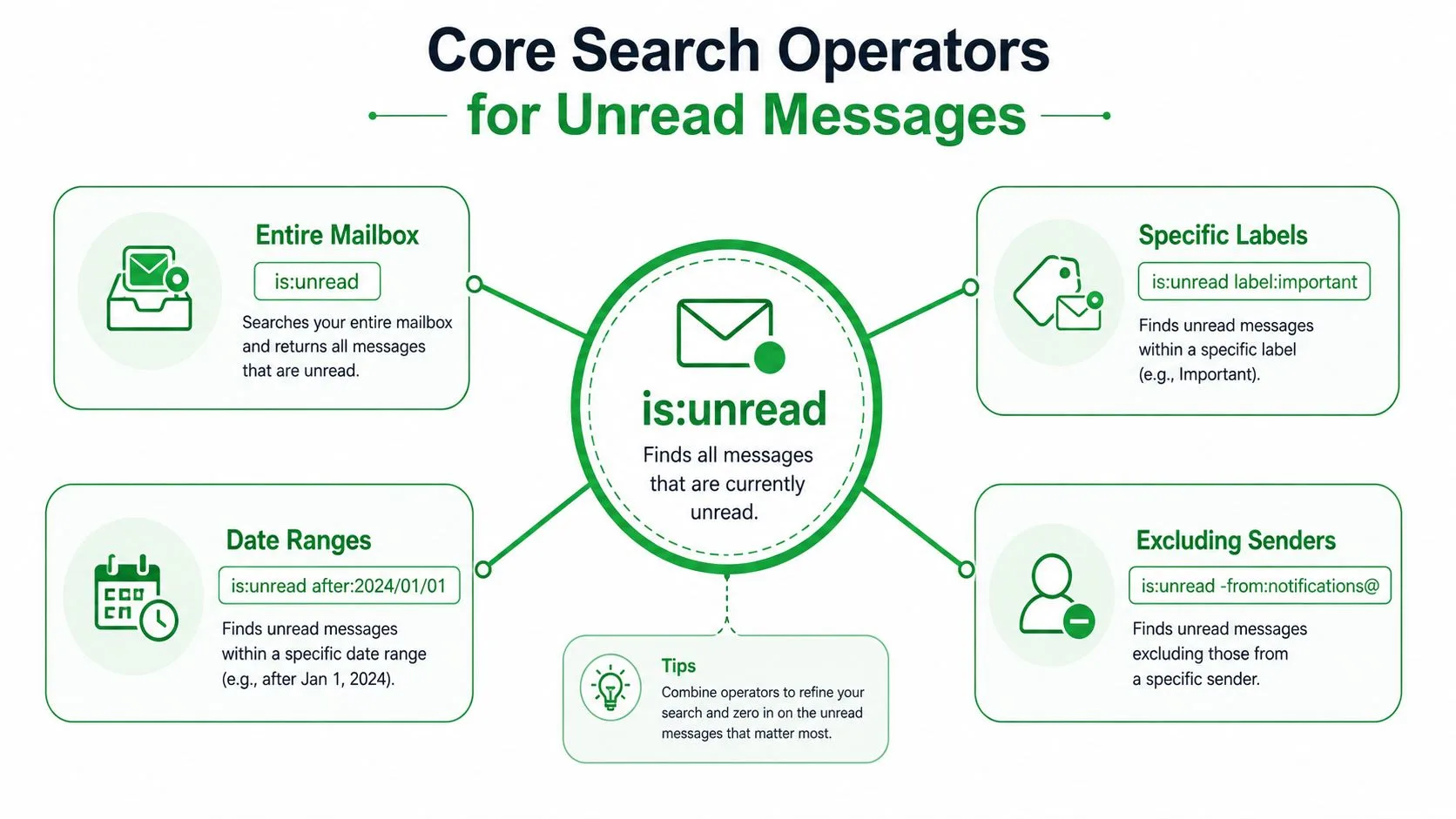
Выберите правильную область поиска
Используйте запрос, который соответствует вашему вопросу:
- Весь почтовый ящик:
is:unreadнаходит сообщения, помеченные как непрочитанные, во всех доступных для поиска местах Gmail. - Только активные входящие:
in:inbox is:unreadограничивает результаты непрочитанными сообщениями, которые сейчас находятся во «Входящих». Архивной непрочитанной почты в результатах не будет. - Везде, включая скрытые места:
in:anywhere is:unreadрасширяет поиск на такие места, как архив, «Спам» и «Корзина». - Основные сообщения:
category:primary is:unreadфокусируется на почте, которую Gmail отнес к категории «Несортированные». - Рекламные сообщения:
category:promotions is:unreadизолирует рекламную почту для отдельной очистки.
Порядок операторов не меняет практического смысла. is:unread in:inbox и in:inbox is:unread выражают один и тот же комбинированный фильтр. Важно, чтобы вы включили как статус непрочитанного, так и местоположение или категорию, которые вас интересуют.
Статус и местоположение отвечают на разные вопросы
is:unread отвечает на вопрос: «Какие сообщения не были помечены как прочитанные?». Он не отвечает на вопрос: «Какие из этих сообщений все еще находятся в моей активной рабочей очереди?». Добавьте in:inbox, когда вам нужен второй ответ.
Используйте in:anywhere is:unread, когда видимые входящие и значок непрочитанного не совпадают. Этот запрос намеренно широкий, поэтому не воспринимайте результат как готовый список действий. Рассматривайте его как исследовательский вид, а затем сужайте поиск по отправителю, категории, ярлыку или вложению, прежде чем вносить массовые изменения.
Расширенные комбинации операторов для точной сортировки
Широкий поиск непрочитанных сообщений полезен для обнаружения, но работа с большими объемами требует более узкого запроса. Комбинируйте is:unread с условием, которое определяет работу, которую вам нужно выполнить.
Для сообщения от конкретного клиента или коллеги используйте:
from:sender@example.com is:unread
Для непрочитанной почты с прикрепленным файлом используйте:
is:unread has:attachment
Вы можете комбинировать оба варианта, когда задача зависит от отправителя и документа:
from:client@example.com is:unread has:attachment
Это полезнее, чем искать «непрочитанное» и вручную открывать каждый результат. Это поможет найти непрочитанное предложение, контракт, счет или бриф, не заставляя вас просматривать не относящиеся к делу уведомления в той же очереди.
Стройте поиск вокруг реальных рабочих процессов
Ярлыки и категории служат разным целям. Категория, такая как «Несортированные» или «Промоакции»,, это автоматическая классификация Gmail. Ярлык, такой как «Клиенты» или «Найм», отражает систему организации, созданную вами или фильтром.
Для пользовательского ярлыка попробуйте:
label:clients is:unread
Если ярлык включает архивные цепочки, а вам нужны только активные задачи во «Входящих», добавьте местоположение:
label:clients in:inbox is:unread
Для конкретного типа отправителя исключите предсказуемый шум с помощью знака минус:
is:unread -from:notifications@example.com
Вы также можете выбрать категорию, исключив другой источник отвлечения:
category:primary is:unread -from:newsletter@example.com
Ограничители даты помогают, когда вопрос чувствителен ко времени. Gmail поддерживает поиск after: и before:, а руководство по поиску дат в Gmail полезно, когда вам нужно уточнить запрос для определенного периода. Пусть границы дат будут значимыми, например, окно для последующего контакта с клиентом или недавний цикл найма, вместо того чтобы использовать фильтры дат как замену решению о том, что важно.
Распространенные комбинации операторов для сортировки непрочитанной почты
| Сценарий | Поисковый запрос | Вариант использования |
|---|---|---|
| Активная непрочитанная почта от клиентов | in:inbox label:clients is:unread | Сосредоточиться на цепочках клиентов, ожидающих ответа |
| Непрочитанная почта от одного отправителя | from:sender@example.com is:unread | Найти ответ от потенциального клиента, менеджера или кандидата |
| Непрочитанные документы | is:unread has:attachment | Найти сообщения, требующие проверки файлов |
| Основная рабочая очередь | category:primary is:unread | Уменьшить шум от промоакций и соцсетей |
| Архивная непрочитанная почта | in:archive is:unread | Изучить сообщения, удаленные из «Входящих» |
| Непрочитанная почта за недавний период | is:unread after:2024/01/01 | Сузить проверку до сообщений после выбранной даты |
Используйте самый узкий запрос, который все еще отвечает на ваш рабочий вопрос. Слишком широкие поиски создают новую форму усталости от входящих, потому что вы тратите время на сортировку результатов поиска вместо того, чтобы действовать.
Решение проблемы «фантомных» непрочитанных сообщений
Значок непрочитанного сообщения может показывать число большее, чем количество писем, выделенных жирным шрифтом во «Входящих». Это несоответствие обычно означает, что Gmail учитывает непрочитанные сообщения вне поля зрения, которое вы проверяете, а не то, что система поиска случайно создала непрочитанную почту.
Архивные переписки, частая причина. Фильтр мог пропустить «Входящие», или вы могли архивировать цепочку, не открыв каждое сообщение в ней. Вкладки категорий создают еще одно «слепое пятно», особенно когда вы редко проверяете «Промоакции», «Соцсети», «Оповещения» или «Форумы». «Спам» и «Корзина» также могут содержать сообщения со статусом «непрочитанное», поэтому обычный просмотр входящих может не объяснить показания значка.
Начните с универсального запроса:
in:anywhere is:unread
Google документирует is:unread как поиск статуса по всему почтовому ящику, в то время как in:anywhere расширяет область поиска, включая места, которые обычный поиск во входящих пропускает. Как только появятся результаты, изучите отправителя, категорию, ярлык и контекст папки. Не помечайте все как прочитанное только для того, чтобы значок исчез. Непрочитанное сообщение все еще может представлять собой невыполненное обязательство.
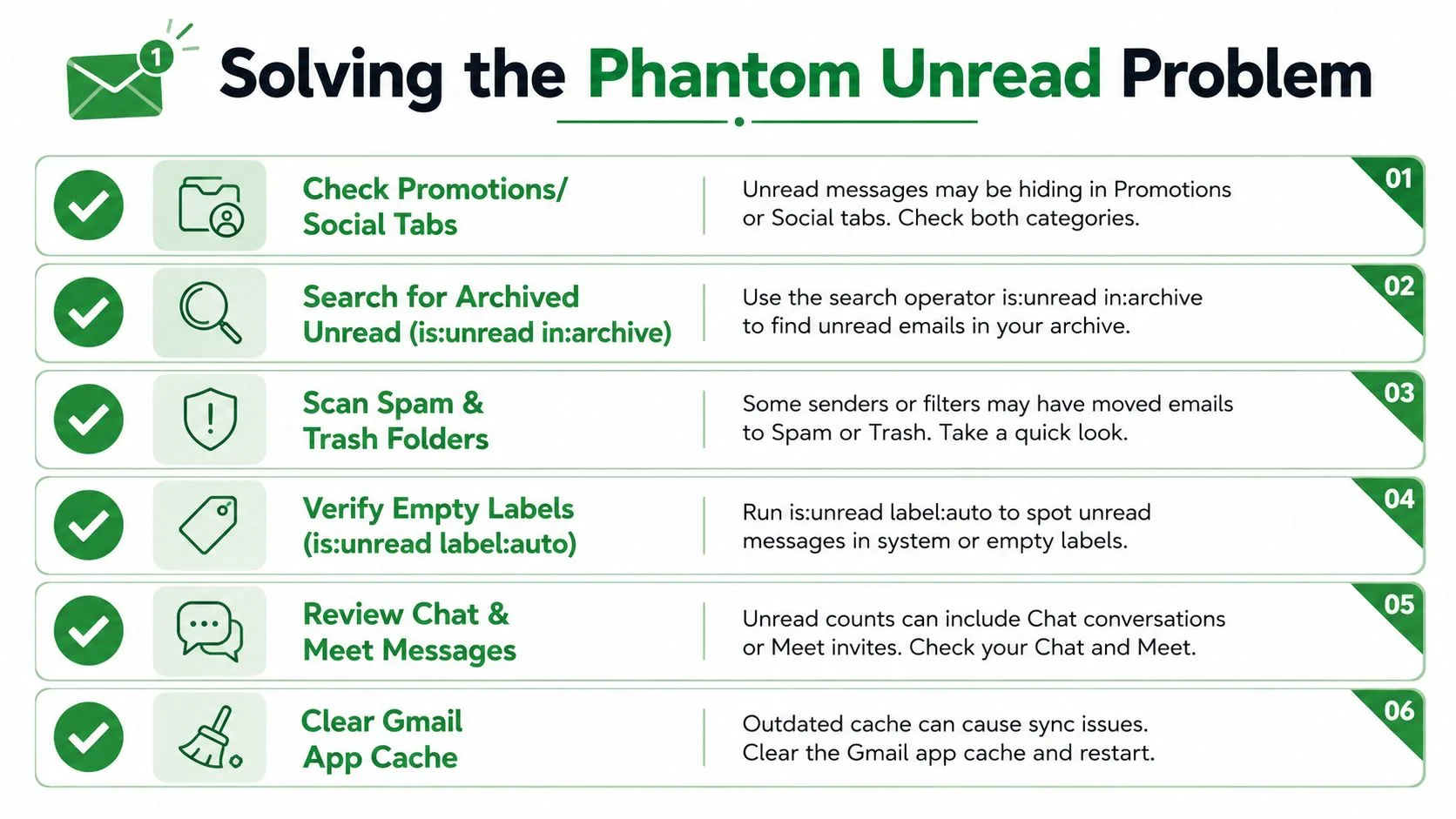
Практическая последовательность диагностики
- Проверьте вкладки категорий: Запускайте поиск по категориям «Несортированные», «Промоакции», «Соцсети», «Оповещения» или «Форумы» вместо того, чтобы полагаться на вкладку по умолчанию.
- Проверьте область архива: Сравните
in:archive is:unreadсin:inbox is:unread, чтобы увидеть, переместили ли фильтры или ручное архивирование сообщения из поля зрения. - Ищите во всех местах: Используйте
in:anywhere is:unread, когда «Спам» или «Корзина» могут объяснить несоответствие. - Просмотрите фильтры: Ищите правила, которые пропускают «Входящие», применяют ярлыки или автоматически помечают входящие сообщения как прочитанные.
- Обновите мобильную синхронизацию: Если значок приложения выглядит устаревшим, обновите почтовый ящик и очистите кэш приложения Gmail в настройках вашего устройства.
- Проверьте историю переписки: Откройте цепочку и изучите старые сообщения, а не только последний ответ.
Обсуждения в сообществе о якобы пропавших непрочитанных сообщениях указывают на область поиска, сортировку по вкладкам и устаревшие состояния мобильных устройств как на повторяющиеся объяснения. Если универсальный поиск возвращает результат, который не виден там, где вы ожидали, Gmail, скорее всего, поместил его где-то вне вашего обычного рабочего вида.
Поиск в мобильном приложении для Android и iOS
Мобильное приложение Gmail поддерживает тот же основной оператор непрочитанных сообщений. Откройте приложение, нажмите на поле поиска вверху, введите is:unread и отправьте запрос. Руководство Google для Android подтверждает, что приложение может искать по статусу сообщения, включая состояния «непрочитанное» и «прочитанное».
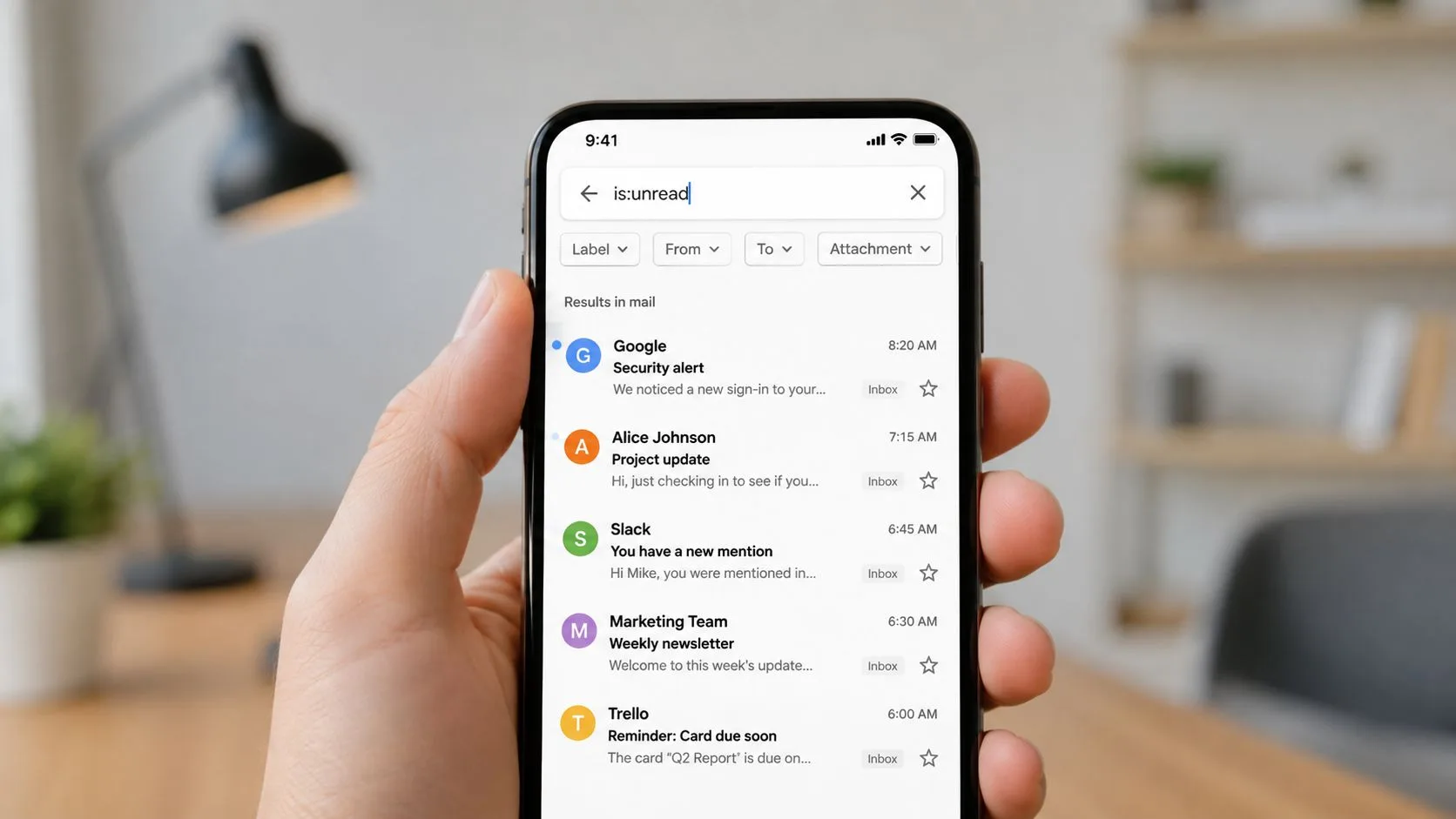
Шаги для Android
- Откройте приложение Gmail.
- Нажмите на строку поиска.
- Введите
is:unread. - Нажмите значок поиска или клавишу ввода.
- Добавьте
in:inbox,from:,category:primaryилиhas:attachment, если набор результатов слишком широк.
Например, in:inbox is:unread category:primary дает вам более сфокусированную рабочую очередь, чем один только is:unread. Если значок уведомления все еще не имеет смысла, запустите in:anywhere is:unread из того же поля поиска.
Шаги для iPhone и iPad
Путь почти идентичен:
- Запустите Gmail.
- Нажмите на поле поиска.
- Введите оператор вручную, включая двоеточие.
- Отправьте запрос.
- Используйте недавние поисковые запросы, чтобы повторить часто используемый запрос.
Поисковые чипы в мобильном приложении могут помочь с общими фильтрами, но ввод оператора часто быстрее, когда вы уже знаете точную область поиска. История поиска удобна, хотя на общих или конфиденциальных устройствах стоит очищать недавние запросы.
Мобильная сортировка работает лучше всего, когда вы используете запрос для принятия решения, а не просто просматриваете почту. Ищите отправителя, когда ждете ответа, ищите вложения, когда просматриваете документы, и используйте поиск по всем местам только тогда, когда диагностируете несоответствие.
Сохранение поисковых запросов и создание фильтров
Gmail не предоставляет универсальную кнопку «сохранить этот поиск» так, как это делают некоторые системы управления задачами, но вы все равно можете сделать повторяющиеся поиски непрочитанных сообщений легкодоступными. Запустите запрос, скопируйте полученный URL-адрес Gmail и добавьте его в закладки браузера. Закладка для in:inbox is:unread category:primary создает прямой путь к вашей основной очереди для проверки.
Фильтры лучше подходят для изменения того, что происходит с входящими сообщениями. В Gmail на компьютере откройте «Настройки», выберите «Показать все настройки», перейдите в «Фильтры и заблокированные адреса» и создайте новый фильтр. Определите отправителя, тему или другое условие соответствия, затем выберите действие, например, применение ярлыка, добавление звезды, пометка как важного или пропуск «Входящих».
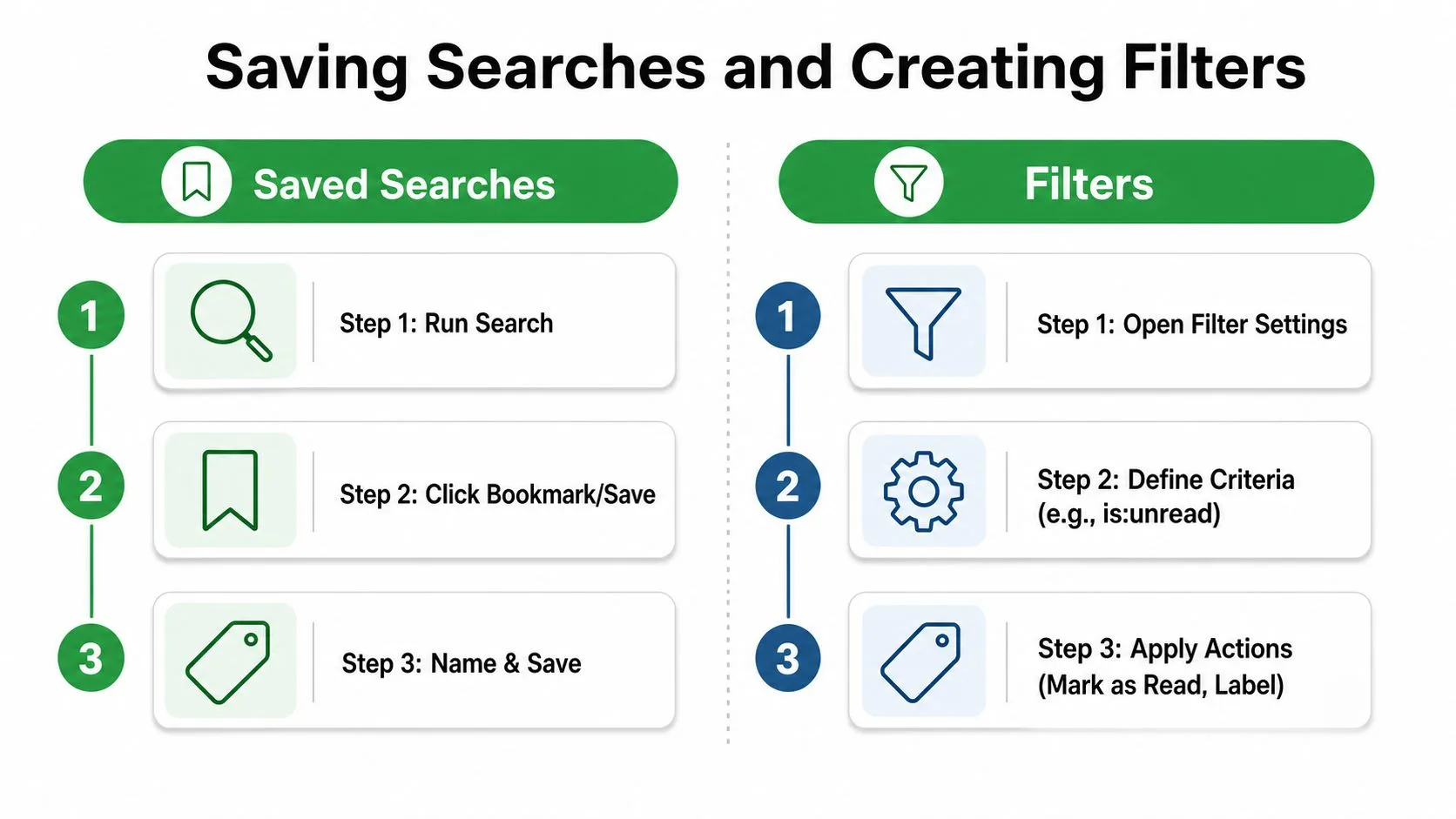
Используйте фильтры для сохранения области поиска
Фильтр не может задним числом исправить каждое непрочитанное сообщение, уже находящееся в почтовом ящике. Он предназначен для обработки соответствующей почты по мере ее поступления, поэтому протестируйте критерии перед применением широких действий. Практичная настройка может заключаться в применении ярлыка «Клиенты» к сообщениям от важных адресов клиентов, а затем пусть label:clients is:unread станет вашим повторяющимся поиском для проверки.
Будьте осторожны с действиями «Пометить как прочитанное» и «Пропустить входящие». Эти действия уменьшают видимый беспорядок, но они также могут скрыть сообщения, которые вам все еще нужно обработать. Если вы редактируете существующее правило, используйте элементы управления фильтрами Gmail осторожно, следуя этому руководству по редактированию фильтров в Gmail.
Принцип автоматизации: Сначала автоматизируйте классификацию. Автоматизируйте изменение статуса прочтения только тогда, когда вы уверены, что сообщение никогда не потребует личной проверки.
Устойчивая система обычно сочетает три уровня: закладки для ручного поиска, ярлыки для долгосрочной организации и фильтры для предсказуемых входящих шаблонов. Это дает вам скорость, не превращая Gmail в непрозрачную систему, которая удаляет работу из поля зрения.
Создание системы проактивной сортировки электронной почты
Поиск непрочитанных сообщений, это тактика восстановления. Лучшая система дает важной почте узнаваемое место до того, как количество непрочитанных сообщений станет запутанным.
Создавайте ярлыки для групп отправителей, таких как клиенты, кандидаты, поставщики и внутренняя работа. Используйте фильтры для применения этих ярлыков, а затем просматривайте сохраненные поисковые запросы, которые объединяют ярлык с is:unread. Держите поиски по категориям отдельно, чтобы основная работа не смешивалась с очисткой «Промоакций».
Достаточно простого рабочего ритма:
- Сначала просматривайте очередь непрочитанных во вкладке «Несортированные».
- Затем обрабатывайте сообщения с ярлыками клиентов или кандидатов.
- Ищите вложения, когда документы являются основой рабочего дня.
- Запускайте поиск по всем местам, когда значок и видимые входящие не совпадают.
- Архивуйте, помечайте ярлыками, отвечайте или помечайте как прочитанное осознанно.
Если легитимные сообщения постоянно попадают в «Спам», ознакомьтесь с практическими рекомендациями о том, как остановить попадание писем в спам в Gmail. Цель не в том, чтобы устранить каждое непрочитанное сообщение. Цель в том, чтобы сделать каждое оставшееся непрочитанное сообщение понятным.
Для отделов продаж и команд, работающих с клиентами, Mail Tracker для Gmail добавляет уведомления о прочтении, количество открытий, временные метки и оповещения внутри Gmail, помогая вам отличить непрочитанное исходящее сообщение от того, которое получило внимание. Посетите Mail Tracker для Gmail, чтобы увидеть, как активность отслеживаемых сообщений может дополнить сфокусированную рутину поиска непрочитанных писем и упростить планирование последующих действий.
Готовы отслеживать свои письма?
Добавьте Mail Track for Gmail из Google Workspace Marketplace и узнавайте о прочтении писем мгновенно. Бесплатно и без ограничений.
Добавить в GmailЕще по теме
Другие статьи из Tutorials

Как отслеживать клики по ссылкам в Gmail (и что на самом деле означает клик)
Узнайте, как отслеживать клики по ссылкам в Gmail, почему сервис не делает это сам, как работают трекеры и как правильно интерпретировать данные без ошибок.

Как найти контакты в Gmail: практическое руководство
Узнайте, как найти контакты в Gmail на компьютере и мобильном устройстве. Пошаговые инструкции для Google Контактов, советы по поиску, горячие клавиши и работа с данными отправителей из писем.

Возражения в продажах: что это такое и как с ними работать
Узнайте, что на самом деле означают возражения в продажах, почему они возникают и какие проверенные методы помогут уверенно справляться с вопросами о цене, сроках и доверии.