
Как отправить групповое письмо в Gmail: руководство на 2026 год
Узнайте, как отправить групповое письмо в Gmail с помощью меток контактов или Google Групп. Наше руководство охватывает вопросы конфиденциальности, лучшие практики и отслеживание вовлеченности.

Вероятно, вы здесь, потому что вам нужно отправить одно письмо большому количеству людей, и вы не хотите каждый раз создавать список получателей с нуля. Возможно, это обновление по проекту, рассылка для рекрутинга, объявление для клиентов или сообщение для группы волонтеров. Gmail может с этим справиться. Часть, которую пропускает большинство руководств, заключается в том, что происходит после нажатия кнопки «Отправить».
Отправка сообщения, это только половина дела. Если вы занимаетесь рассылкой, где важна обратная связь, вам также нужно знать, кто из получателей проявил интерес, чтобы вы могли реагировать осознанно, а не гадать.
Проблема отправки групповых писем в Gmail
Gmail предлагает два практических способа работы с групповой почтой.
Первый, это Метки контактов в Google Контактах. Это быстрый вариант. Вы создаете список людей, который можно использовать повторно, а затем вставляете его в новое письмо, когда это необходимо. Это хорошо работает для небольших команд, групп клиентов, комиссий по собеседованию или любого списка, которым вы управляете лично.
Второй, Google Группы. Это другой инструмент с другой целью. Он создает постоянный адрес группы и более формальную структуру, что имеет смысл при управлении большой аудиторией, общими обсуждениями или долгосрочным списком рассылки.
Пользователи часто отдают предпочтение удобству при выборе метода. Это понятно, но при этом упускается из виду важный компромисс. Правильный метод зависит от того, скольким людям вы пишете, важна ли конфиденциальность и нужно ли вам отслеживать индивидуальную вовлеченность.
Практическое правило: Если вам просто нужен список получателей для повторного использования, используйте Метки контактов. Если вам нужен постоянный общий адрес с управлением участниками, используйте Google Группы.
Существует также третий уровень, который важен в реальной работе. Вам может потребоваться знать не только то, что письмо было отправлено, но и кто его прочитал. Это важно для последующих продаж, процессов найма, обновлений для клиентов и общения с заинтересованными сторонами. Групповая рассылка без видимости вовлеченности часто создает больше работы, а не меньше, потому что вам все равно приходится выяснять, с кем связаться в дальнейшем.
Вот почему изучение того, как отправить групповое письмо в Gmail, касается не только создания списка. Речь идет о выборе метода отправки, который соответствует вашим дальнейшим задачам.
Быстрый метод с использованием меток контактов
Метки контактов, это самый быстрый способ отправить групповое письмо в Gmail. Они просты, встроены в экосистему Google и их легко поддерживать, когда ваш список меняется.
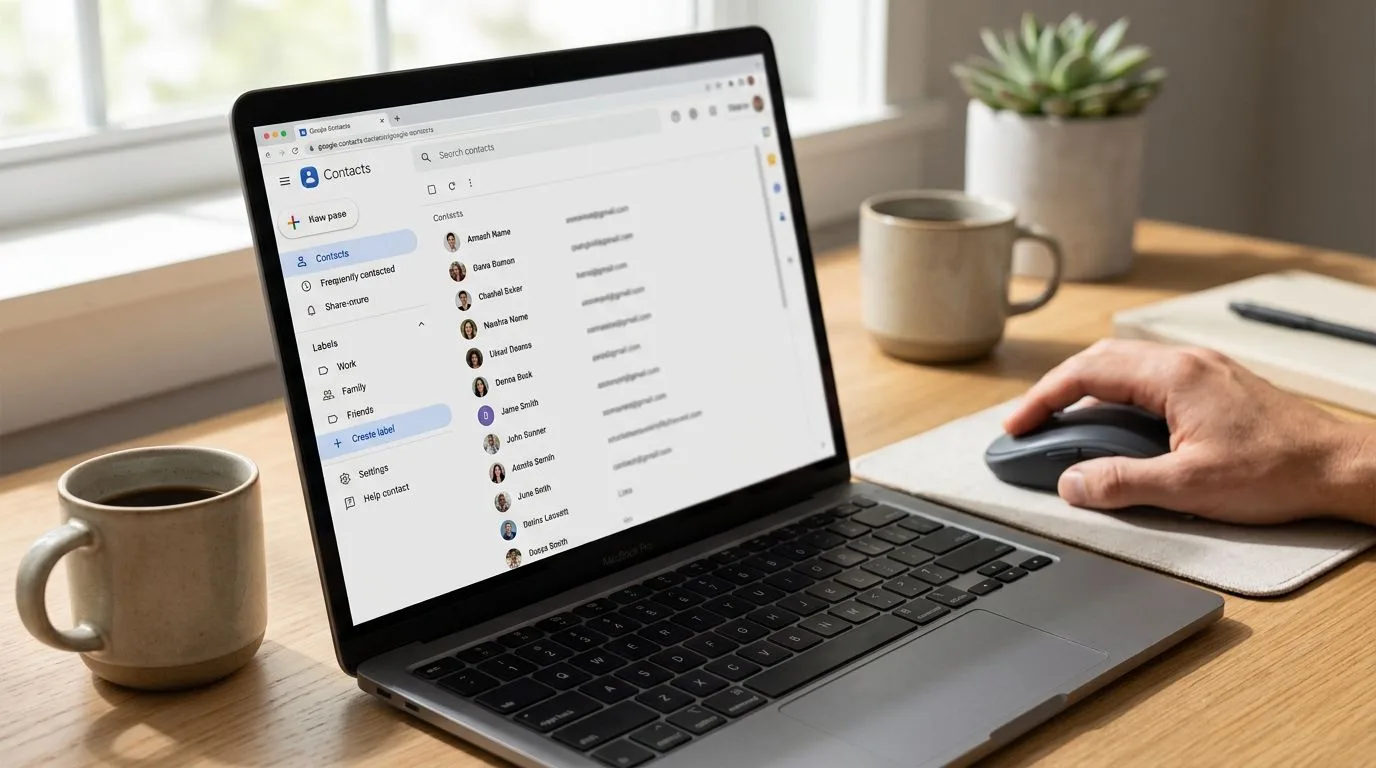
Создайте метку
Начните с Google Контактов, а не с Gmail.
- Откройте Google Контакты через панель запуска приложений Google.
- Выберите контакты, которые вы хотите включить в группу.
- Нажмите значок Метка.
- Создайте новую метку, например, Команда проекта, Потенциальные клиенты или Книжный клуб.
- Сохраните ее.
Вы также можете сначала создать метку в разделе Метки, а затем добавлять или удалять контакты позже. Собственный процесс поддержки Google для повторно используемых групп Gmail следует этому шаблону через Метки в Google Контактах, а затем вставку выбранных получателей в окно создания письма через выбор контактов, а не путем создания отдельного адреса группы (рекомендации службы поддержки Google по групповой рассылке на основе меток).
Правильная вставка метки
Многим эта часть кажется запутанной.
Не полагайтесь на автозаполнение Gmail, вводя название метки прямо в адресную строку в надежде, что она корректно распознается. Более чистый рабочий процесс, нажать на поле Кому, выбрать Мои контакты, выбрать метку, а затем нажать Вставить. Это заставит Gmail подставить фактические адреса, привязанные к метке.
Этот метод также чаще всего рекомендуется в пошаговых руководствах, потому что он предсказуем и его легко повторить. Если вы все еще формируете свой список, это руководство по созданию списка рассылки с нуля станет полезным дополнением.
Когда метки работают хорошо
Главная сила меток, скорость. Вы можете поддерживать актуальность личного списка, не создавая никакой дополнительной инфраструктуры или разрешений.
Согласно обзору групповой почты Gmail от Tech Advisor, использование меток в Google Контактах, это самый эффективный пошаговый метод, с 98% успешностью доставки для списков менее 100 получателей, в то время как этот показатель падает до 72% для списков, превышающих 500, поскольку системы защиты от спама Gmail могут помечать массовые рассылки.
Это совпадает с тем, что опытные пользователи Gmail уже замечают на практике. Метки отлично подходят для небольших повторяющихся групп. Они менее удобны, когда список становится достаточно большим, чтобы выглядеть как массовая рассылка.
Если вам нужно отправлять персонализированные письма в большем масштабе без ручного пересоздания списков получателей, такой инструмент, как Mail Merge for Gmail, может помочь преодолеть разрыв между простыми метками контактов и полноценной инфраструктурой списков рассылки.
Если вы в целом оптимизируете процесс работы с контактами, более надежная настройка управления контактами также может повысить эффективность бизнеса, особенно когда одни и те же люди перемещаются между кампаниями, проектами или этапами работы с аккаунтами.
Вот краткий способ осмысления меток:
- Лучше всего для небольших списков: внутренние команды, консультанты, клиенты, кандидаты или члены сообщества, с которыми вы регулярно общаетесь.
- Легко редактировать: добавляйте или удаляйте людей в Google Контактах, не пересоздавая весь список.
- Хорошо подходит для индивидуального отслеживания: поскольку список получателей находится в ваших контактах, а не в отдельной системе групп.
- Слабая защита конфиденциальности по умолчанию: если вы вставляете всех в поле Кому, все адреса видны, если вы не используете BCC должным образом.
Краткое визуальное руководство поможет, если вы хотите увидеть процесс в Gmail и Контактах:
Масштабируемый метод с Google Группами
Когда список перестает казаться личным и начинает казаться рабочим, Google Группы становятся лучшим инструментом. Это не просто ярлык для заполнения поля получателя. Это управление списком.
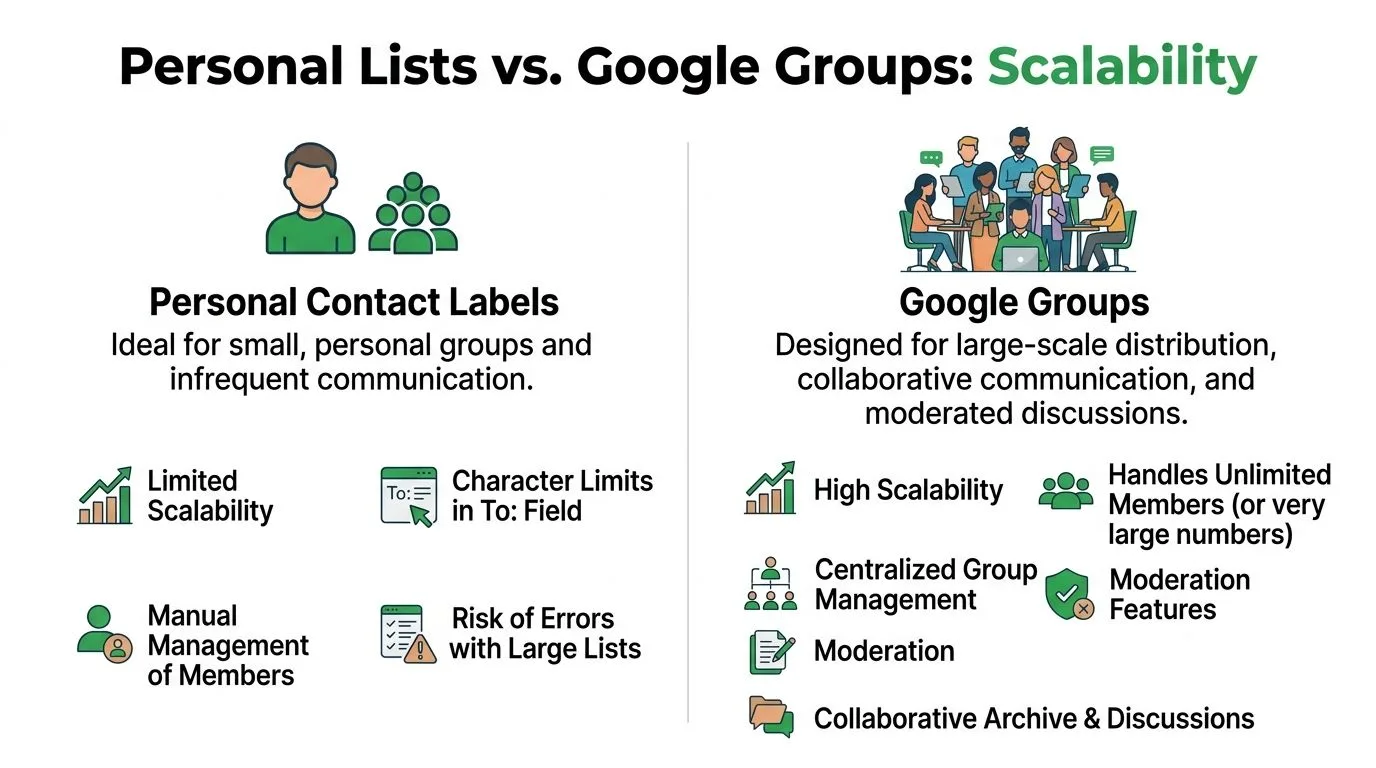
Что меняют Google Группы
Google Группа дает вам единый постоянный адрес для всего списка. Вместо того чтобы каждый раз выбирать отдельные контакты, вы отправляете письмо на один адрес, а Google берет на себя доставку текущим участникам.
Это важно, потому что адрес остается неизменным, даже когда состав участников меняется. Вам не нужно пересоздавать список каждый раз, когда кто-то присоединяется или уходит. Google также сохраняет идентичность группы и историю сообщений, а также предлагает настройки конфиденциальности, которые можно настроить для публичного, общего или ограниченного доступа.
Google заявляет, что Google Группы поддерживают неограниченное количество участников в группе без ограничений на приглашения, прямое добавление или одобренных участников. Это делает их естественным выбором для объявлений по всему отделу, больших сообществ, общих календарей и постоянных каналов связи.
Когда выбирать этот метод
Google Группы имеют больше смысла, чем Метки контактов, когда:
- Состав участников часто меняется: списки HR, почтовые рассылки отделов, группы выпускников, сообщества поддержки.
- Вам нужен стабильный адрес: один адрес, который продолжает работать, даже если люди, стоящие за ним, меняются.
- Вы хотите иметь общую историю: архивированные темы полезны для аудиторских проверок и контекста.
- Вам нужны разрешения: важны права на публикацию, политики присоединения и настройки конфиденциальности.
Google Группы ближе к управляемому списку рассылки, чем к ярлыку личного адреса.
Есть одна настройка, которая важна, если вы хотите, чтобы групповые разговоры оставались видимыми для всех. Некоторые ответы группы могут возвращаться в частном порядке исходному отправителю, а не оставаться в теме группы. Если цель, прозрачное групповое обсуждение, администраторам необходимо настроить конфигурацию группы так, чтобы частные ответы автору темы были запрещены. Практическое объяснение этого поведения приведено в этой дискуссии о настройках ответов в Google Группах.
Метки контактов против Google Групп
| Функция | Метки контактов | Google Группы |
|---|---|---|
| Стиль настройки | Организация личных контактов | Управляемый адрес группы |
| Лучший вариант использования | Небольшие, прямые списки получателей | Управление большими, постоянными списками |
| Изменения состава | Редактируются в Google Контактах | Управляются на уровне группы |
| Постоянство адреса | Нет выделенного адреса группы | Да, один постоянный адрес |
| Общий архив | Нет | Да |
| Контроль разрешений | Минимальный | Более строгий контроль на уровне группы |
| Пригодность для отслеживания | Лучше для рабочих процессов индивидуального отслеживания | Лучше для широкого распространения |
Если ваша потребность, масштаб и непрерывность, Google Группы, более сильный метод. Если ваша потребность, целевая рассылка и последующее отслеживание, метки обычно держат вас ближе к фактическим получателям.
Защита конфиденциальности и обеспечение доставляемости
Большинство ошибок при групповой рассылке не являются техническими. Это ошибки рабочего процесса.
Самая большая из них, раскрытие адреса каждого человека всем остальным. Если вы пишете клиентам, кандидатам, покупателям или любой смешанной аудитории, вы должны исходить из того, что видимые списки получателей, это проблема конфиденциальности, если нет причин делать их публичными.
Используйте BCC намеренно
Отправка с приоритетом конфиденциальности в Gmail обычно означает указание вашего собственного адреса в поле Кому, а фактических получателей, в поле BCC. Это скрывает адреса от остальной группы.
Проблема в том, что многие пользователи знают идею, но не рабочий процесс. В одном из источников говорится, что исследование Pew Research Center 2025 года показало, что 73% профессионалов обеспокоены утечками конфиденциальности при групповых рассылках, в то время как только 12% знают правильный рабочий процесс BCC для групп Gmail (ссылка здесь). Независимо от того, рассматриваете ли вы это как формальное исследование или как сигнал о путанице пользователей, практический разрыв реален.
Вот рабочий процесс, который позволяет избежать большинства ошибок:
- Напишите черновик письма.
- Укажите свой собственный адрес в поле Кому.
- Откройте выбор получателей вместо того, чтобы полагаться на быстрое автозаполнение.
- Вставьте адреса из списка контактов, затем переместите их в BCC, если это необходимо.
- Дважды проверьте, что никто не остался открытым в поле Кому или Cc.
Если ваша команда думает более широко о безопасности электронной почты, а не только о раскрытии адресов, стоит понять основы предотвращения BEC-атак, поскольку компрометация деловой переписки часто использует слабые внутренние привычки в отношении доверия и обработки сообщений.
Доставляемость падает, когда письмо выглядит небрежно
Конфиденциальность, не единственная проблема. Доставляемость падает, когда сообщение выглядит как массовая рассылка, пропихнутая через личный почтовый ящик.
Распространенные причины включают:
- Слишком много видимых получателей: переполненное поле Кому выглядит рискованно для фильтров.
- Списки, которые слишком велики для метода: Метки контактов не идеальны для очень больших рассылок.
- Чрезмерно рекламное оформление: тяжелые изображения, агрессивная формулировка и текст, перегруженный ссылками, могут повредить доставляемости.
- Неясные ожидания от отслеживания: если вы используете отслеживание открытий, вам также нужно продумать согласие пользователя и нормы общения. Эта дискуссия о том, компрометирует ли отслеживание электронной почты этику, полезна, если ваша команда устанавливает политику, а не делает разовый выбор.
Держите групповые письма простыми, актуальными и сегментированными. Gmail более снисходителен, когда сообщение выглядит как обычная переписка, а не как массовая рассылка.
Короткое письмо, отправленное вдумчиво, обычно работает лучше, чем гигантская рассылка на смешанную аудиторию, запихнутая в поле Кому.
За пределами отправки: отслеживание вовлеченности в групповых письмах
Это часть, которую пропускает большинство руководств по Gmail.
Вы создаете группу. Вы отправляете сообщение. Затем вы ждете и гадаете. Это слабый рабочий процесс, если ваша работа зависит от сроков. Менеджерам по продажам нужно знать, кто «теплый». Рекрутерам нужно знать, какие кандидаты увидели сообщение. Командам по работе с клиентами нужно знать, кто проявил интерес, прежде чем они перейдут к активным действиям.
В одном из источников говорится, что 42% групповых писем, отправленных заинтересованным сторонам, остаются непрочитанными, и подчеркивается разрыв между созданием группы и отслеживанием вовлеченности после этого (ссылка на источник). Этот разрыв, причина, по которой рабочие процессы групповой почты часто кажутся неполными.
Что меняет индивидуальная вовлеченность
Если вы видите индивидуальные открытия, ваша последующая работа становится более точной.
Вы можете:
- Расставить приоритеты для активных получателей: сначала отвечайте тем, кто уже посмотрел сообщение.
- Избегать слепых напоминаний: не отправляйте повторно то же самое сообщение тому, у кого еще не было возможности его открыть.
- Замечать закономерности времени: некоторые контакты открывают письма немедленно, другие, только в определенные периоды.
- Отделить качество списка от качества сообщения: если никто не открывает, возможно, неверна тема письма или аудитория. Если открывают только некоторые, следующий шаг более целенаправленный.
Полезным вспомогательным инструментом здесь является руководство по созданию тем писем с помощью ИИ, когда проблема заключается в том, чтобы заставить открыть начальное сообщение, а не в отслеживании того, что произошло после доставки.
Почему выбор метода важен для отслеживания
Отслеживание работает очень по-разному в зависимости от того, как вы отправляете сообщение.
Если вы отправляете письмо на адрес Google Группы, группа пересылает сообщение дальше. Согласно этой дискуссии об отслеживании писем в Google Группах, это делает данные отслеживания полезными только для понимания того, сколько открытий произошло, а не кто их совершил.
Это ключевое ограничение. Google Группы созданы для распространения, а не для анализа вовлеченности на уровне получателя.
Если вы хотите видеть вовлеченность на индивидуальном уровне, маршрут на основе меток является лучшей основой, особенно в сочетании с инструментом отслеживания Gmail, который записывает открытия получателей для каждого сообщения. Одним из примеров является Mail Tracker for Gmail, который добавляет уведомления о прочтении и открытии внутри Gmail, чтобы вы могли видеть активность для каждого отправленного письма, а не рассматривать всю группу как одну непрозрачную рассылку.
Метод отправки определяет качество отслеживания. Если сообщение уходит на один адрес группы, ваша видимость сужается. Если получатели получают отдельные сообщения, последующая работа становится более точной.
Вот почему ответ на вопрос, как отправить групповое письмо в Gmail, зависит от того, что вам нужно после отправки. Если вам нужна только доставка, работают несколько методов. Если вам нужны данные об индивидуальной вовлеченности, ваша настройка должна сохранять видимость на уровне получателя.
Устранение распространенных проблем с групповой почтой
Даже чистые настройки иногда дают сбой. Обычно симптомы довольно четко указывают на причину.
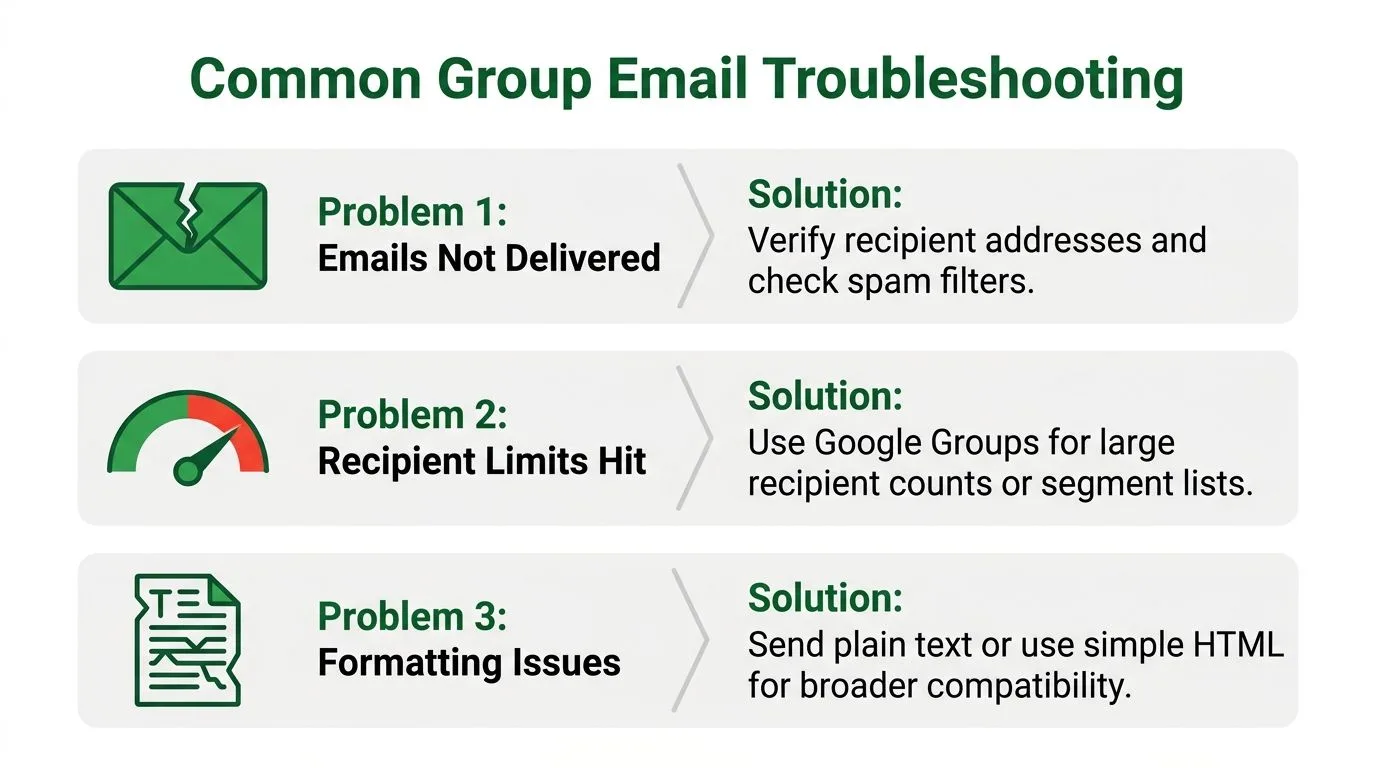
Письма задерживаются или не доходят до всей группы
Если вы используете Google Группы для доставки больших объемов, причиной могут быть квоты. Google Группы устанавливают максимальную скорость 5100 получателей в минуту и ежедневный потолок в 7 400 000 получателей для отправки на основе очередей задач, согласно этой дискуссии о Google App Engine Groups. Когда отправка превышает эти лимиты, могут возникнуть задержки или ошибки.
Попробуйте следующее:
- Разбивайте большие рассылки: распределяйте их по времени, а не отправляйте все сразу.
- Проверьте время: всплеск может привести к сбою, даже если дневной итог в порядке.
- Используйте правильный метод: не навязывайте личный стиль отправки большим рабочим спискам.
Люди говорят, что никогда не получали сообщение
Это часто проблема гигиены списка, проблема папки «Спам» или проблема настроек группы.
Начните с основ:
- Подтвердите адреса: старые или неправильно написанные контакты по-прежнему остаются самой скучной и распространенной точкой отказа.
- Проверьте членство в группе: в Google Группах убедитесь, что предполагаемые получатели являются участниками и подписаны должным образом.
- Посмотрите на поведение при ответе: если участники ожидают группового обсуждения, но ответы уходят в частном порядке, они могут подумать, что группа сломана, хотя проблема в настройке.
Оформление выглядит сломанным у разных получателей
Сложное оформление не всегда корректно отображается при групповой доставке. Если сообщение важно, упростите его.
Используйте более короткие абзацы, меньше элементов дизайна и сдержанные ссылки. Если сообщение должно надежно отображаться в разных почтовых ящиках, простой HTML или обычный текст обычно безопаснее, чем сильно стилизованный макет.
Чем быстрее должно быть понято групповое письмо, тем меньше дизайна оно должно содержать.
При устранении неполадок не меняйте пять вещей одновременно. Измените одну переменную, отправьте небольшой тест и подтвердите, что улучшилось.
Часто задаваемые вопросы о групповых письмах Gmail
Могу ли я отправить групповое письмо из мобильного приложения Gmail
Вы можете отправлять письма сохраненным контактам с мобильного устройства, но управление списком проще на компьютере, потому что Google Контакты дают вам лучший контроль над метками и членством. Для всего важного создавайте или редактируйте список на компьютере, а затем отправляйте с мобильного, если это необходимо.
Как отредактировать метку контакта после ее создания
Откройте Google Контакты, найдите метку на левой боковой панели и добавляйте или удаляйте участников там. Название метки остается прежним, но состав участников обновляется для будущих писем.
Как отредактировать Google Группу
Управляйте ею внутри Google Групп, а не Gmail. Там вы меняете членство, разрешения на публикацию, настройки конфиденциальности и поведение модерации.
В чем разница между уведомлениями о прочтении Gmail и дополнением для отслеживания
Встроенная в Gmail функция Запросить уведомление о прочтении ограничена. Согласно этому руководству по уведомлениям о прочтении в Gmail, она доступна только для аккаунтов Google Workspace, и получатель должен вручную подтвердить отправку уведомления обратно. Это означает, что она ненадежна, если получатель игнорирует запрос или не хочет ничего подтверждать.
Дополнение для отслеживания использует другой механизм и может обеспечить автоматическую видимость открытия внутри Gmail, поэтому многие команды предпочитают его, когда важны сроки последующей работы.
Могу ли я отследить, кто открыл письмо, отправленное в Google Группу
Не на индивидуальном уровне полезным способом. Если сообщение уходит на адрес группы и группа пересылает его, вы теряете видимость конкретного получателя. Если вам нужно последующее отслеживание по каждому человеку, отправляйте письмо так, чтобы сохранить индивидуальных получателей.
Должен ли я использовать To, Cc или BCC для групповой почты
Используйте BCC, когда важна конфиденциальность получателя. Используйте To только тогда, когда все должны видеть полный список получателей. Большинство внешних групповых рассылок должны по умолчанию использовать BCC, если нет причин для обратного.
Если последующая работа важна так же, как и доставка, Mail Tracker for Gmail дает пользователям Gmail уведомления о прочтении и оповещения об открытии в реальном времени прямо внутри Gmail, что упрощает понимание того, кто проявил интерес, и позволяет действовать на основе этого сигнала, а не гадать.
Готовы отслеживать свои письма?
Добавьте Mail Track for Gmail из Google Workspace Marketplace и узнавайте о прочтении писем мгновенно. Бесплатно и без ограничений.
Добавить в GmailЕще по теме
Другие статьи из Tutorials

Как отозвать письмо, отправленное из Gmail: руководство 2026 года
Узнайте, как отозвать письмо, отправленное из Gmail, с помощью функции Отмена отправки, а также ознакомьтесь с решениями для исправления ошибок и советами по отслеживанию.

Режим беседы в Gmail: полное руководство по цепочкам писем
Узнайте, что такое режим беседы в Gmail, как работают цепочки писем и как включить или выключить их в веб-версии и мобильном приложении с помощью пошаговых инструкций.

Как отправить защищенное паролем письмо в Gmail
Узнайте, как отправлять защищенные паролем письма в Gmail с помощью конфиденциального режима, зашифрованных вложений и безопасного обмена файлами. Пошаговые методы для любого сценария.