
Как отправить защищенное паролем письмо в Gmail
Узнайте, как отправлять защищенные паролем письма в Gmail с помощью конфиденциального режима, зашифрованных вложений и безопасного обмена файлами. Пошаговые методы для любого сценария.

Вы собираетесь отправить контракт, налоговый документ или список клиентов, и кнопка «Отправить» в Gmail внезапно кажется более значимой, чем обычно. Обычная электронная почта не обеспечивает реальной границы конфиденциальности, поэтому практический вопрос заключается не в том, нужно ли защищать сообщение, а в том, какой уровень защиты подойдет для задачи, не вызывая раздражения у получателя.
В Gmail это обычно означает один из четырех путей. Вы можете использовать Конфиденциальный режим для временного контроля доступа, зашифровать само вложение перед отправкой, перейти к PGP или корпоративным вариантам шифрования, когда требуется более надежная защита сообщений, или вовсе отказаться от вложений и поделиться ограниченной ссылкой на файл. Правильный выбор зависит от того, что именно вы пытаетесь защитить, кто находится на другом конце и сколько неудобств вы готовы допустить после нажатия кнопки отправки.
Почему стандартная электронная почта не подходит для конфиденциальной информации
Многие люди замечают проблему только тогда, когда уже смотрят в окно создания письма, держа в руках что-то конфиденциальное. Рекрутер отправляет данные о компенсации, владелец малого бизнеса пересылает банковские документы, или менеджер по работе с клиентами собирается отправить подписанное соглашение, а обычная электронная почта не предлагает никакого значимого контроля, как только сообщение покидает папку «Исходящие».
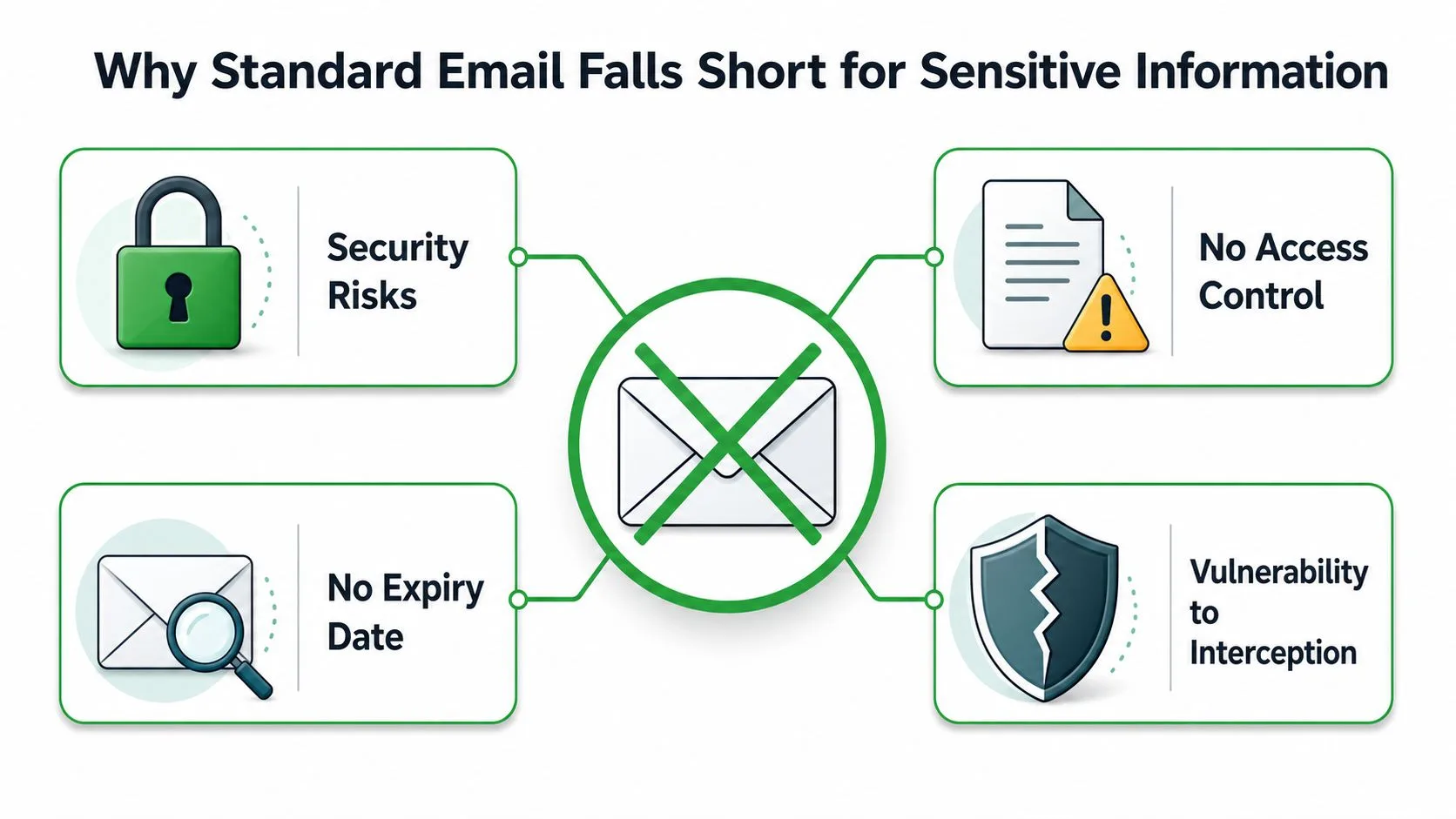
Основная проблема заключается в том, что электронная почта была создана для доставки, а не для конфиденциальности. Именно поэтому практические варианты делятся на четыре категории: контроль доступа, шифрование файлов, управляемое шифрование или безопасный обмен ссылками. Если вы сравниваете методы того, как отправить защищенное паролем письмо, полезной отправной точкой будет вопрос о том, нужно ли вам ограничить время просмотра, заблокировать сам файл, обеспечить шифрование на основе политик или вовсе избежать вложений.
Четыре практических пути
Конфиденциальный режим, это самый быстрый способ внутри Gmail. Он дает вам окно истечения срока действия и может потребовать пароль, отправленный по SMS, поэтому он полезен, когда вас беспокоит временный просмотр и последующий контроль, а не глубокое шифрование.
Зашифрованные вложения лучше подходят, когда файл должен перемещаться вместе с защитой. Если вы заблокируете PDF-файл или архив до того, как он покинет ваш ноутбук, безопасность будет сохраняться вместе с документом, а не зависеть от почтовой платформы.
PGP и корпоративное шифрование подходят командам, которым нужна более сильная защита сообщений и которые могут справиться с настройкой. Документация Microsoft указывает на Microsoft Purview Message Encryption, S/MIME и Information Rights Management, что показывает, насколько большая часть этой работы на самом деле связана с управляемым шифрованием и ограничениями использования, а не с простым вводом пароля.
Безопасные ссылки для обмена хорошо работают, когда получатель должен открыть файл на контролируемом портале, а не в теле письма. Это часто удобнее для текущей работы с клиентами или больших файлов, которые изначально не должны быть вложениями.
Если ваш рабочий процесс также включает очистку после отправки, есть практическая причина задуматься о месте назначения конфиденциальных данных, а не только о пути сообщения. Для команд, работающих со старыми записями, поиск поставщиков услуг по уничтожению данных в Атланте может быть частью более широкой политики обработки данных, особенно когда хранение электронной почты и файлов пересекается.
Практическое правило: если получателю нужно просмотреть что-то один раз, а затем двигаться дальше, используйте метод доступа с ограничением по времени. Если файл должен оставаться защищенным, где бы он ни находился, зашифруйте сам файл. Если вам также нужно отменить ошибочную отправку, как удалить отправленные письма в Gmail объясняет ограничения встроенного окна отзыва Gmail.
Использование конфиденциального режима Gmail для контроля доступа
Встроенный Конфиденциальный режим Gmail, это самый быстрый вариант, когда вы хотите защиты, не покидая почтовый ящик. Он не ощущается как корпоративное программное обеспечение, именно поэтому многие малые предприятия используют его.
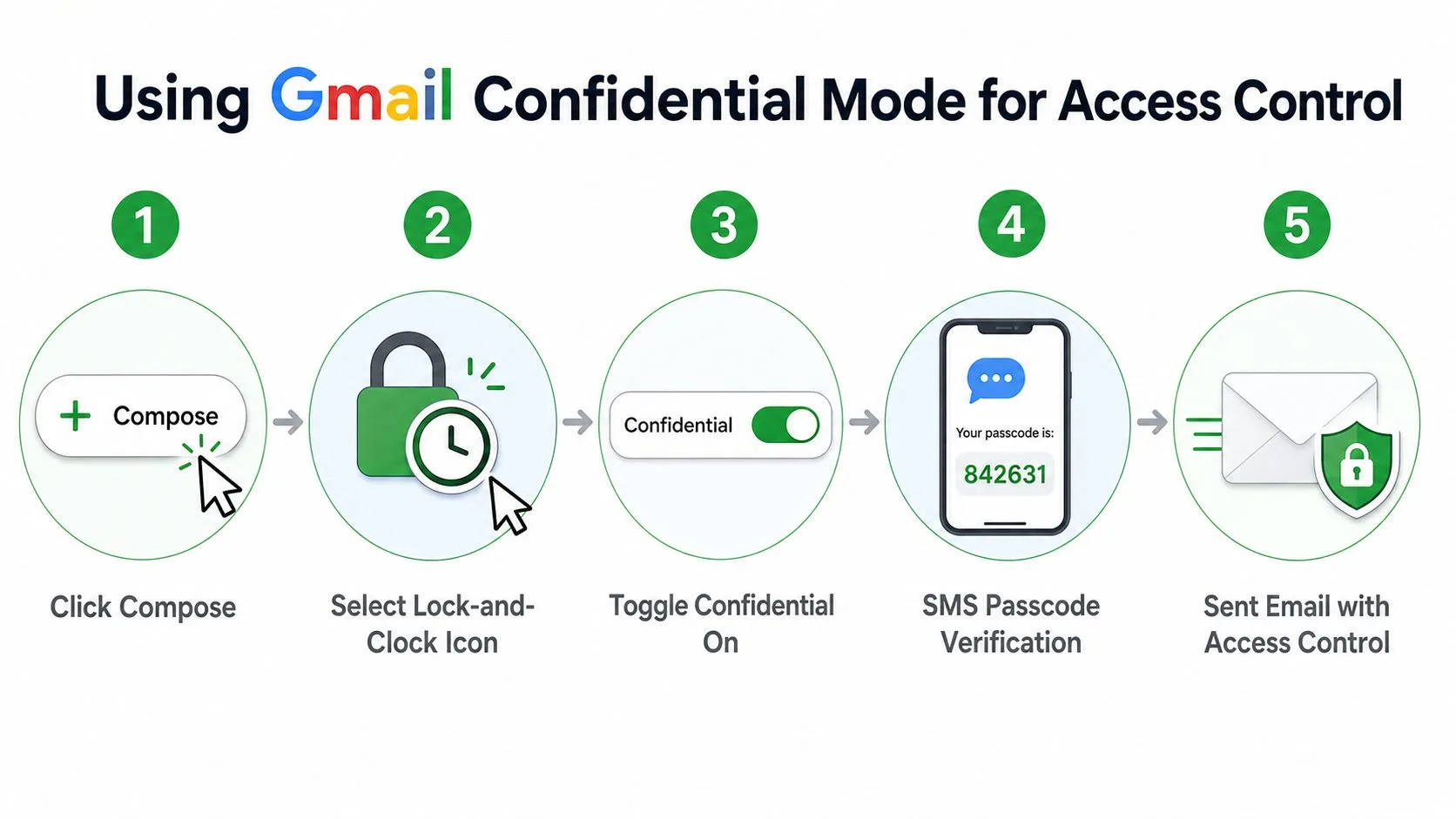
Нажмите Написать, затем выберите значок замка с часами в окне сообщения. Оттуда установите окно истечения срока действия (один день, одна неделя, один месяц, три месяца или пять лет) и включите опцию SMS-пароль, если хотите, чтобы получатель подтвердил личность с помощью номера телефона перед открытием сообщения видео о конфиденциальном режиме Gmail.
Получатель не получает обычное сообщение. Он получает ссылку и, если вы включили пароль, этап проверки, привязанный к введенному вами номеру телефона. Это делает его подходящим для быстрого предложения или краткосрочного обновления для клиента, но это также означает, что рабочий процесс зависит от правильности номера телефона и наличия у получателя доступа к этому устройству.
Что он защищает, а что нет
Конфиденциальный режим касается контроля доступа, а не классической сквозной секретности. Он полезен, так как может предотвратить пересылку, копирование, скачивание и печать в представлении получателя, но это не то же самое, что полностью зашифрованное сообщение, которое не может просмотреть ни один провайдер.
Эта разница важна в регулируемых или высокочувствительных средах. Если другая сторона не может надежно получить телефонный код или если документ должен быть защищен сверх встроенных элементов управления Gmail, это не подходящий инструмент для работы. В таких случаях люди обычно переходят к шифрованию вложений или рабочему процессу корпоративной политики.
Деталь, которую пропускают многие руководства,, это опыт отправителя после сохранения настроек. Вам нужно зафиксировать выбор конфиденциального режима перед отправкой, потому что защита является частью конфигурации сообщения, а не дополнением, добавленным позже пошаговое руководство по Gmail.
Если вам также нужно исправить ошибочные отправки, полезно знать, как Gmail обрабатывает отзыв сообщений и поведение при удалении. Связанный рабочий процесс описан в этом руководстве о том, как удалить отправленные письма в Gmail, которое хорошо сочетается с процессом конфиденциальных сообщений.
Конфиденциальный режим Gmail лучше всего работает, когда отправитель хочет простых ограничений, а получатель может справиться со ссылкой и проверкой по телефону. Это менее убедительно, когда само сообщение требует криптографической защиты.
Защита вложений паролем перед отправкой
Когда вложение, это то, что нуждается в защите, зашифруйте файл до того, как он попадет в Gmail. Это переносит границу безопасности с почтовой службы на сам документ, что гораздо надежнее, когда вы отправляете PDF, электронную таблицу или ZIP-архив кому-то за пределами вашей обычной системы.
Для работы с PDF многие используют Adobe Acrobat или другой редактор, который может применить пароль к файлу. Для документов Office встроенных параметров шифрования в Word и Excel часто достаточно для повседневного использования в бизнесе. Для архивов инструменты, такие как 7-Zip, WinRAR и macOS Finder, могут создавать защищенные паролем файлы .zip или .7z, что удобно, когда вы объединяете несколько файлов вместе.
Часть, которая действительно важна
Пароль не может передаваться в том же письме, что и файл. Если это произойдет, вы передали замок и ключ вместе, что сводит на нет весь смысл.
Независимые рекомендации советуют использовать пароль длиной не менее 8 символов со смешанными типами символов, а затем отправлять пароль по отдельному каналу, например, через телефонный звонок или другое электронное письмо руководство по шифрованию почты. На практике текстовое сообщение или безопасное приложение обычно чище, чем ответ в той же цепочке, потому что получателю не нужно искать второе сообщение в том же почтовом ящике.
Опыт получателя менее отточен, чем в конфиденциальном режиме Gmail. Им нужно подходящее программное обеспечение для открытия файла, им нужен пароль из другого канала, и они могут не понимать, почему файл выглядит нормально в электронной почте, но не открывается, пока не будет введен пароль. Эти неудобства, плата за более сильную модель защиты на уровне файлов.
Самая простая ошибка, самая распространенная: указание пароля в теле письма или строке темы. Это делает архив защищенным на вид, но выдает ключ в открытом виде, что является именно той ошибкой, которая повторяется в занятых офисах.
Если вам нужен практический сопутствующий рабочий процесс, здесь стоит рассмотреть, как отправлять документы в более контролируемом формате. Связанное руководство о том, как отправить документ в формате PDF, помогает, когда сам файл должен быть стандартизирован перед шифрованием.
Сквозное шифрование и PGP-надстройки для Gmail
Некоторые сообщения требуют более сильной защиты, чем может обеспечить конфиденциальный режим Gmail. В этом случае PGP или инструменты корпоративного шифрования, это вариант, требующий управления ключами, поскольку они защищают само сообщение, а не полагаются на элементы управления просмотром провайдера.
Корпоративная защита электронной почты редко бывает одной настройкой. Инструменты, такие как Microsoft Purview Message Encryption, S/MIME и Information Rights Management, решают разные части проблемы, а S/MIME требует открытых ключей для каждого получателя. Этот обмен ключами объясняет большую часть неудобств. Обе стороны должны правильно управлять сертификатами или ключами, прежде чем сообщение откроется так, как ожидают люди.
Почему настройка кажется более тяжелой
PGP и подобные надстройки могут обеспечить истинное шифрование контента, но они требуют большего как от отправителя, так и от получателя. Ключи должны быть обменены, программное обеспечение должно быть совместимым, а человек на другом конце должен знать, как расшифровать сообщение, не прося о помощи.
Это делает рабочий процесс подходящим для узких случаев и плохо подходящим для случайной отправки. Партнер, заботящийся о безопасности, технический коллега или внутренняя команда с поддержкой ИТ могут справиться с процессом. Клиент, которому нужно что-то сделать один раз, часто не захочет ничего устанавливать или проходить шаги с сертификатами только для того, чтобы прочитать сообщение.
Если вы сравниваете варианты, а не только механику, поиск безопасных инструментов для обмена паролями дает полезный способ подумать об обмене ключами и передаче доступа. Для более широкого планирования рабочего процесса, сторона ведения заметок и последующих действий освещена в этой дискуссии об инструментах продуктивности электронной почты.
Ключевой вопрос заключается в том, оправдывает ли требование безопасности бремя настройки. Если ответ «да», PGP и корпоративное шифрование могут быть правильным выбором. Если ответ «нет», шифрование вложения или использование контролируемой ссылки обычно создает меньше неудобств для всех участников.
Получатель, который не может открыть сообщение без обращения в службу поддержки, уже столкнулся с пределом системы. Сильное шифрование помогает только тогда, когда люди на другом конце могут им воспользоваться.
Безопасные ссылки для обмена файлами как альтернатива электронной почте
Иногда лучший ответ на вопрос, как отправить защищенное паролем письмо,, вообще не прикреплять файл. Ограниченная ссылка может быть чище, легче отзываемой и менее раздражающей для получателя, особенно когда документ, это то, к чему обе стороны будут возвращаться.
Google Диск, очевидный пример в рабочем процессе, ориентированном на Gmail. Вы предоставляете доступ к файлу с определенными разрешениями, решаете, кто может просматривать или редактировать его, и отправляете ссылку в своем письме вместо прикрепления файла напрямую. Опыт получателя обычно прост: нажмите на ссылку, войдите в систему, если нужно, и откройте документ в браузере.
Когда ссылки лучше вложений
Этот подход выигрывает, когда важен контроль версий. Если вы ожидаете правок, цепочек комментариев или нескольких заинтересованных сторон, живой файл на Диске обычно вызывает меньше хаоса, чем цепочка защищенных паролем вложений.
Это также помогает, когда файл слишком велик или слишком динамичен для обычного рабочего процесса с вложениями. Безопасная ссылка может быть отозвана позже, что дает вам уровень контроля, которого нет у отправленных вложений, как только они оказываются в мире.
Некоторые команды комбинируют это с конфиденциальным режимом Gmail для дополнительного сдерживания вокруг самого сообщения. Этот многоуровневый подход может хорошо работать, когда электронная почта, это просто оболочка доставки, а основной актив находится в контролируемом хранилище файлов.
Минусом является неудобство идентификации. Модель безопасности зависит от доступа к учетной записи получателя, что означает, что опыт наиболее гладкий, когда обе стороны уже используют Google Workspace или известный шаблон входа. Если получатель находится вне этой среды, этап входа в систему может стать именно тем, что задерживает разговор.
Однако для текущих отношений с клиентами безопасные ссылки часто являются наименее болезненным вариантом. Отправитель контролирует доступ, получатель получает живой документ, и никому не нужно искать пароль, зарытый в цепочке писем.
Выбор правильного метода и лучшие практики безопасности
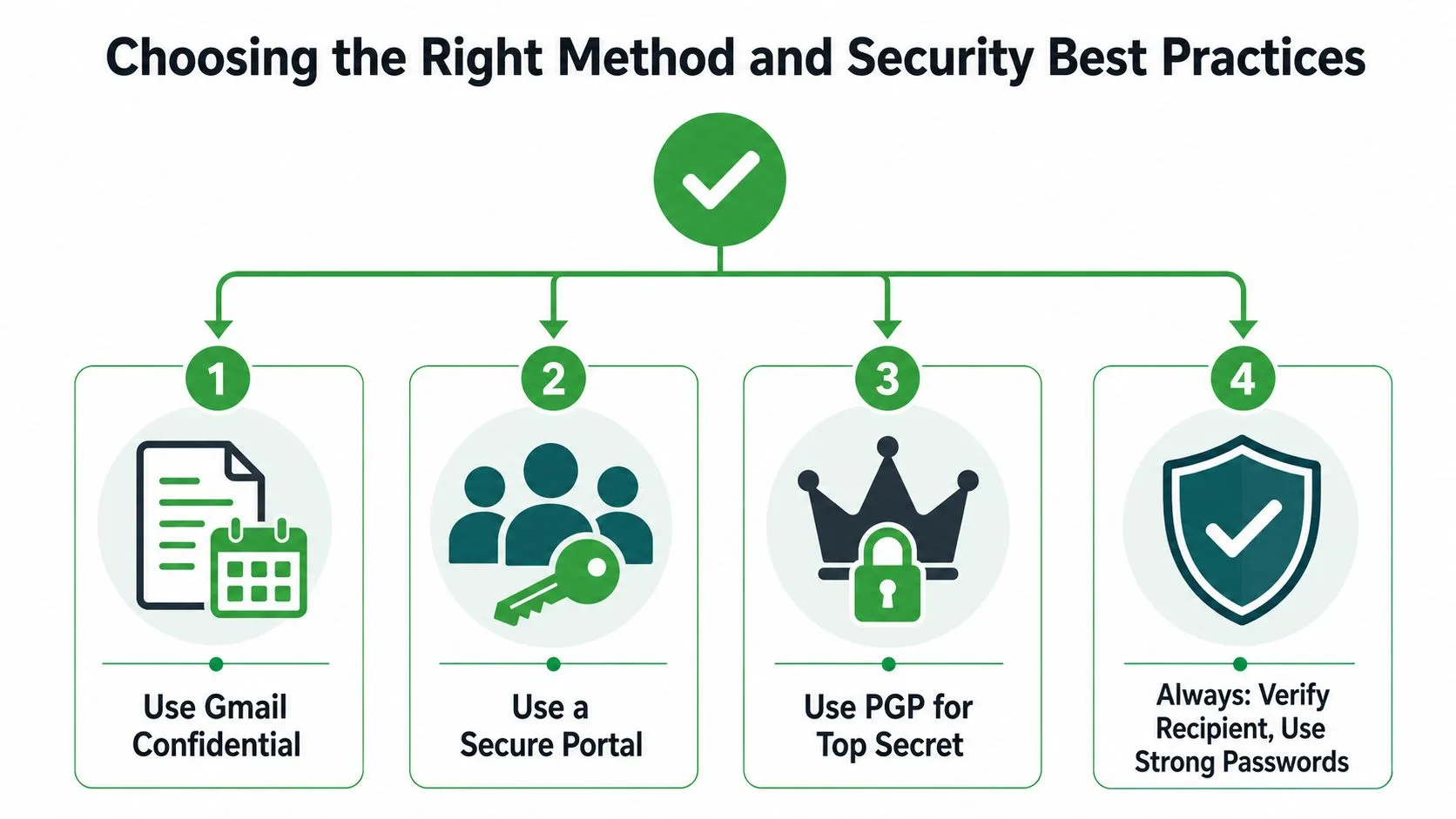
Самый быстрый способ выбрать, сопоставить метод со сценарием. Разовый контракт новому клиенту обычно относится к конфиденциальному режиму Gmail. Финансовые записи, отправленные бухгалтеру, лучше обрабатывать как зашифрованное вложение с отдельным каналом для пароля. Чувствительная стратегическая заметка для технически подкованного коллеги может оправдать PGP или инструмент корпоративного шифрования. Активный проектный документ, которым делятся с командой, обычно лучше работает как безопасная ссылка для обмена файлами.
Правила гигиены не сильно меняются в зависимости от методов. Используйте короткую, нейтральную строку темы, в которой отсутствуют имена, номера счетов или медицинские термины, и отправляйте пароль через текст, телефонный звонок или безопасное приложение, а не в том же письме руководство по безопасности. Это не просто этикет, это разница между защищенным сообщением и ложным чувством безопасности.
Простая рамка для принятия решений
Используйте конфиденциальный режим Gmail, когда хотите временный доступ, простую настройку и встроенные элементы управления, не прося получателя ничего устанавливать.
Используйте зашифрованное вложение, когда сам файл является конфиденциальным объектом, а пароль может передаваться по другому каналу.
Используйте PGP или корпоративное шифрование, когда вашей организации нужна более сильная защита на уровне сообщений и она может поддерживать управление ключами.
Используйте безопасный портал или ссылку на Диск, когда получатель должен работать с общим файлом, а не со статическим вложением.
Привычка, которая защищает каждый рабочий процесс,, это дисциплинированный обмен. Сильные пароли, отдельные каналы, нейтральные строки темы и правильный метод для уровня комфорта получателя делают для повседневной безопасности больше, чем сложная настройка, которой никто не следует правильно.
Хороший процесс безопасности электронной почты должен казаться скучным после первой недели. Если вам нужен простой способ держать конфиденциальные разговоры в Gmail организованными, пока вы управляете последующими действиями, Mail Tracker для Gmail дает вам уведомления об открытии, подтверждения прочтения и видимость на уровне сообщений внутри Gmail без добавления отдельного рабочего процесса.
Готовы отслеживать свои письма?
Добавьте Mail Track for Gmail из Google Workspace Marketplace и узнавайте о прочтении писем мгновенно. Бесплатно и без ограничений.
Добавить в GmailЕще по теме
Другие статьи из Tutorials

Как отслеживать клики по ссылкам в Gmail (и что на самом деле означает клик)
Узнайте, как отслеживать клики по ссылкам в Gmail, почему сервис не делает это сам, как работают трекеры и как правильно интерпретировать данные без ошибок.

Как найти контакты в Gmail: практическое руководство
Узнайте, как найти контакты в Gmail на компьютере и мобильном устройстве. Пошаговые инструкции для Google Контактов, советы по поиску, горячие клавиши и работа с данными отправителей из писем.

Возражения в продажах: что это такое и как с ними работать
Узнайте, что на самом деле означают возражения в продажах, почему они возникают и какие проверенные методы помогут уверенно справляться с вопросами о цене, сроках и доверии.