
Как отправлять массовые рассылки: руководство по аутричу на 2026 год
Узнайте, как отправлять массовые письма из Gmail, используя проверенные методы сегментации, повышения доставляемости и отслеживания для продаж, рекрутинга и работы с малым бизнесом.
У вас есть список контактов в Gmail, дедлайн в календаре и назойливый вопрос, который становится все тревожнее, чем дольше вы смотрите на окно создания письма. Вставить всех получателей в поле Bcc (скрытая копия) и надеяться, что Gmail не будет жаловаться, или же вам нужен настоящий рабочий процесс для рассылки перед следующим запуском аутрича? Ответ зависит от того, скольким людям вы пишете, насколько важна персонализация и можете ли вы позволить себе испортить репутацию отправителя, используя Gmail как почтовый ящик для массовых рассылок.
Массовая рассылка больше не является нишевой тактикой. По оценкам, ежедневно в мире отправляется и получается 376,4 миллиарда электронных писем, число пользователей электронной почты к 2026 году достигнет 4,73 миллиарда, а среднестатистический человек получает от 100 до 120 писем в день (источник статистики email). Gmail также является самым популярным провайдером с 1,8 миллиарда активных учетных записей по всему миру, поэтому аутрич через Gmail, это реальная рабочая среда, а не частный случай. Если вы отправляете письма из Gmail, мастерство заключается не в том, чтобы рассылать больше, а в том, чтобы выбрать правильный метод, уберечь сообщение от спама и знать, кто проявил интерес.
Момент, когда вы понимаете, что вам нужна массовая рассылка в Gmail
Рекрутер открывает Gmail, имея 80 кандидатов в шорт-листе, с которыми нужно связаться. У фрилансера есть свежий список клиентов, и ему нужно сделать одно аккуратное объявление. Владелец малого бизнеса хочет рассказать 400 покупателям об обновлении продукта, не превращая папку «Входящие» в хаос. В каждом случае быстро возникает один и тот же инстинкт: вставить адреса в Bcc, нажать «Отправить» и забыть.
Этот инстинкт понятен, но именно на нем люди и обжигаются. Bcc может скрыть получателей, но это не решает проблему доставляемости, не дает особой персонализации и может привести к неловким ответам, если кто-то нажмет «Ответить всем» или заметит, как было отправлено сообщение. У Gmail также есть практические ограничения для массовых действий, а недействительные адреса, это красный флаг для спам-систем, поэтому самый простой на вид путь часто оказывается тем, который создает больше всего проблем в будущем.
Практическое правило: если сообщение конфиденциально, объем невелик, а текст одинаков для всех получателей, Gmail может подойти. Если список больше, аудитория неоднородна или вам нужно отслеживание и планирование последующих писем, Gmail сам по себе начинает показывать свои ограничения.
Решение обычно сводится к трем вопросам. Какой метод отправки, встроенный в Gmail, соответствует размеру списка? Как уберечь рассылку от попадания в спам? И как узнать, кто открыл, нажал или ответил? Остальная часть этого руководства отвечает на эти вопросы в том порядке, в котором они нужны работающему отправителю, а не в том, который предпочли бы рекламные брошюры.
Сегментируйте список, прежде чем написать хоть слово
Массовая рассылка проваливается быстрее всего, когда все получают одно и то же шаблонное сообщение. Самые чистые кампании начинаются с таблицы, а не с черновика. Прежде чем что-либо писать, разделите список по роли, этапу воронки, географии или поведению, а затем пишите для сегмента, а вместо всего массива контактов.
Используйте простую структуру: горячие, теплые, холодные
Для списка из 500 контактов первый проход может быть предельно простым. Горячие, это те, кто недавно ответил, перешел по ссылке, назначил встречу или проявил прямой интерес. Теплые, те, кто подходит под целевую аудиторию, но в последнее время не проявлял активности. Холодные, те, кто соответствует профилю, но требует более деликатного подхода или другого угла подачи.
Такое разделение на три корзины делает сообщение честным. Горячий лид получает прямой запрос. Теплый лид получает более короткое последующее письмо с большим контекстом. Холодный лид получает более мягкое вступление и меньше давления. Именно здесь персонализация перестает быть декоративной, потому что текст теперь отражает реальную историю, а не трюк с объединением почты.
Очистите список, прежде чем Gmail сделает это за вас
Добавьте столбцы для последней точки касания, болевой точки, ответственного менеджера и статуса. Эти четыре поля значительно упрощают написание релевантной строки без перегрузки письма фальшивой персонализацией. Четко помечайте тех, кто отписался, удаляйте явные дубликаты и не отправляйте письма на адреса, которые уже выдали ошибку доставки или выглядят устаревшими. Gmail и почтовые провайдеры следят за паттернами недействительных получателей, и отправка по плохому списку, один из самых быстрых способов навредить репутации.
Вторник и 10 утра, отличные настройки по умолчанию при планировании отправки, основанные на мета-анализе, процитированном GMass, который показал, что вторник, лучший день, а 10 утра, лучшее время для открываемости, откликов и конверсии (анализ времени от GMass). Это не заменяет сегментацию. Это просто означает, что вы должны отправлять правильное сообщение в правильную корзину в разумное время.
Чистый список, подходящее сообщение, контролируемое время. Эта комбинация почти всегда выигрывает у большой нецелевой рассылки.
Выбор правильного способа отправки из Gmail
Gmail предлагает три рабочих пути, и они не равнозначны. Правильный выбор зависит от размера списка, степени необходимости варьировать каждое сообщение и от того, что важнее, скорость или наглядность. Для команд, которым нужно больше инструментов управления, чем может предложить Gmail в одиночку, инструменты email-маркетинга в CRM могут взять на себя часть рабочего процесса, но многие пользователи, ориентированные на Gmail, все равно предпочитают вести аутрич внутри почтового ящика.
| Метод | Практический лимит получателей | Персонализация | Отслеживание | Лучше всего для |
|---|---|---|---|---|
| Bcc в Gmail | Небольшие рассылки, оставайтесь значительно ниже рекомендаций самого Gmail в 500 получателей на сообщение, при этом 300 получателей на сообщение, это граница лучших практик (лучшие практики массовой рассылки Gmail) | Низкая | Минимальное | Важные объявления, очень маленькие списки |
| Объединение почты через Google Таблицы и Gmail | Рассылки среднего объема, особенно когда каждому получателю нужна индивидуальная строка | Высокая | Лучше, чем обычный Bcc, но все еще зависит от вашей настройки | Рекрутинг, продажи, работа с клиентами |
| Расширение Gmail или дополнение Workspace | Средние рассылки с отслеживанием открытий и сигналами для последующих писем | Высокая | Индикаторы в реальном времени, двойные галочки, счетчики открытий, временные метки | Аутрич, требующий контроля времени ответа |
Bcc, самый легкий вариант, и он имеет смысл, когда конфиденциальность важнее персонализации. Объединение почты (mail merge) дает больше контроля над формулировками, так как каждый человек может получить поля, подтянутые из таблицы. Дополнение для Gmail или расширение из Google Workspace Marketplace добавляет слой, которого нет в обычном Gmail, а именно, отслеживание внутри почтового ящика вместо гадания, кто увидел сообщение.
Ограничение здесь практическое, а не теоретическое. Если вы отправляете письма по очень маленькому списку, где важно доверие, Bcc может быть достаточно. Если вы отправляете письма по более крупному списку, вам нужны пользовательские поля или вы хотите знать, кто открыл письмо, переходите к объединению почты или расширению. Сам Gmail рекомендует держать списки получателей до 500 человек при использовании собственного почтового ящика или ящика ресурсов, и использовать списки до 300 получателей на сообщение для достижения наилучших результатов (лучшие практики массовой рассылки Gmail). Вопрос в том, является ли Gmail вообще подходящим отправителем или работа вышла за рамки личной переписки и требует более серьезного контроля списков. Если вы решаете, где использование скрытой копии перестает быть эффективным, руководство Mailtrack по скрытой копии в Gmail объясняет этот предел на языке Gmail.
Написание письма и установка Mail Tracker для Gmail
Хорошая массовая рассылка начинается с одной конкретной темы, которая подходит сегменту аудитории. Держите текст превью сфокусированным, дайте читателю одну причину продолжать чтение, сделайте один запрос и остановитесь. Если письмо пытается сделать все сразу, оно обычно не делает ничего.
Напишите сообщение, прежде чем добавлять слой отслеживания
Используйте тему письма, которая соответствует сегменту аудитории, а не названию вашей внутренней кампании. Тело письма должно начинаться с одного предложения, доказывающего релевантность, а затем сразу переходить к запросу. Если вы используете токены персонализации из Google Таблиц, делайте их узкими, например: имя, компания, роль или последняя точка касания. Перегруженные поля объединения быстро выглядят как работа робота.
Простая структура хорошо работает в Gmail:
- Тема письма: конкретная, прямая и учитывающая сегмент.
- Текст превью: краткая причина, почему письмо важно сейчас.
- Вступительная строка: одно предложение, ссылающееся на контекст получателя.
- Тело письма: один четкий запрос или следующий шаг.
- Подпись: последовательная, с видимым тегом отслеживания, если вы на бесплатном тарифе.
Слой отслеживания важен, потому что он меняет скорость, с которой вы можете отправить последующее письмо. Расширение для Gmail, такое как Mail Tracker for Gmail, интегрируется в почтовый ящик, добавляет двойные галочки, счетчики открытий и временные метки, работая прямо из Gmail, а не заставляя вас использовать отдельный рабочий процесс. Его наглядность внутри Gmail, это главное преимущество.
Вот практический процесс установки. Добавьте расширение для Chrome или дополнение из Google Workspace Marketplace, войдите один раз с учетной записью Gmail, с которой отправляете письма, и убедитесь, что индикаторы отслеживания появились в почтовом ящике. Затем отправьте тестовое сообщение себе и еще на один адрес, который вы контролируете. Если появились двойные галочки и обновилась временная метка открытия, настройка готова.
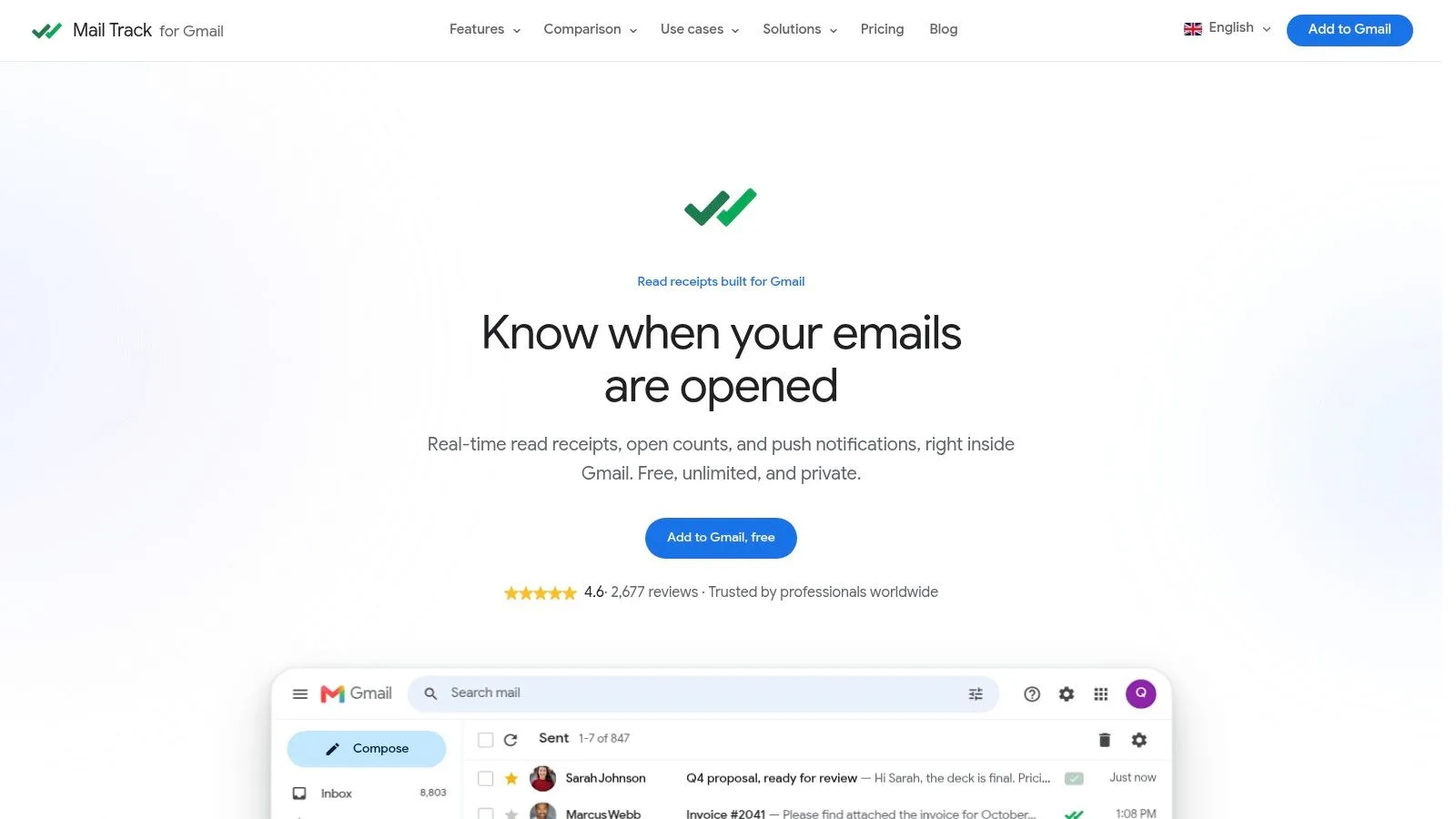
Эта настройка делает объединение почты полезным на практике. Вместо того чтобы отправлять одно общее письмо, вы можете отправлять отслеживаемые, персонализированные сообщения через Gmail и ждать первого признака вовлеченности, прежде чем тратить время на неправильный последующий шаг. Чтобы подробнее узнать о том, как слой отслеживания ведет себя внутри Gmail, ознакомьтесь с руководством по отслеживанию электронной почты для Gmail.
Как уберечь рассылку от попадания в папку «Спам»
Доставляемость, это часть, которую пропускают большинство руководств по Gmail, и именно она решает, будет ли письмо прочитано вообще. Если вы отправляете письма в масштабе из Gmail, первый вопрос заключается в том, может ли ваша настройка отправки поддерживать этот объем без ущерба для репутации. Это означает наличие SPF, DKIM и DMARC для домена отправителя, а также паттерн отправки, который начинается с малого и растет постепенно, а не прыгает сразу в массовую рассылку.
Прогрейте аккаунт, прежде чем масштабироваться
Разумное наращивание начинается с низкого ежедневного объема, а затем увеличивается контролируемыми шагами. Руководство по массовой рассылке от UpLead рекомендует начинать с 10–50 писем в день, примерно удваивая объем каждые несколько дней на раннем этапе, а затем замедляясь до 20–50% прироста по мере роста объема, чтобы защитить репутацию отправителя (руководство по массовой рассылке UpLead). Операционная логика проста. Новые или «холодные» паттерны отправки заставляют почтовых провайдеров нервничать, а нервные провайдеры фильтруют жестче.
Учетная запись Gmail, которая отправляла только личные сообщения, не может внезапно начать действовать как платформа для вещания без последствий. Держите список вовлеченным, удаляйте неактивные адреса и отправляйте письма партиями, соответствующими вашему уровню репутации. Если вы выходите за рамки крошечного списка, избегайте внезапных всплесков. Они выглядят как спам, потому что с точки зрения почтового провайдера они таковыми и являются.
Следите за сигналами, прежде чем они превратятся в блокировки
Собственные рекомендации Gmail по массовой рассылке гласят, что списки получателей должны быть менее 500 человек при использовании собственного почтового ящика или ящика ресурсов, и менее 300 получателей на сообщение для достижения наилучших результатов. Если ваш список больше, разделите рассылку или переходите к полноценному рабочему процессу массовой рассылки.
Не отправляйте холодную рассылку со свежеподготовленного почтового ящика в надежде, что провайдеры простят это. Репутация строится партия за партией.
Следите за доставляемостью во «Входящие», поведением при возврате писем (bounces) и жалобами через инструменты, которые предоставляет ваша система отправки. Если репутация падает, прекратите наращивание объема, удалите неактивные адреса и очистите контент, чтобы он выглядел меньше как массовая рассылка и больше как релевантное сообщение реальному получателю. Почтовый ящик решает, что пройдет, а не ваше намерение. Механическая дисциплина побеждает магию копирайтинга, когда на кону доставляемость, а надежное последующее письмо после отсутствия ответа работает только в том случае, если первое письмо дошло.
Отслеживание открытий и планирование последующих писем
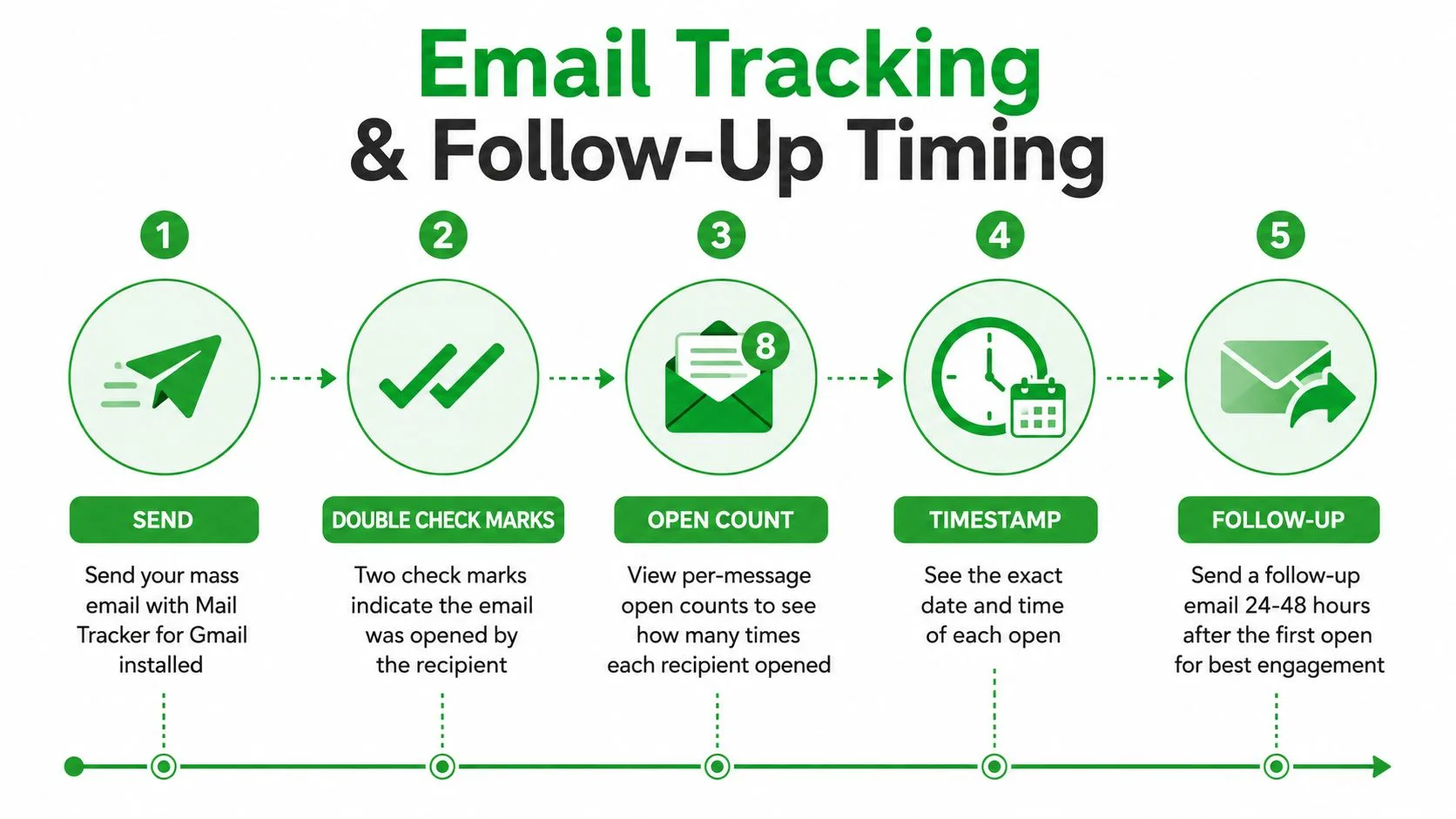
Отслеженное открытие полезно только в том случае, если оно меняет следующий шаг. Внутри Gmail двойные галочки, счетчики открытий и временные метки сообщают вам, когда кто-то проявил активность, а мгновенные уведомления позволяют действовать, пока ветка переписки еще «горячая». Это важнее, чем принято признавать, потому что большинство пропущенных ответов вызваны не плохим текстом, а медленной реакцией.
Превратите сигнал из почтового ящика в последовательность
Письмо, которое было открыто один раз, заслуживает иного ответа, чем то, которое открыли трижды. Видимые индикаторы внутри Gmail дают вам это различие, не покидая почтового ящика. Если вы используете мобильное устройство, держите уведомления Gmail включенными, чтобы сигнал об открытии не остался незамеченным до следующего сеанса на компьютере.
Практическая последовательность выглядит так:
- В тот же день: если письмо открыли быстро и соответствие интересам сильное, отправьте краткий человеческий ответ, пока контекст еще свеж.
- Примерно через 72 часа: если человек открыл, но не ответил, подтолкните его одной короткой строкой и более простым запросом.
- Через 7 дней: если открытия так и не было, отправьте вежливое прощальное письмо или попробуйте другой подход позже.
Такая последовательность не дает вам перегружать активных читателей и недогружать людей, которые все еще могут быть заинтересованы. Это также делает слой отслеживания полезным в очень прямом смысле. Вы не собираете «тщеславные» данные, вы решаете, когда отправить следующее сообщение.
Используйте оповещения об открытиях как время для действий, а не как доказательство намерения
Руководство по времени отправки последующих писем для Gmail полезно тем, что фокусируется на времени после отсутствия ответа, а не на спамерской настойчивости. Если кто-то открыл сообщение и не ответил, открытие, это сигнал скорректировать следующее письмо. Если они никогда не открывали, проблема может быть во времени, теме письма или качестве списка. Рассматривайте это как разные проблемы.
Лучший рабочий процесс прост. Отправляйте из Gmail, следите за двойными галочками, быстро отвечайте, когда сигнал сильный, и не преследуйте мертвые ветки слишком долго. Это позволит вам двигаться вперед, а вашему почтовому ящику, не превратиться в кладбище незаконченных аутрич-кампаний.
Что оптимизировать, когда открытия перестают быть надежным показателем
Открытия раньше казались чистым показателем интереса. Теперь они не такие. Защита конфиденциальности в Apple Mail и кэширование изображений в Gmail сделали данные об открытиях более шумными, так как открытие может быть предзагружено или скрыто, даже если человек никогда не читал письмо. Это не делает отслеживание бесполезным. Это просто меняет значение цифр.
Лучший ход, изменить систему подсчета. Процент ответов, кликабельность (CTR) и последующие конверсии говорят вам о реальном интересе больше, чем количество открытий. Недавние рекомендации практиков движутся в этом направлении, и это логично для пользователей Gmail, которые заботятся о результатах больше, чем о дашбордах. Сообщение, которое получает ответы и встречи, полезнее того, которое набирает «раздутые» открытия.
Используйте данные об открытиях как подсказку, а не как вывод
Mail Tracker for Gmail все еще помогает, потому что дает вам информацию об активности по каждому письму, временные метки и оповещения в реальном времени внутри почтового ящика. Хитрость в том, чтобы сочетать это с заметками в CRM или собственным журналом, чтобы отделить любопытство от намерения. Если получатель открывает письмо неоднократно и переходит по ссылкам, это более сильный сигнал, чем разовое открытие. Если они открывают и замолкают, следующий шаг должен оставаться коротким и конкретным.
Старая одержимость процентом открытий начинает рушиться здесь. Кампанию не следует судить по тому, взглянули ли на нее люди, ее следует судить по тому, что они сделали после этого взгляда. Это означает следить за ответами, кликами по ссылкам, назначенными встречами и влиянием на доход, если ваш процесс это отслеживает. Открытия все еще могут помочь с таймингом, но они не должны быть главным показателем.
Держите еженедельный рабочий процесс в тонусе
Повторяющаяся рутина проста. Сначала сегментируйте, отправляйте методом, соответствующим размеру списка, следите за сигналом отслеживания и пишите последующие письма на основе реальной вовлеченности. Если список начинает деградировать, исправьте список, прежде чем переписывать письмо. Если объем отправки начинает напрягать Gmail, прекратите масштабирование из личного ящика и переходите на специализированную платформу для массовой рассылки.
У всех распространенных ошибок есть простые исправления.
Письма попадают в спам: аутентифицируйте домен отправителя, замедлите темп и удалите неактивные контакты перед следующей рассылкой.
Получатели видят друг друга: используйте Bcc для крошечных конфиденциальных рассылок или переключитесь на объединение почты, чтобы каждый человек получил индивидуальное сообщение.
Открытия не отображаются: проверьте, правильно ли установлено отслеживание, а затем оценивайте кампанию также по кликам и ответам, а не только по сигналам открытия.
Gmail блокирует отправку: уменьшите размер партии, оставайтесь в рамках рекомендаций Gmail по количеству получателей и перестаньте отправлять письма с «холодного» аккаунта, который не был прогрет.
Короткий список «делай, не делай» поможет сохранить процесс в здравом уме.
- Делайте аутентификацию вашего домена.
- Начинайте с малого и наращивайте постепенно.
- Помечайте каждую рассылку, чтобы знать, что было отправлено, когда и кому.
- Следите за ответами и кликами, а не только за открытиями.
- Не вставляйте 1000 адресов в Bcc.
- Не используйте одну и ту же тему письма вечно.
- Не игнорируйте отчеты о недоставке.
Одно последнее правило принятия решений помогает больше, чем любой дашборд. Gmail достаточно, когда список мал, рассылка проста, а последующие действия выполняются вручную. Gmail перестает быть достаточным, когда объем растет, когда важна персонализация или когда репутация слишком важна, чтобы оставлять ее на усмотрение личного почтового ящика.
Если вы занимаетесь аутричем из Gmail и вам нужно знать, кто открыл, кто ответил и когда отправить последующее письмо, Mail Tracker for Gmail дает вам этот сигнал внутри почтового ящика, вместо того чтобы заставлять вас использовать второй рабочий процесс. Посетите Mail Tracker for Gmail, чтобы увидеть, как отслеживание отправлений, временные метки открытий и мгновенные оповещения вписываются в то, как вы уже работаете.
Готовы отслеживать свои письма?
Добавьте Mail Track for Gmail из Google Workspace Marketplace и узнавайте о прочтении писем мгновенно. Бесплатно и без ограничений.
Добавить в GmailЕще по теме
Другие статьи из Tutorials

Как отслеживать клики по ссылкам в Gmail (и что на самом деле означает клик)
Узнайте, как отслеживать клики по ссылкам в Gmail, почему сервис не делает это сам, как работают трекеры и как правильно интерпретировать данные без ошибок.

Как найти контакты в Gmail: практическое руководство
Узнайте, как найти контакты в Gmail на компьютере и мобильном устройстве. Пошаговые инструкции для Google Контактов, советы по поиску, горячие клавиши и работа с данными отправителей из писем.

Возражения в продажах: что это такое и как с ними работать
Узнайте, что на самом деле означают возражения в продажах, почему они возникают и какие проверенные методы помогут уверенно справляться с вопросами о цене, сроках и доверии.