
Уведомления Mail Tracker не работают? Быстрое решение
Уведомления Mail Tracker не работают? Следуйте этому пошаговому руководству, охватывающему настройки браузера, Gmail, разрешения ОС, параметры аккумулятора и методы тестирования.
Вы отправили отслеживаемое предложение из Gmail, получатель открыл его, и в переписке появились две галочки. Однако на рабочем столе или телефоне не появилось никакого оповещения, поэтому идеальный момент для последующего контакта был упущен. Это похоже на поломку трекера, но сбой может произойти на нескольких разных этапах.
Уведомление должно пройти через расширение или приложение Mail Tracker for Gmail, настройки Gmail, разрешения браузера, разрешения операционной системы и фоновые настройки питания. Надежный способ исправления заключается в проверке этих уровней по порядку, изменяя по одной настройке за раз и проводя повторное тестирование после каждого изменения. Случайное переключение всех тумблеров уведомлений делает невозможным определение того, что именно решило проблему.
Когда оповещения об открытии молчат
Оповещение об открытии может исчезнуть, даже если само отслеживание работает. Если Gmail показывает количество открытий, временную метку или две галочки, значит, сообщение вызвало активность внутри рабочего процесса Gmail. Отсутствующим звеном может быть путь прохождения оповещения, а не событие отслеживания.
Это различие важно для тех, кто зависит от тайминга. Менеджер по продажам может отправить предложение, увидеть, что получатель открыл его, но все равно упустить короткое окно, когда последующий звонок был бы уместен. Рекрутер может увидеть активность в письме с заявкой, но не получить запрос на ответ. В обоих случаях фраза “уведомления не работают” описывает симптом, а не обязательно неисправный компонент.
Правило диагностики: Сначала подтвердите событие открытия. Затем найдите уровень, который не смог превратить это событие в видимое оповещение.
Начните с расширения или мобильного приложения. Затем проверьте настройки аккаунта и меток Gmail. После этого проверьте разрешения браузера или устройства, а затем управление питанием, режимы “Фокусировка”, “Не беспокоить” и фоновую активность. Такой порядок предотвращает распространенную ошибку, когда пользователь меняет настройки телефона, хотя расширение даже не сгенерировало оповещение, или переустанавливает расширение, когда операционная система его заглушила.
Надежность уведомлений заслуживает такого внимания, потому что даже успешно доставленные сообщения не всегда создают событие открытия. Отраслевые показатели открываемости писем составляли 21,5% в 2021 году, 33,07% в 2023 году, 36,24% в 2024 году и 43,46% в 2025 году, при этом показатели варьируются примерно от 30,1% до 55,71% по секторам (email open-rate benchmarks). Отсутствие оповещения может означать непрочитанное письмо, отсутствие события отслеживания или заблокированное уведомление. Рассматривайте это как отдельные тесты.
Быстрые проверки перед всем остальным
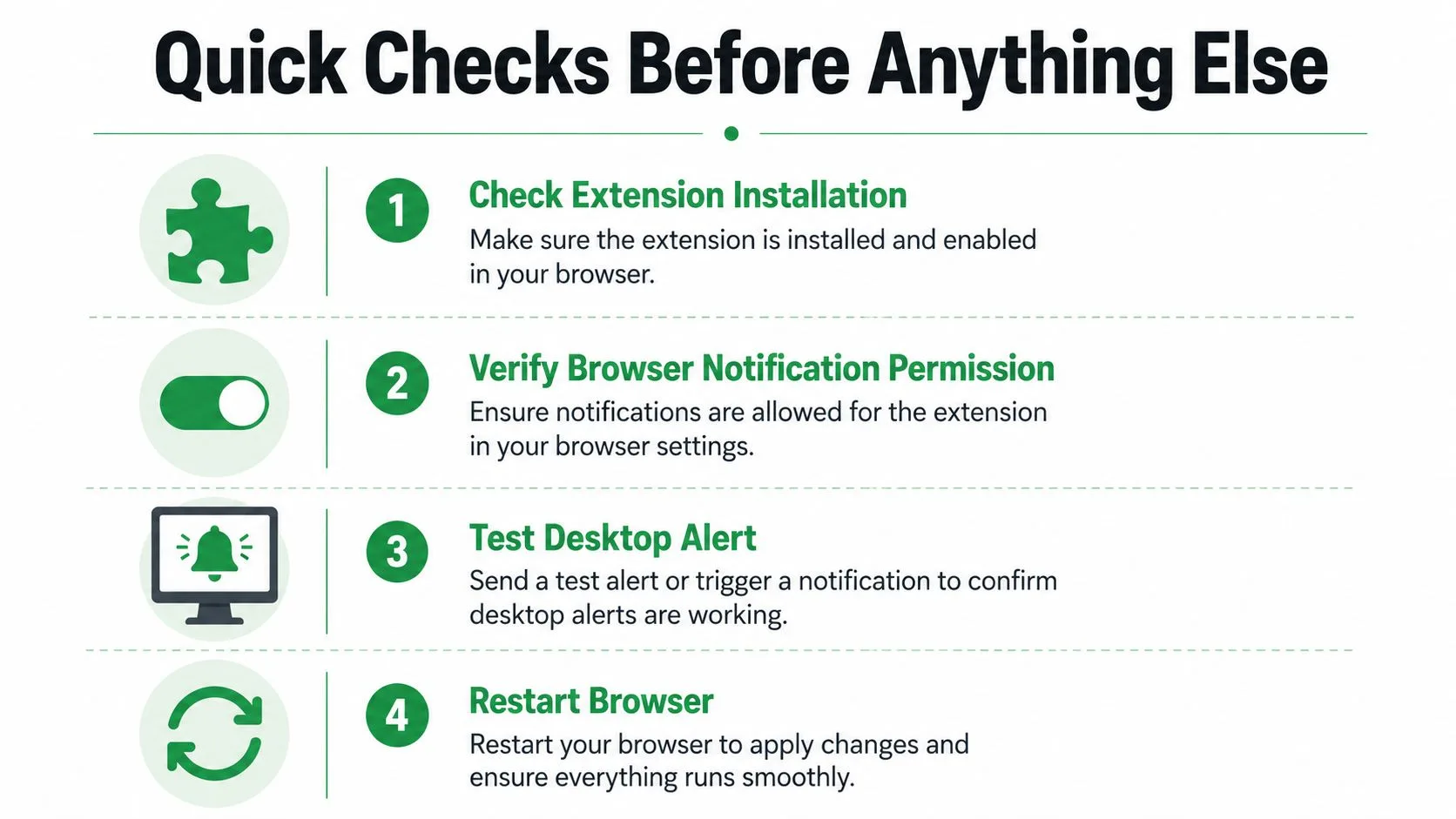
Первый этап должен занять всего несколько минут. Не меняйте несколько настроек одновременно. Проверьте доказательства, уже видимые в Gmail, а затем протестируйте путь оповещения с помощью минимально возможного изменения.
-
Проверьте расширение: Откройте страницу расширений Chrome и убедитесь, что расширение Mail Tracker for Gmail установлено, включено и присутствует в профиле браузера, в котором открыт Gmail. Второй профиль Chrome может быть привязан к другому аккаунту Google, из-за чего расширение будет казаться работающим, хотя оно отслеживает другой почтовый ящик.
-
Проверьте данные в Gmail: Откройте отслеживаемую переписку и найдите две галочки, количество открытий или временную метку. Если эти индикаторы отсутствуют, не занимайтесь устранением неполадок push-оповещений. Сначала убедитесь, что сообщение было отправлено через рабочий процесс отслеживания и что активен правильный аккаунт Gmail.
-
Проверьте оповещения на уровне аккаунта: Войдите в веб-приложение Mail Tracker и убедитесь, что оповещения по электронной почте или push-оповещения включены в настройках аккаунта. Эта настройка может остановить уведомления, даже если расширение установлено, а Gmail продолжает отображать активность отслеживания.
-
Проверьте соединение: Загрузите Gmail и панель управления аккаунтом, затем отправьте контрольное тестовое сообщение на дополнительный адрес, который вы можете открыть. Слабое или прерывистое соединение может помешать запросу на оповещение достичь браузера или телефона, поэтому протестируйте на заведомо работающей сети, прежде чем менять более глубокие настройки.
Обновления операционной системы заслуживают особого внимания. Android 13 представила разрешение на уведомления во время выполнения, поэтому новые установленные приложения должны запрашивать разрешение перед отправкой уведомлений. Сбои уведомлений также могут быть следствием потери разрешений, фонового ограничения или редких случаев после переустановки, что делает операционную систему уровнем управления, а не поводом считать каждый инцидент ошибкой приложения (Android 13 notification permission).
Если обновление произошло незадолго до того, как оповещения перестали приходить, проверьте разрешение на уведомления, прежде чем очищать данные или что-либо переустанавливать. Измените одно разрешение, откройте тестовое сообщение и подождите результата. Эта простая дисциплина сохраняет чистоту диагностики.
Устранение неполадок браузера и расширения для оповещений на рабочем столе
Оповещения на рабочем столе зависят от модели разрешений браузера. Gmail может показать событие открытия, в то время как Chrome блокирует уведомление до того, как Windows или macOS его получат.
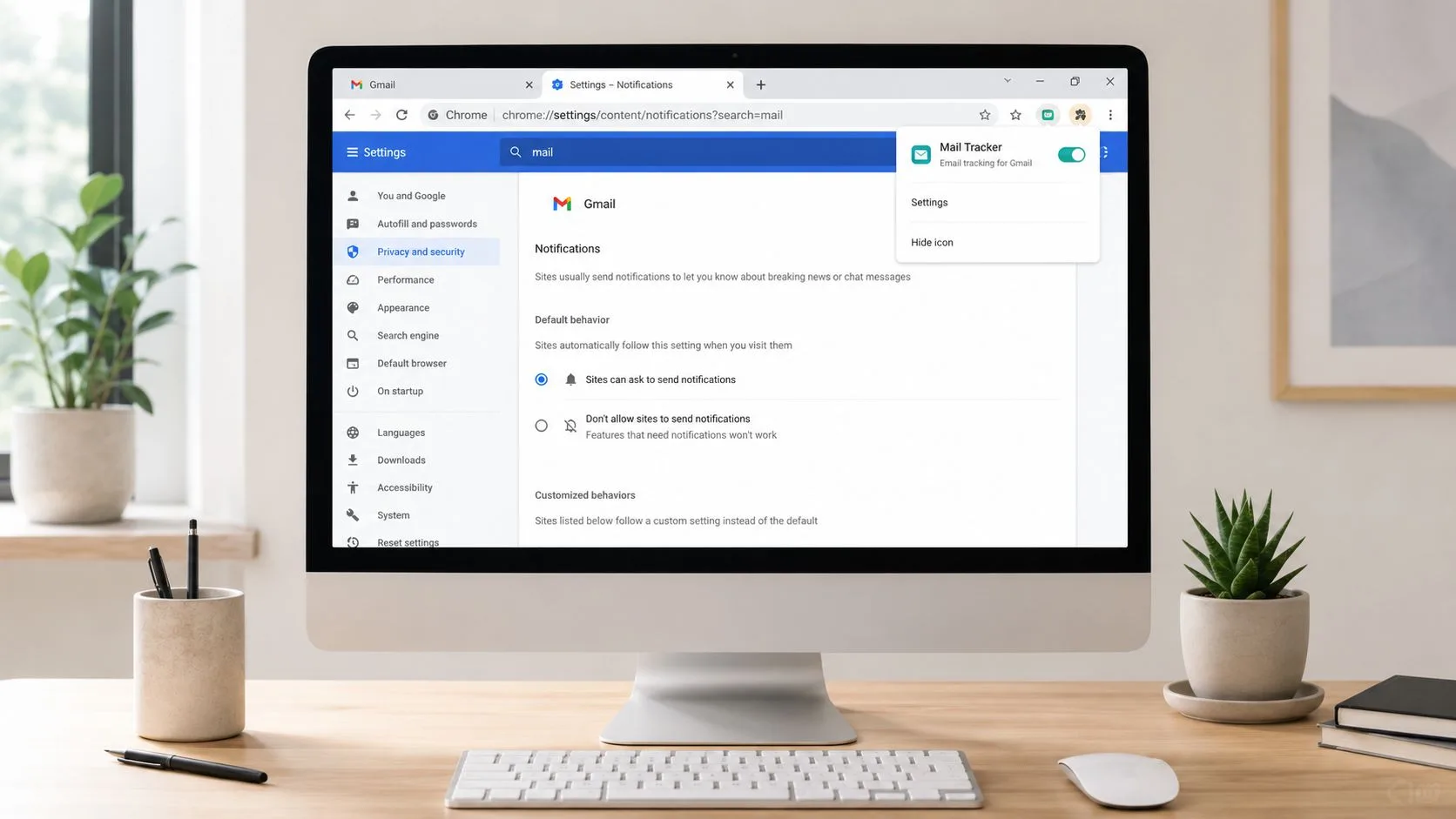
Откройте настройки Chrome, найдите разрешения сайта для Gmail и службы Mail Tracker и убедитесь, что уведомления не заблокированы. Проверьте значок разрешения в адресной строке, когда открыт Gmail, потому что блокировка на уровне сайта может переопределить более общие настройки браузера. Если вы ранее отклонили запрос, снимите эту блокировку и перезагрузите Gmail, чтобы Chrome мог снова запросить разрешение.
Затем проверьте само расширение:
- Подтвердите профиль: Убедитесь, что расширение и сеанс Gmail принадлежат одному и тому же профилю Chrome. Переключение профилей может привести к тому, что вы будете смотреть на нужный почтовый ящик с неправильным состоянием расширения.
- Проверьте статус расширения: Откройте менеджер расширений Chrome и убедитесь, что расширение не отключено. Обновления браузера, административные политики или другое расширение могут изменить его поведение.
- Тестируйте без конфликтов: Временно отключите расширения, которые изменяют всплывающие окна, элементы управления конфиденциальностью, скрипты страниц или уведомления. Восстановите их по отдельности после теста, чтобы вы могли выявить конфликт, а не оставлять ненужные инструменты отключенными.
- Обновите состояние браузера: Выйдите из Gmail, полностью закройте браузер, откройте его снова и войдите в систему. Если проблема сохраняется, очистите кэшированные данные сайта для Gmail и трекера, а затем повторите контрольный тест.
Элементы управления всплывающими окнами и разрешения на уведомления не идентичны, но агрессивный блокировщик может мешать запросам или поведению браузера, необходимым во время настройки. Если запрос разрешения Chrome не появляется, используйте это практическое руководство о том, как остановить блокировщик всплывающих окон для проверок на уровне браузера.
Для пошагового руководства по рабочему столу следуйте Gmail alert on desktop. Используйте его после подтверждения того, что расширение активно, а не в качестве замены проверки аккаунта Gmail и профиля Chrome.
Переустановка приходит позже. Удаляйте расширение только после того, как проверки разрешений, профиля, конфликтов и кэша не дали результата. Установите его снова из соответствующего магазина Google, войдите в нужный аккаунт, предоставьте доступ к уведомлениям и отправьте одно тестовое сообщение перед восстановлением других расширений.
Настройки уведомлений Gmail и мобильного приложения
Мобильный Gmail имеет два элемента управления уведомлениями, которые пользователи часто воспринимают как один. Телефон может разрешать уведомления Gmail, в то время как настройки аккаунта самого Gmail их подавляют, или Gmail может быть настроен правильно, пока устройство блокирует приложение.
На iPhone или iPad сначала включите уведомления устройства для приложения Gmail. Затем откройте Gmail и перейдите в Меню → Настройки → Уведомления → Уведомления по электронной почте, выбрав нужный уровень уведомлений. Google определяет “Только высокая важность” как соответствующий вариант, когда выбран этот режим (Gmail notifications on iPhone and iPad).
Эта настройка применяется к оповещениям Gmail, поэтому она не доказывает автоматически, что оповещение об открытии Mail Tracker может появиться. Проверьте собственные разрешения приложения на оповещения и протестируйте отслеживаемое сообщение после изменения уровня уведомлений Gmail.
Ограничение iPhone: Почтовое приложение Apple не поддерживает push-уведомления Gmail. Оповещения Gmail на iPhone зависят от приложения Gmail, а не от добавления аккаунта Gmail в Apple Mail (Gmail push notifications on Apple devices).
На Android начните с уровня устройства. Откройте настройки уведомлений приложения Gmail и убедитесь, что уведомления разрешены, затем проверьте настройки Gmail для конкретного аккаунта. Если вошли несколько аккаунтов Gmail, активный аккаунт может иметь другой выбор уведомлений, чем тот, который вы тестируете.
Метки добавляют еще один уровень. Элементы управления Gmail на Android включают уведомления меток и “Уведомлять о каждом сообщении”. Отслеживаемое сообщение, направленное в метку с отключенными уведомлениями, может не вызвать ожидаемого оповещения, даже если общие уведомления Gmail включены (Android Gmail notification mechanics).
Используйте этот порядок:
- Разрешите уведомления Gmail в настройках Android.
- Откройте настройки Gmail для нужного аккаунта.
- Просмотрите соответствующую метку и включите для нее поведение уведомлений.
- Протестируйте одно новое отслеживаемое письмо.
- Изменяйте следующую настройку только в том случае, если оповещение все еще не приходит.
Для получения более подробной информации по платформе используйте Gmail notification settings. Ключ к решению, отличить оповещение о входящей почте приложения Gmail от оповещения Mail Tracker, созданного событием открытия. Они могут иметь одинаковое разрешение телефона, но это не одно и то же событие.
Экономия заряда, режим “Не беспокоить” и фоновые ограничения
Некоторые сбои уведомлений не оставляют ошибок, потому что устройство намеренно предотвращает фоновую работу. Самая сильная подсказка, это время. Если оповещения появляются только после открытия Gmail, фоновое выполнение, это первый уровень для проверки. Если оповещения приходят с опозданием, более вероятна синхронизация или ограничение питания. Если ничего нигде не появляется, вернитесь к проверкам разрешений и аккаунта.
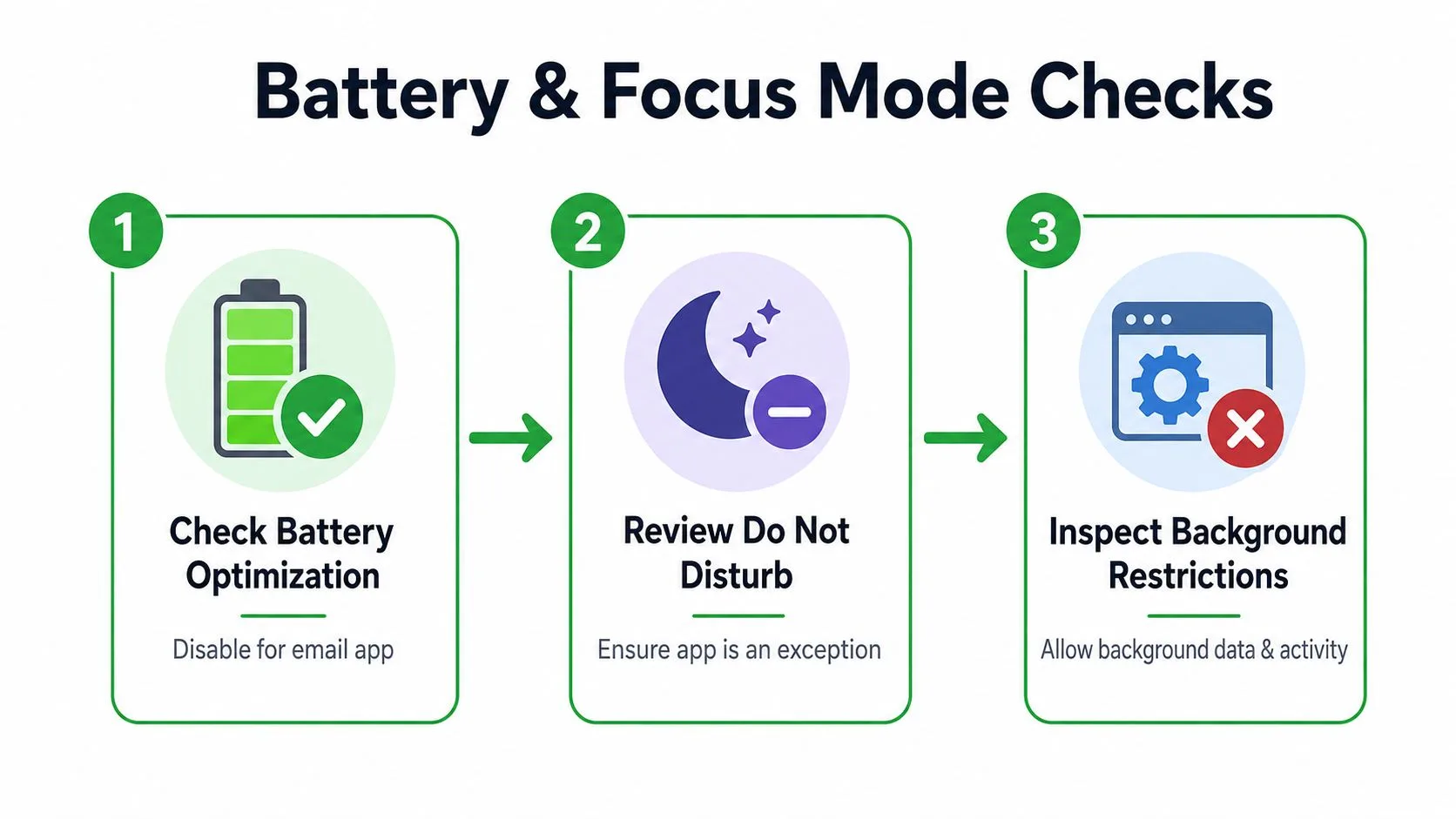
Устройства Android могут ограничивать фоновую активность Gmail для экономии заряда аккумулятора. Откройте настройки приложения Gmail, найдите использование аккумулятора и установите для Gmail значение “Без ограничений”, где доступен этот параметр. Также убедитесь, что включена автоматическая синхронизация данных приложения, потому что Gmail нуждается в фоновой синхронизации для получения информации о новых сообщениях, не дожидаясь открытия приложения (Android Gmail battery and sync guidance).
Не меняйте настройки аккумулятора и режим “Не беспокоить” одновременно. Сначала установите для Gmail значение “Без ограничений”, отправьте тестовое сообщение и наблюдайте за результатом. Если это не помогло, восстановите предыдущую настройку, если это уместно, и затем проверьте элементы управления фокусировкой.
Режимы фокусировки могут заглушить здоровый путь оповещения
На iPhone просмотрите режимы фокусировки и запланированные сводки. Оповещение Gmail или Mail Tracker может быть разрешено приложением, но задержано активной конфигурацией фокусировки. Проверьте параметры доставки уведомлений, исключения фокусировки и обновление фонового приложения для Gmail и соответствующего приложения отслеживания.
На Android проверьте режим “Не беспокоить”, категории уведомлений и любой специфичный для производителя менеджер фоновых процессов. Некоторые производители Android применяют дополнительные правила питания помимо стандартных настроек аккумулятора. Вот почему тест на другом устройстве может быть полезен, особенно когда оповещения работают на одном телефоне, но не на другом.
Карта симптомов: “Появляется только при открытом приложении” указывает на фоновые ограничения. “Приходит с опозданием” указывает на синхронизацию или ограничение скорости. “Никогда не появляется” указывает прежде всего на разрешения, аккаунт или проверки генерации событий.
Мобильная доставка также варьируется в разных экосистемах устройств. Один отраслевой анализ сообщает, что от 40% до 70% push-уведомлений могут не доставляться в некоторых частях Азии, при этом среди причин называются фрагментация устройств, управление питанием OEM, завершение фоновых процессов и нестабильные сети (push delivery troubleshooting analysis). Сравните телеметрию отправки и доставки, где это возможно, а затем изолируйте, происходит ли сбой во время доставки службы, представления ОС или видимого оповещения.
Для получения информации об элементах управления уведомлениями для Android см. application notification settings on Android. Тестируйте после каждого отдельного изменения. Работающее оповещение после одного изменения говорит вам гораздо больше, чем успешное оповещение после шести одновременных корректировок.
Тестирование, синхронизация и переустановка как последнее средство
Правильный тест имеет известного отправителя, получателя, сообщение и ожидаемое событие. Отправьте одно отслеживаемое письмо из аккаунта Gmail, который обычно дает сбой, на дополнительный адрес, откройте его один раз и наблюдайте в трех местах: индикаторы сообщения внутри Gmail, история аккаунта Mail Tracker и оповещение на устройстве или рабочем столе.
Запишите, что появляется:
- Индикаторы открытия появляются, оповещение нет: Событие отслеживания существует, поэтому сосредоточьтесь на настройках уведомлений аккаунта, разрешении браузера или элементах управления устройства.
- Индикатор открытия не появляется: Проверьте сеанс расширения или приложения, рабочий процесс отслеживаемой отправки и сам тест получателя.
- Событие появляется после открытия Gmail: Проверьте фоновое выполнение, оптимизацию аккумулятора, синхронизацию и элементы управления фокусировкой.
- Рабочий стол работает, но мобильное устройство дает сбой: Оставьте тест расширения без изменений и устраняйте неполадки только на уровне мобильных разрешений и фоновых слоев.
Синхронизация Gmail может остановить цепочку до того, как будет сгенерировано оповещение. Убедитесь, что аккаунт синхронизируется, и если Gmail сообщает об ошибке синхронизации, используйте исправления ошибок синхронизации Google, а не повторную переустановку трекера. Устаревший сеанс аккаунта может выглядеть как проблема с уведомлениями, потому что устройство никогда не получает свежие данные о сообщениях или отслеживании.
Переустанавливайте только после того, как контрольные тесты укажут на устаревшее состояние приложения. Удалите и переустановите расширение Mail Tracker на рабочем столе или переустановите приложение Gmail, когда само мобильное приложение кажется зависшим. После установки снова предоставьте все запрошенные разрешения на уведомления, войдите в правильный аккаунт и повторите то же тестовое сообщение.
Правило одного изменения здесь важнее всего. Если вы переустановите, измените настройки аккумулятора, отключите фокусировку и измените метки Gmail вместе, вы можете восстановить оповещения, не узнав, почему они не работали. Это оставит ту же проблему ждать после следующего обновления браузера или операционной системы.
Когда обращаться в службу поддержки и как сохранить ценность оповещений
Свяжитесь со службой поддержки Mail Tracker, когда событие открытия постоянно видно в Gmail или истории аккаунта, но оповещения все равно не приходят после проверок браузера, Gmail, разрешений и фоновых процессов. Укажите устройство, версию операционной системы, браузер, контекст аккаунта Gmail и то, появляется ли событие открытия внутри Gmail. Перечислите каждый выполненный вами тест и укажите точный момент, где результат отличается.
Эти доказательства гораздо полезнее, чем просто “уведомления остановились”. Служба поддержки сможет отделить проблему расширения от проблемы конфигурации аккаунта, блокировки мобильных разрешений или сбоя доставки на стороне службы. Также проверьте веб-приложение Mail Tracker на наличие настроек аккаунта и плана, включая то, видна ли подпись отслеживания или нет, потому что эти параметры влияют на то, что видят получатели и пользователи, хотя они не заменяют диагностику уведомлений.
Есть еще одна возможность: оповещение может работать, но вы приучили себя игнорировать его. Пользователи все чаще отключают или игнорируют уведомления после получения слишком большого количества малоценных оповещений, поэтому “не работает” может означать работает, но намеренно приглушено. Исследования и отраслевые обзоры описывают усталость от уведомлений как перегрузку, десенсибилизацию и снижение отзывчивости, при этом консолидация, дайджесты и приоритизация становятся альтернативами большому объему оповещений (notification fatigue research).
Держите оповещения привязанными к значимой активности открытия. Уменьшите ненужный шум, сохраните сигналы, которые меняют ваше следующее действие, и просматривайте пошаговый порядок каждый раз, когда обновление операционной системы меняет разрешения. Практическая последовательность проста: подтвердите событие открытия, проверьте расширение, осмотрите Gmail, подтвердите разрешение браузера или устройства, удалите фоновые ограничения, протестируйте одно изменение и переустанавливайте только в самом конце.
Mail Tracker for Gmail добавляет отслеживаемые индикаторы открытия, временные метки и оповещения в реальном времени в Gmail на рабочем столе и мобильных устройствах, поэтому вы можете диагностировать путь оповещения, не внедряя отдельный рабочий процесс. Посетите Mail Tracker for Gmail, чтобы проверить настройку отслеживания и держать важные последующие действия на виду, когда письмо открыто.
Готовы отслеживать свои письма?
Добавьте Mail Track for Gmail из Google Workspace Marketplace и узнавайте о прочтении писем мгновенно. Бесплатно и без ограничений.
Добавить в GmailЕще по теме
Другие статьи из Guides

Насколько точно отслеживание электронной почты? Что на самом деле означают открытия
Насколько точно отслеживание писем в Gmail? Узнайте, почему открытия могут учитываться неверно, как распознать ложные срабатывания и чему доверять.

Пиксель отслеживания email: как он работает, как его обнаружить и в чем его ограничения
Узнайте, что такое пиксель отслеживания email, как он фиксирует открытие в Gmail, как его найти и почему прокси-серверы Gmail и Apple Mail ограничивают его данные.

7 примеров шаблонов электронных писем для принятия предложения о работе
Используйте эти 7 примеров шаблонов электронных писем для принятия предложения о работе, чтобы составить формальный, лаконичный и воодушевленный ответ, включая темы писем, формулировки и советы по отправке.