
Как отправить безопасное электронное письмо из Gmail и с мобильного устройства
Узнайте, как отправлять безопасные электронные письма из Gmail и с мобильных устройств в 2026 году, с четкими инструкциями по TLS, конфиденциальному режиму, S/MIME, PGP и зашифрованным вложениям.
Прямо сейчас в вашем Gmail может находиться конфиденциальное сообщение, и, вероятно, беспокойство вызывает не само письмо. Проблема может заключаться во вложении, пересылаемой цепочке писем, подсказке автозаполнения или в том, что получателю все еще нужен способ подтвердить прочтение, не раскрывая при этом содержимое трекерам или небрежным цепочкам ответов. Это задача для рабочего процесса безопасной электронной почты, и в Gmail для правильной настройки недостаточно просто нажать один переключатель.
Что на самом деле должна защищать безопасная электронная почта
Рекрутер, отправляющий кандидату информацию о зарплате, сталкивается с четырьмя отдельными рисками, даже если письмо выглядит обычным. Конфиденциальность сохраняет содержимое в тайне при передаче, аутентичность подтверждает отправителя, целостность гарантирует, что сообщение не было изменено, а подтверждение доставки сообщает, увидел ли его получатель. Если вы решите только одну из этих задач, у вас все равно останется слабое место.
Письмо о зарплате, это не одна проблема
Если рекрутер отправляет данные о зарплате в обычном черновике Gmail, важны тема письма, выбор получателя, вложения и последующее поведение. Руководство NIST по электронной почте четко разделяет эти задачи, поскольку конфиденциальность и аутентичность электронной почты зависят от разных механизмов, включая подпись сообщений, шифрование и защиту при передаче между серверами NIST SP 800-45v2. Вот почему «безопасная электронная почта», это на самом деле комплекс мер, а не одна функция.
Практическое правило: если сообщение все еще несет риски при пересылке, копировании или ошибочной отправке, оно недостаточно защищено.
Подтверждение доставки, это отдельный уровень. Вы можете захотеть узнать, что кандидат открыл письмо с предложением, но это не значит, что в том же письме должны одновременно находиться конфиденциальное вложение, видимый пиксель отслеживания и цепочка ответов с личными данными. Более правильный подход, отделить конфиденциальную нагрузку от сигнала о прочтении.
Какие инструменты Gmail соответствуют каждой задаче
Встроенные инструменты и дополнения Gmail решают разные части проблемы. TLS помогает обеспечить конфиденциальность при передаче, Конфиденциальный режим защищает доступ с помощью ссылки, S/MIME обеспечивает защиту на уровне сообщений внутри Workspace, а инструменты отслеживания работают поверх этого как сигналы вовлеченности. Правильный выбор зависит от того, кому вы пишете, используют ли они Gmail и должно ли сообщение читаться за пределами вашей экосистемы.
Это важно, потому что безопасная электронная почта нужна не только для защиты от посторонних. Согласно отчету Barracuda за 2026 год, каждое третье электронное письмо является вредоносным или нежелательным спамом, а 48% вредоносной активности приходится на фишинг обзор безопасности Medha Cloud за 2026 год. В таких условиях безопасным решением обычно является многоуровневая защита, а не одна яркая функция.
Краткий обзор встроенных функций безопасности Gmail
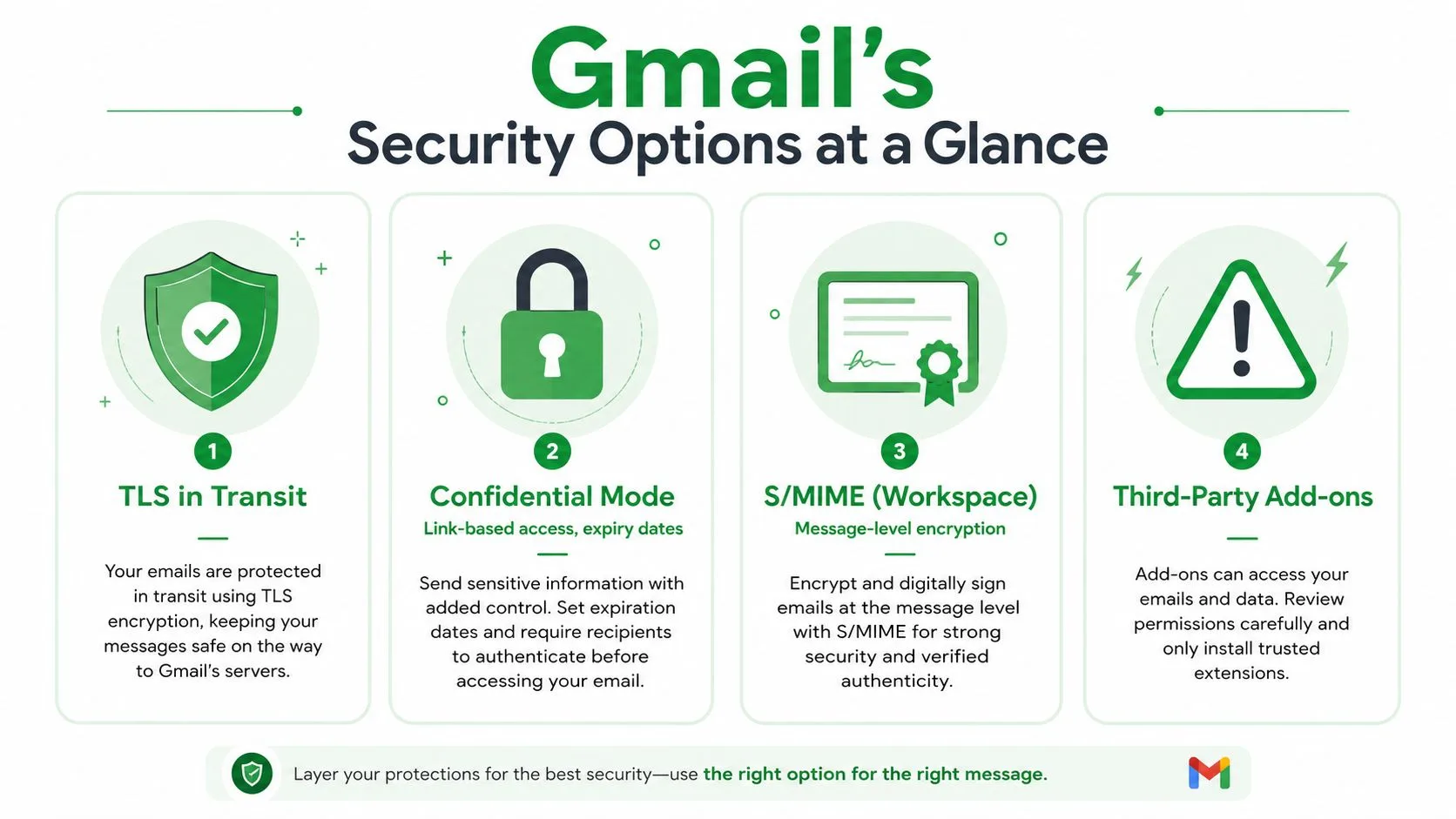
Gmail предлагает несколько путей, и каждый из них защищает свой уровень сообщения. TLS, это защита передачи по умолчанию, Конфиденциальный режим превращает сообщение в контролируемый просмотр по ссылке, S/MIME защищает тело сообщения и подписи для пользователей Workspace, а сторонние PGP-дополнения добавляют шифрование сквозного типа ценой более сложной настройки. Ошибка, полагать, что все они делают одно и то же.
Самый простой вариант не всегда самый безопасный
Конфиденциальный режим Gmail полезен, когда вы хотите ограничить пересылку, копирование или доступ по истечении определенного времени, но он не делает сообщение автоматически зашифрованным сквозным шифрованием. Это уровень контроля доставки, а не универсальный криптографический щит. Если получатель перешлет ссылку на доступ или сделает скриншот содержимого, граница конфиденциальности будет нарушена.
TLS защищает путь передачи между почтовыми серверами. Это ценно, но не равносильно шифрованию на уровне сообщения, и иногда может произойти откат к менее защищенному соединению. Правительственные рекомендации прямо говорят о более широкой картине, поскольку безопасная электронная почта зависит от совместной работы аутентифицированных доменов, MFA и шифрования Канадский центр кибербезопасности.
Если получатель может прочитать сообщение в открытом виде без ваших ключей или элементов управления, защита является лишь частичной.
Где применяются S/MIME и PGP
S/MIME, более чистый вариант, когда обе стороны находятся в управляемой среде, особенно если ваша организация уже работает с сертификатами. Он дает шифрование на уровне сообщения и цифровые подписи, что ближе к тому, что обычный пользователь понимает под безопасной электронной почтой. Работа NIST по доверенной электронной почте также указывает на S/MIME и TLS с SMTP как на стандартные технологии для безопасности контента черновик NIST SP 800-177.
PGP-дополнения могут хорошо работать для технически подкованных пользователей, но они часто создают трудности для другой стороны. Если у получателя еще нет нужных ключей или плагина, вы возвращаетесь к объяснению работы программного обеспечения вместо отправки сообщения. Для пользователей Gmail, которым нужна надежная конфиденциальность без лишних сложностей, эти трудности могут перевесить пользу.
Если вам когда-нибудь понадобится исправить последствия ошибочной отправки, стоит узнать, как удалить отправленные письма в Gmail, поскольку безопасная отправка и устранение последствий часто идут рука об руку.
Краткое сравнение для пользователей Gmail
| Метод | Что шифрует | Настройка получателя | Лучше всего подходит для |
|---|---|---|---|
| TLS | Передачу между почтовыми серверами | Не видна отправителю | Повседневной защиты доставки |
| Конфиденциальный режим | Доступ к сообщению через контролируемый просмотр | Получатель переходит по ссылке или использует элементы управления | Ограничения по времени или простого контроля |
| S/MIME | Содержимое сообщения и подписи | Сертификаты с обеих сторон | Управляемых команд и конфиденциальной деловой переписки |
| PGP-дополнения | Содержимое сообщения, в зависимости от настройки | Ключи и обычно дополнительное ПО | Технических пользователей, которые уже обмениваются ключами |
Самый безопасный выбор, тот, который может использовать ваш получатель. Идеальный метод шифрования, который ломается при первом же открытии почтового ящика другой стороной, хуже, чем более простой контроль, которому они будут следовать постоянно.
Пошаговая настройка S/MIME в Gmail
S/MIME начинается как процесс настройки, а не просто установка флажка. Вы импортируете сертификат, указываете на него в Gmail и подтверждаете, что у другого человека тоже есть сертификат, которому Gmail может доверять. Как только обе стороны готовы, Gmail может подписывать и шифровать сообщения на уровне контента, что обеспечивает более высокую целостность, чем защита только при передаче.
Настройка на рабочем столе и первый запрос доверия
Откройте Gmail на компьютере и перейдите в область учетной записи или безопасности, где Workspace предоставляет поддержку S/MIME. Импортируйте клиентский сертификат, если ваш администратор еще не предоставил его, а затем выберите его для учетной записи, которую используете для конфиденциальной почты. При первой отправке сообщения кому-то, чей сертификат Gmail еще не видел, вы можете столкнуться с запросом доверия или предупреждением о том, что шифрование невозможно до тех пор, пока с обеих сторон не будет действительного сертификата.
Это главное ограничение. S/MIME работает сквозным образом только тогда, когда отправитель и получатель могут обмениваться сертификатами и доверять им, поэтому сторона получателя важна так же, как и ваша. Если они откроют сообщение в клиенте, который не поддерживает S/MIME, результатом может быть обычное сообщение, ошибка расшифровки или сообщение, которое вообще не открывается.
Поможет практический пример. Если ваш поставщик все еще использует настольный клиент без поддержки S/MIME, у вас может быть идеально действительный сертификат, но вы все равно не сможете доставить читаемое зашифрованное письмо. Если другая сторона использует Outlook с сертификатом из той же цепочки доверия, Gmail с гораздо большей вероятностью подпишет и зашифрует письмо без проблем. Когда настройки не совпадают, ошибка обычно проявляется как предупреждение о сертификате, неактивный переключатель шифрования или сообщение, которое отправляется без ожидаемой защиты.
Работа на мобильных устройствах и чего ожидать
В мобильном приложении Gmail результат зависит от поддержки Workspace и того, привязан ли сертификат к вашей учетной записи. Если ваша организация включила S/MIME для мобильных устройств, приложение может использовать этот сертификат для поддерживаемых сообщений. Если нет, мобильное устройство становится ограничением для просмотра или подписи, а не обходным путем для отсутствующей поддержки сертификатов.
Самое простое операционное правило:
- Импортируйте или запросите сертификат через утвержденный процесс вашей организации.
- Убедитесь, что в Gmail отображается опция S/MIME для учетной записи, которую вы будете использовать.
- Отправьте тестовое сообщение коллеге, у которого уже есть действительный сертификат.
- Проверьте расшифровку на компьютере и мобильном устройстве, прежде чем использовать его для почты клиентов.
Этот тестовый шаг позволяет заранее выявить неприятные крайние случаи. Сообщение может отлично выглядеть в веб-версии Gmail, а затем не открыться на телефоне, потому что профиль неполный, цепочка сертификатов отсутствует или клиент получателя не поддерживает формат. Я также видел настройки, где подпись работает, а шифрование, нет, что обычно означает, что Gmail видит сертификат, но не может завершить полный путь доверия для этого получателя.
Два случая сбоя, к которым нужно быть готовым
Первый случай сбоя, получатель, который использует только веб-версию Gmail способом, не поддерживающим необходимый обмен сертификатами. Второй, сторонний клиент, у которого нет пригодного сертификата или он установлен, но не распознается должным образом. В обоих случаях принудительное использование того же рабочего процесса редко помогает. Более безопасный шаг, отправить файл через безопасную ссылку, контролируемый портал или другой метод, который другая сторона сможет открыть.
Используйте руководство NIST по безопасности электронной почты в качестве основы для того, как защита сообщений разделяется на аутентификацию, шифрование и передачу по серверу. Если другая сторона не может участвовать, результат не является настоящей сквозной защитой, даже если Gmail показывает значок замка на вашем экране.
Когда вместо этого использовать провайдера безопасной электронной почты
Некоторые команды не хотят выстраивать процесс S/MIME внутри Gmail, и это разумно. Если опыт получателя должен быть проще, чем обмен ключами, или если вы постоянно отправляете конфиденциальную почту за пределы своего домена, специализированный безопасный провайдер может уменьшить операционный хаос. ProtonMail, Tutanota, Virtru и StartMail занимают немного разные места в этом спектре.
В чем специализированные провайдеры лучше Gmail
Провайдер вроде ProtonMail или Tutanota привлекателен, когда вы хотите, чтобы безопасный рабочий процесс был по умолчанию, а не функцией, которую вы включаете время от времени. Это помогает фрилансерам и небольшим командам, у которых управление сертификатами не встроено в среду. Virtru часто лучше подходит, когда вы хотите слой в виде плагина, который находится ближе к существующим рабочим процессам Gmail, в то время как StartMail привлекает пользователей, которые хотят конфиденциальную обработку почты без ручного управления S/MIME.
Самая большая разница, это опыт получателя. Если получатель не использует тот же сервис, большинство безопасных провайдеров переводят их на портал, ссылку или гостевой доступ. Это может быть нормально для конфиденциальной почты, но не всегда идеально для регулярной переписки с клиентами, которые ожидают мгновенных ответов.
Краткий вердикт по ситуации
Если вы фрилансер, провайдер со встроенным безопасным обменом может быть проще, чем управление сертификатами. Если вы небольшая команда, использующая Gmail каждый день, модель плагина или дополнения обычно создает меньше проблем. Если вы работаете в регулируемой отрасли, провайдер должен соответствовать политике, аудиту и элементам управления идентификацией, а не просто выглядеть безопасным. Если вы занимаетесь ауттричем с разными получателями, особенно продажами или рекрутингом, Gmail плюс выборочная защита часто остаются более практичными, потому что не каждый контакт требует одинакового уровня сложности.
| Метод | Что шифрует | Настройка получателя | Лучше всего подходит для |
|---|---|---|---|
| ProtonMail | Почту внутри безопасной экосистемы провайдера | Часто проще всего, когда обе стороны используют сервис, иначе доступ через портал | Пользователей и команд, ставящих конфиденциальность на первое место |
| Tutanota | Почту и вложения в своем безопасном потоке | Получателю может потребоваться безопасная ссылка или учетная запись | Пользователей, которым нужен почтовый ящик с фокусом на конфиденциальность |
| Virtru | Защиту сообщений и вложений поверх существующих рабочих процессов | Получатели обычно получают доступ через контролируемые методы | Пользователей Gmail, которым нужно меньше сбоев |
| StartMail | Конфиденциальную обработку электронной почты с безопасными шаблонами доступа | Зависит от потока получателя | Пользователей, которым нужен безопасный провайдер без тяжелой админ-работы |
Для отдельного сравнения доставки с защитой паролем, стоит взглянуть на как отправить письмо с защитой паролем, если ваша проблема скорее в доступе к файлам, чем в контроле почтового ящика.
Обработка вложений и паролей без утечек
Вложения, это то место, где рабочие процессы безопасной электронной почты часто ломаются. Тело письма может быть зашифровано или контролироваться, но файл приходит с метаданными, пароль отправляется в той же цепочке, или кто-то пересылает все это не тому человеку. Вопрос не в том, можете ли вы прикрепить файл, а в том, сможет ли вложение пережить остальную часть рабочего процесса.
Защитите файл, затем защитите пароль отдельно
Документы Office и PDF с защитой паролем полезны, когда сам файл содержит конфиденциальную информацию. Однако пароль должен передаваться по отдельному каналу, потому что отправка обоих в одном письме сводит на нет большую часть пользы. Это базовое правило, но люди игнорируют его чаще всего.
Большие файлы обычно лучше передавать через безопасную ссылку с Drive или Dropbox с ограничениями доступа, а не как обычное вложение. Это хранит файл в одном месте и позволяет вам отозвать доступ или сделать ссылку недействительной позже. Для файлов с большим количеством изображений полезным практическим примером является защита файлов с фотографиями клиентов, поскольку наборы фотографий часто становятся тем местом, где случайная пересылка вызывает наибольшее количество случайных утечек.
Практическое правило: если пароль и файл можно переслать вместе, они не защищают друг друга.
Ошибки, которые встречаются в реальных почтовых ящиках
Автозаполнение, один из самых тихих рисков. Tufts рассматривает проверку получателя как элемент управления безопасностью, а не как канцелярскую задачу, и специально предупреждает людей перепроверять адреса, включая подсказки автозаполнения правила Tufts по конфиденциальной информации. Это потому, что один неверный получатель превращает безопасное сообщение в инцидент.
Другие ошибки более очевидны, как только вы их увидите. Люди прикрепляют отсканированные изображения удостоверений личности без редактирования, забывают метаданные внутри PDF-файлов или пересылают исходную цепочку, полагая, что шифрование все еще действует. Обычно это не так, по крайней мере, не так, как они думают.
Краткий чек-лист для окна создания письма
- Сначала защитите файл: используйте защищенные паролем файлы Office или PDF для материалов, которые не должны открываться случайно.
- Используйте отдельный канал для паролей: телефон, текст или другой доверенный путь, никогда не используйте то же сообщение.
- Предпочитайте ссылки для громоздких или обновляемых файлов: обмен в стиле Drive или Dropbox легче отозвать.
- Проверяйте получателя перед отправкой: читайте поле адреса медленно, особенно когда автозаполнение меняет имя.
Для более подробного рабочего процесса по файловой части, практики обработки данных могут помочь, когда вы решаете, сколько информации вообще должно находиться в электронной почте.
Отслеживание прочтений без нарушения конфиденциальности
Если вам нужно знать, было ли открыто безопасное письмо, это законный операционный вопрос. Ошибка, рассматривать отслеживание открытий и защиту сообщений как один и тот же уровень. Шифрование защищает сообщение, в то время как инструменты отслеживания, такие как Mail Tracker для Gmail, находятся на уровне вовлеченности и сообщают вам, было ли письмо открыто или с ним взаимодействовали.
Отслеживание должно находиться вне конфиденциальной нагрузки
Отслеживание открытий обычно полагается на пиксель отслеживания, что плохо подходит для глубоко личных цепочек. Gmail может удалять или подавлять пиксели в некоторых случаях, поэтому трекер будет вести себя по-разному в разных почтовых ящиках. В Mail Tracker для Gmail бесплатный план использует видимую подпись отслеживания, в то время как Premium может использовать невидимый трекер, и это меняет то, насколько заметно отслеживание для получателя.
Этот компромисс важен в продажах, рекрутинге и последующем общении с клиентами. Легко отслеживаемое сопроводительное письмо может подтвердить, что заметка была открыта, в то время как конфиденциальная нагрузка остается внутри зашифрованного вложения или контролируемой ссылки. Это чище, чем пытаться отслеживать цепочку, которая несет учетные данные или личные записи.
Практический компромисс, который работает
Для частных отправок держите конфиденциальное содержимое вне отслеживаемой цепочки. Отправьте отдельное сопроводительное письмо, которое определяет цель, затем поместите конфиденциальный материал в зашифрованное вложение или безопасную ссылку. Если получателю нужно подтверждение без головной боли о конфиденциальности, используйте сопроводительное письмо для сигнала, а защищенный канал, для сути.
Этот подход соответствует более широкой дисциплине конфиденциальности. Четкая ссылка на проверку практик обработки данных для соблюдения конфиденциальности помогает, когда вы решаете, что вообще должно измеряться, храниться или раскрываться. Суть не в том, чтобы отслеживать все. Суть в том, чтобы не превращать безопасный канал в канал наблюдения.
Руководство о том, как на самом деле работают уведомления о прочтении в Gmail, полезно, если ваш главный вопрос, как сигналы об открытии ведут себя в обычных рабочих процессах Gmail.
Отслеживайте сообщение об аутриче, а не секрет.
Выбор метода для вашего следующего конфиденциального письма
Если получатель находится внутри вашей управляемой среды, S/MIME, самый сильный ответ от Gmail, особенно когда обе стороны могут работать с сертификатами. Если получатель внешний, а содержимое конфиденциально, но не экстремально, безопасная ссылка или контролируемый доступ обычно проще, чем принудительный обмен ключами. Если вам нужно знать, что они открыли его, оставьте уровень отслеживания на сопроводительном письме, а конфиденциальную нагрузку оставьте неотслеживаемой.
Самый быстрый способ выбрать, задать три вопроса. Кто это читает. Что именно находится внутри нагрузки. Нужен ли вам сигнал об открытии или просто безопасная доставка. Ответ обычно указывает на одну из трех настроек: встроенная защита Gmail, специализированный безопасный провайдер или разделенный рабочий процесс с легко отслеживаемой заметкой и защищенным вложением.
Большинство утечек происходит из-за ошибок в адресной книге, пересылки или незащищенных файлов, а не из-за того, что кнопка шифрования отсутствовала. Если вы не запомните ничего другого, помните, что безопасная электронная почта, это рабочий процесс, а не флажок.
Mail Tracker для Gmail помогает вам отделить сигнал об открытии от конфиденциального содержимого, чтобы вы могли продолжить общение, не превращая каждое личное письмо в проблему конфиденциальности. Если вы отправляете конфиденциальные сообщения из Gmail и вам все еще нужно знать о доставке, посетите Mail Tracker для Gmail и используйте уровень отслеживания только там, где он уместен.
Готовы отслеживать свои письма?
Добавьте Mail Track for Gmail из Google Workspace Marketplace и узнавайте о прочтении писем мгновенно. Бесплатно и без ограничений.
Добавить в GmailЕще по теме
Другие статьи из Tutorials

Как отслеживать клики по ссылкам в Gmail (и что на самом деле означает клик)
Узнайте, как отслеживать клики по ссылкам в Gmail, почему сервис не делает это сам, как работают трекеры и как правильно интерпретировать данные без ошибок.

Как найти контакты в Gmail: практическое руководство
Узнайте, как найти контакты в Gmail на компьютере и мобильном устройстве. Пошаговые инструкции для Google Контактов, советы по поиску, горячие клавиши и работа с данными отправителей из писем.

Возражения в продажах: что это такое и как с ними работать
Узнайте, что на самом деле означают возражения в продажах, почему они возникают и какие проверенные методы помогут уверенно справляться с вопросами о цене, сроках и доверии.