
Поиск непрочитанных писем в Gmail: Полное руководство 2026
Узнайте, как находить непрочитанные письма в Gmail с помощью поисковых операторов, фильтров и горячих клавиш для веб-версии и мобильных устройств. Быстро разбирайте почту и очищайте завалы.

Вы открываете Gmail, чтобы ответить на одно срочное сообщение от клиента, и видите значок непрочитанных писем, который превратился в отдельный проект. Вкладка «Несортированные» выглядит еще терпимо, но аккаунт все равно сигнализирует о незавершенных делах. Несколько сообщений отправлены в архив, другие лежат в «Промоакциях» или под меткой команды, а одна длинная переписка выделена жирным шрифтом, хотя вы уже прочитали последний ответ. Именно так непрочитанные письма в Gmail превращаются из простого визуального индикатора в обманчивый сигнал о рабочей нагрузке.
Практическое решение заключается не в том, чтобы проверять почту чаще. Нужно отделить сообщения, требующие действий, от тех, которые просто остались непрочитанными, а затем использовать поиск Gmail, ярлыки, фильтры и регулярный ритм проверки, чтобы эти статусы сохраняли смысл. Gmail поддерживает is:unread, поиск по ярлыкам, виды папки «Входящие» и массовые действия, но эта функция помогает только тогда, когда ваш рабочий процесс учитывает специфику работы в браузере, на мобильных устройствах, во вкладках и в цепочках писем.
Проблема значка непрочитанных писем и почему она быстро растет
Число непрочитанных писем кажется чем-то личным, потому что оно висит рядом с вашим аккаунтом каждый день. Однако в командном коучинге раздутый значок обычно говорит больше о дизайне сортировки, чем о дисциплине. Если рассылки, автоматические уведомления, ответы рекрутеров и запросы клиентов попадают в одну и ту же визуальную очередь, счетчик может расти, даже когда вы активно выполняете важную работу.
Более широкая закономерность типична. Опрос YouGov 2025 года о поведении в рамках концепции «нулевых входящих» показал, что 23% американцев сообщили о нуле непрочитанных писем в основной папке «Входящие», в то время как 13% сообщили о более чем 1000 непрочитанных писем. Поколение Z продемонстрировало особенно большой разрыв: 28% сообщили о нуле непрочитанных писем, а 9%, о более чем 10 000 непрочитанных писем. Эти результаты указывают на разные привычки, а не на единый универсальный стандарт «чистых» входящих.
Почему число продолжает расти
Вкладки и ярлыки Gmail могут скрывать непрочитанные сообщения от того вида, который вы используете. В «Промоакциях», «Соцсетях», архиве и пользовательских ярлыках могут быть непрочитанные элементы, которые не отображаются в основном списке. Цепочки писем добавляют еще один уровень сложности. Переписка может выглядеть знакомой, потому что вы прочитали последний ответ, в то время как более старое полученное сообщение остается непрочитанным где-то в истории.
Устройства еще больше усложняют картину. Вкладка браузера, приложение для Android и приложение для iOS могут обновляться не одновременно, особенно при изменении качества связи. Gmail также рассматривает статус «непрочитанное» как состояние сообщения, которое пользователи могут менять вручную, а не как отдельную папку. Руководство Google для Android подтверждает, что вы можете пометить сообщение как непрочитанное или прочитанное прямо из действий с сообщением.
Практическое правило: Не обещайте себе «нулевые входящие», пока не поймете, что именно вы имеете в виду: ноль непрочитанных сообщений, ноль сообщений во входящих или ноль нераспределенных задач. Это разные цели.
Полезная цель, это честная очередь. Оставляйте статус «непрочитанное» для работы, которая требует вашего внимания, помечайте не требующие действий сообщения как прочитанные и используйте ярлыки или функцию «Отложить» для элементов, которые должны быть рассмотрены позже. Следующий шаг, найти всю очередь, прежде чем решать, что с ней делать.
Поиск всех непрочитанных писем в Gmail с помощью поисковых операторов
Начните с запроса, который отвечает на самый широкий вопрос:
is:unread
Этот поиск выводит непрочитанные письма в аккаунте, включая сообщения вне видимых входящих. Чтобы ограничить результат сообщениями, которые все еще находятся во входящих, используйте:
is:unread in:inbox
Это различие важно. Непрочитанные архивные письма остаются доступными для поиска, но запрос только по входящим исключает их. Разница задокументирована в практическом руководстве Gmail по пометке всех сообщений как прочитанных, где также описывается сочетание статуса непрочитанного с областью поиска во входящих.
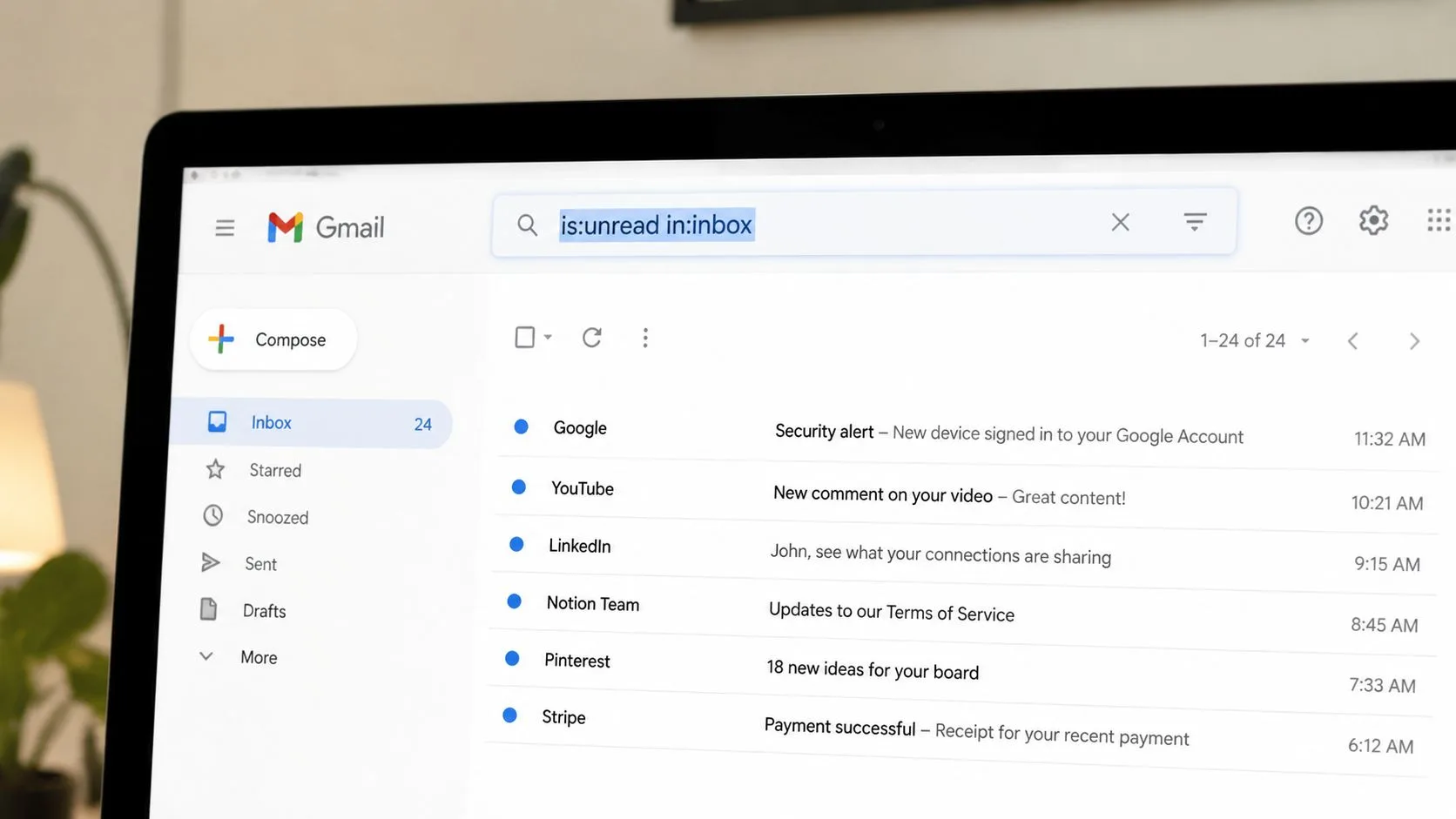
Формируйте запрос вокруг нужной вам очереди
Используйте поле поиска Gmail для быстрых операторов или откройте Показать параметры поиска, если предпочитаете видимые поля для отправителя, темы, даты или критериев вложений. Поисковая строка работает быстрее, когда вы знаете синтаксис:
- Основная работа:
category:primary is:unread - Архив или скрытые места:
in:anywhere is:unread - Очередь по ярлыку:
label:important is:unread - Конкретный пользовательский ярлык:
label:recruiting is:unread - Помеченные звездочкой для отслеживания:
is:starred is:unread - Недавний еженедельный обзор:
newer_than:7d is:unread - Завалы с ограничением по дате:
after:2026-01-01 is:unread - Исключить удаленные письма:
is:unread -in:trash - Непрочитанные письма вне входящих:
is:unread -in:inbox
Официальная документация по поисковым операторам Gmail охватывает is:unread и поиск по ярлыкам, таким как label:friends и label:important. Для рабочих процессов, ориентированных на даты, держите под рукой справочник по поиску по датам в Gmail, особенно когда вам нужно провести аудит за ограниченный период, а не разбирать весь аккаунт.
Одно исправление распространенного совета: label:unread, не самый понятный способ выразить статус непрочитанного в каждом рабочем процессе. Надежный оператор статуса в Gmail, is:unread, поэтому сочетайте его с местоположением или категорией, которые вам нужны. Запрос вроде category:promotions is:unread может выявить непрочитанные рекламные письма, которые пропускает основной вид.
Измените вид входящих, если поиск работает слишком медленно
В веб-версии откройте Настройки, выберите Все настройки, перейдите в Входящие и измените Тип входящих на Сначала непрочитанные. Это помещает непрочитанные переписки выше остальных, в то время как вид «По умолчанию» разделяет почту по категориям и может сделать очередь непрочитанных фрагментарной. Настройка описана в руководстве сообщества поддержки Gmail по удержанию непрочитанных сообщений сверху.
Поиск остается лучшим диагностическим инструментом. Тип входящих меняет то, что вы видите в первую очередь, а in:anywhere is:unread отвечает на вопрос, что существует во всем аккаунте.
Рабочие процессы сортировки непрочитанных писем в веб-версии
Результат поиска становится полезным только тогда, когда по каждому сообщению принято четкое решение. В веб-версии Gmail включите горячие клавиши в Настройках, а затем используйте компактный цикл: выберите переписку, перемещайтесь по очереди и назначайте результат вместо того, чтобы постоянно открывать одно и то же сообщение.
При включенных горячих клавишах x выбирает переписку. j переходит к более старой переписке, а k, к более новой. Нажмите e для архивации, # для удаления и Shift+8 для пометки звездочкой. Точное поведение горячих клавиш в Gmail зависит от настроек и фокуса, поэтому протестируйте их на малозначимом результате, прежде чем использовать в большой очереди.
Используйте выделение для повторяющихся решений
Запустите целевой поиск, выберите первое сообщение и работайте со списком результатов. Массовый подход важнее любой отдельной клавиши:
- Установите флажок в верхней части результатов.
- Используйте Выбрать все переписки, соответствующие этому поиску, когда Gmail предлагает это.
- Выберите Пометить как прочитанное, Отложить, Добавить ярлык, Архивировать или Удалить.
- Повторно запустите запрос, чтобы проверить, что осталось.
Многие попытки очистки терпят неудачу именно здесь. Пометка всего как прочитанного заставляет число исчезнуть, но не создает систему последующих действий. Архивируйте сообщения, которые не требуют присутствия во входящих, откладывайте сообщения, требующие решения в будущем, и помечайте ярлыками повторяющиеся цепочки, которые вы будете просматривать группой.
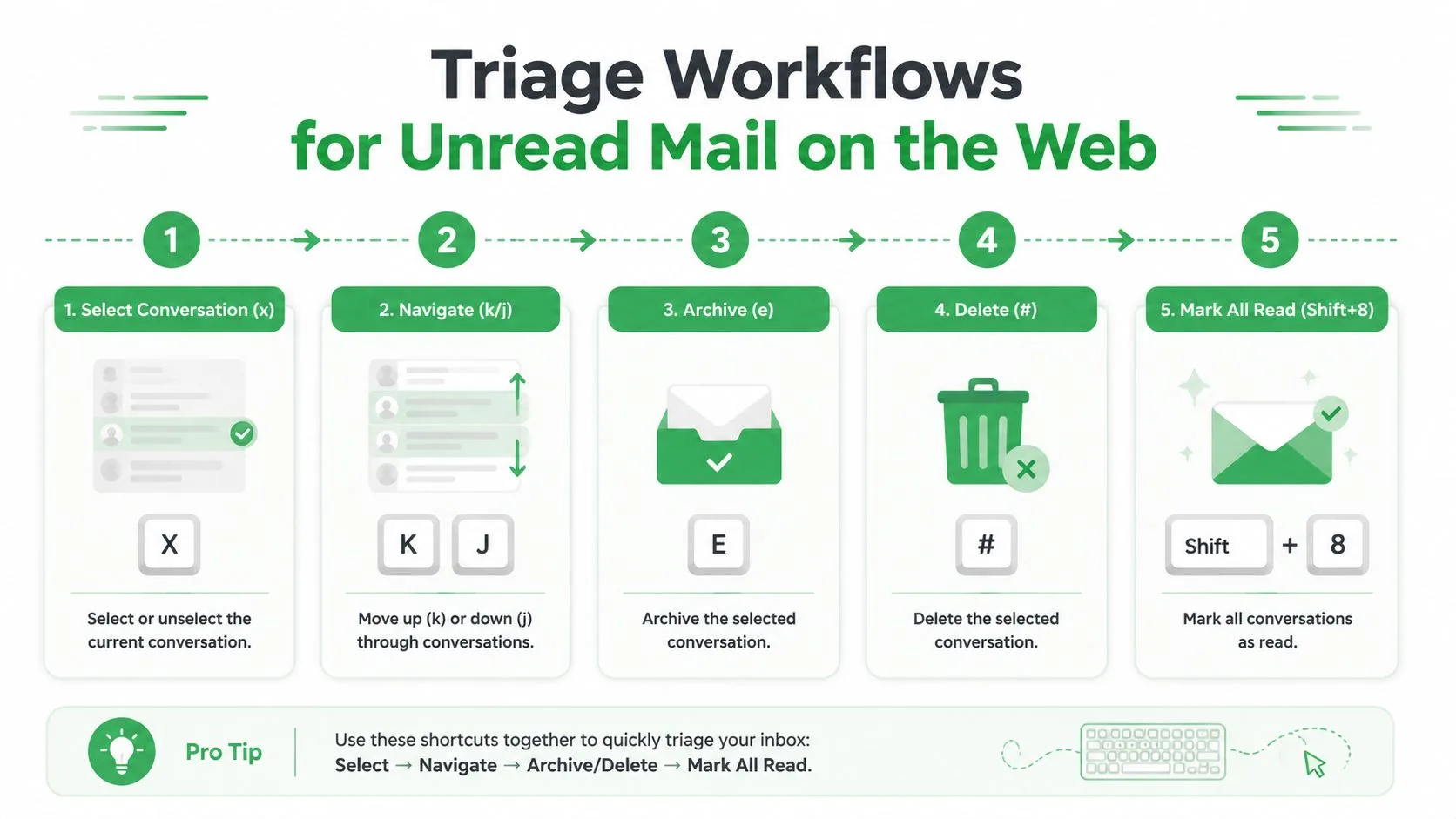
Открытие цепочки может изменить ее статус на «прочитано», что полезно при обработке, но рискованно при простом сканировании. Если вам нужно сохранить статус непрочитанного как напоминание, просмотрите тему и отправителя из списка, затем используйте Отложить или добавьте ярлык для обзора, не открывая переписку. Правильный выбор зависит от того, означает ли «непрочитанное» «не просмотрено» или «действие еще не завершено».
Рабочее правило: Используйте статус «непрочитанное» для решения, которое вы намеренно отложили, а не для сообщения, которое боитесь потерять.
Функция «Отложить» предпочтительнее архивации, когда у ответа есть известный временной интервал. Для повторяющихся переписок с поставщиками применяйте ярлык, например Review, а затем архивируйте цепочку. Это позволит держать входящие в фокусе, не удаляя запись, которая может понадобиться позже.
Следующее пошаговое руководство демонстрирует рабочий процесс в веб-версии в контексте:
Управление непрочитанными письмами в мобильном приложении Gmail
Мобильное приложение Gmail использует тот же язык поиска, но заменяет горячие клавиши касаниями, свайпами и долгими нажатиями. Нажмите на строку поиска, введите is:unread и запустите поиск. Добавьте in:inbox, label:important или newer_than:7d, если полный результат слишком обширен.
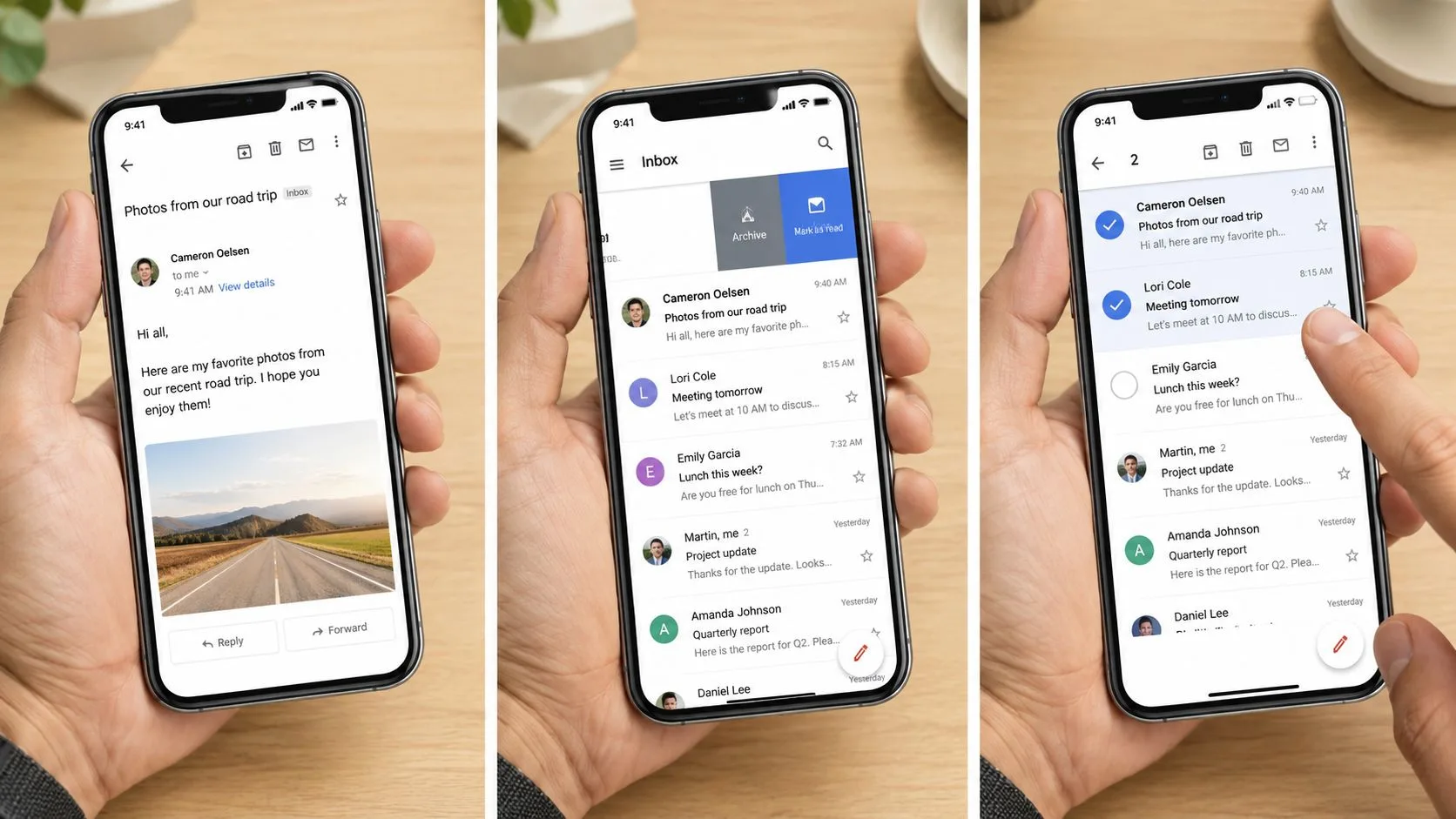
Заставьте панель действий работать
Нажмите и удерживайте сообщение, чтобы выбрать его, затем коснитесь других сообщений для пакетной обработки. Панель действий дает такие опции, как Пометить как прочитанное, Отложить, Архивировать, Удалить, Переместить в или Ярлыки, хотя точное расположение может отличаться в версиях для Android и iOS.
В Android официальные инструкции Gmail описывают открытие сообщения и нажатие на действие «непрочитанное» в правом верхнем углу. В iOS действия свайпом настраиваются через настройки Gmail, поэтому решите, должен ли свайп влево или вправо архивировать, откладывать, удалять или помечать сообщение, прежде чем полагаться на мышечную память.
Вид «Сначала непрочитанные» настраивается иначе, чем поиск. В поддерживаемых макетах приложения Gmail откройте меню аккаунта, перейдите в Настройки, выберите аккаунт, откройте Тип входящих и выберите Сначала непрочитанные, если эта опция доступна. Входящие по умолчанию сохраняют организацию по категориям, что может быть полезно для разделения, но также может скрывать непрочитанную работу вне раздела «Несортированные».
Используйте «Отложить» вместо архивации, когда вы обязались ответить позже. Отложенное сообщение покидает активный вид входящих и возвращается в выбранное время, давая задаче определенную точку возврата. Ярлык лучше подходит, когда время неопределенно, но цепочка относится к постоянной очереди.
Мобильные уведомления, это отдельная поверхность, отличная от списка сообщений. Настройки уведомлений определяют, что отображает устройство, в то время как состояние аккаунта в Gmail определяет, какие сообщения являются непрочитанными. Черновики, созданные в автономном режиме, также могут ждать локально, пока устройство не восстановит связь, после чего аккаунт и значок могут синхронизироваться. Если счетчик выглядит устаревшим, обновите почтовый ящик перед принятием очередного массового решения.
Почему ваш счетчик непрочитанных выглядит неверно и как его сверить
Значок не является идеальным счетчиком для всего аккаунта. Входящие по умолчанию в Gmail разделяют категории, архивные непрочитанные переписки не остаются в виде входящих, а цепочки сообщений могут скрывать непрочитанный элемент внутри знакомой переписки. Отключенные переписки и ярлыки могут дополнительно разделять то, что существует, и то, на что вы сейчас смотрите.
Gmail также различает непрочитанные сообщения и непрочитанные цепочки в своей базовой системе ярлыков. API Gmail предоставляет ярлык UNREAD и возвращает как messagesUnread, так и threadsUnread, поэтому количество видимых переписок не всегда совпадает с количеством отдельных сообщений. Документация по реализации статистики Gmail описывает эти отдельные счетчики и отмечает задокументированный в Gmail потолок в 10 000 ярлыков на почтовый ящик.
Четыре проверки, которые разрешат разногласия
Сначала запустите in:anywhere is:unread. Если он возвращает сообщения, отсутствующие во входящих, решите, архивировать их, пометить ярлыком или пометить как прочитанные. Затем проверьте ярлык, в котором, как вы ожидаете, находится сообщение, например label:clients is:unread, и сравните результат со счетчиком ярлыков на боковой панели.
Если настольная и мобильная версии не согласны, обновите браузер и принудительно синхронизируйте приложение. В Android очистка локального кэша приложения Gmail может удалить устаревшие локальные данные отображения, но не изменит фактическое состояние непрочитанных сообщений в аккаунте. В iOS закройте и снова откройте приложение, проверьте настройки синхронизации аккаунта и уведомлений, а затем снова запустите поиск.
| Симптом | Вероятная причина | Диагностический запрос / Действие |
|---|---|---|
| Входящие выглядят пустыми, но значок остается | Непрочитанные письма в другой категории или архиве | Запустите in:anywhere is:unread |
| Ярлык показывает активность, которую вы не можете найти | Непрочитанные элементы внутри этого ярлыка или вложенной переписки | Запустите label:foo is:unread |
| Количество цепочек отличается от количества сообщений | Одна переписка содержит несколько непрочитанных сообщений | Откройте цепочку и проверьте историю сообщений |
| Мобильная и веб-версии не согласны | Устаревшее состояние приложения или браузера | Обновите, проверьте синхронизацию и перезапустите поиск по аккаунту |
Обсуждения в справке Google неоднократно направляют пользователей к комбинациям, таким как is:unread, in:anywhere is:unread, category:promotions is:unread и is:unread -in:inbox, когда сообщения кажутся пропавшими. Для более глубокого объяснения того, как отображение переписки влияет на то, что вы видите, ознакомьтесь с режимом цепочек в Gmail.
Вопрос сверки прост: «Где непрочитанное сообщение?» Не спрашивайте, кажется ли значок точным, пока не выполните поиск по всему аккаунту, включая архив и ярлыки.
Создание фильтров и процедур, предотвращающих накопление завалов
Очистка работает только тогда, когда входящая почта перестает конкурировать с рабочей почтой. Фильтры полезны для предсказуемых шаблонов, таких как автоматические квитанции, повторяющиеся уведомления, рассылки или сообщения из общей системы. Они могут применить ярлык и пропустить входящие, сохраняя не требующую действий почту доступной для поиска, не добавляя ее в ежедневную рабочую очередь.
В веб-версии Gmail откройте Настройки, выберите Все настройки, выберите Фильтры и заблокированные адреса и нажмите Создать новый фильтр. Введите отправителя, фразу в теме или другое условие соответствия, затем выберите Применить ярлык и Пропустить входящие, когда эти сообщения не требуют немедленной обработки. Будьте осторожны с широкими правилами для отправителей или доменов. Фильтр, который захватывает слишком много, может скрыть реальный запрос.
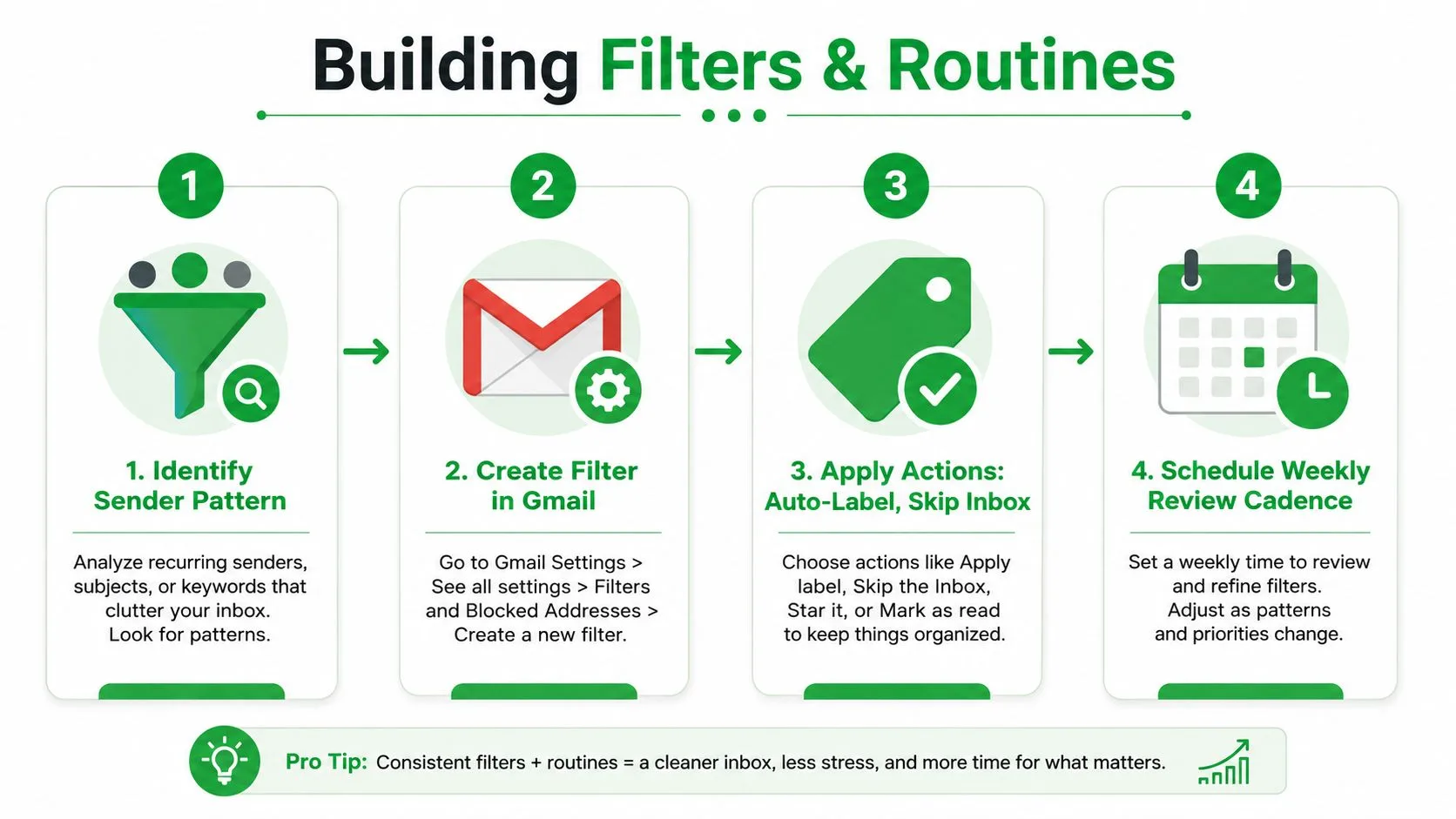
Дайте каждой очереди определенный момент для проверки
Сохраненные поисковые запросы могут выступать в качестве постоянных очередей сортировки, даже если Gmail не рассматривает их как формальный менеджер задач. Держите полезные запросы в закладках или храните в документе:
- Устаревающая рабочая почта:
is:unread older_than:7d - Завалы во входящих:
is:unread in:inbox older_than:7d - Очередь клиентов:
label:clients is:unread - Недавние поступления:
is:unread newer_than:7d
Короткий ежедневный обзор должен очищать папку «Несортированные», преобразовывать реальную будущую работу в «Отложить» и направлять информационные сообщения вне входящих. Еженедельный обзор может проверять очереди ярлыков, архивировать старые материалы и проводить аудит отключенных цепочек. Точная продолжительность менее важна, чем назначение рутине надежного места в календаре.
Распространенная ошибка, создание ярлыка «Прочитать позже» и продолжение оставления каждого элемента непрочитанным. Это сохраняет визуальное давление, не сохраняя приоритет. Если сообщение не требует от вас действий, пометьте его как прочитанное и примените ярлык, который описывает его справочную ценность.
Для детального обслуживания фильтров Gmail используйте это руководство по редактированию фильтров в Gmail. Фильтр должен удалять предсказуемый шум из рабочей очереди, а не становиться еще одним местом, где исчезает непрочитанная работа.
Превращение статуса непрочитанного в сигнал для последующих действий, которому можно доверять
Статус непрочитанного становится ценным, когда он отвечает на один операционный вопрос: Что еще требует моих действий? Это особенно полезно в продажах, рекрутинге, работе с клиентами и фрилансе, где пропущенный ответ может задержать решение или ослабить отношения.
Рекрутер может оставить ответ кандидата непрочитанным только до тех пор, пока не будет зафиксирована следующая точка касания, затем пометить его как прочитанное и применить ярлык рекрутинга. Торговый представитель может оставить запрос непрочитанным, пока решение находится на рассмотрении, при условии, что у цепочки также есть четкая дата последующих действий. Фрилансер может использовать статус непрочитанного как видимую очередь для обещанных результатов, а затем архивировать переписку после отправки файла или обновления.
Разделяйте отслеживание и сортировку
Уведомления о прочтении и пиксели отслеживания могут добавить контекста, но они не доказывают, что получатель понял, одобрил или намерен ответить. Изображения могут быть заблокированы, сообщения могут быть пересланы, а событие открытия может произойти без значимого внимания. Для важных цепочек явное подтверждение остается более надежным, чем косвенный сигнал.
Вот почему важно написание последующих писем. Если ваши напоминания кажутся автоматизированными или повторяющимися, используйте руководство о том, как избежать роботизированных последующих писем, и сделайте так, чтобы каждое сообщение отражало фактический статус переписки.
Для команд, которым нужна видимость отправленных сообщений внутри Gmail, Mail Tracker for Gmail предоставляет уведомления о прочтении, уведомления об открытии, счетчики и временные метки для отслеживаемых сообщений в веб-версии и на мобильных устройствах. Относитесь к этим событиям как к информации о времени, а не как к замене четкого следующего шага.
Если непрочитанное сообщение не требует от вас действий, пометьте его как прочитанное и переместите в полезный ярлык. Значок должен представлять реальную работу, а не неразрешенное чувство вины.
Mail Tracker for Gmail может помочь вам связать открытия отправленных сообщений с очередью последующих действий, которую вы ведете в Gmail, используя индикаторы в интерфейсе и уведомления в поддерживаемых рабочих процессах в веб-версии и на мобильных устройствах. Посетите Mail Tracker for Gmail, чтобы увидеть, как отслеживаемые открытия, временные метки и видимость последующих действий могут вписаться в ваш существующий процесс сортировки.
Готовы отслеживать свои письма?
Добавьте Mail Track for Gmail из Google Workspace Marketplace и узнавайте о прочтении писем мгновенно. Бесплатно и без ограничений.
Добавить в GmailЕще по теме
Другие статьи из Tips

Как узнать, заблокировали ли вашу электронную почту в Gmail: признаки и проверки
Как узнать о блокировке почты в Gmail: суть блокировки, чтение ошибок доставки и отличие реальной блокировки от молчания с помощью отслеживания открытий.

Функция откладывания писем в Gmail: как она работает и когда ее использовать
Узнайте, как работает функция откладывания писем в Gmail, чем она отличается от архивации и отключения уведомлений, и как сочетать ее с отслеживанием.

Сколько ждать перед отправкой повторного письма (с учетом сигналов отслеживания)
Сколько времени ждать перед отправкой повторного письма? Используйте эти временные интервалы в зависимости от ситуации и сигналы открытия и кликов в Gmail.