
Automatisera e-postsvar i Gmail: Öka produktiviteten
Automatisera e-postsvar i Gmail med inbyggda funktioner och Zapier. Spara tid, följ upp smartare och öka engagemanget.
Vid 09:30-tiden känns många Gmail-inkorgar redan övermäktiga. En rekryterare har uppföljningar med kandidater blandade med svar om schemaläggning. En konsult har frågor om offerter begravda under fakturor och interna trådar. En säljare vet att tre potentiella kunder har svarat under natten, men inkorgen ser fortfarande ut som en lång lista med små beslut.
Det är oftast där folk gör fel. De fortsätter antingen att besvara allt manuellt, vilket slukar timmar, eller så överautomatiserar de och börjar skicka stela, generiska svar som låter som om de skrivits av en kundtjänstbot.
Den bättre metoden är att arbeta i lager. Låt Gmail hantera de förutsägbara delarna. Använd mallar, filter och enkla autosvar för repetitiv trafik. Lägg sedan till spårning och arbetsflödesautomatisering så att tajmingen blir smartare, inte bara snabbare. Det är så du automatiserar e-postsvar utan att platta till din ton eller missa de ögonblick som faktiskt kräver ett mänskligt svar.
Återta kontrollen över din inkorg från repetitiva svar
De mest hektiska inkorgarna har sällan ett skrivproblem. De har ett problem med upprepat arbete.
Många meddelanden behöver inte ett nytt utkast. De behöver ett gediget svarsmönster. “Kan du skicka prisuppgifter?”, “Har du fått mitt CV?”, “När kan vi höras nästa vecka?”, “Vänligen skicka fakturan igen.” Om du skriver dessa från grunden varje gång blir Gmail ett klipp-och-klistra-jobb med dåligt samvete på köpet.
Varför manuella svar inte håller i längden
En typisk arbetsdag skapar tre typer av e-posttryck samtidigt:
- Återkommande frågor: Samma förfrågan anländer med något annorlunda formulering.
- Uppföljningsskuld: Trådar ligger kvar eftersom du väntar på rätt tillfälle att påminna.
- Kontextbyte: Du hoppar från ett kandidatmejl till en klientfråga till en intern uppdatering, och sedan tillbaka igen.
Det är därför automatisering fungerar bäst när du behandlar den som en assistent, inte en ersättare. Den bör rensa bort det mekaniska arbetet så att du kan lägga din uppmärksamhet på omdöme, nyanser och tajming.
Praktisk regel: Automatisera svarsmönstret, inte relationen.
Affärsnyttan är också tydlig. Företag ser en genomsnittlig avkastning på 544 % över tre år från investeringar i marknadsföringsautomatisering, och e-postmarknadsföring ger specifikt en avkastning på 3600 % (36 dollar för varje spenderad dollar), enligt denna statistik om marknadsföringsautomatisering. Det är viktigt eftersom det omdefinierar automatisering som ett verktyg för intäkter, inte bara en bekvämlighet i inkorgen.
Hur bra automatisering faktiskt ser ut
Bra Gmail-automatisering betyder inte att varje inkommande meddelande får ett omedelbart standardsvar. Det betyder att du bygger ett system som hanterar:
- Bekräftelser snabbt: “Mottaget, jag går igenom det och återkommer till dig.”
- Routning snyggt: Etiketter, stjärnor och placering i inkorgen sker automatiskt.
- Vanliga svar konsekvent: Ditt bästa svar blir standardversionen.
- Eskalering tydligt: Känsliga mejl förblir manuella.
Om ditt arbete lutar åt supporttung kommunikation är Halo AI om automatisering av kundtjänst en användbar läsning eftersom den visar hur team separerar repetitiva uppgifter från konversationer med högre värde.
Inkorgen blir lättare när du slutar be Gmail att vara ett tomt blad varje gång. Individer behöver inte en mer disciplinerad inkorg. De behöver färre meddelanden som kräver en originalinsats.
Kom igång med Gmails inbyggda automatiseringsverktyg
Om du vill ha snabba vinster, börja inuti Gmail. Många förbiser detta och börjar jaga AI-verktyg innan de har använt funktionerna som redan finns i deras konto.
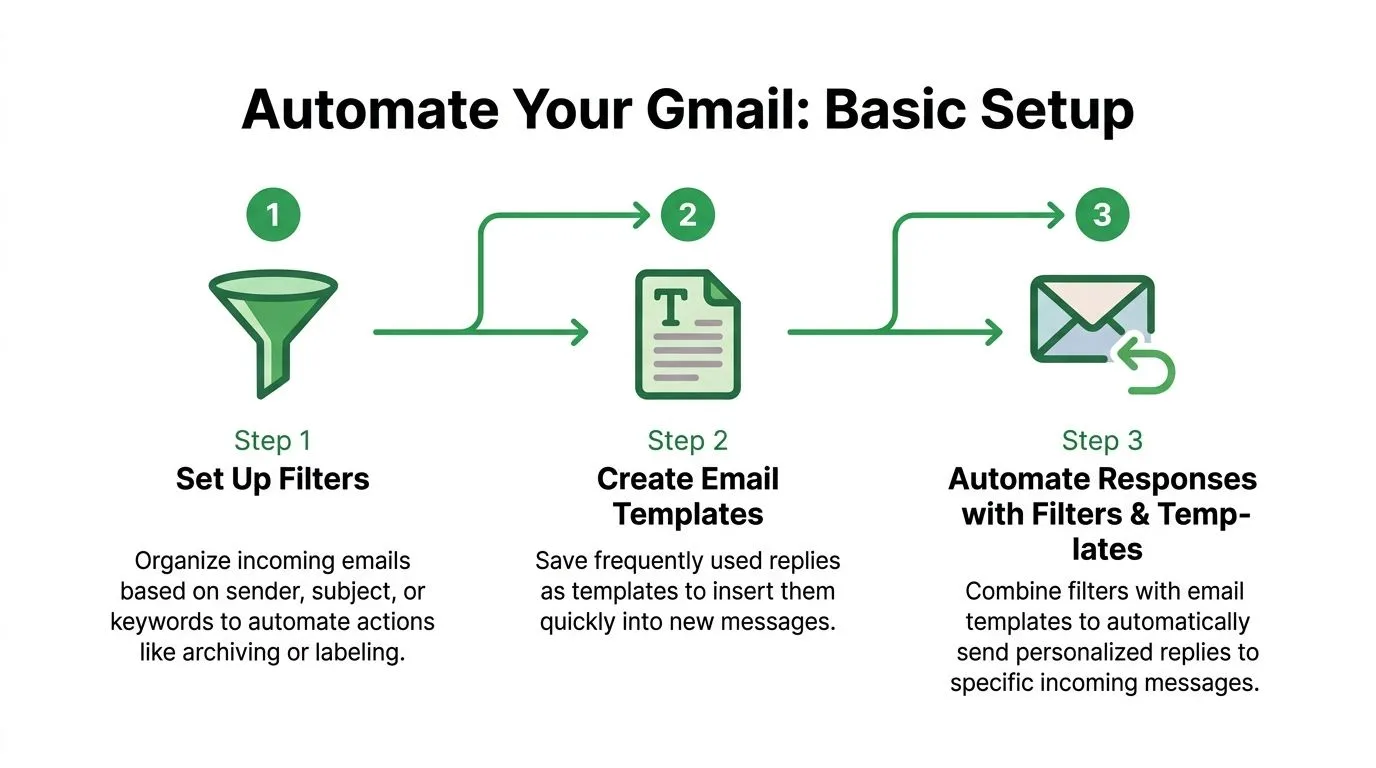
Grunderna är enkla. Använd Mallar för återkommande svar, Filter för kontroll av inkorgen och Semestersvar för specialfall där du behöver en bred automatisk bekräftelse.
Bygg det första lagret med filter och mallar
Börja med en liten uppsättning mejl som du redan besvarar om och om igen. Börja inte med dina mest komplexa konversationer. Börja med de trådar som känns repetitiva och säkra.
En praktisk startlista ser ut så här:
-
Svar på mötesförfrågningar
Spara en mall med två eller tre schemaläggningsalternativ och en kort rad som bjuder in till kontext. -
Bekräftelse av offert
Använd ett koncist svar som bekräftar mottagandet och ger ett realistiskt tidsfönster för granskning. -
Uppföljning med rekryterare eller kandidat
Håll detta varmt och kort. Bekräfta nästa steg, tidsplan och föredragen kanal om det behövs.
Hur du aktiverar Gmail-mallar
I Gmail-inställningarna, aktivera Mallar under Avancerat. Skriv sedan ett meddelande som du gärna skickar upprepade gånger. Spara det som en mall med ett namn du snabbt känner igen, till exempel “offert mottagen” eller “skicka kalenderlänk”.
En stark mall har tre delar:
- En personlig inledning: Använd mottagarens namn och referera direkt till förfrågan.
- Ett kärnsvar: Ett tydligt stycke som hanterar det vanliga behovet.
- Ett nästa steg: Berätta för dem vad som händer nu.
De bästa mallarna låter inte smarta. De låter tydliga.
Använd filter för att minska friktionen i inkorgen
Filter är där Gmail börjar agera som ett system istället för en brevlåda. Du kan sortera efter avsändare, nyckelord, ämnesrad eller kombinationer av dessa villkor.
Här är tre användbara exempel:
| E-posttyp | Filteridé | Gmail-åtgärd |
|---|---|---|
| Fakturafrågor | Ämnet innehåller faktura eller betalning | Lägg till etikett, stjärna, skicka aldrig till skräppost |
| Nyhetsbrev | Från kända avsändare av nyhetsbrev | Hoppa över inkorgen, lägg till läsetikett |
| Mötesbekräftelser | Innehåller kalender eller bekräftad | Lägg till etikett och arkivera |
Om du ofta får meddelanden med förutsägbara fraser kan filter rensa upp i din inkorg innan du ens rör den. Det skickar inte ett autosvar i sig, men det tar bort visuellt brus och hjälper dig att gruppera liknande arbete.
Kombinera verktygen för lättviktig automatisering
Den mest användbara konfigurationen är oftast en kombination:
- Filter organiserar inkommande post
- Mallar hanterar upprepade svar
- Semestersvar täcker breda frånvaroperioder eller intagsfönster
Om meddelanden med “fakturafråga” till exempel alltid behöver samma initiala bekräftelse, skapa ett filter som etiketterar dem omedelbart. När du sedan öppnar den etiketten infogar du din sparade mall på några sekunder istället för att skriva från grunden.
Semestersvar kräver återhållsamhet. Det fungerar bra för resor, tillfällig supporttäckning eller intagsfönster där folk behöver få förväntningar satta direkt. Det fungerar dåligt för relationsdriven uppsökande verksamhet eftersom det är trubbigt och gäller hela brevlådan.
Vad Gmail inte kan göra på egen hand
Inbyggd automatisering är stark för sortering och hastighet. Den är svag när det gäller tajming och feedback.
Gmail kan hjälpa dig att skicka snabbare. Den kan inte berätta för dig om någon har öppnat ditt svar, om din uppföljning bör ske nu, eller om det där offertmejlet förtjänar en ny påminnelse i eftermiddag istället för nästa vecka.
Det är där det andra lagret blir viktigt.
Trigga uppföljningar i rätt tid med öppningsspårning
De flesta Gmail-automatiseringar stannar för tidigt. Du skickar svaret, arkiverar tråden och hoppas att den andra personen såg det.
Det glappet betyder mer än folk erkänner. Om du automatiserar e-postsvar men inte har en aning om meddelandet öppnades, blir din uppföljningstajming ren gissningslek. Du väntar antingen för länge eller jagar på för tidigt.
Passiv automatisering lämnar en blind fläck
Detta är den saknade pusselbiten i många råd om automatisering. Användare frågar ofta: “Hur kan jag veta om mitt automatiserade svar har setts innan jag skickar en uppföljning?”, men nuvarande guider stannar vid automatiseringsinställningar utan att integrera aviseringar om öppningar i realtid eller läskvitton för att sluta cirkeln kring engagemang, som noteras i denna recension av AI-verktyg för e-postsvar.
Den blinda fläcken påverkar mer än bara försäljning. Den syns vid rekrytering, konsultverksamhet, kontoansvar och affärsutveckling. Om du skickar en uppdatering till en kandidat, ett svar på en offert eller ett uppföljningssvar, beror nästa drag i hög grad på om den andra personen såg det.
Vad öppningsspårning ändrar i praktiken
Öppningsspårning förvandlar ett statiskt svar till en användbar signal.
Säg att du skickar en uppföljning på en offert med en sparad Gmail-mall. Utan spårning baseras ditt nästa steg på en kalenderpåminnelse och en gissning. Med spårning kan du fatta bättre beslut:
- Öppnades snabbt och flera gånger: Tråden är aktiv. Följ upp medan intresset är varmt.
- Öppnades aldrig: Skriv inte ett långt andra mejl än. Överväg en tydligare ämnesrad eller en annan kanal.
- Öppnades en gång, sedan tyst: Vänta, skicka sedan en kort och klargörande påminnelse.
För Gmail-användare är e-postspårning för Gmail användbar bakgrundsinformation eftersom den visar hur läskvitton och öppningssignaler passar in i vardaglig kommunikation snarare än i något separat säljarbetsflöde.
Om du inte vet om det första svaret har setts, är det andra svaret mest en teater kring tajming.
En bättre rytm för uppföljning
När jag bygger e-postsystem för relationsarbete med hög volym, binder jag inte varje uppföljning till en stel tidslinje. Jag binder den till beteende där det är möjligt.
En praktisk rytm ser ut så här:
- Efter ett bekräftelsemejl: Vänta på engagemang innan du skickar extra detaljer.
- Efter att ha skickat en offert eller resurs: Håll utkik efter öppningar, följ sedan upp när tråden ser aktiv ut.
- Efter en rekryteringsuppdatering: Använd öppningsaktivitet för att avgöra om du ska påminna via mejl eller byta till ett samtal.
Spårning erbjuder en kapacitet utöver Gmails inbyggda verktyg. Den sluter cirkeln mellan sändning och svar. Du slutar behandla alla skickade mejl likadant.
Öppningsspårning fungerar bäst med återhållsamhet
Inte varje tråd behöver optimeras kring öppningar. Känsliga konversationer, juridiska ämnen och högst personliga utbyten kräver fortfarande omdöme först.
Poängen är inte att bli besatt av aviseringar. Poängen är att ta bort en vanlig källa till bortkastad ansträngning: att följa upp utan att veta om det senaste meddelandet ens landade.
Det är skillnaden mellan enkel automatisering och intelligent svarshantering.
Bygg avancerade automatiserade arbetsflöden med Zapier
När Gmail väl hanterar vanliga svar och spårning ger dig engagemangssignaler, är nästa steg att koppla dessa signaler till resten av ditt arbete. Då blir Zapier användbart.
Istället för att behandla e-post som slutet på processen, behandla det som starten på en.
Använd öppningar som triggers för arbetsflöden
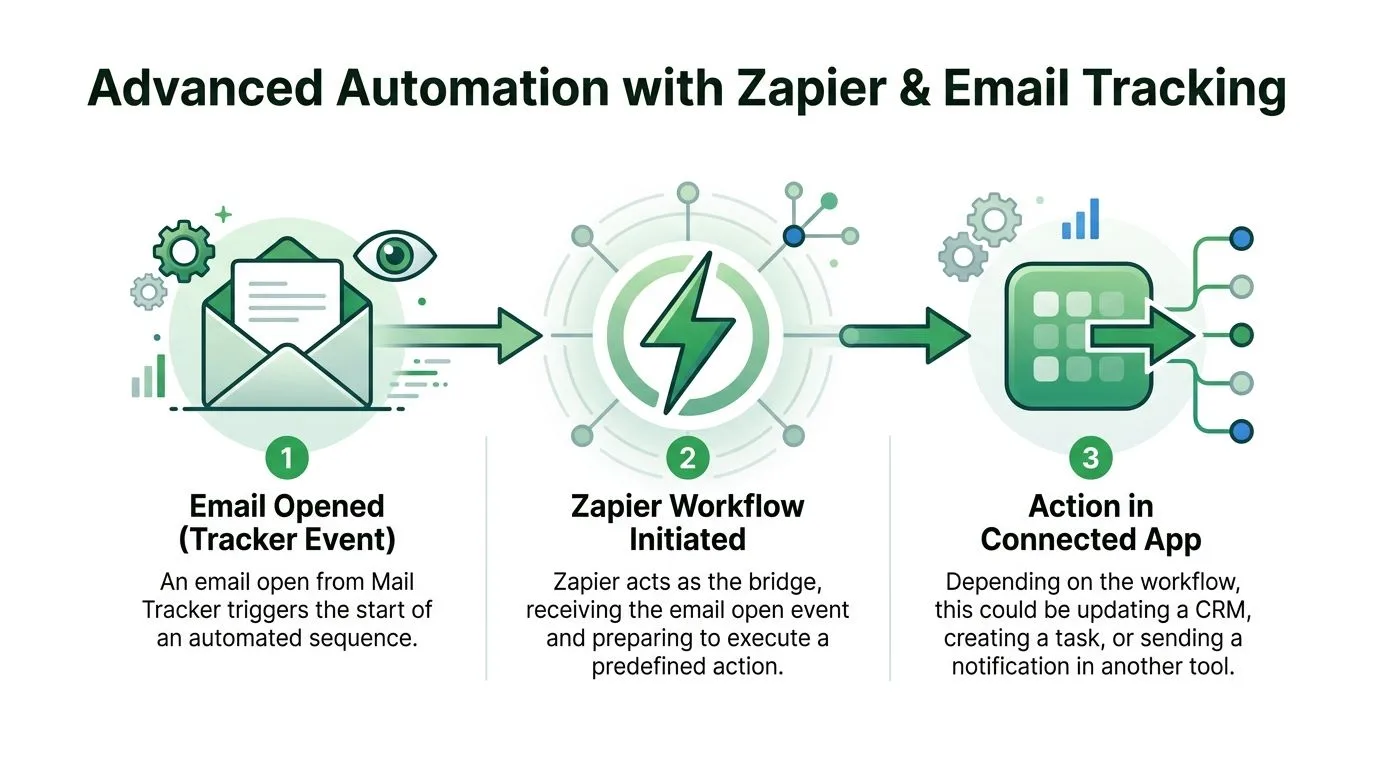
Den grundläggande logiken är enkel. En trigger sker i Gmail eller ditt spårningslager. Zapier tar emot den. Sedan vidtar ett annat verktyg en åtgärd.
Det är viktigt eftersom AI-driven automatisering har förändrat svarstider och effektivitet, där IBM-forskning visar att AI kan minska genomsnittliga svarstider med upp till 99 % i scenarier där kunder tidigare väntade timmar på svar, som sammanfattas i denna artikel om automatisering av e-postsvar med AI. Snabbare svar är användbart. Samordnade svar är bättre.
Om du vill ha fler sätt att tänka kring sammankopplade arbetsflöden kring Gmail, är denna sammanställning av verktyg för e-postproduktivitet en bra kompletterande resurs.
En praktisk Zap att bygga först
Det enklaste användbara arbetsflödet är inte “autoskicka allt”. Det är “skapa nästa åtgärd automatiskt”.
Använd denna struktur:
-
Trigger
Ett spårat mejl öppnas. -
Fördröjningssteg
Vänta en viss tid så att du inte reagerar omedelbart. -
Åtgärd
Skapa en uppgift i Trello, Asana eller din valda uppgiftshanterare. -
Valfri avisering
Skicka en Slack- eller mobilavisering till dig själv om tråden är viktig.
Här är hur det ser ut i praktiken.
En konsult skickar ett offertmejl från Gmail. Mottagaren öppnar det. Zapier väntar. Om det inte kommer något svar efter fördröjningen skapas en uppgift: “Följ upp offert med Acme-kontakt”. Nu lämnar tråden ditt minne och går in i ett system.
Varför detta fungerar bättre än påminnelser i inkorgen
Gmails stjärnor och snooze-funktioner är användbara, men de är fortfarande inkorgsnativa. Det betyder att din nästa åtgärd är fångad i samma miljö som redan är fullproppad.
Zapier hjälper till genom att flytta uppföljningsarbetet till verktyget där du hanterar uppgifter. Den separationen är kraftfull eftersom den minskar två vanliga misslyckanden:
- Du såg tråden, tänkte följa upp, men tappade bort den
- Du kom ihåg tråden, men inte vid bästa tillfälle
Bra automatisering skickar inte bara meddelanden snabbare. Den placerar nästa beslut där du är mest benägen att agera på det.
En kort genomgång kan hjälpa om du inte har byggt en Zap tidigare:
Andra användbara idéer för arbetsflöden
När du förstår triggers och åtgärder kan du bygga små system kring dem.
- Rekryteringsarbetsflöde: Kandidaten öppnar schemaläggningsmejl, sedan skapas en uppgift att kontrollera om svar kommit senare samma dag.
- Säljarbetsflöde: Potentiell kund öppnar prismejl, sedan uppdateras CRM med en aktivitetsnotering.
- Frilansarbetsflöde: Klient öppnar offert, sedan postar Slack en privat påminnelse om att förbereda en uppföljning via samtal.
Nyckeln är att hålla arbetsflödet smalt. En trigger. En fördröjning om det behövs. En användbar åtgärd. Om du lägger till för många grenar för tidigt kommer du att spendera mer tid på felsökning än på att spara tid.
Bästa praxis för automatisering som låter mänsklig
Individer är inte rädda för automatisering i sig. De är rädda för att låta kalla, mekaniska eller lite fel ute.
Den rädslan är befogad. Mycket automatiserad e-post känns livlös eftersom systemet gör för mycket, eller mallen gör för lite. Detta blir ännu svårare i nyanserade situationer. Det mesta befintliga innehållet om att automatisera e-postsvar fokuserar kraftigt på kundtjänst eller generiska säljuppföljningar, men försummar den specifika nyansen i att automatisera svar i höginsatssammanhang som inte är repetitiva, såsom rekryteringsutskick eller konsultförhandlingar, där det är kritiskt att bevara mänsklig ton och kontext, som diskuteras i denna guide om att automatisera e-postsvar.
Skriv mallar med utrymme att andas
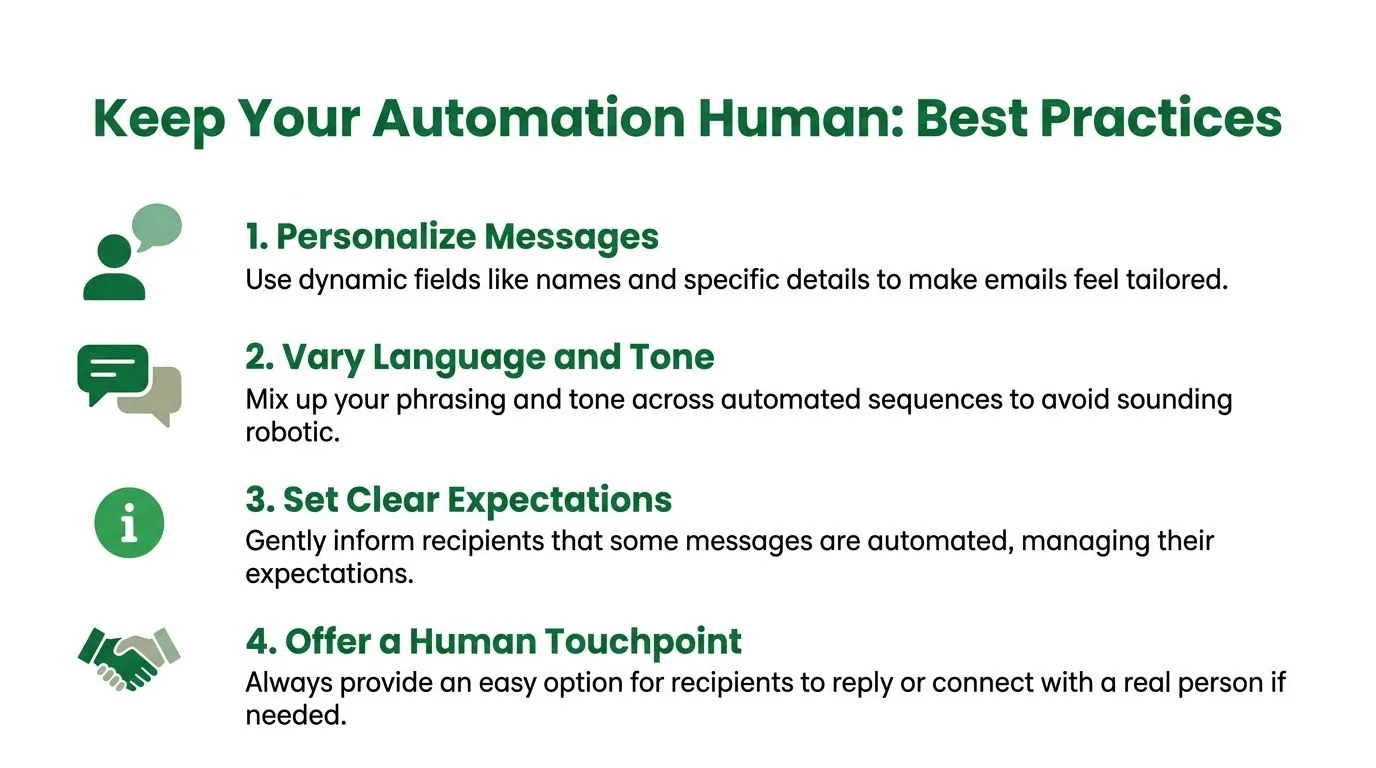
En mall ska inte läsas som ett fryst tal. Den ska läsas som ett starkt första utkast som du kan skicka med minimal redigering.
Använd denna checklista:
- Personifiera inledningen: Referera till den faktiska förfrågan, inte bara avsändarens namn.
- Håll en mening flexibel: Lämna utrymme för en anpassad rad som speglar tråden.
- Avsluta med ett tydligt nästa steg: Tvetydighet gör att automatisering känns undflyende.
- Läs det högt: Om det låter stelt när det sägs högt, kommer det att låta stelt i inkorgen.
För fler idéer om att balansera AI-hjälp med naturlig ton är Robotomail AI e-postguide värd att läsa.
Vet när du inte ska automatisera
Detta betyder mer än något malltrick. Vissa mejl bör förbli manuella från början.
| Automatisera tryggt | Hantera manuellt |
|---|---|
| Svar om schemaläggning | Klagomål med känslor eller konflikt |
| Bekräftelser av mottagande | Förhandling om kontrakt eller priser |
| Svar i FAQ-stil | Känsliga anställnings- eller avslagsbesked |
| Standardiserade uppföljningspåminnelser | Allt där tonen kan ändra resultatet |
En bra regel är enkel. Om mejlet kräver empati, omdöme eller noggrann tolkning bör automatisering stödja utkastet, inte skicka det slutgiltiga svaret orört.
Använd automatisering för hastighet. Använd dig själv för insatserna.
Tajming, integritet och förväntningar
Automatisering som låter mänsklig handlar inte bara om ordval. Det handlar också om tajming och etik.
Om ditt system skickar svar för snabbt i sammanhang som vanligtvis kräver eftertanke, märker folk det. Om dina uppföljningar anländer utan hänsyn till om meddelandet sågs, känns de påflugna. Om du använder spårning, var tydlig med dina standarder och gör val som passar din målgrupp.
Frågor kring integritet och transparens är värda att ta på allvar. Denna diskussion om huruvida e-postspårning kompromissar med etiken är användbar om du vill ha en praktisk syn på hur spårning, samtycke och professionella normer samverkar.
De bästa automatiserade mejlen känns fortfarande som om någon är i andra änden och är uppmärksam. Det är ribban.
Vanliga frågor om att automatisera Gmail
Kan jag automatisera e-postsvar från min telefon
Ja, men håll den mobila rollen smal. Din telefon är utmärkt för att skicka en mallbaserad bekräftelse, kontrollera spårad aktivitet eller svara snabbt på enkla trådar. Det är inte den bästa platsen för att designa filter, skriva nyanserade mallar eller bygga arbetsflöden i flera steg.
En bra mobil konfiguration hanterar lätta åtgärder. Det tyngre konfigurationsarbetet hör fortfarande hemma på datorn.
Kommer automatisering göra att mina mejl markeras som skräppost
Automatisering i sig är inte problemet. E-postbeteende av låg kvalitet är det.
Om dina svar är repetitiva, vilseledande, för frekventa eller frikopplade från vad mottagaren frågade om, kan leveransbarheten lida. Lösningen är enkel: håll svaren relevanta, håll listor rena och undvik att övertrigga uppföljningar. Om placering i skräppost redan är ett problem, täcker denna guide om hur man stoppar e-post från att hamna i skräppost i Gmail de praktiska orsakerna väl.
Vad är rätt uppföljningskadens efter ett automatiserat svar
Det finns ingen universell kadens. Rätt tajming beror på kontext, insatser och om det tidigare meddelandet blev engagerat i.
För sälj- eller offertuppföljning, koppla ditt nästa steg till synligt engagemang när det är möjligt. För rekrytering eller klientkommunikation, använd en mer konservativ rytm och undvik att stapla flera påminnelser för snabbt. Om en tråd är viktig fungerar kortare uppföljningar bättre än långa uppsatser av typen “kollar bara läget”.
Bör jag automatisera B2B-mejl (one-to-one)
Ja, men bara delvis.
Använd automatisering för att hantera bekräftelser, påminnelser, schemaläggning och upprepade informativa svar. Lämna inte över känslomässigt nyanserade eller strategiskt känsliga meddelanden utan granskning. Det säkraste systemet är hybrid. Gmail hanterar de repeterbara delarna, och du kliver in där ton, inflytande eller relationskvalitet betyder mest.
Om du vill ha ett enkelt sätt att lägga till läskvitton och aviseringar om öppningar i realtid direkt i Gmail, passar Mail Tracker för Gmail snyggt in i arbetsflödet ovan. Det fungerar inuti Gmail på webben och mobilen, visar öppningsaktivitet utan att tvinga dig in i en separat app, och hjälper dig att tajma uppföljningar baserat på faktiskt engagemang istället för gissningar.
Redo att spåra dina e-postmeddelanden?
Lägg till Mail Track for Gmail från Google Workspace Marketplace och se direkt när dina e-postmeddelanden öppnas. Gratis och obegränsat.
Lägg till i GmailMer läsning
Mer från Guides
Kommunikationsdokumentation: En praktisk guide för team
Lär dig vad kommunikationsdokumentation är, varför det är viktigt och hur team kan bygga korrekta register över e-post, möten och beslut.
App-aviseringar Android: Felsökningsguide 2026
Lös problem med app-aviseringar på Android en gång för alla. Denna steg-för-steg-guide för 2026 täcker inställningar, batterioptimering och felsökning för att säkerställa att du får
Skrivbordsnotiser för Gmail: Din kompletta guide för 2026
Lär dig hur du aktiverar och anpassar skrivbordsnotiser för Gmail. Få steg-för-steg-instruktioner för inbyggda notiser och realtidsnotiser när skickade e-postmeddelanden öppnas.